如何将多张JPG图片拼接成一张GIF动图
们经常会应用到动图,比如做教程时需要把操作步骤图合成动图演示、电商卖家要把产品多角度图做成动态展示、做表情包需要把一组照片变成动图等,当有大量的图片需要处理时,我们可以使用「鹰迅批量处理工具箱」,它支持批量将多组图片分别生成GIF动图,每组图片独立输出一张动图,所有动图一次性轻松处理完成。
这个工具的好处就是不用打开图片、不用反复上传,不管多少张图,统一添加后一次性全部生成。如果每组图片本身已经按文件夹整理好了,操作会更顺手一些。下面给大家介绍一下具体步骤。
适用场景:图片批量生成GIF动图
教程步骤演示:软件操作截图、产品安装步骤按顺序合成动图,比静态图片更直观
电商产品动态展示:产品多角度照片合成旋转展示动图,吸引买家注意
表情包制作:多张表情图片合成GIF动图,用于聊天或社交分享
UI动效演示:界面交互流程的多张截图合成动图,便于向客户或团队演示
科研数据可视化:实验过程中的连续图像合成动图,展示变化趋势
设计作品展示:多张设计稿或效果图合成循环动图,用于作品集展示
效果展示:图片批量生成GIF动图
图片批量生成GIF动图处理前
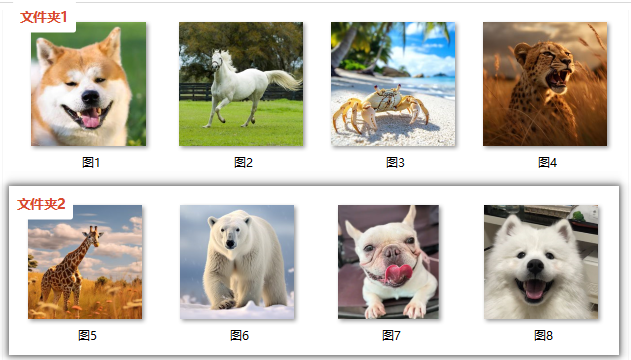
图片批量生成GIF动图处理后
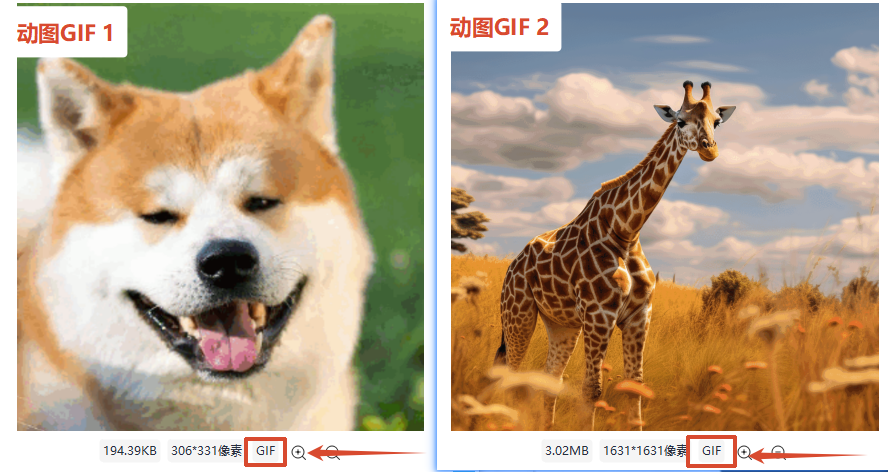
按每个文件夹里的图片分别生成一张独立的GIF动图
图片批量生成GIF动图操作步骤
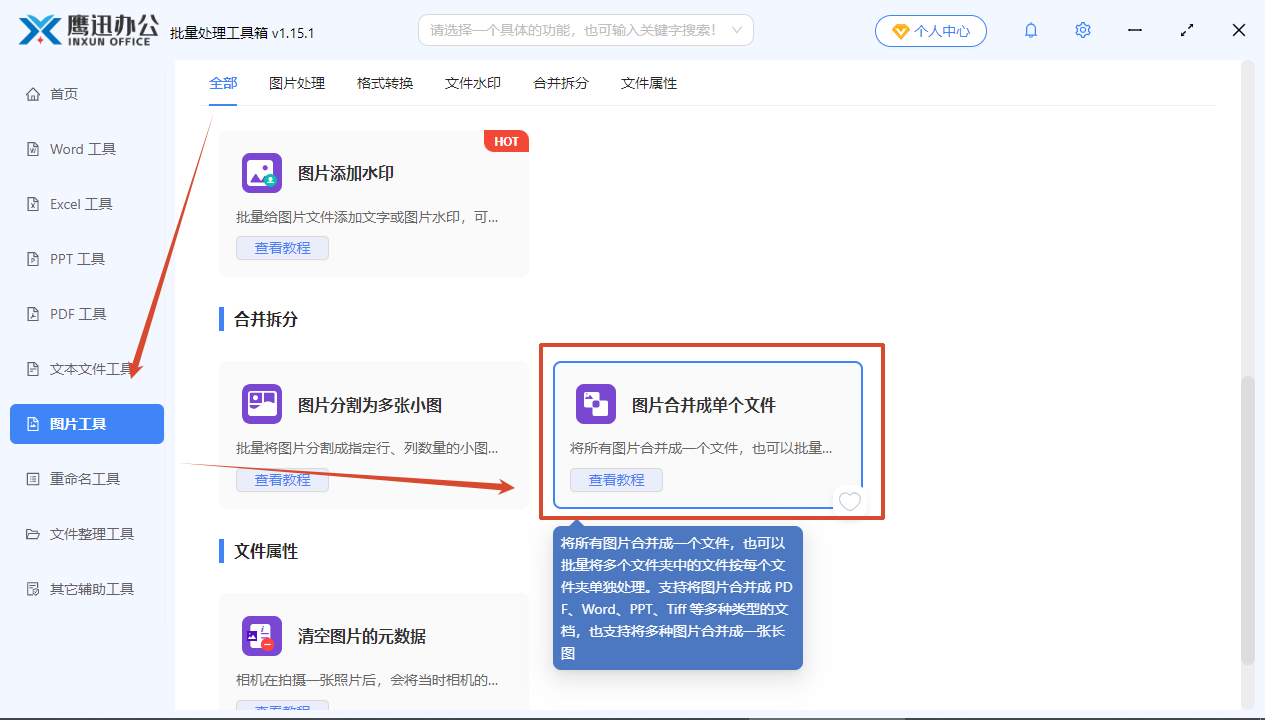
1、启动「鹰迅批量处理工具箱」的图片工具
打开「鹰迅批量处理工具箱」,左侧选择「图片工具」,右侧在合并拆分分类中点击「图片合并成单个文件」进入设置界面。
2、批量添加多组需合成动图的图片
点击「添加文件」或「从文件夹导入文件」,一次性导入所有需要合成动图的图片。每组图片独立合成一张动图,图片按文件名顺序排列。
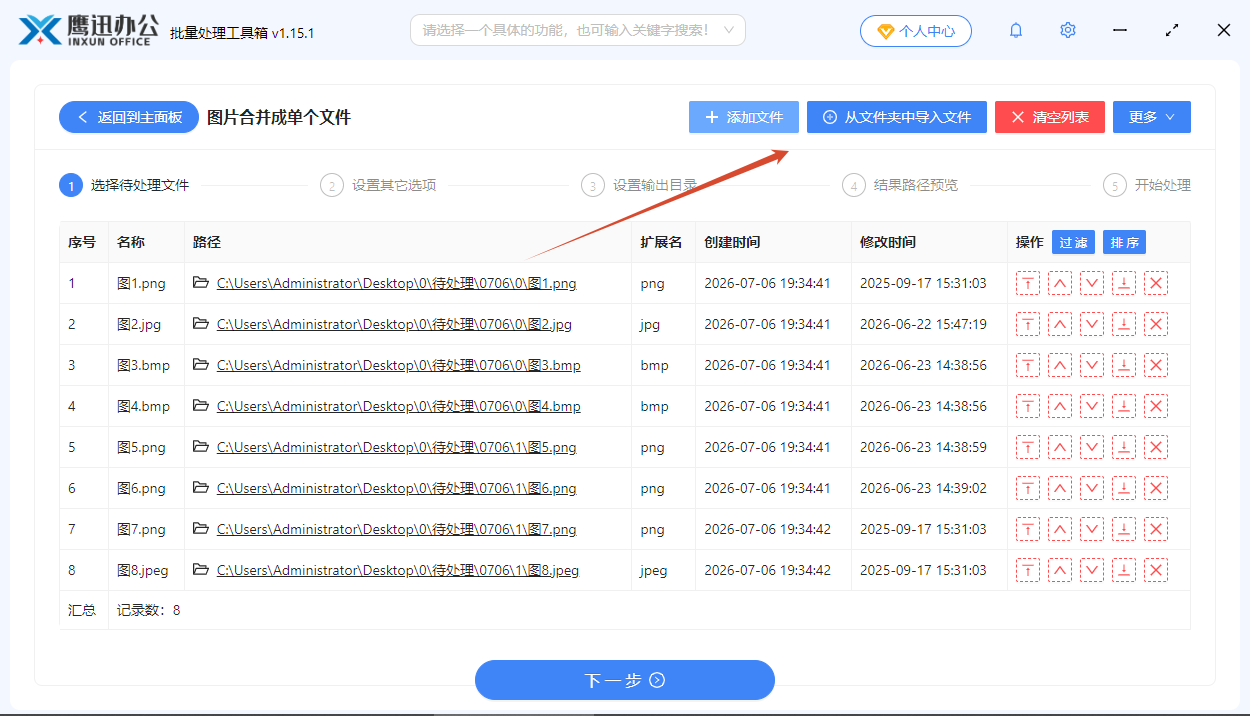
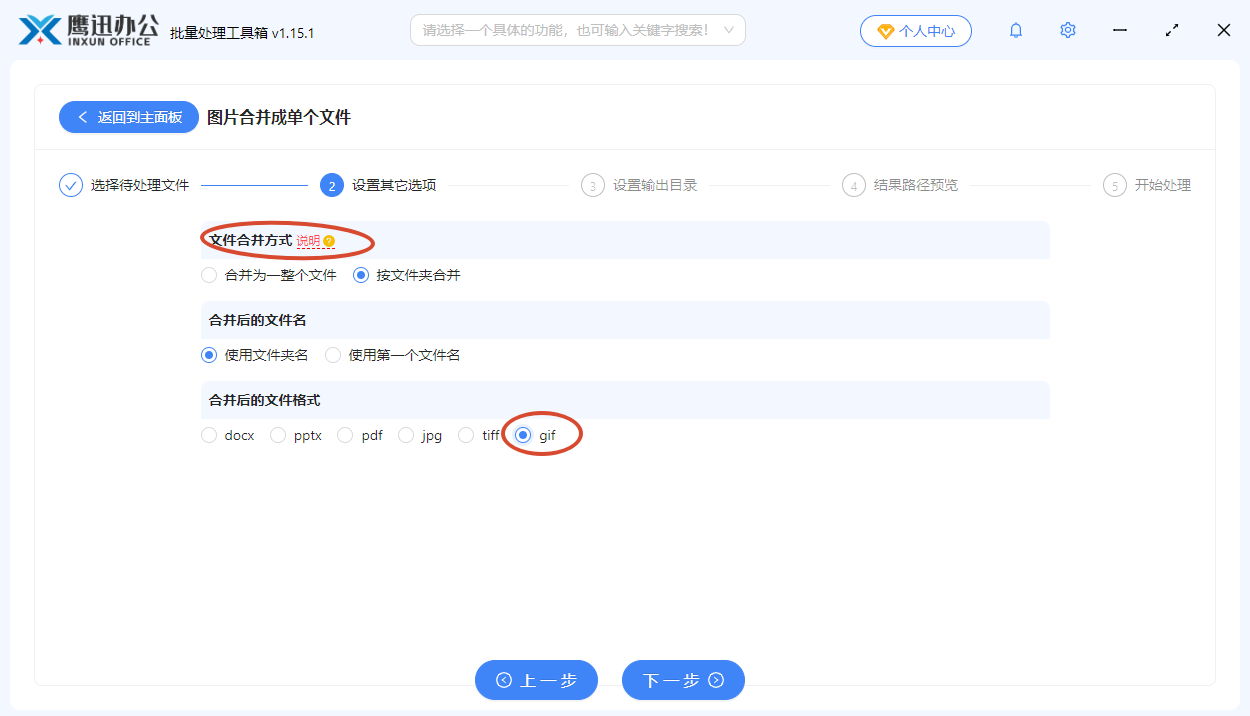
3、设置图片批量生成GIF动图参数
进入设置页面后,配置以下参数:
合并方式:可以选择「合并为一整个文件」或「按文件夹合并」
输出格式:选择动图「gif」(如示例)
4、指定图片批量生成GIF动图输出目录
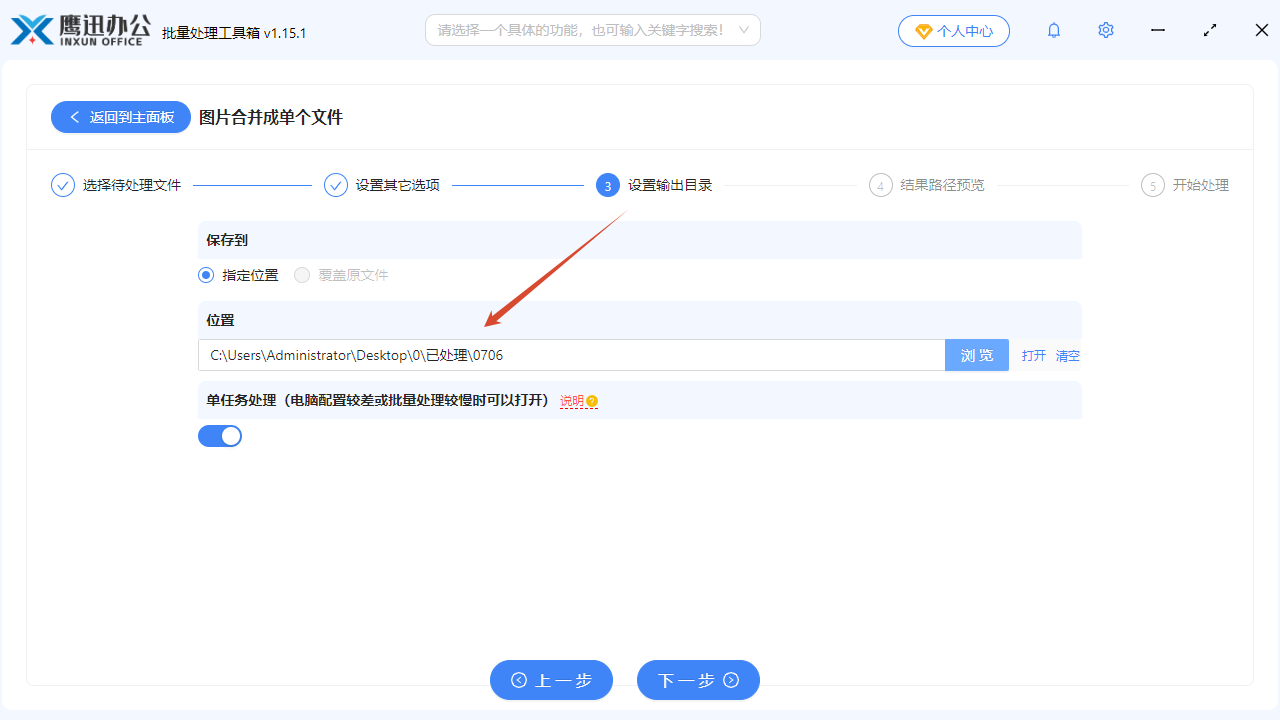
点击「浏览」选择文件保存位置,建议新建一个文件夹存放生成的GIF动图文件。
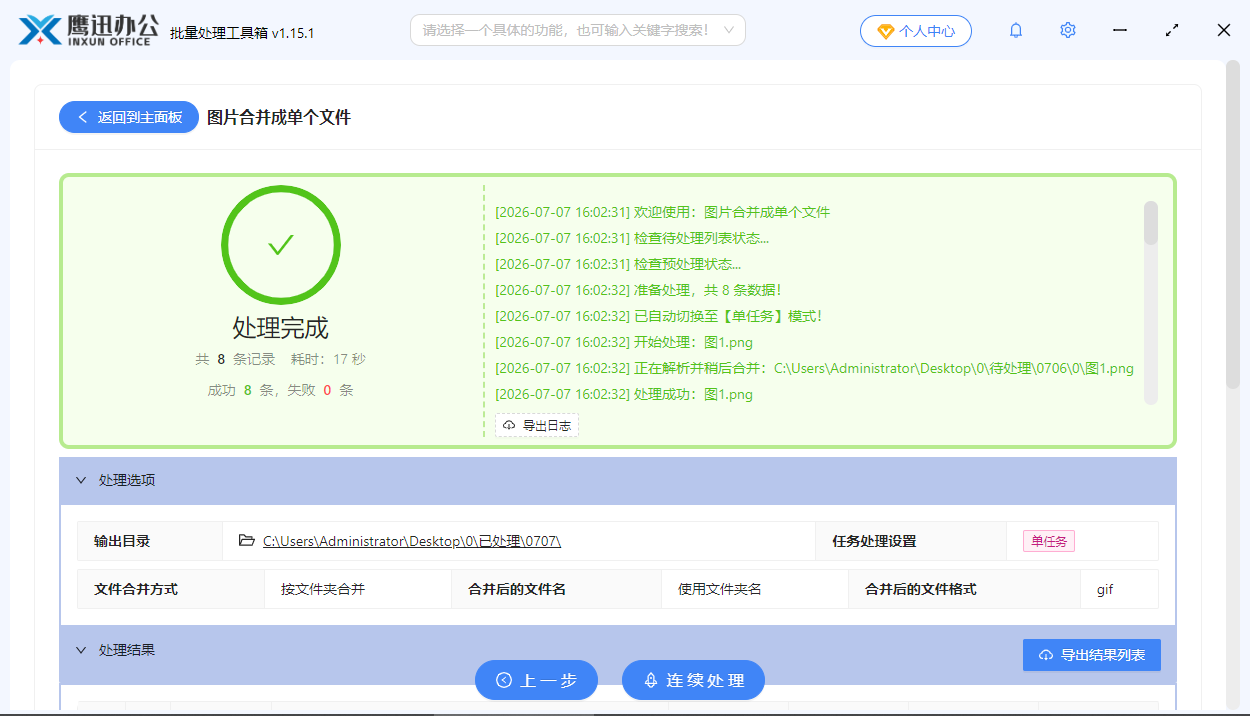
5、图片批量生成GIF动图处理完成
图片批量生成GIF动图操作小结
把多张图片合成一张GIF动图,教程步骤演示、产品动态展示、表情包制作都经常用得上。只做一张动图不麻烦,但多组图片要分别生成多张动图时,每组都要重复上传、设置、导出的操作,就很耗时了。这款工具支持批量将多组图片分别生成GIF动图,每组图片独立输出一张动图。同时该工具还可以将图片合并成其他文档或图片的格式,非常推荐大家来使用,能轻松为我们解决办公的各种需求。