如何统一多个Word文档的标题字体、大小、颜色等样式?
在日常办公中,Word文档的排版工作占据了我们大量时间,尤其是需要统一多份文档格式的时候。很多朋友都遇到过这样的情况:领导突然要求把几十份甚至上百份文档的标题改成统一的字体、大小和颜色。如果一个个文档打开来改,不仅耗时费力,还特别容易出错漏改。今天本文介绍一种批量修改多个Word样式的方法,高效简单!
像这样的批量修改word文档的样式的需求非常多,有的时候我们需要统一标题的字体、大小和颜色,或者有时我们需要批量设置word文档中的段前距离、段后距离、行间距、对齐方式等文档格式。
做过投标的朋友都懂,标书对格式要求极其严格。一级标题什么字体、二级标题什么颜色、正文行间距多少,都有明确规定。偏偏标书往往涉及几十个文件,临近截止时间再发现格式不对,那种焦虑真的让人崩溃。虽然Word自带的样式功能本身挺好用的,但它只能针对单个文档进行设置。
现在,有了这款鹰迅批量处理工具,上百份Word文档的格式我们都能统一设置,不管是一级标题、二级标题、正文内容等都可以按照指定的需求进行设置,现在我们一起来看看具体的操作吧!
批量统一多个Word标题样式效果预览
假如我们以统一设置多个word一级标题的字体、大小、颜色为例进行操作演示
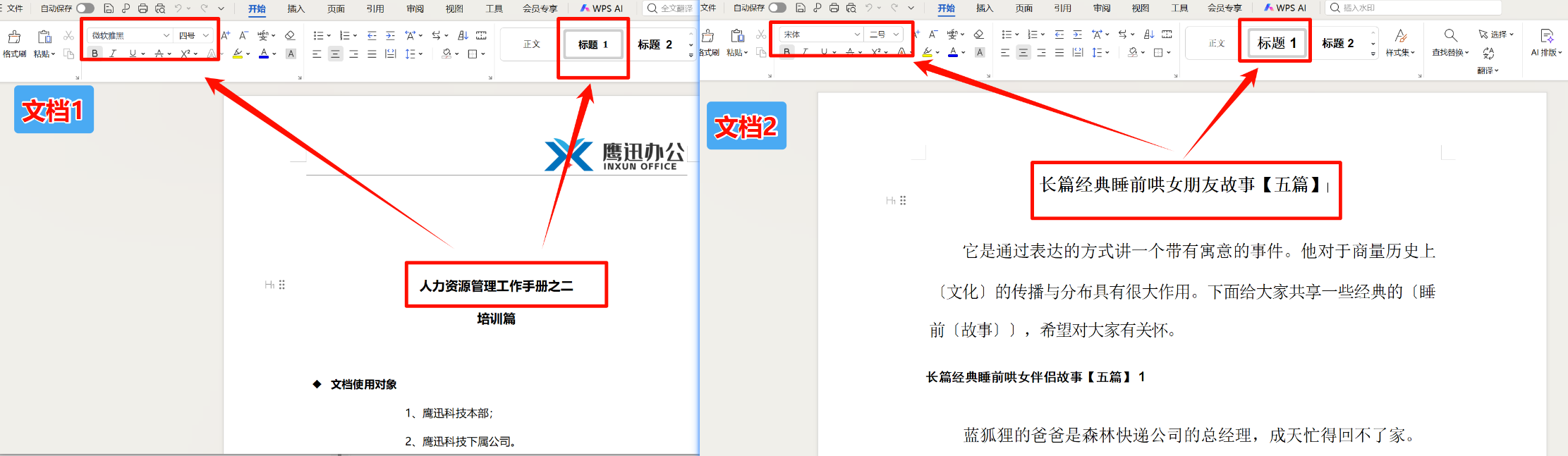
处理前
这两个文档的一级标题字体、大小都不一样。
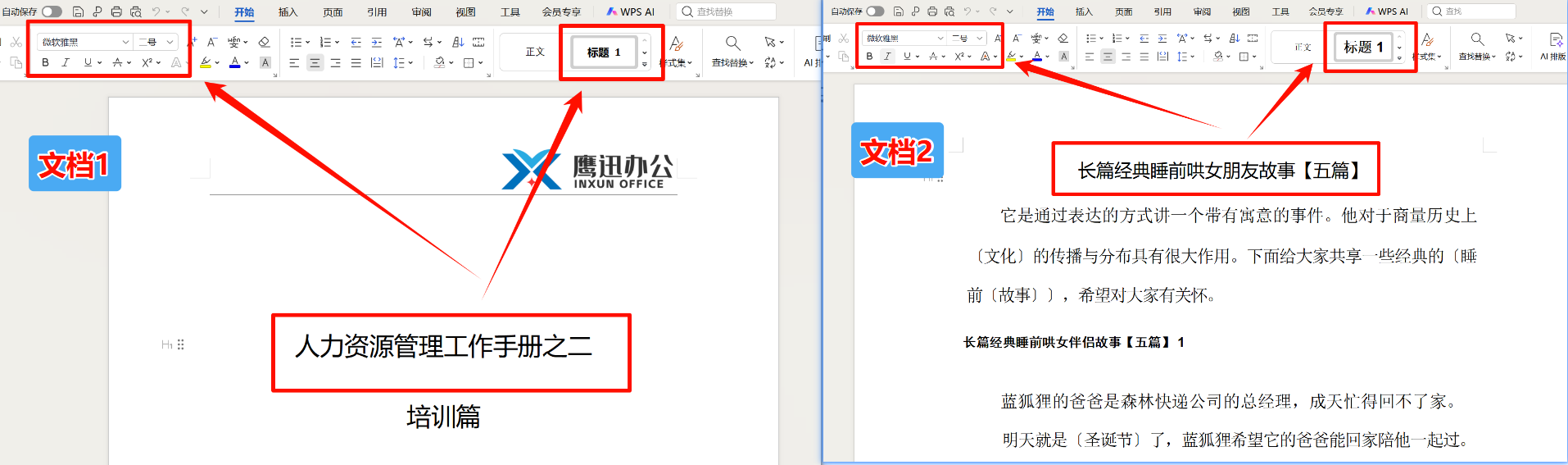
处理后
这两个文档一级标题字体、大小都统一为微软雅黑、二号字体了。
批量统一多个Word标题样式操作步骤
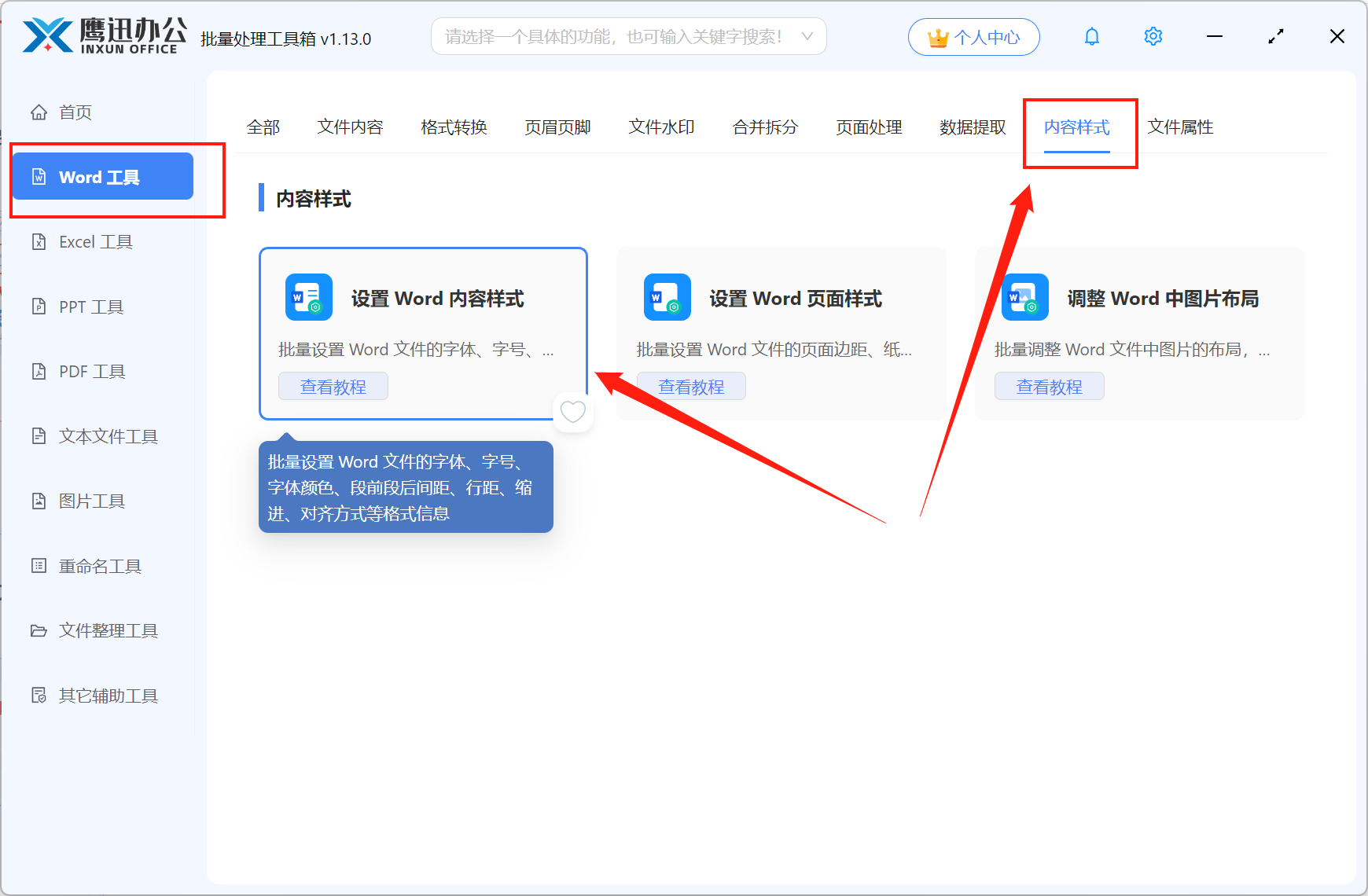
1、打开「鹰迅批量处理工具箱」,左侧选择「Word工具」,右侧在内容样式分类中选择「设置 Word 内容样式」的功能。
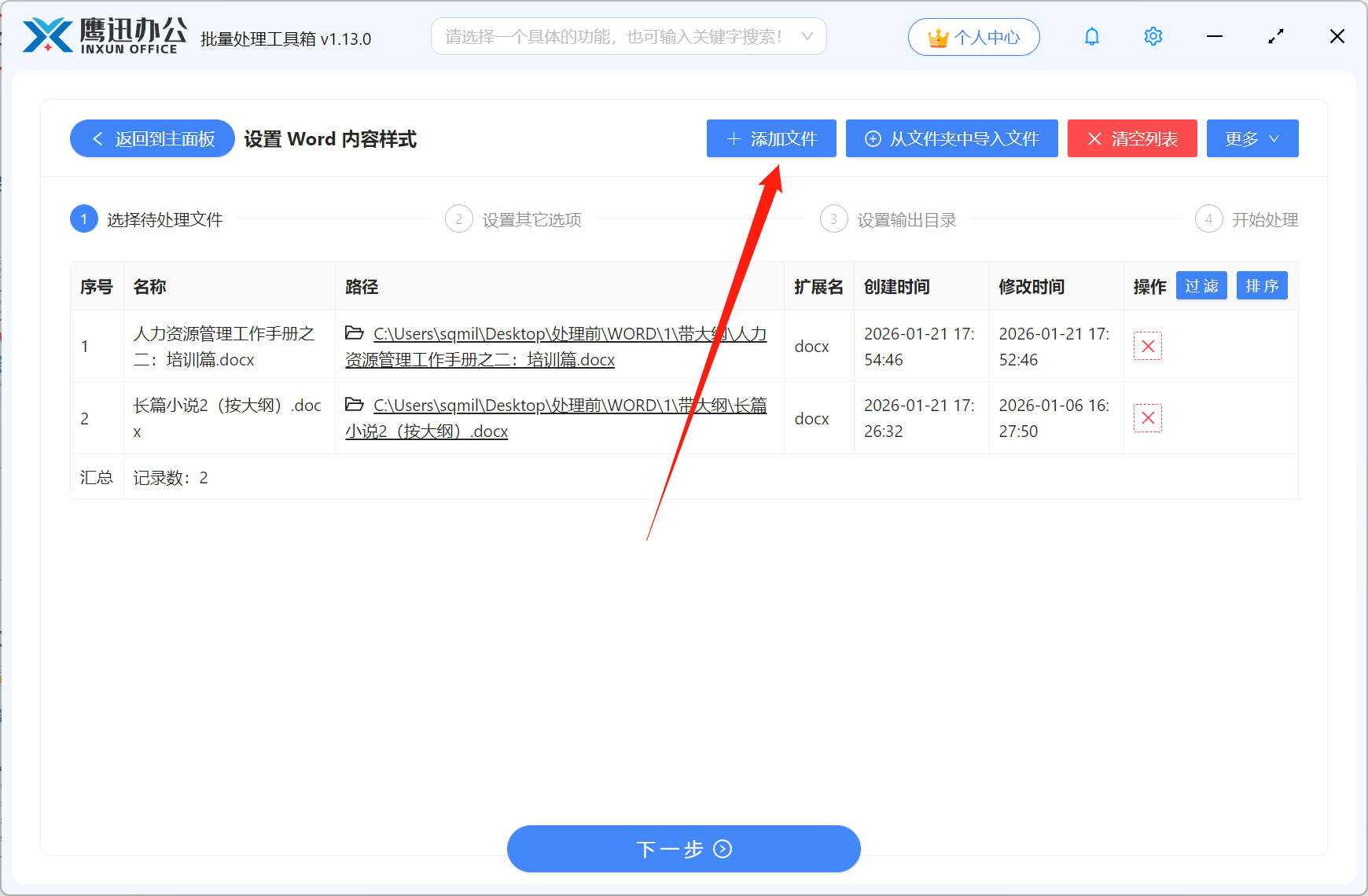
2、选择多个需要统一标题样式的所有word文档。
这里可以任意添加多个文件。
3、设置标题样式的具体参数。
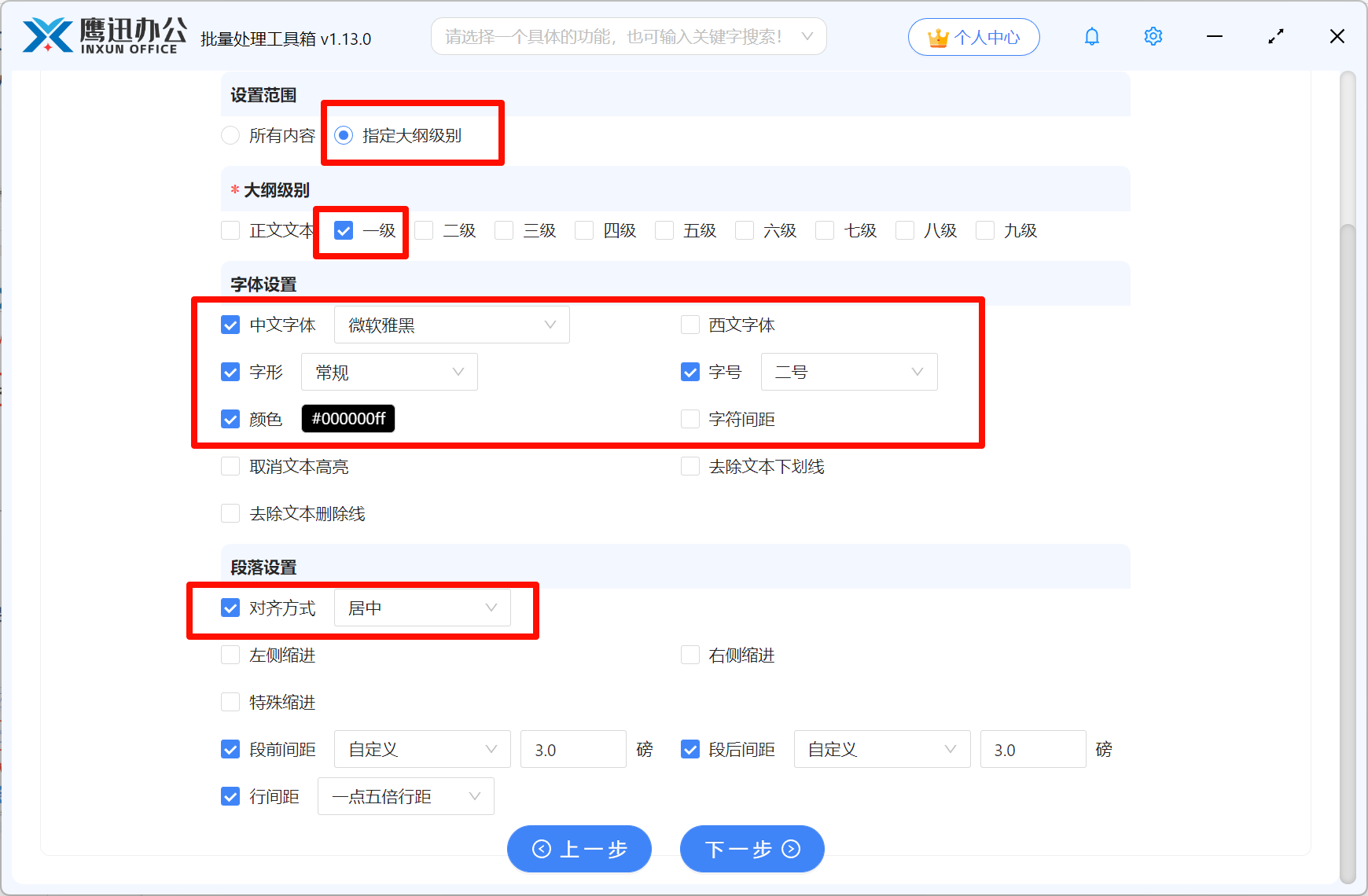
这个页面非常重要,我们可以按照大纲级别选择指定的标题,然后进行设置。
这里可以设置字体样式、段落样式等,我们可以参考上述的设置,也可以根据自己的需求进行设置。
4、设置统一样式后的文档输出目录。
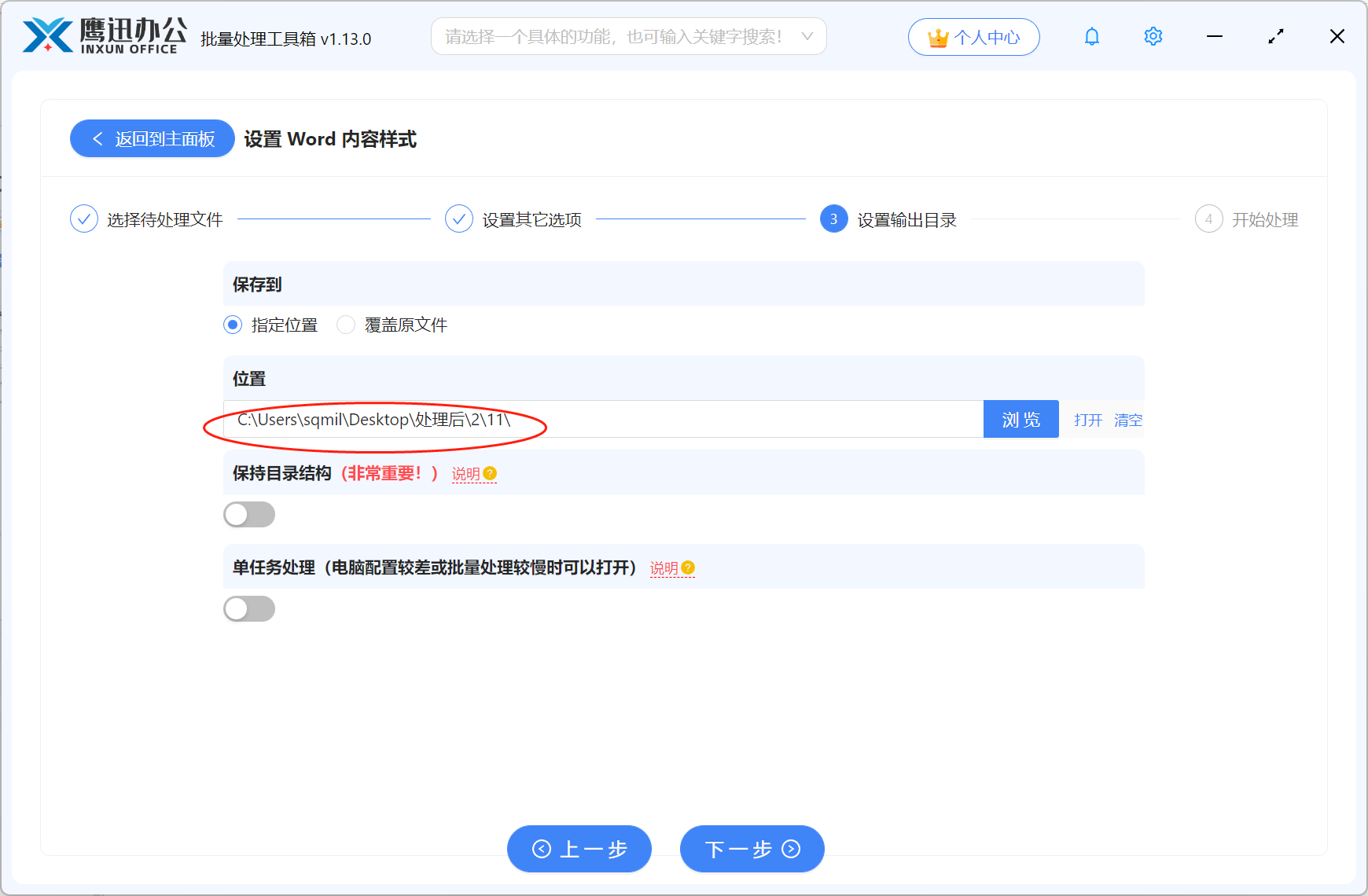
5、批量统一多个Word标题样式处理完成。
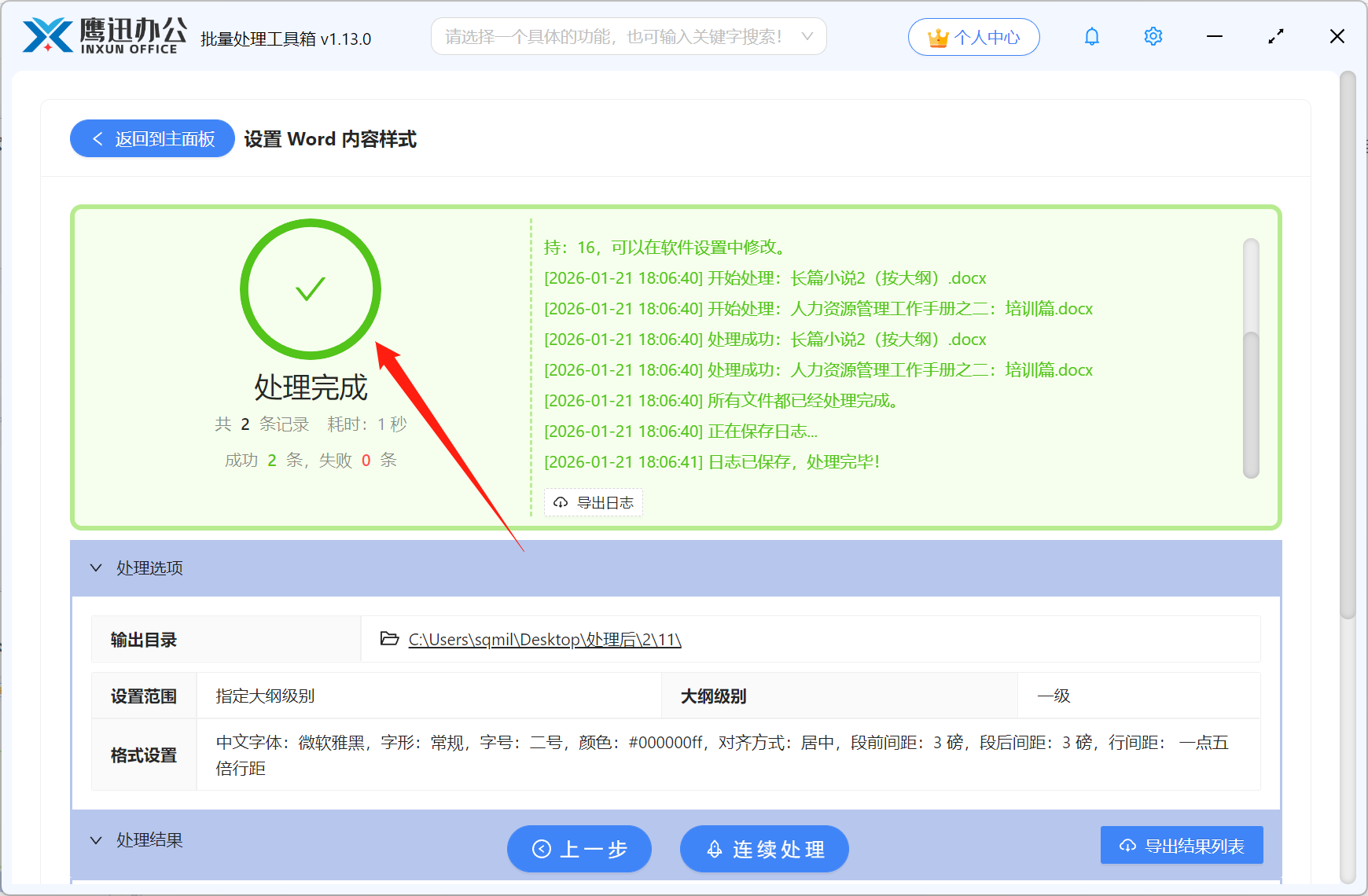
现在有了这款批量处理工具,我们就可以任意修改多个Word文档的内容样式了,不管是调整标题字体大小,还是设置正文的字体,大小,段落设置等,都可以不用一一打开文件,设置好参数一键处理。操作上也没什么学习门槛,基本上看一遍就会了,不需要额外学习VBA代码或者复杂的宏命令。
对于经常要处理文档格式的行政人员、编辑、教师等群体来说,确实是个实用的效率工具,如果你也经常需要调整各种Word文档格式,真的可以来试试。