如何统一多个Word文档中的页边距、纸张方向和纸张大小等页面样式?
我们在整理装订资料的时候,经常需要文档的页边距、纸张方向保持一致,否则可能出现装订后的资料会被遮盖,同时也可以避免因纸张 / 页边距不一导致归档资料参差不齐。这个时候,就需要批量调整统一文档的页边距、纸张大小及方向了,今天本文就来针对这一常见的需求,给大家分享小编常用的方法,大量的word文档也能一键设置,避免一一打开文档手动设置。
哪些场景需要统一文档页面样式呢?
1、印刷出版设计:例如准备印刷的企业画册、产品说明书,书籍等初稿为多份独立 Word 文档,需统一纸张大小(如 A4/16 开)、页边距(适配印刷装订要求),避免印刷时出现部分页面内容裁切、留白不均的问题。
2、合同 / 协议批量归档:收集多份采购合同、合作协议、劳务合同,统一 A4 纵向、标准页边距,装订存档时整齐划一,方便后期审计,快速翻阅。
3、教辅资料制作:整理多份调研报告、教研资料、科研数据等文档,统一页面样式后汇编成教辅资料或科研手册,打印后供师生 / 团队使用,避免排版混乱影响阅读。
类似这样的需求还非常多,通常情况下,统一word页边距、纸张方向、纸张大小都是同时要批量处理大量的文件,身为教育工作者、合同管理者、印刷出版行业等需要和大量文档打交道的人员来说,一款合适的批量处理工具就显得非常重要。
今天分享的这款工具,不仅功能齐全,而且操作非常简单,工作中绝大多数批量处理场景都能用它来搞定,现在我们就一起来看看如何统一多个word中的页面样式吧。
统一多个Word页面样式效果预览
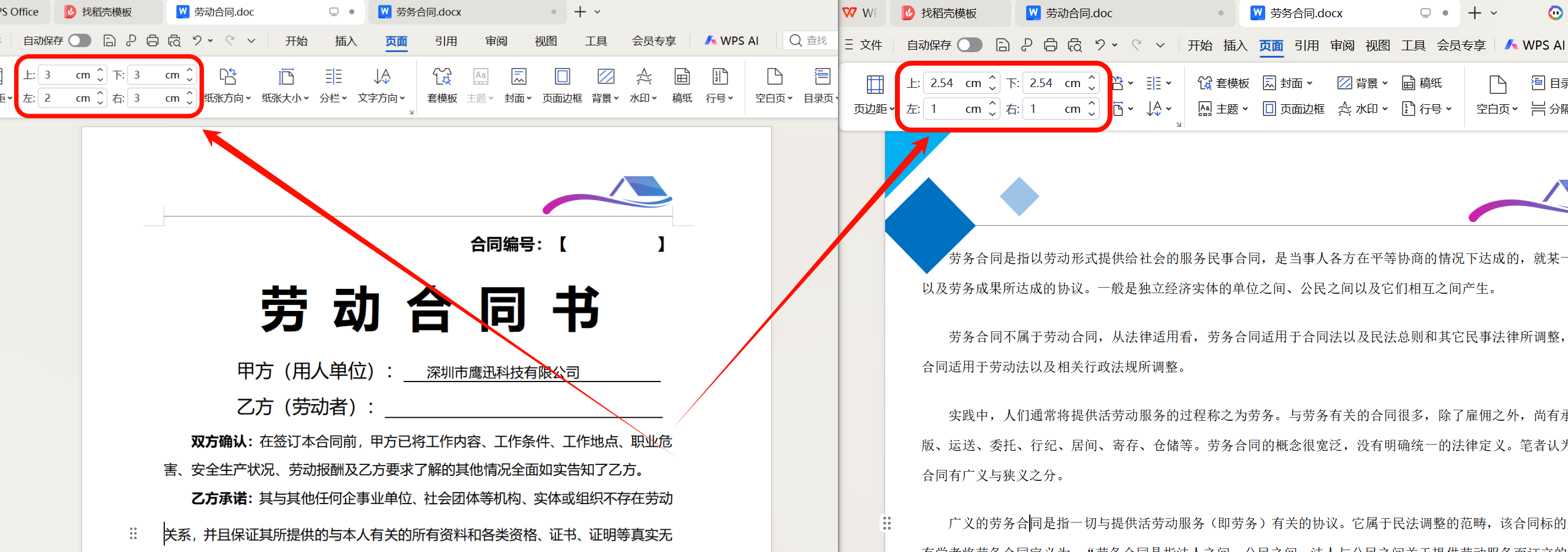
处理前,这两个文档的页边距都不一致。
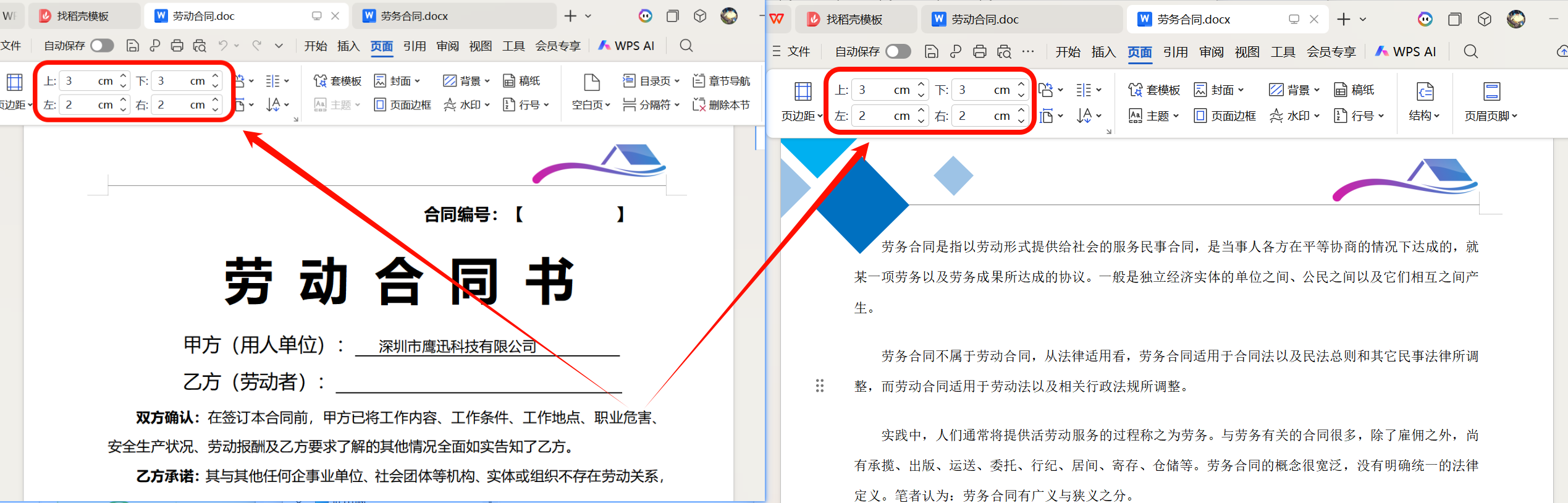
处理后:这两个文档的页边距全部设置为一致。
统一多个Word页面样式操作步骤
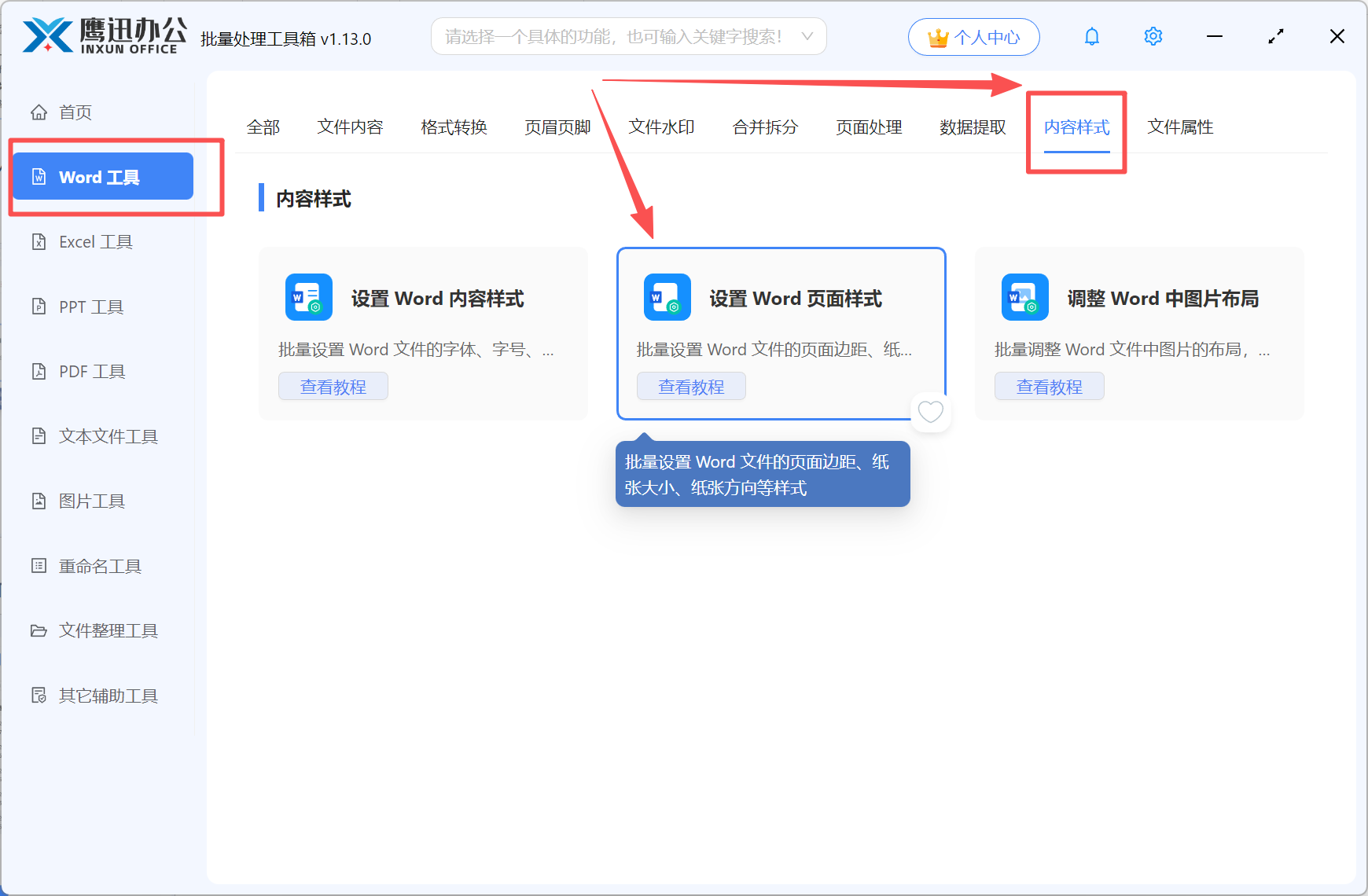
1、打开「鹰迅批量处理工具箱」,左侧选择「Word 工具」,右侧在内容样式分类中选择「设置 Word 页面样式」的功能。
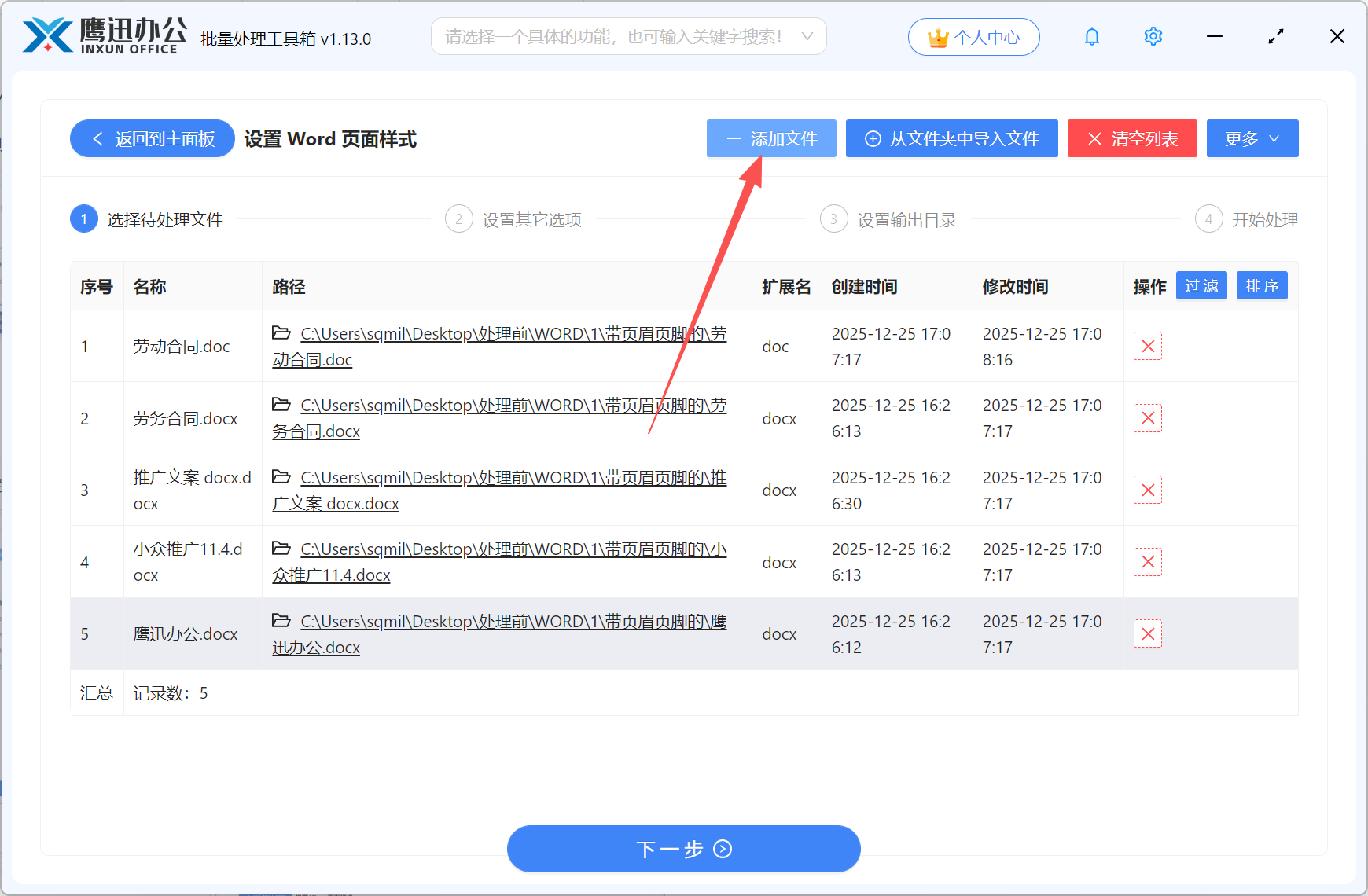
2、添加需要调整页边距、纸张方向或大小的所有Word文档。
3、设置Word页面样式参数。
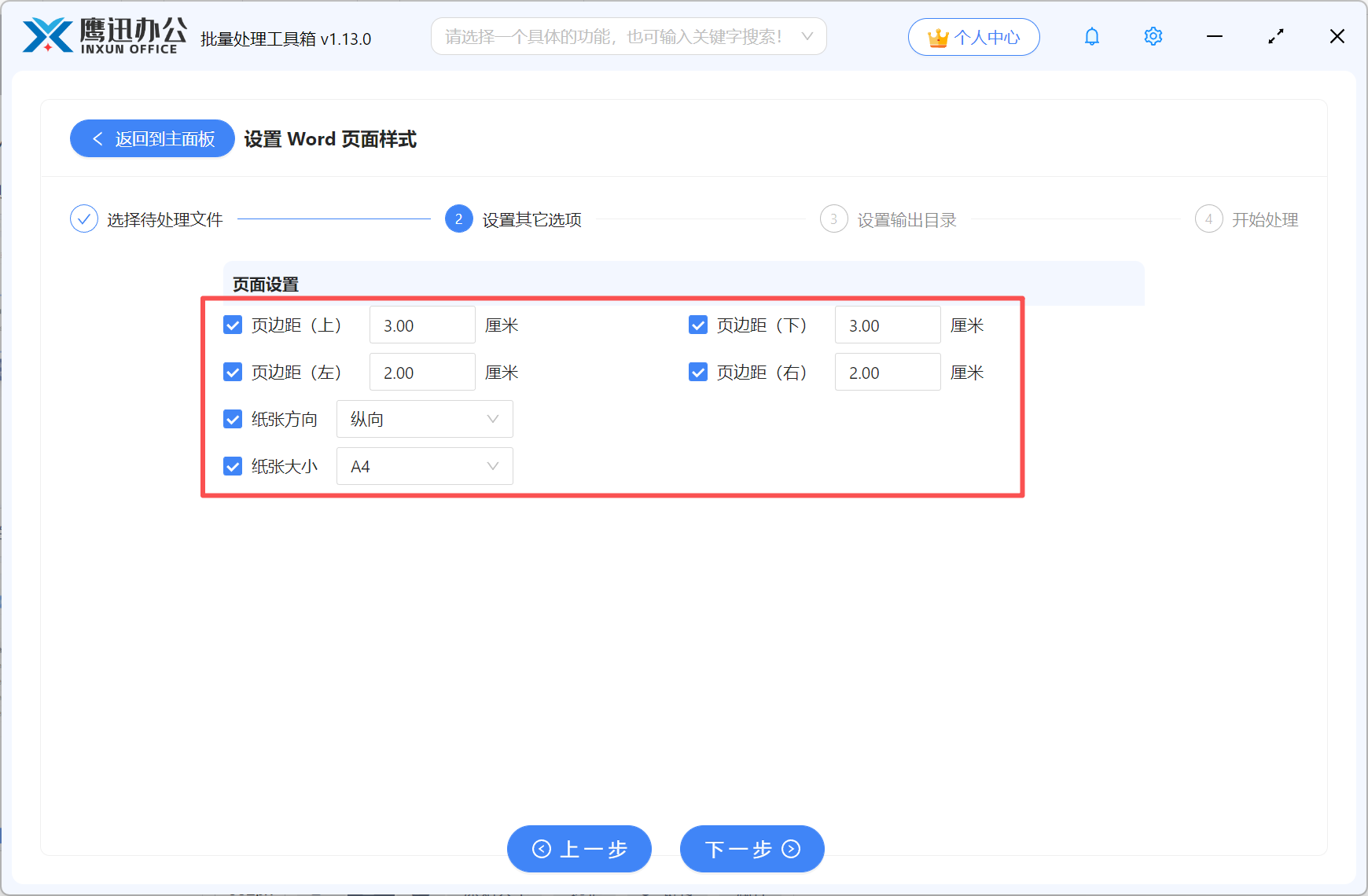
在这个页面,我们可以设置上下左右的页面边距,这样就可以统一多个word的页面样式。同时,我们还可以根据自己的需求,选择是否设置纸张方向和大小。
4、设置统一页面样式后的文档保存的路径。
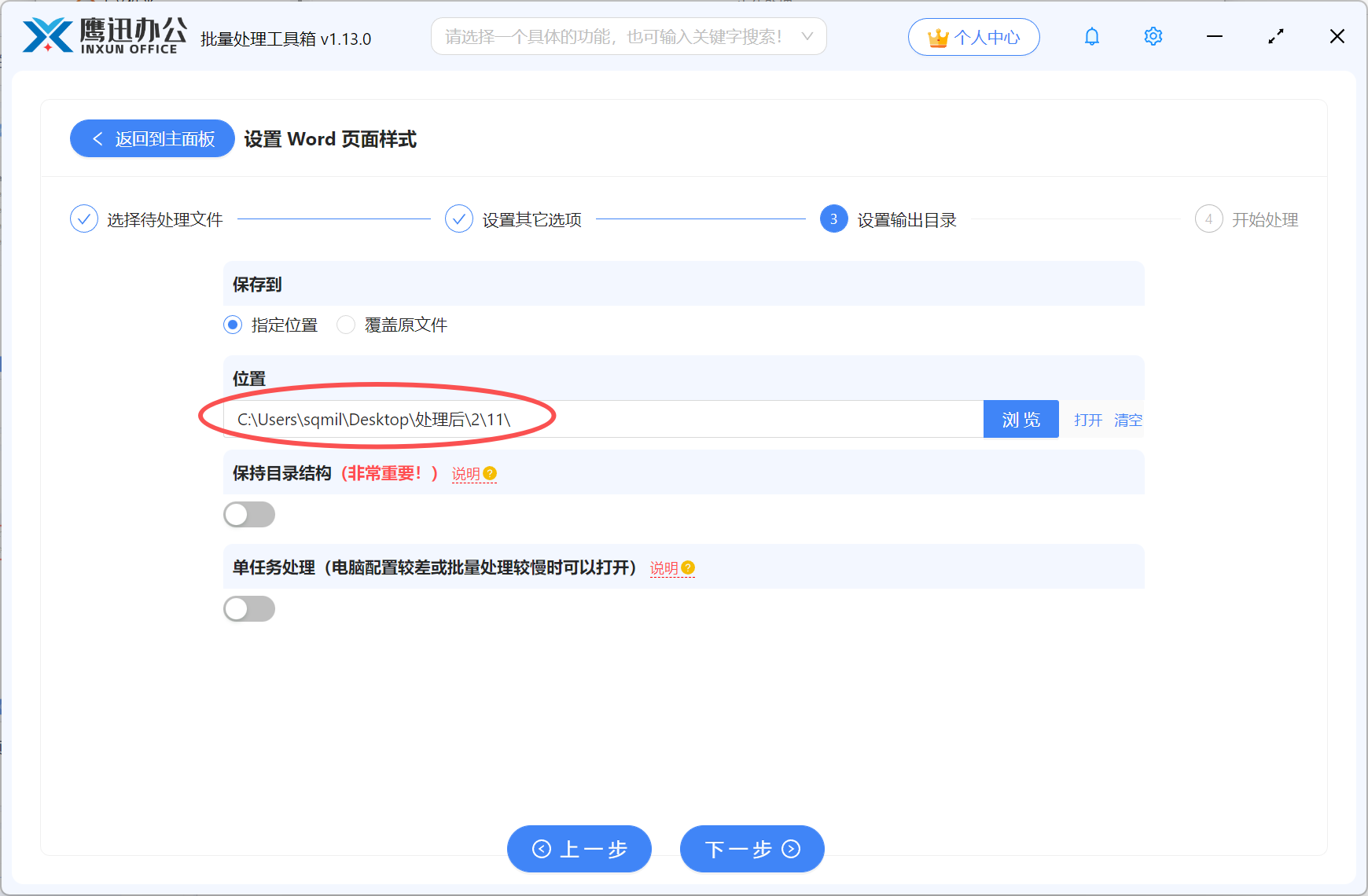
5、批量统一多个Word页面样式操作处理完成。
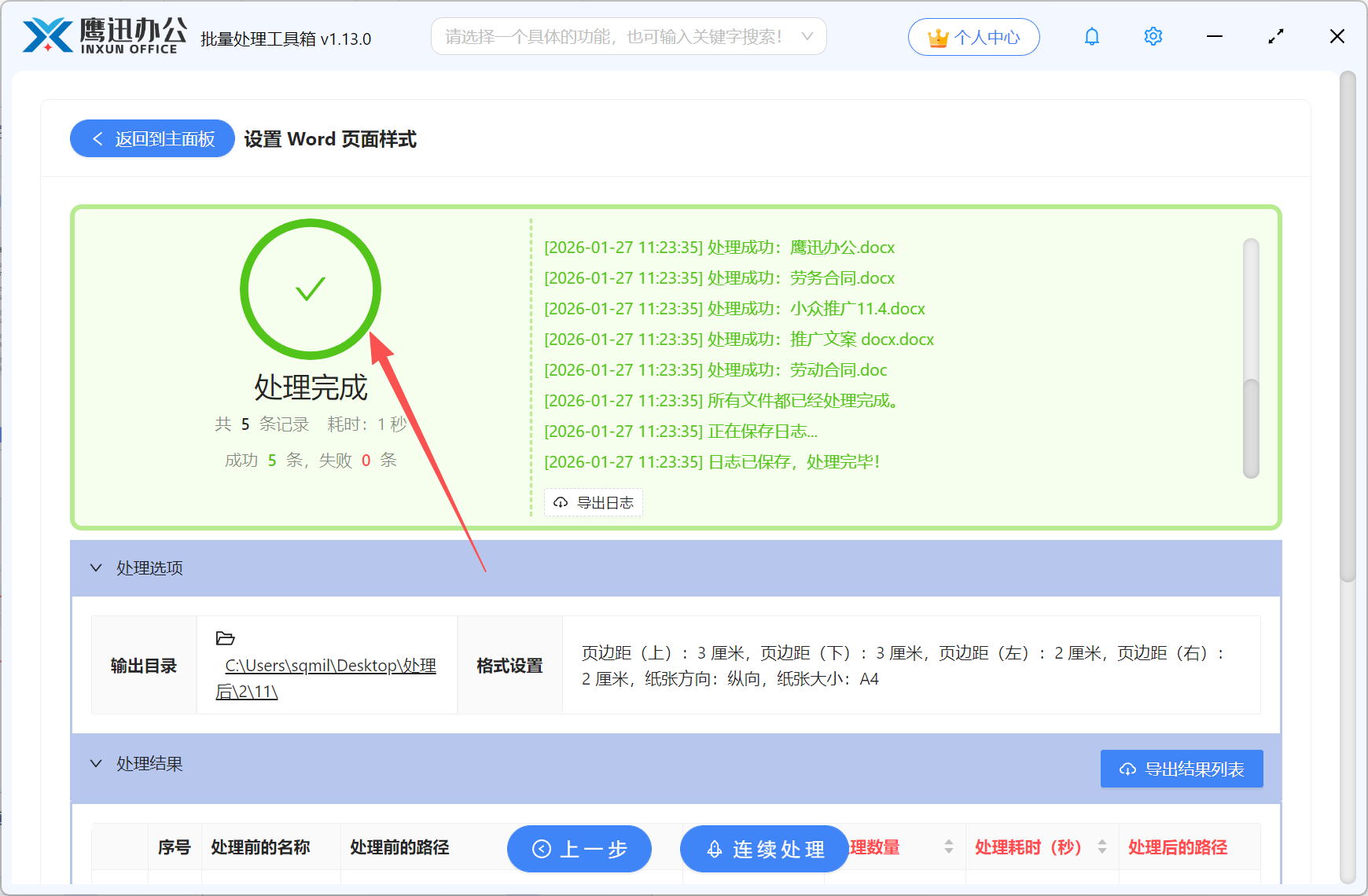
简单几步,就可以轻松搞定非常多的文件,不管是100份还是1000份都可以用这个方法批量处理,真的完全解放双手。
而且我们想要批量统一文档的字体、段落距离、行间距、图片布局等都可以用这个来进行排版,有了这个工具,以后大量Word文档进行排版是不是就非常简单了呢?如果对你有帮助的话,赶紧来试试吧!