多个word文档的页边距不同,如何批量统一?
在处理多份Word文档时,页边距不统一是个让人头疼的问题——有的文档上下边距过宽,有的左右边距太窄,打印出来参差不齐,影响整体美观和专业性。特别是在汇总报告、整理合同模板、归档项目资料时,如果需要逐个打开文件手动调整页边距,耗时费力不说,还容易遗漏。有什么办法可以快速将多个Word文档的页边距一键批量统一吗?一起往下看看吧!
为什么要统一Word文档的页边距?
1、公司格式规范,显得专业正规。公司对正式文档是有格式规范的,页边距必须统一成指定数值。
2、打印出来整齐好看。留白一致,阅读体验更好。
3、其他对格式要求严格的场景。标书、响应文件、资格审查材料对格式要求极严,必须按照统一的页边距设置。
多个word统一页边距效果预览
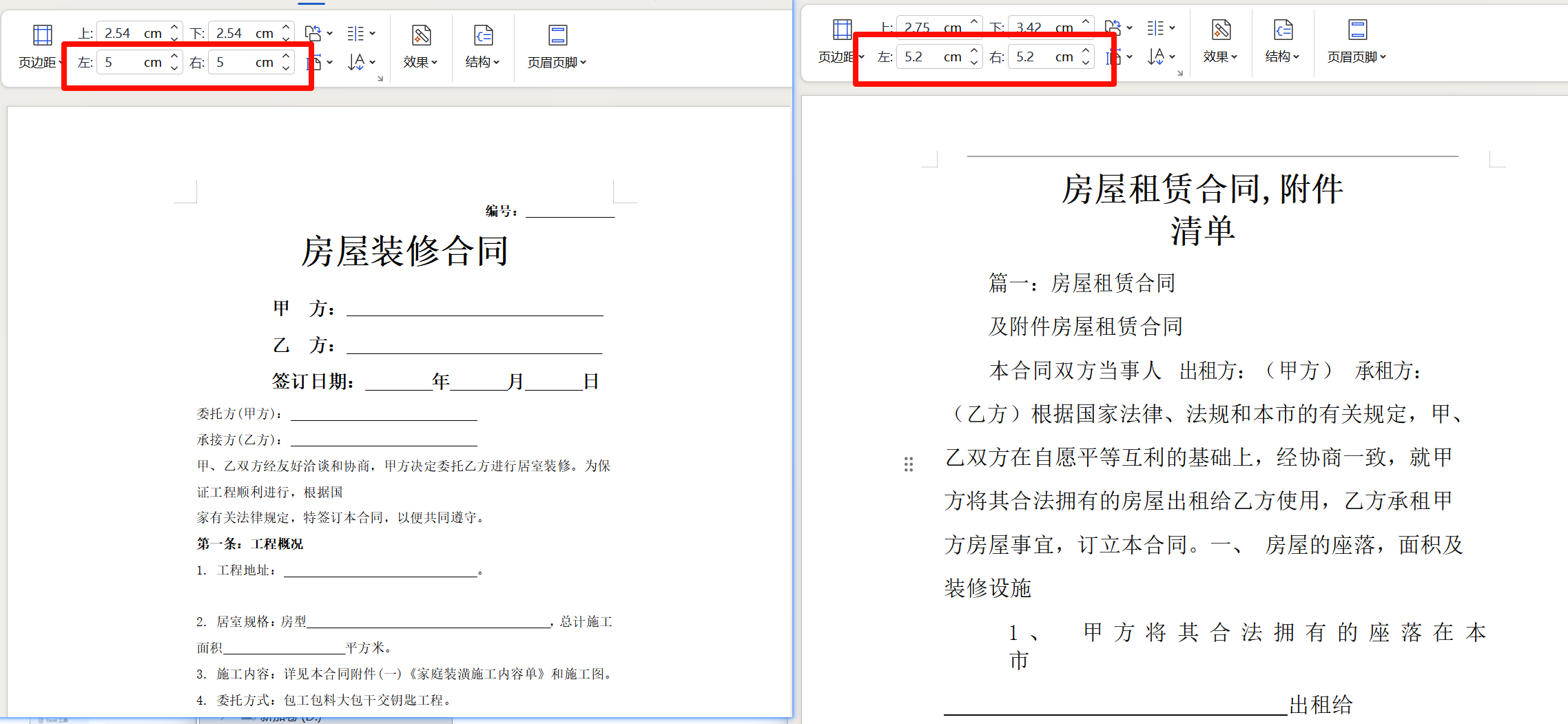
处理前:这两个文档左右页边距一个为5cm,一个为5.2cm。
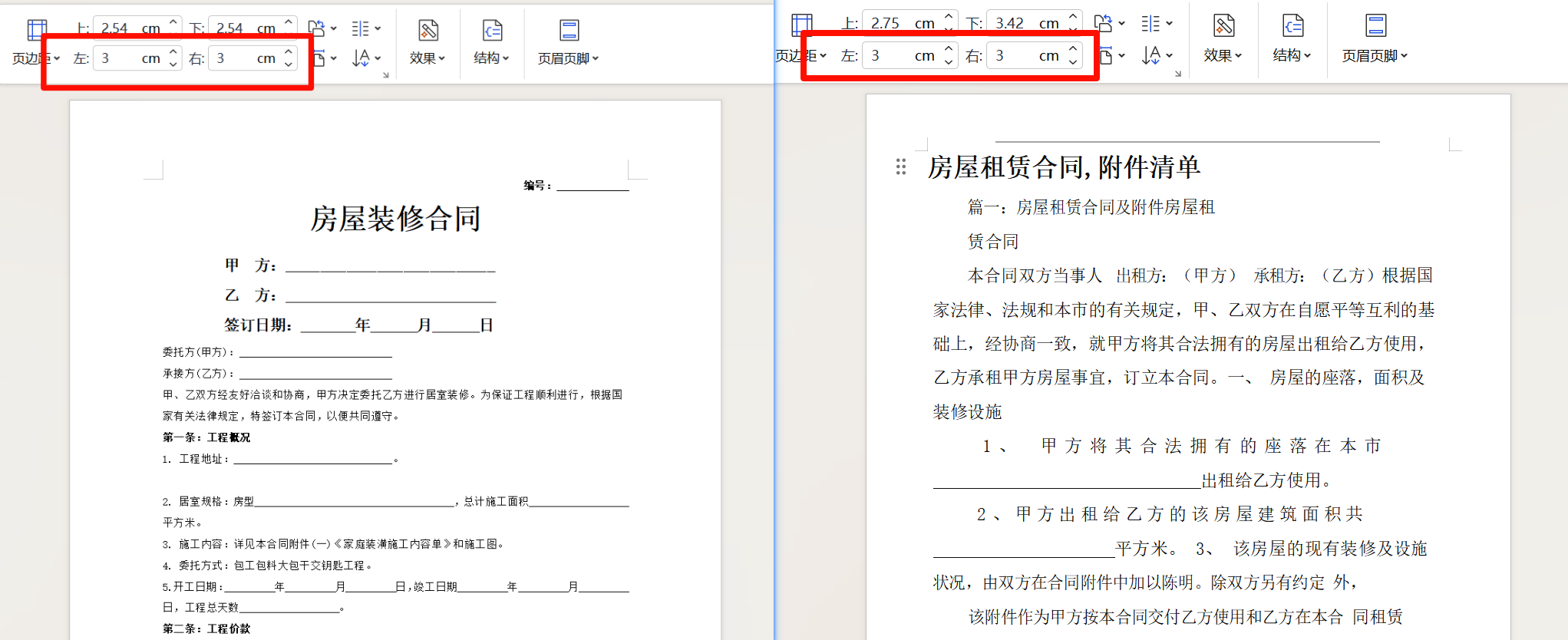
处理后:这两个文档左右页边距都统一为3cm。
多个word统一页边距操作步骤
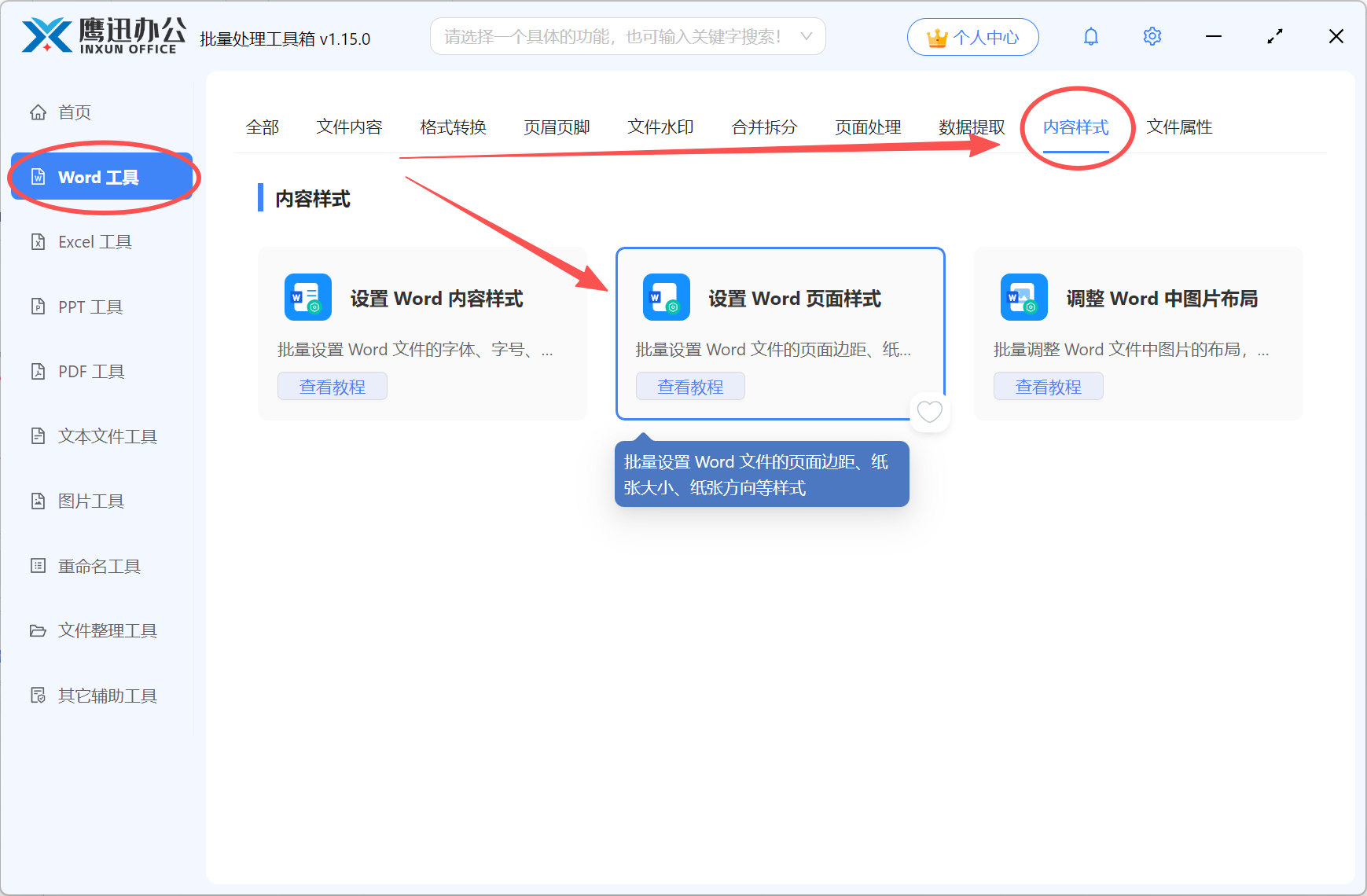
1、打开「鹰迅批量处理工具箱」,左侧选择「Word 工具」,右侧在内容样式分类中选择「设置 Word 页面样式」的功能。
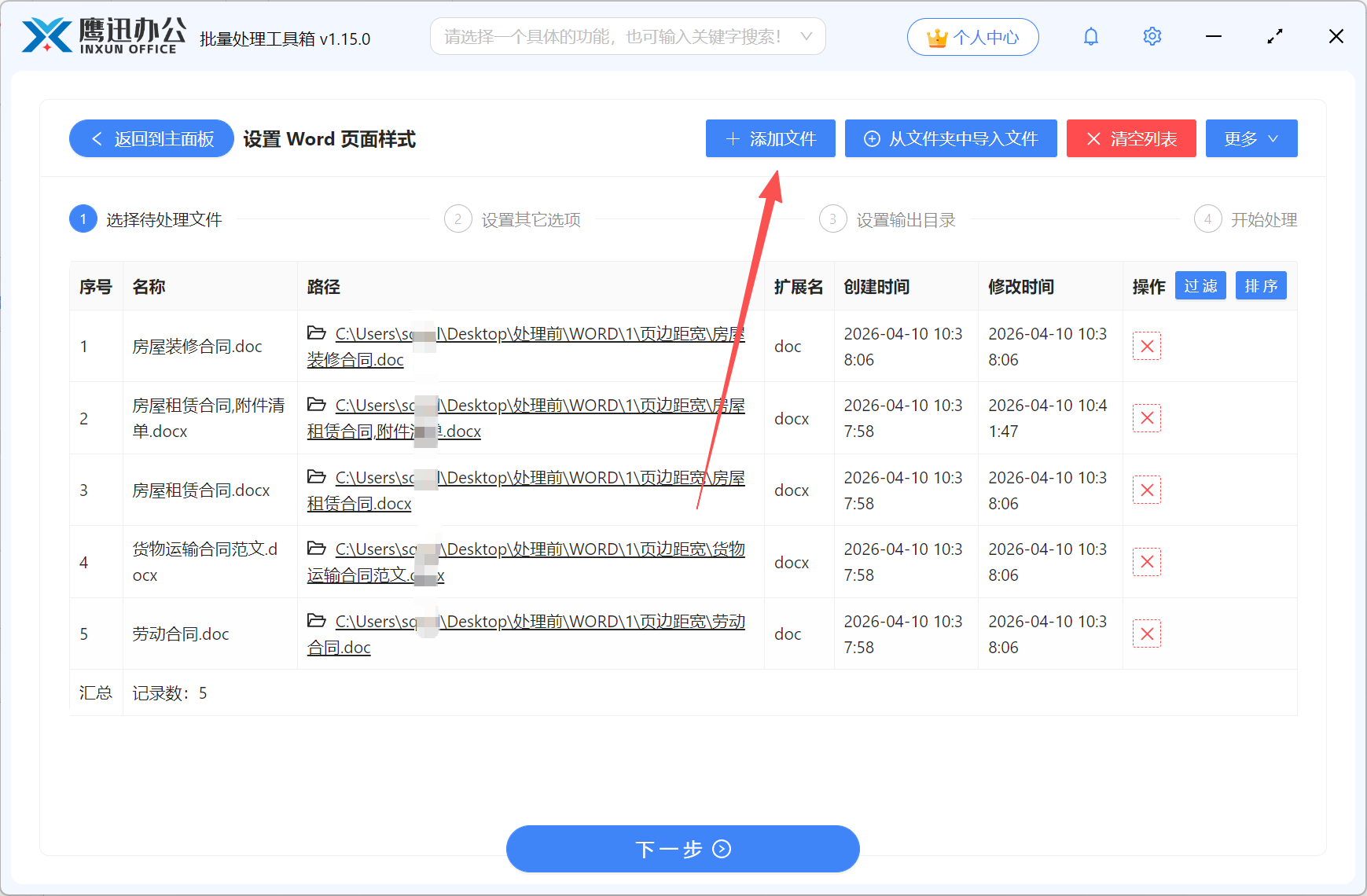
2、添加多个需要统一页边距的所有word文档。
3、设置页边距的具体参数。
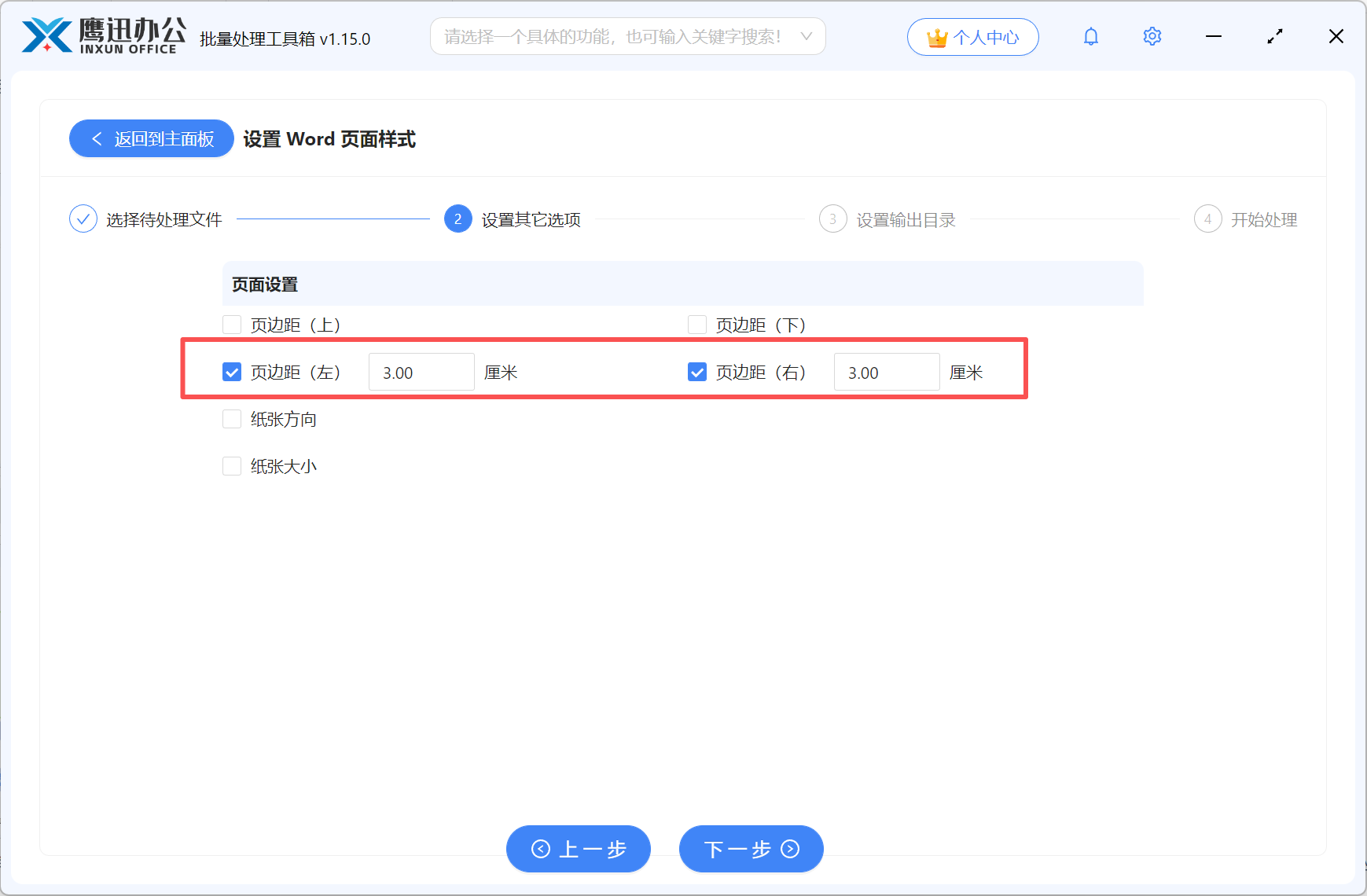
这里我们可以设置上下左右的页边距数值,也可以统一纸张方向和大小。
4、选择处理后的文档保存的目录。

5、多个word统一页边距处理完成。
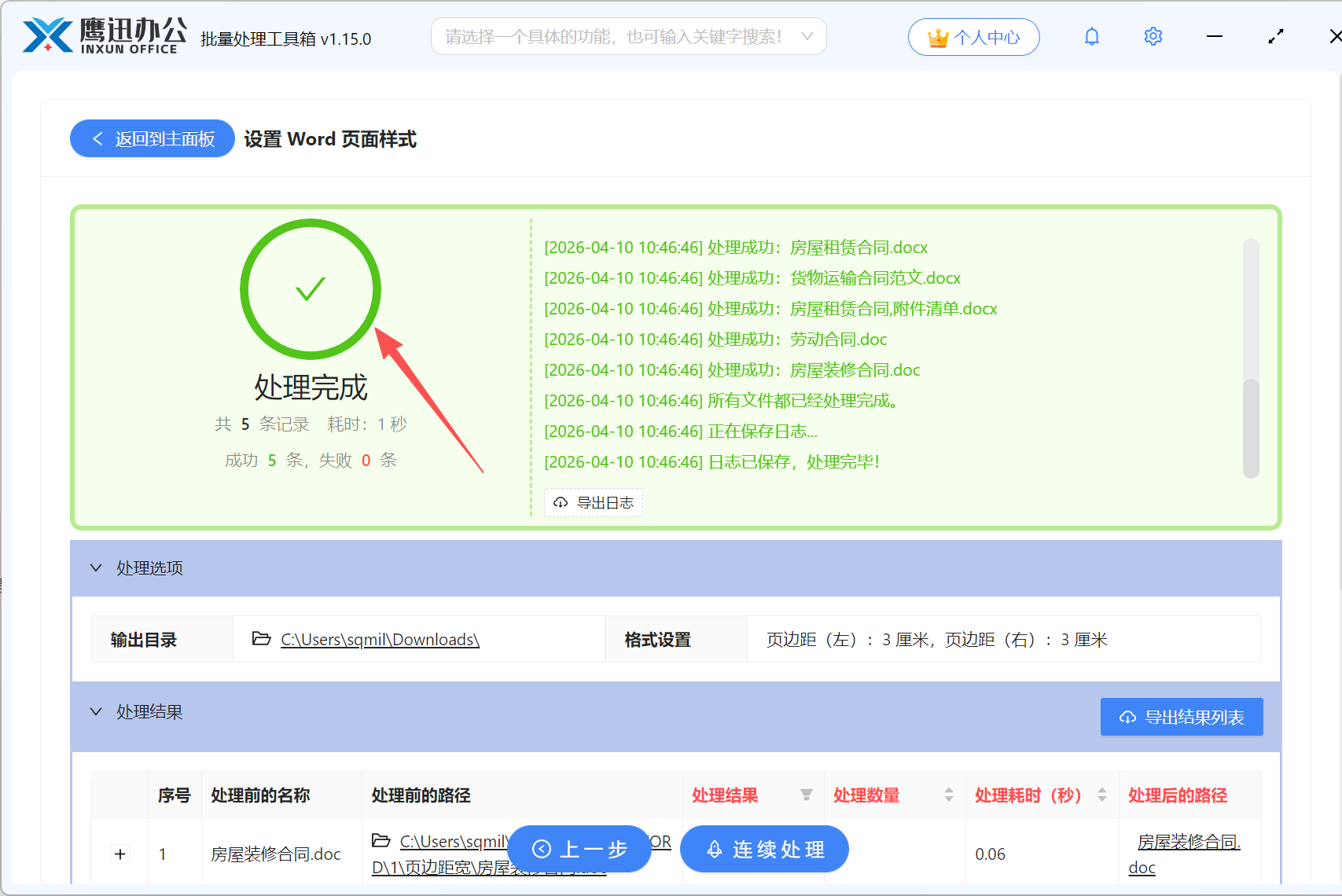
只需要两分钟,上百份的word文档都能一次性批量统一页面边距,软件里还有很多其他的Word批量处理功能,像统一字体、调整行距、替换页眉页脚等都能批量操作,基本覆盖了日常办公中的各种需求。对于经常要整理大量文档的朋友来说,真的能省不少事。