多个Word如何批量排版?统一字体、段落、行距、页边距、图片布局一步到位!
不少出版行业或者教育行业的朋友可能经常会遇到大量的Word文档需要排版的需求,统一文档的格式,例如字体、段落、行距、页边距、统一调整图片的布局、图片尺寸大小,这样文档看上去更加专业、也有利于后期的文档管理、打印等。本文今天就来分享Word批量排版的高效方法,针对不同的排版需求,对应了几种不同的方法,有需要的可以试试。
多个word批量排版具体场景
1、出版行业应用:出版社编辑同时处理多本书稿时,批量排版功能可以确保格式一致性,提升工作效率;
2、企业文档标准化:集团公司需要统一所有分公司的报告格式,快速实现字体、段落等标准化;
3、商务合同管理:法务部门需要规范大量合同文档格式,批量处理可以避免手动操作可能出现的疏漏;
4、教学资料整理:教育部门定期都需要整理大量教学资料,统一排版可以让教学资料更专业、美观。
Word文档批量排版在我们的工作中并不少见,遇到这种需求,不用一个个打开文件处理,今天给大家介绍一款能够对多个Word文档批量进行排版的工具——【鹰迅批量处理工具箱】。
不管是统一标题还是正文的字体、段落、行距、页边距、纸张方向/大小等都能一步搞定,而且能批量调整word文档中的图片布局,统一图片尺寸大小。现在我们就一起来看看这个工具中的具体需求对应的操作吧!
需求一、批量统一多个Word内容样式
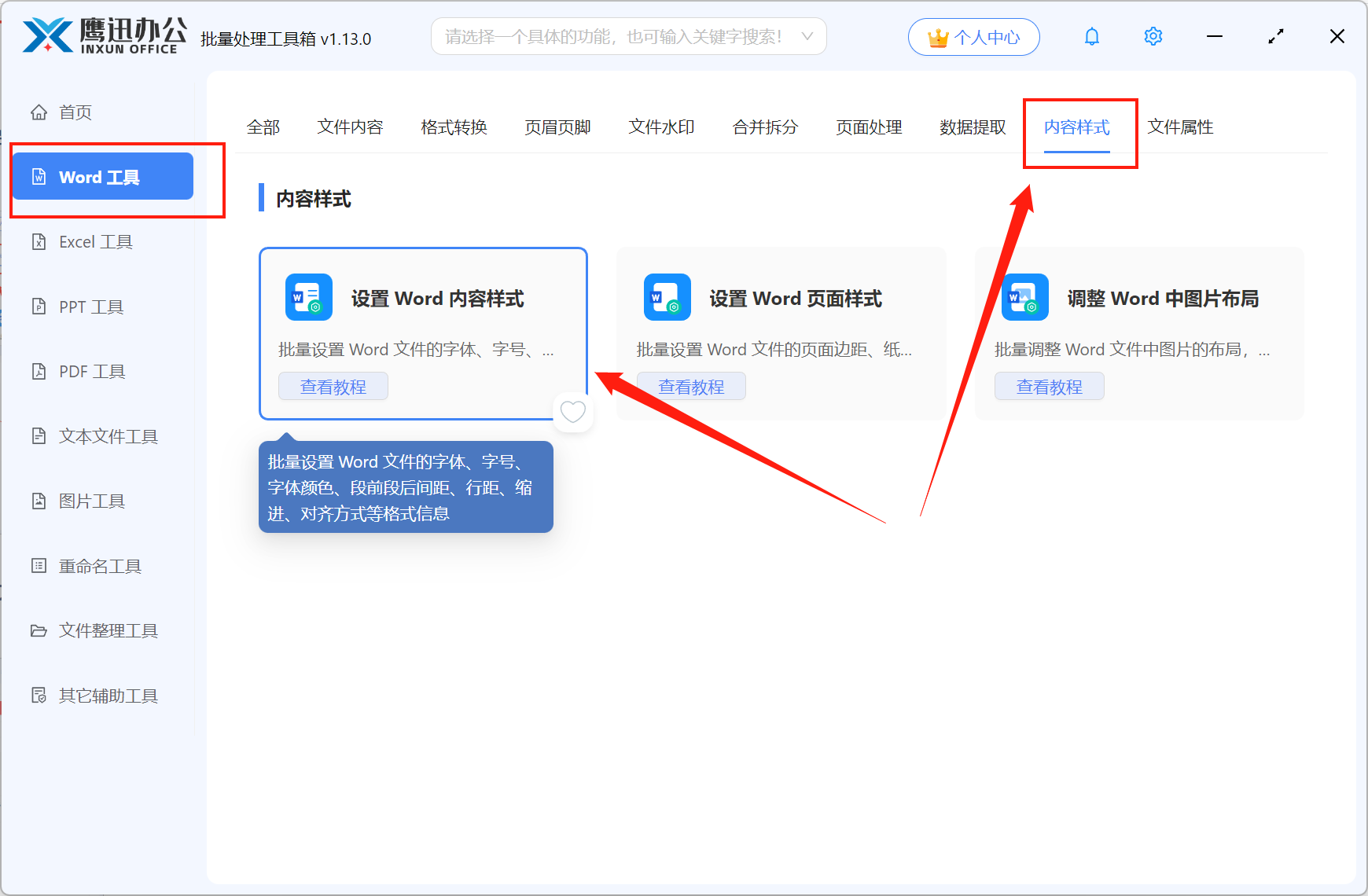
1、功能选择:
打开工具,在word工具中选择内容样式分类下的【设置 Word 内容样式】功能。
2、功能介绍:
支持批量设置多个Word的字体、字号、字体颜色、段前段后间距、行距、缩进、对齐方式等格式信息。
3、参数设置
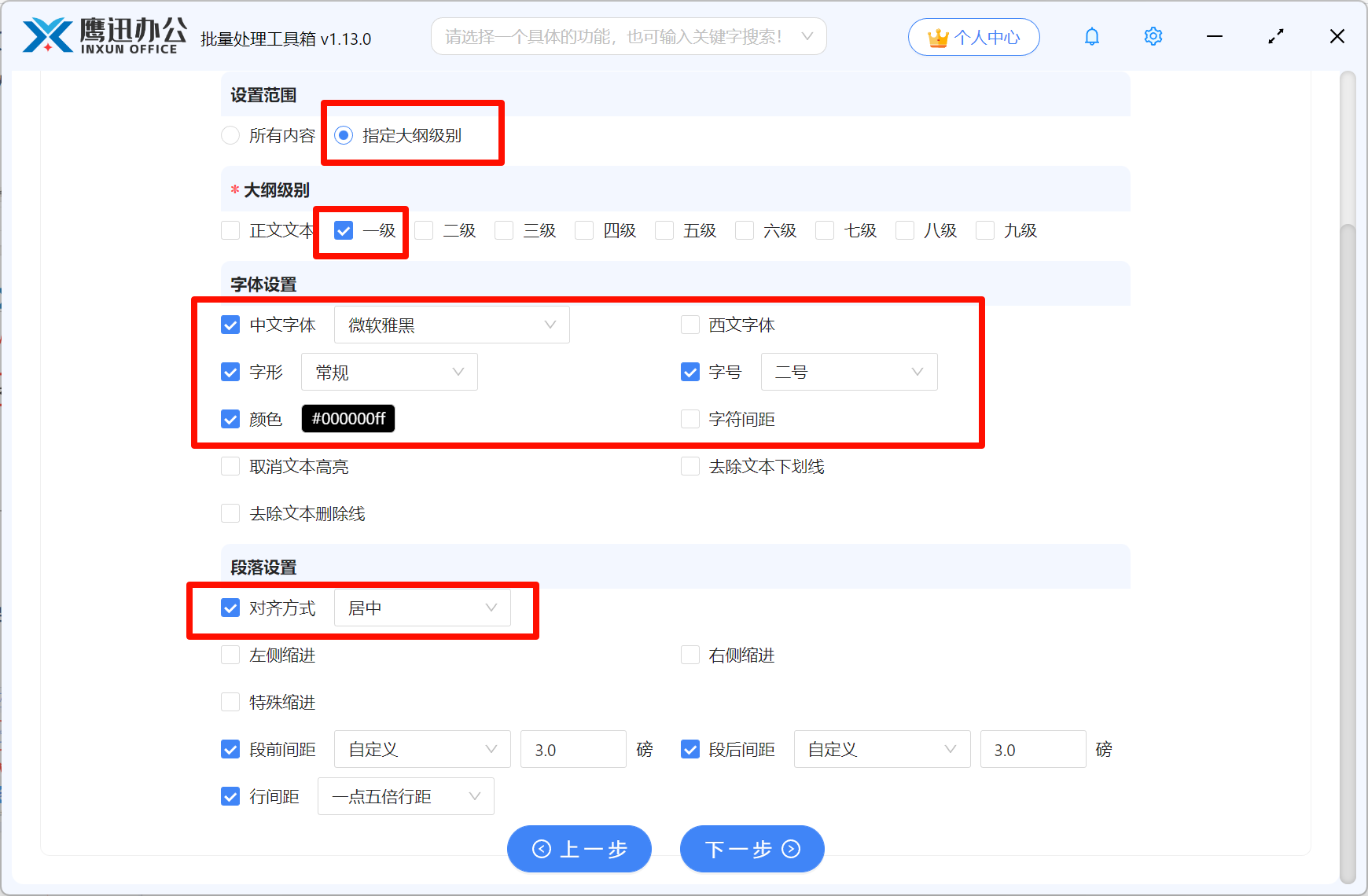
这里我们既可以全部统一所有的内容格式,也可以按照大纲级别来统统一不同内容的格式。
【字体设置】中,支持自定义字体类型、大小、颜色、字符间距等,【段落设置】中,支持设置对齐方式、缩进、段前距离、段后距离、行间距等。
需求二、批量统一多个Word页面样式
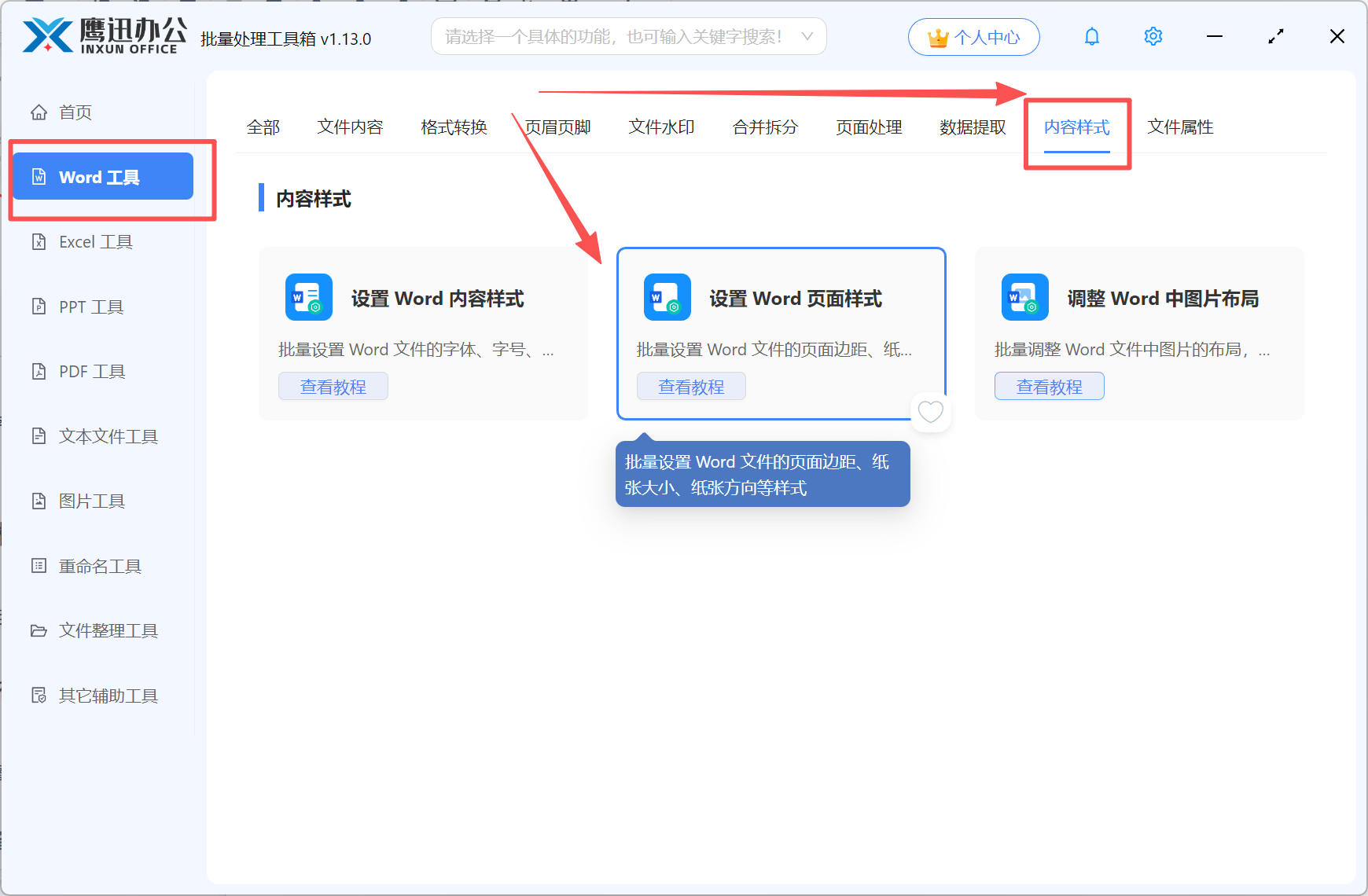
1、功能选择:
打开工具,在word工具中选择内容样式分类下的【设置 Word 页面样式】功能。
2、功能介绍:
支持批量设置多个Word的页面边距、纸张大小、纸张方向等格式信息。
3、参数设置:
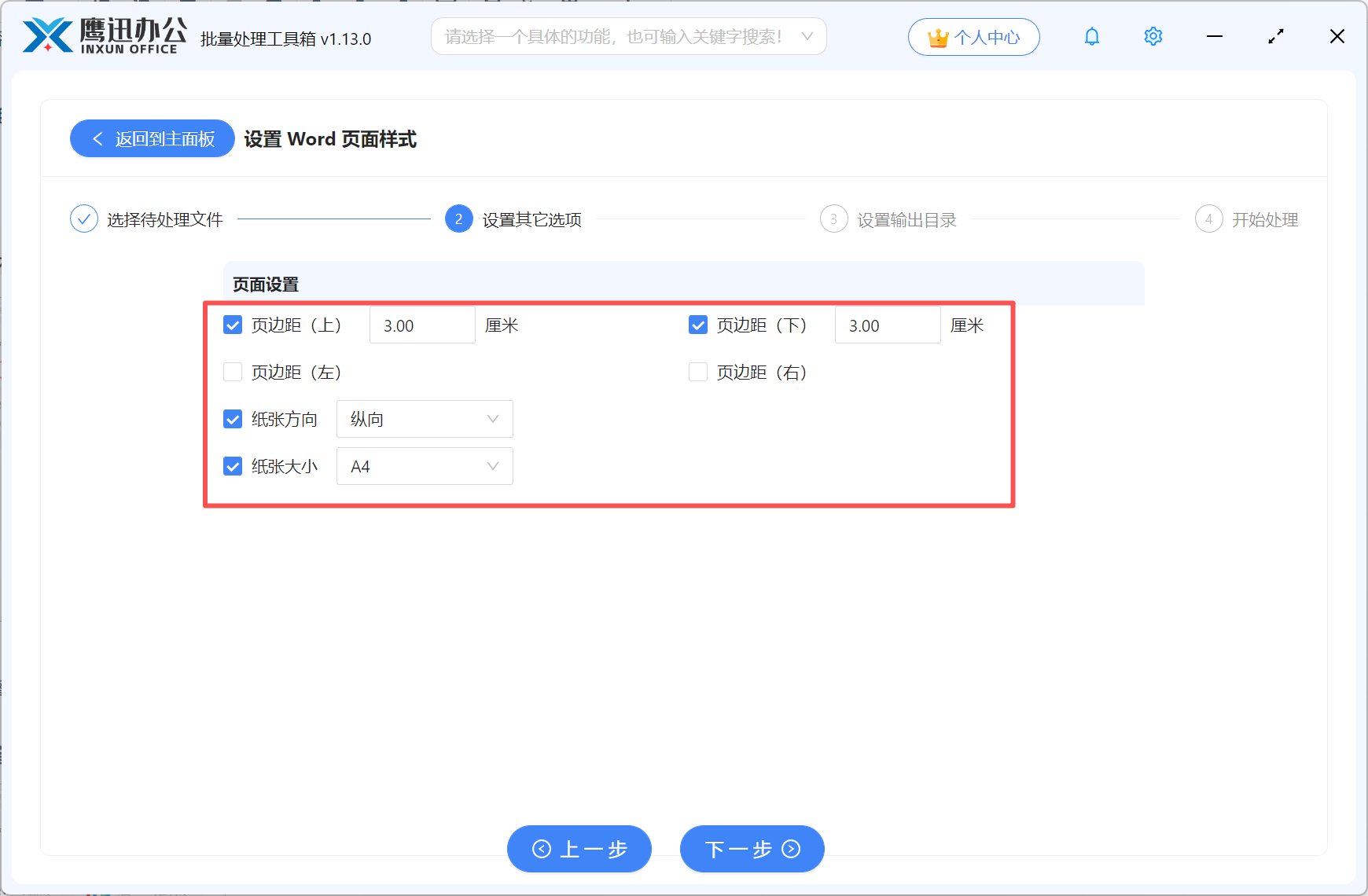
在这里,可以设置上下左右的页边距离,纸张方向、纸张大小。
需求三、批量调整Word中的图片布局
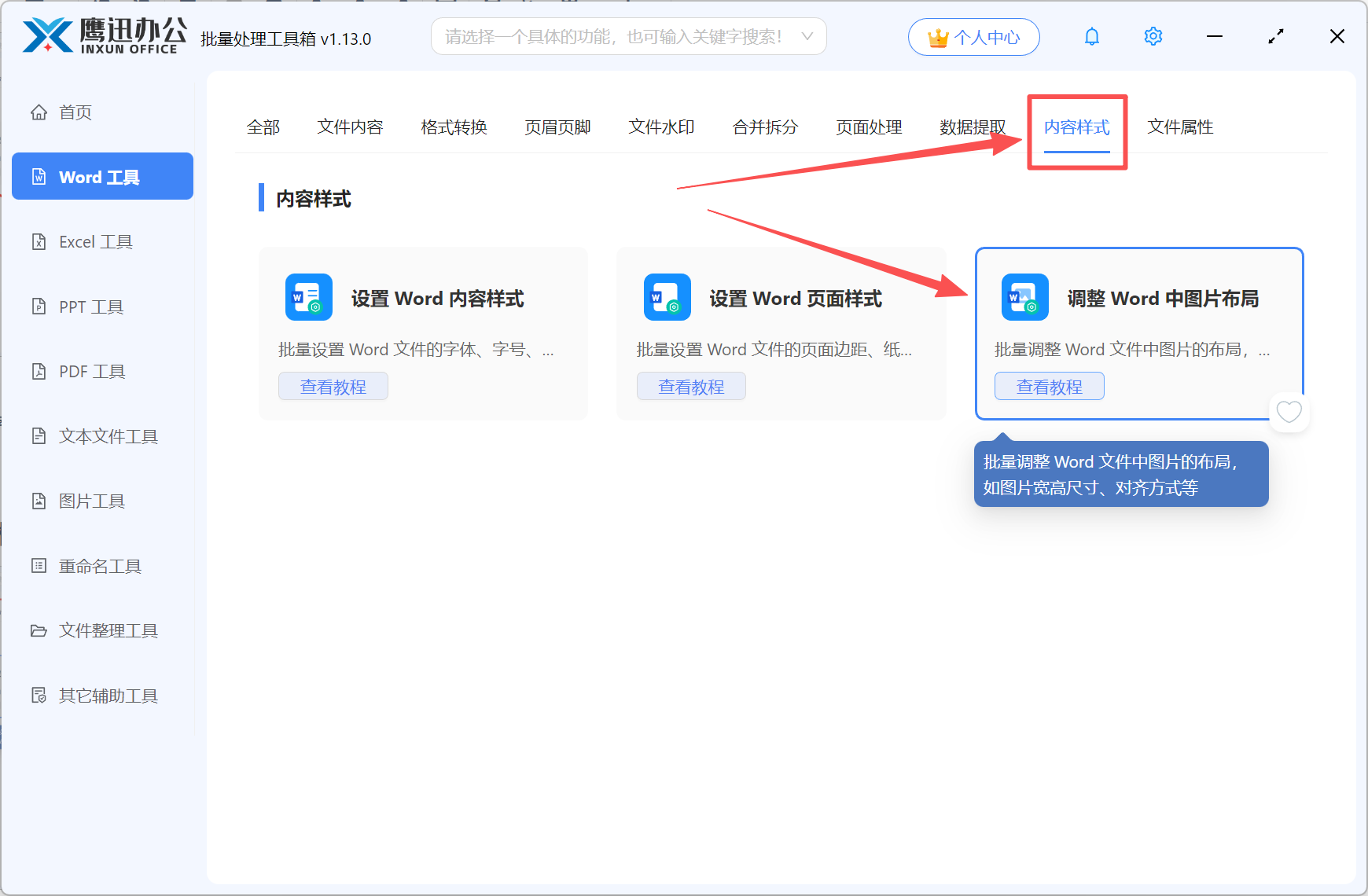
1、功能选择:
打开工具,在word工具中选择内容样式分类下的【调整 Word 中图片布局】功能。
2、功能介绍:
支持批量调整多个Word文档中的图片布局、如图片的宽高尺寸、对齐方式等。
3、参数设置:
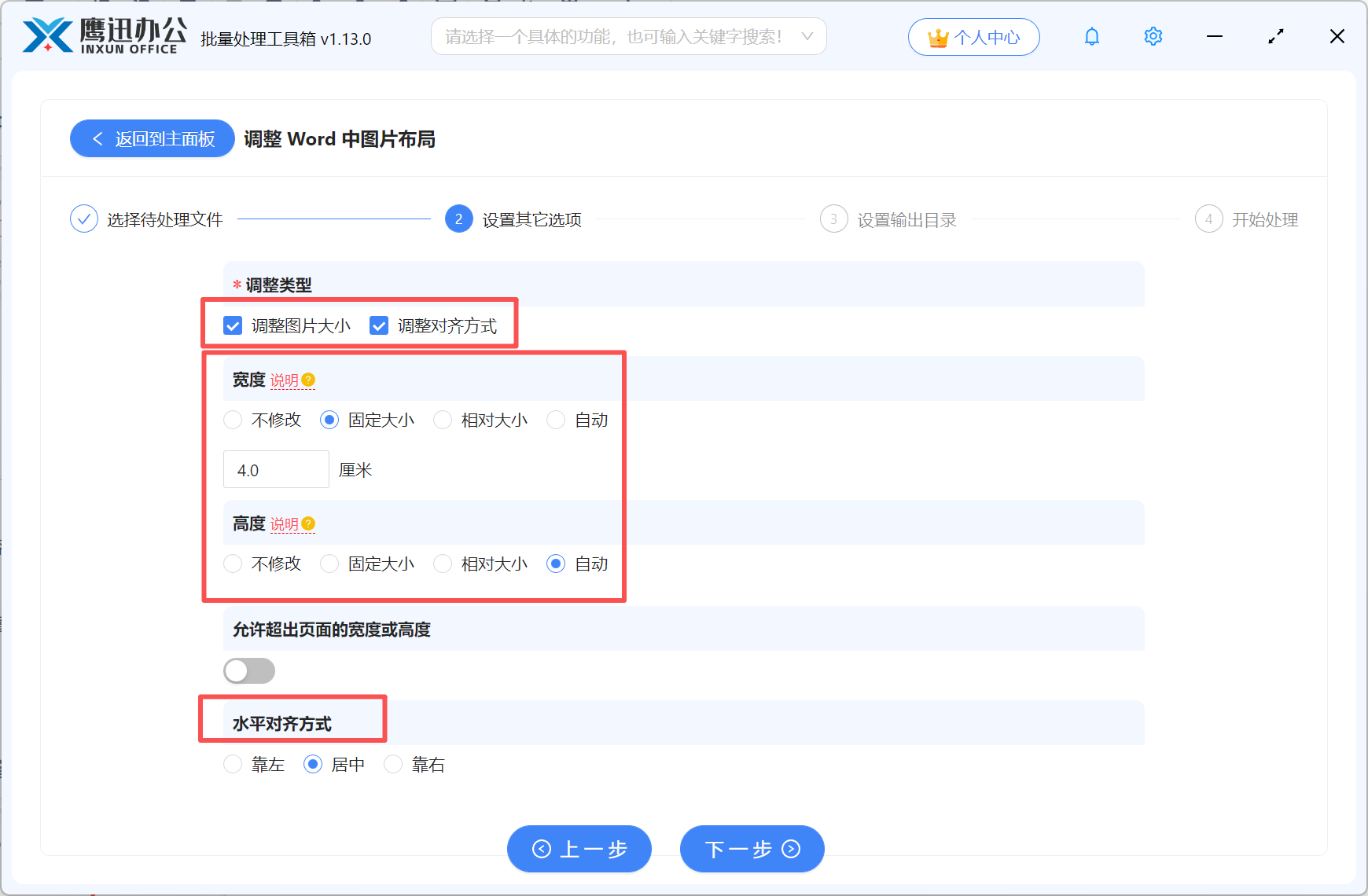
- 调整图片大小:这里我们注意是否保持原图的宽高比例,如果需要保持的话,当我们设置了宽度或高度中的任意一个参数,另一个就需要设置为自动。
- 调整图片布局:将所有Word中的图片设置靠左、居中、靠右。
这里的功能只是工具中的一个小模块,如果你经常需要跟大量文档打交道,真的可以来试试。工具中还有非常多的批量处理功能,可以满足不同场景的需要,特别适合同时处理大量的文档,这样就可以大大减少工作量,摆脱手动处理的烦恼。