统一调整多个word文档中第一行标题的样式
在日常办公中,我们经常需要对大量Word文档进行格式统一处理,尤其是文档第一行的标题样式。因为在一般情况下,我们会把第一行当做文档的标题,比如在企业的规章制度汇编、项目文档归档,或者教学资料整理中,将第一行统一设置为标题是非常常见的,,保持统一的标题格式不仅让文档看起来更加专业规范,也便于后续的归档管理。然而,当面对几十甚至上百个文档时,一个个的打开修改显然不是明智之选。
统一调整多个word文档第一行的样式在实际工作中非常普遍。比如公司行政部门需要将各部门提交的年度总结统一格式后汇编成册,或者财务部门要整理不同时期的报表模板,再比如学校老师需要规范学生提交的作业文档格式。这些场景都有一个共同特点:文档数量多,且每个文档的第一行标题需要统一调整为相同的字体、字号、颜色或对齐方式。
手动调整多个word文档第一行的样式效率是非常低的,每个文档都需要经历打开、选中、设置格式、保存、关闭这一系列操作,50个文档可能就要花费一两个小时。其次是容易出错,长时间重复操作很容易出现疏漏,可能漏改某个文档,或者格式设置不一致。另外,这种机械性工作对人的精力消耗很大,明明是简单的格式调整,却占用了大量本可以用于更有价值工作的时间。
有些人可能会想到用Word的宏或VBA来解决,但对于大多数普通用户来说,编写代码的门槛太高,学习成本与实际收益不成正比。今天就给大家介绍一种非常简单的方法可以帮我实现一次性将修改多个word中的第一行内容的样式。
统一设置word文档第一行标题样式效果预览
处理前:
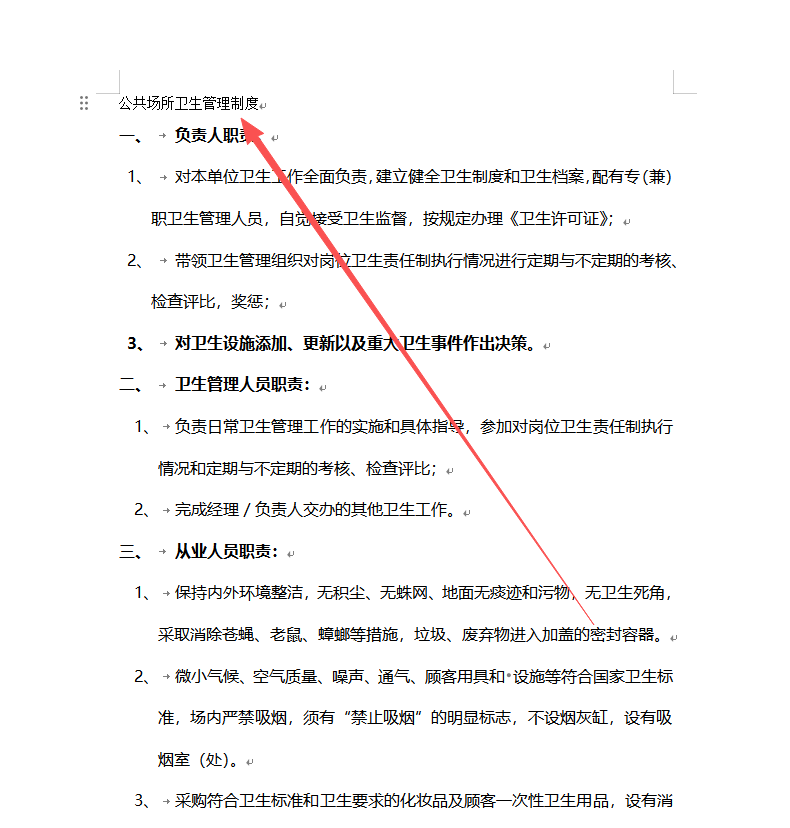
处理后:
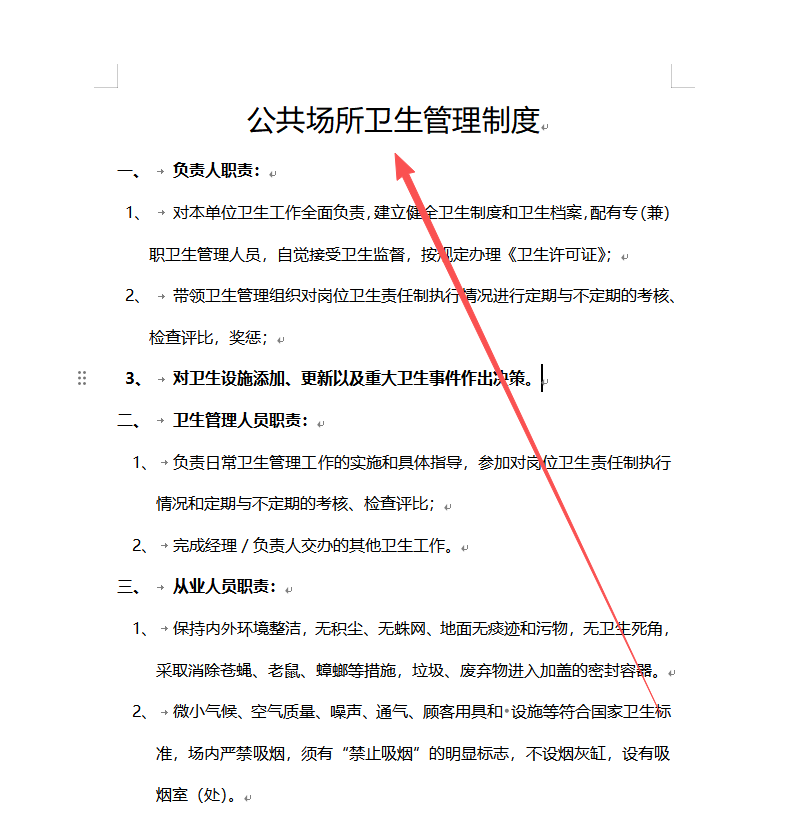
统一设置word文档第一行标题样式操作步骤
第一步、打开「鹰迅批量处理工具箱」,左侧选择「Word 工具」,点击「设置 Word 内容样式」的功能。
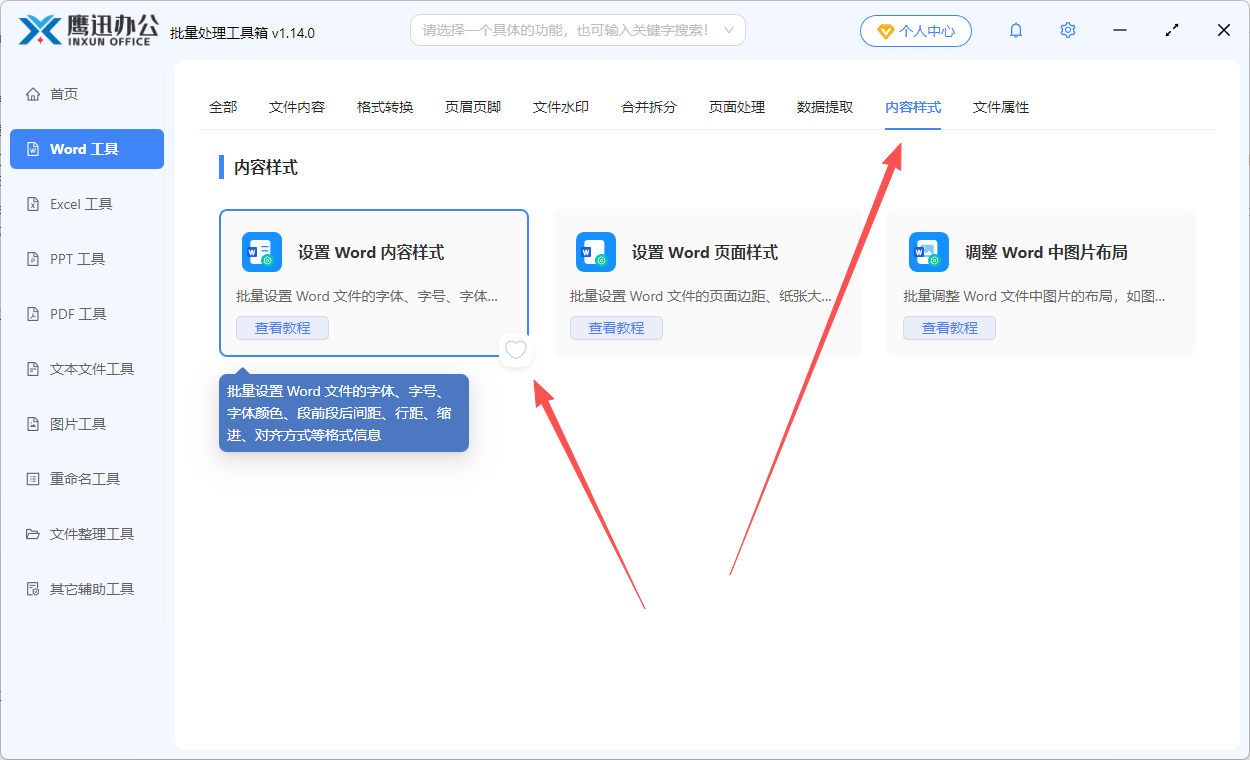
这里我们可以在顶部选择内容样式的分类,然后选择对应的功能。
第二步、 选择需要设置第一行标题样式的多个word文档。
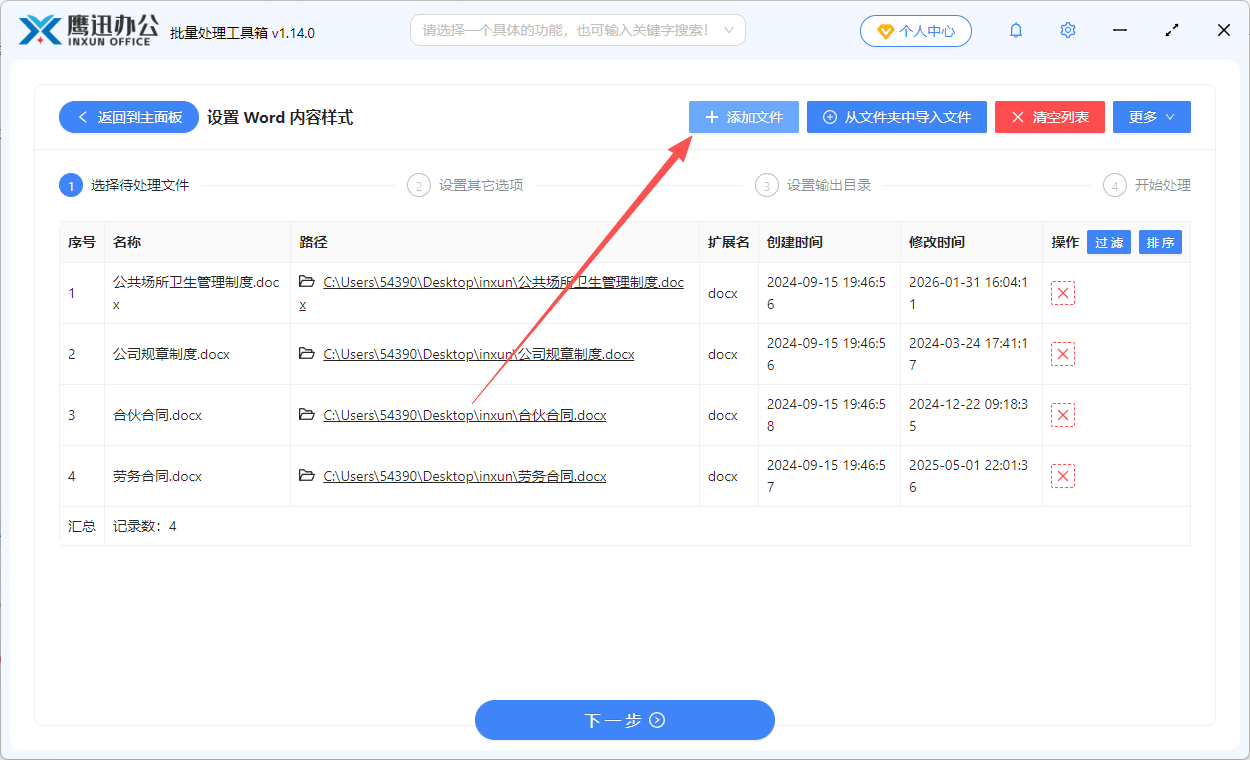
在这一步当中,我们可以将多个需要设置第一行标题样式的word文档全部都选择到软件的界面上进行批量设置。
第三步、进行标题样式的选项设置。
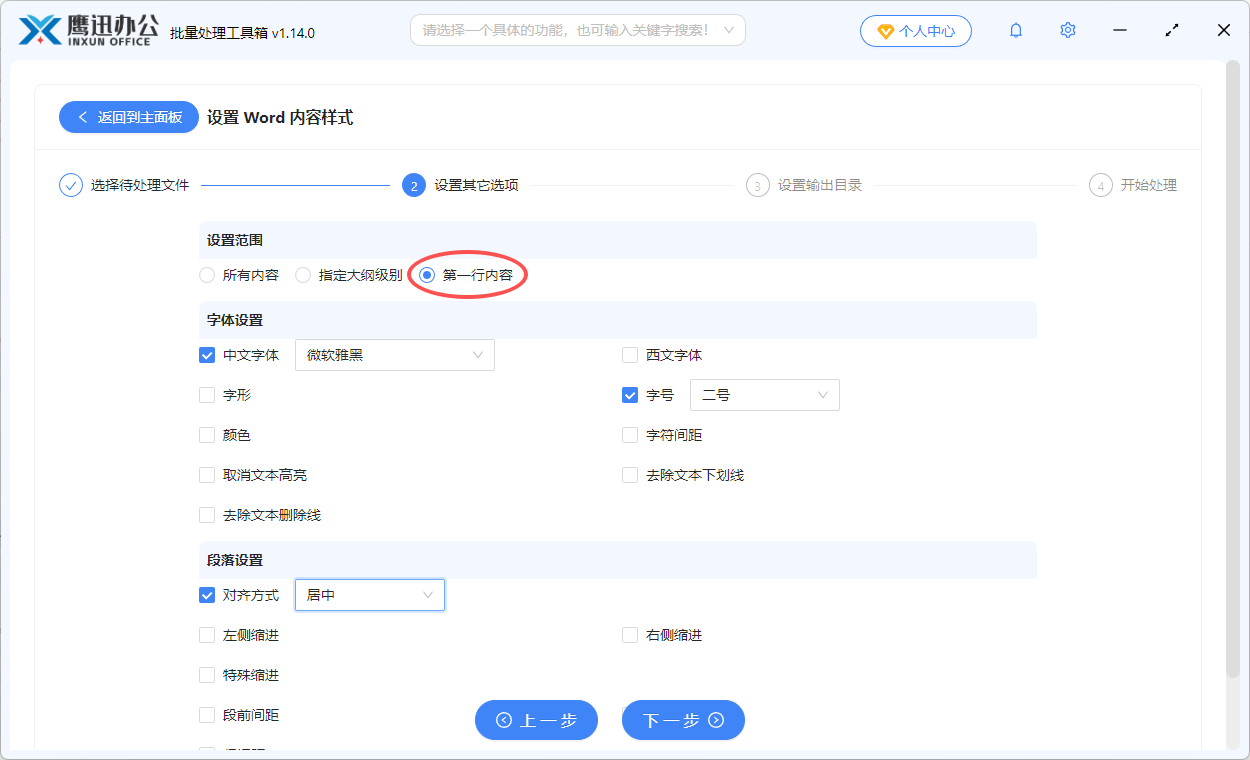
这一步当中我们可以按照上图选择设置第一行内容的样式,我们可以设置字体大小、颜色、对齐方式等等。
除了可以设置第一行内容的样式,我们还可以设置整个文档的样式、设置指定级别大纲的样式。
第四步、选择设置完成后保存的路径。
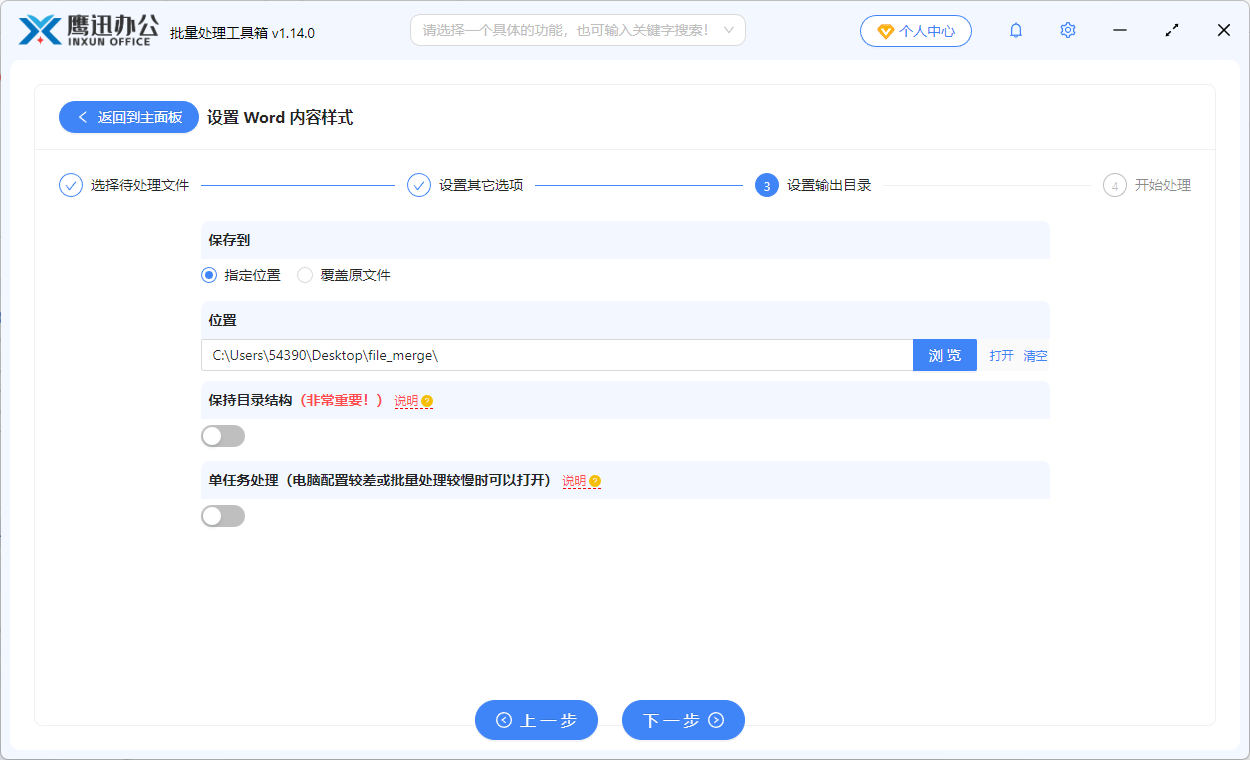
第五步、统一调整多个word文档,第一行标题样式的处理完成。
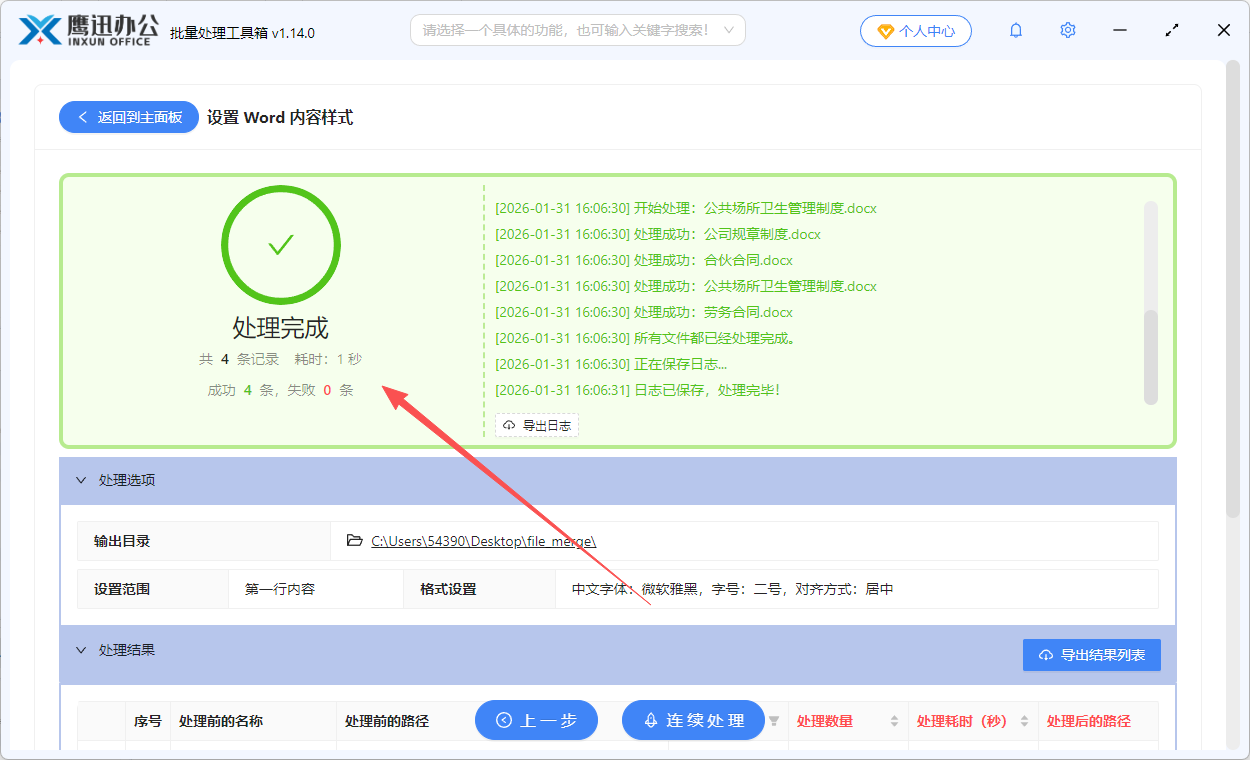
等待软件处理完成,我们可以进入到输出目录打开处理后的word文档检查一下是不是第一行的内容的样式都已经按照我们的设置处理了。这样,原本需要数小时的重复劳动可以在几分钟内完成。只需简单几步设置,就能对指定文件夹内的所有Word文档进行第一行样式的统一调整,真正实现一键批量处理。整个过程无需编程基础,操作界面直观易懂,即使是电脑操作不太熟练的用户也能快速上手。
除了可以设置多个word文档中第一行内容的样式,还可以设置整个文档内容的样式,还可以设置页面的尺寸、页面的边距、页面的方向等,都支持批量设置,操作起来也是一样的简单,有需要的小伙伴可以自己尝试一下。