多个Word纸张方向如何统一?由横向调整为纵向,或纵向调整为横向!
word文档中,有些人用横向排版放表格,有的人全是纵向。当我们收集了一堆这样的word文档资料,需要全部统一这些word文档的纸张方向来进行纵向排版打印时,如果一份份打开、调整、保存真的非常低效。因此针对这一工作中常见的需求,本文今天就来给大家分享word如何批量调整纸张方向的高效方法,大量的文档都能一键快速搞定。
多份投标技术方案、报价单,正文为 A4 纵向排版,最后一页是大幅面报价汇总表、资质清单表,表格列数多纵向打印显示不全,需批量调整最后一页为横向,保证表格完整展示,且符合招标方格式要求。
例如还有公司多年档案资料(图纸、报表、合同),纸张方向杂乱,批量统一调整为纵向 / 横向,适配当前公司的档案管理规范,方便后续查阅和打印。
类似这种需要批量调整word文档纸张方向的需求还有很多,单个文档我们很好处理,怕就怕在同时有大量的文档,简单的事情如果重复做也会让人崩溃的。
因此今天给大家分享一个批量处理的方法,可以快速统一多个word文档中的纸张方向,操作非常简单,一起来看看吧!
统一多个Word纸张方向效果预览
处理前,这两个文档最后一页都是横向页面。
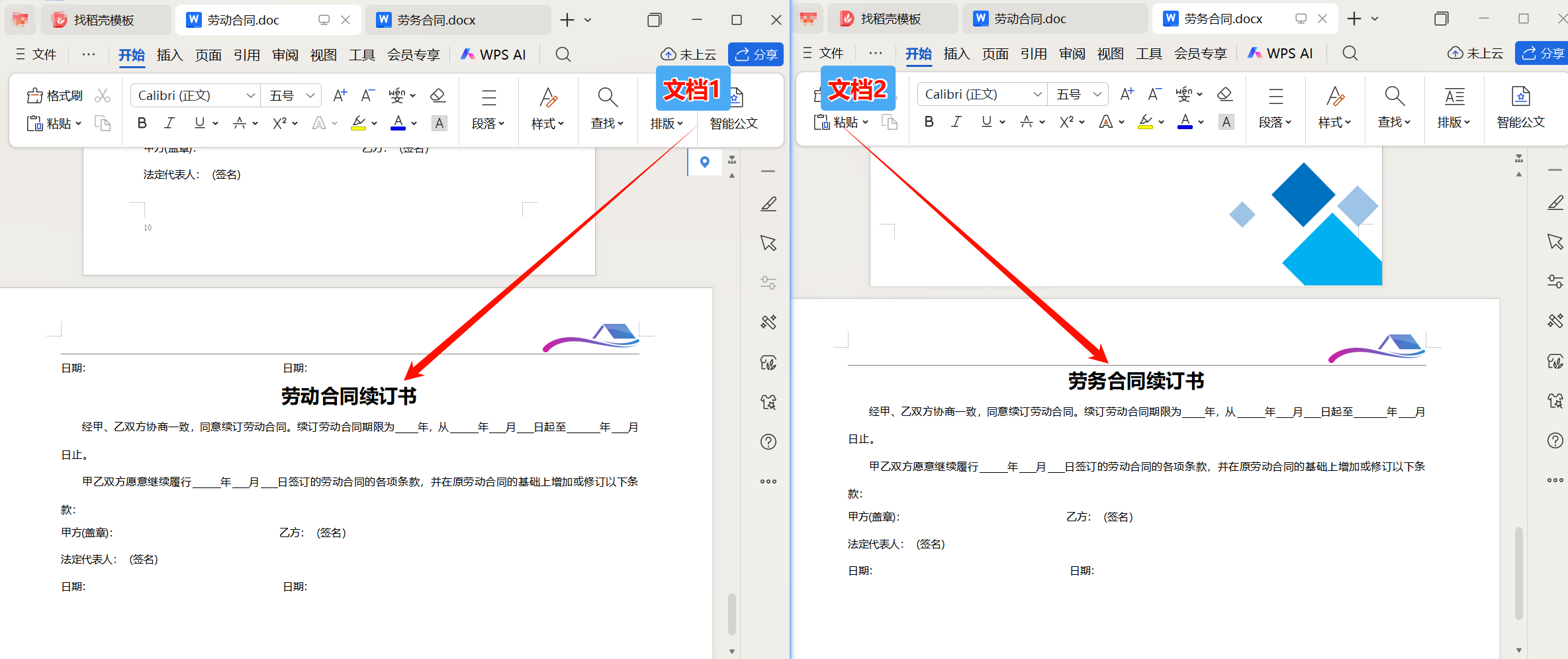
处理后:这两个文档最后一页全部调整为纵向页面。
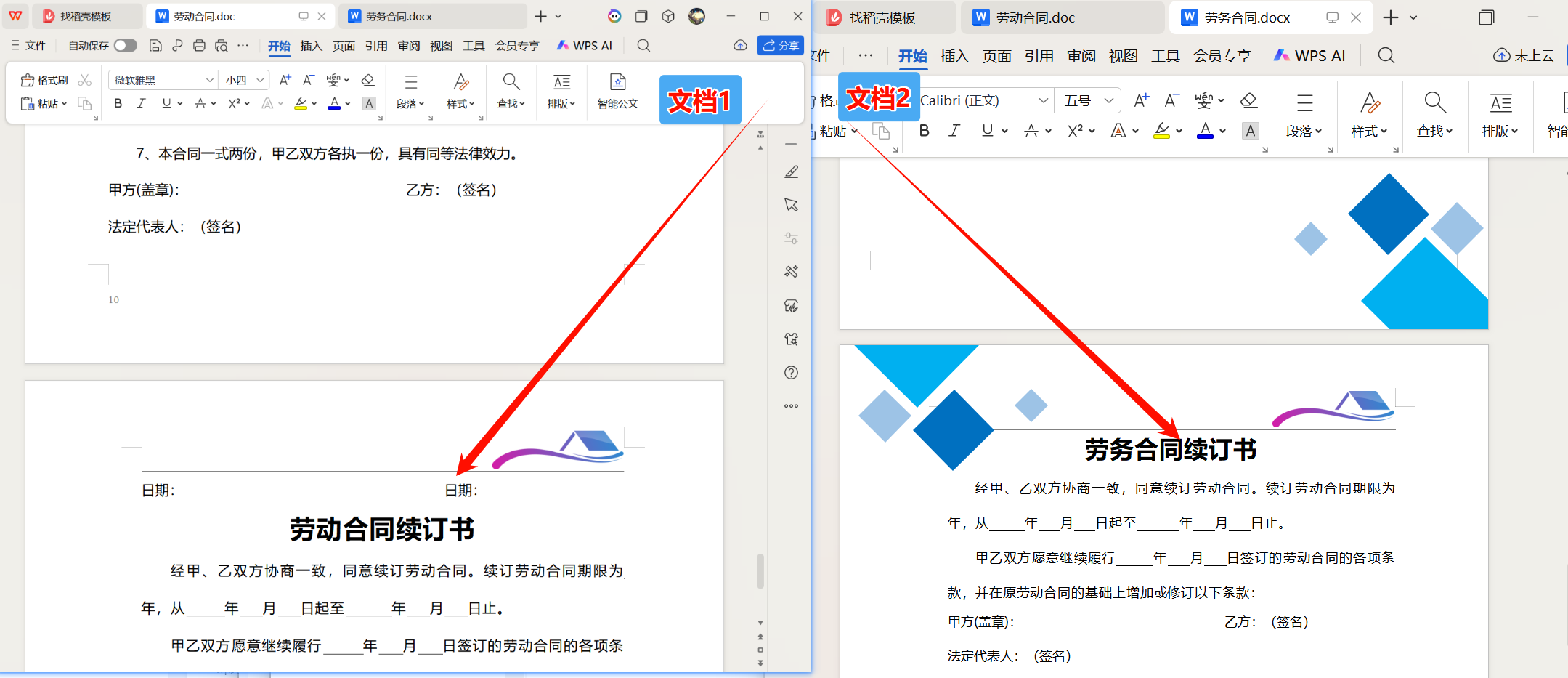
统一多个Word纸张方向操作步骤
1、打开「鹰迅批量处理工具箱」,左侧选择「Word 工具」,右侧在内容样式分类中选择「设置 Word 页面样式」的功能。
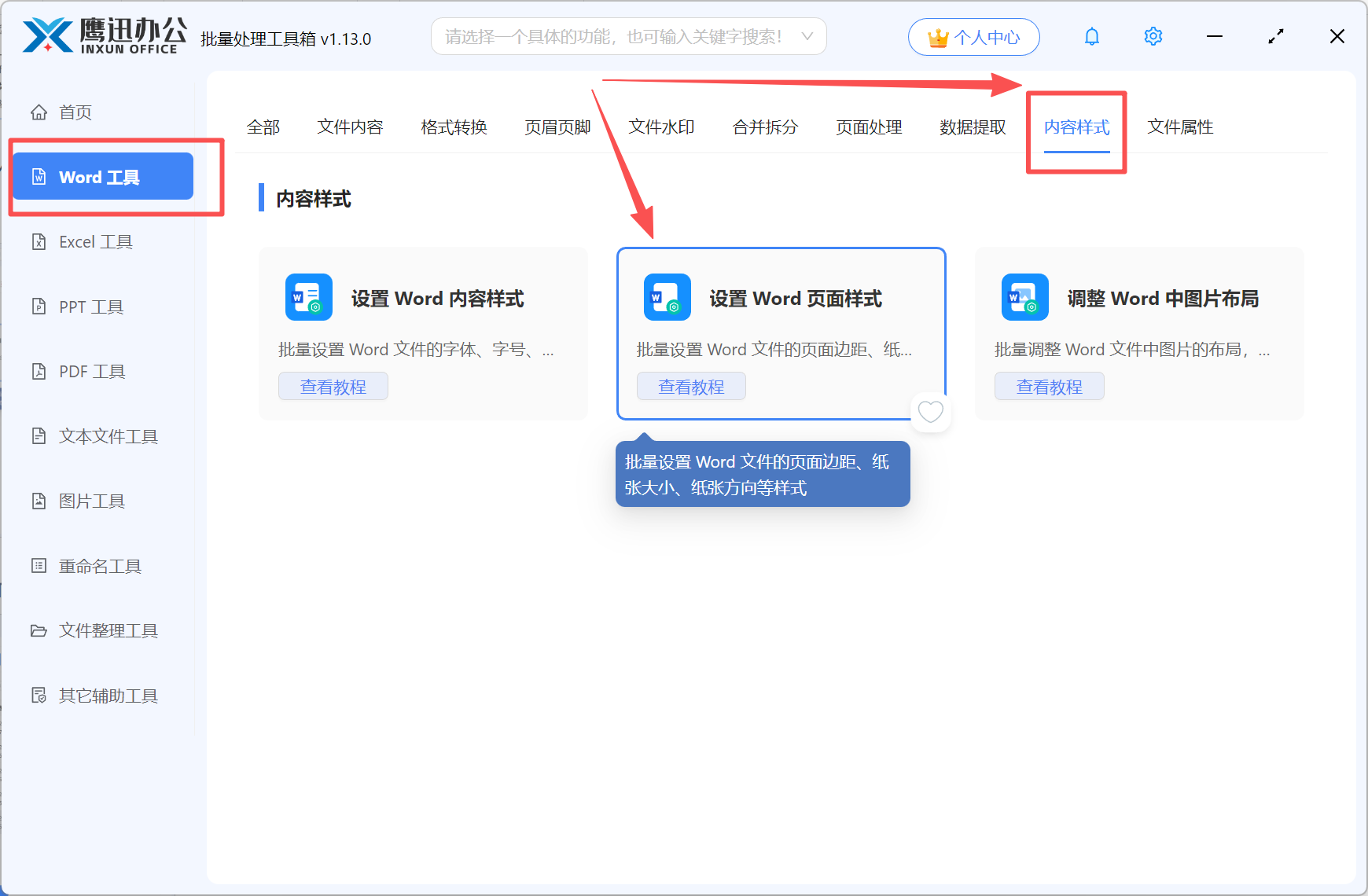
这个小分类下有三个功能,每一个功能都能进行word排版,我们根据自己的需求进行选择。
2、添加需要调整纸张方向的所有Word文档。
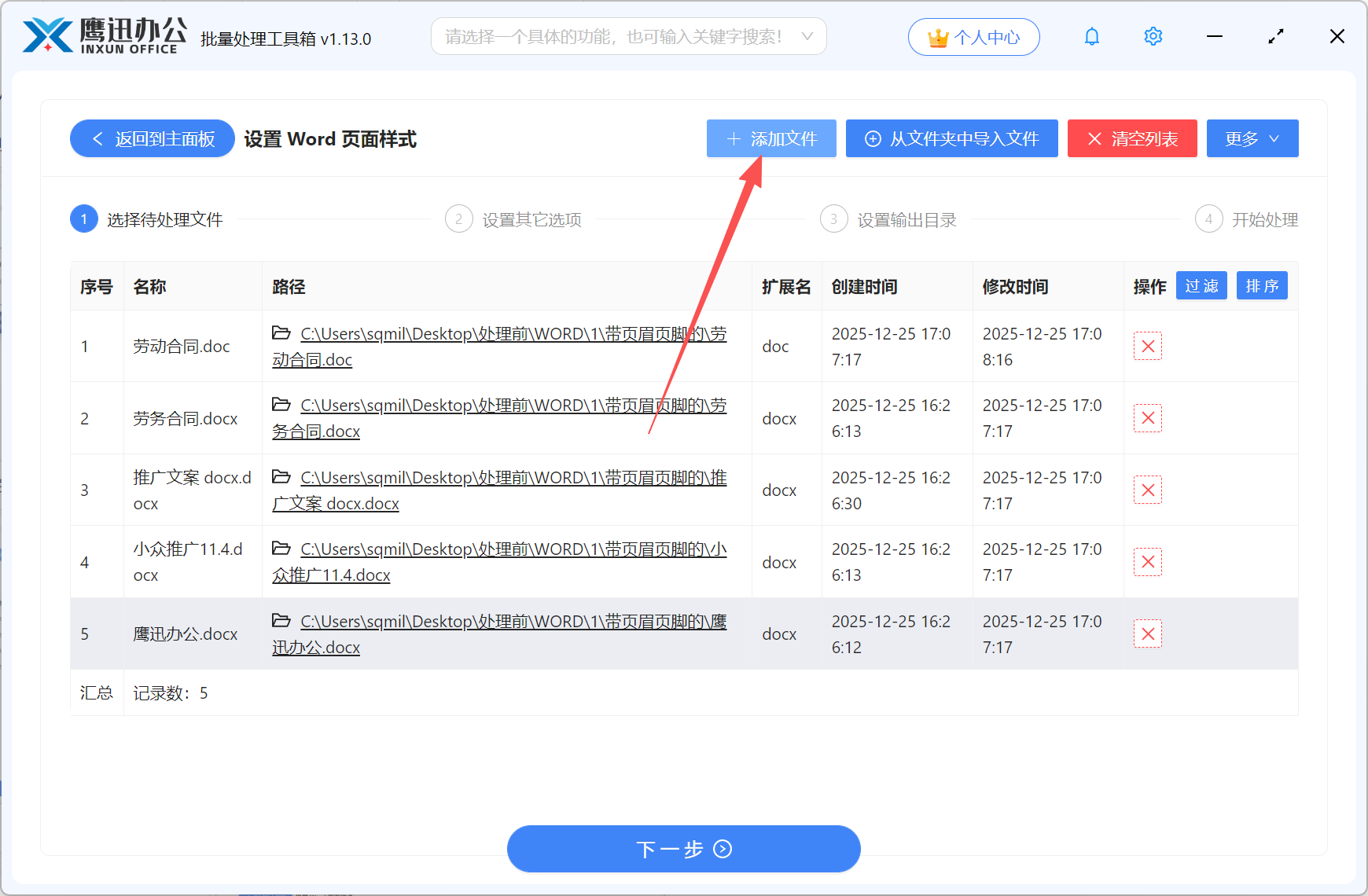
3、设置纸张方向调整的选项。
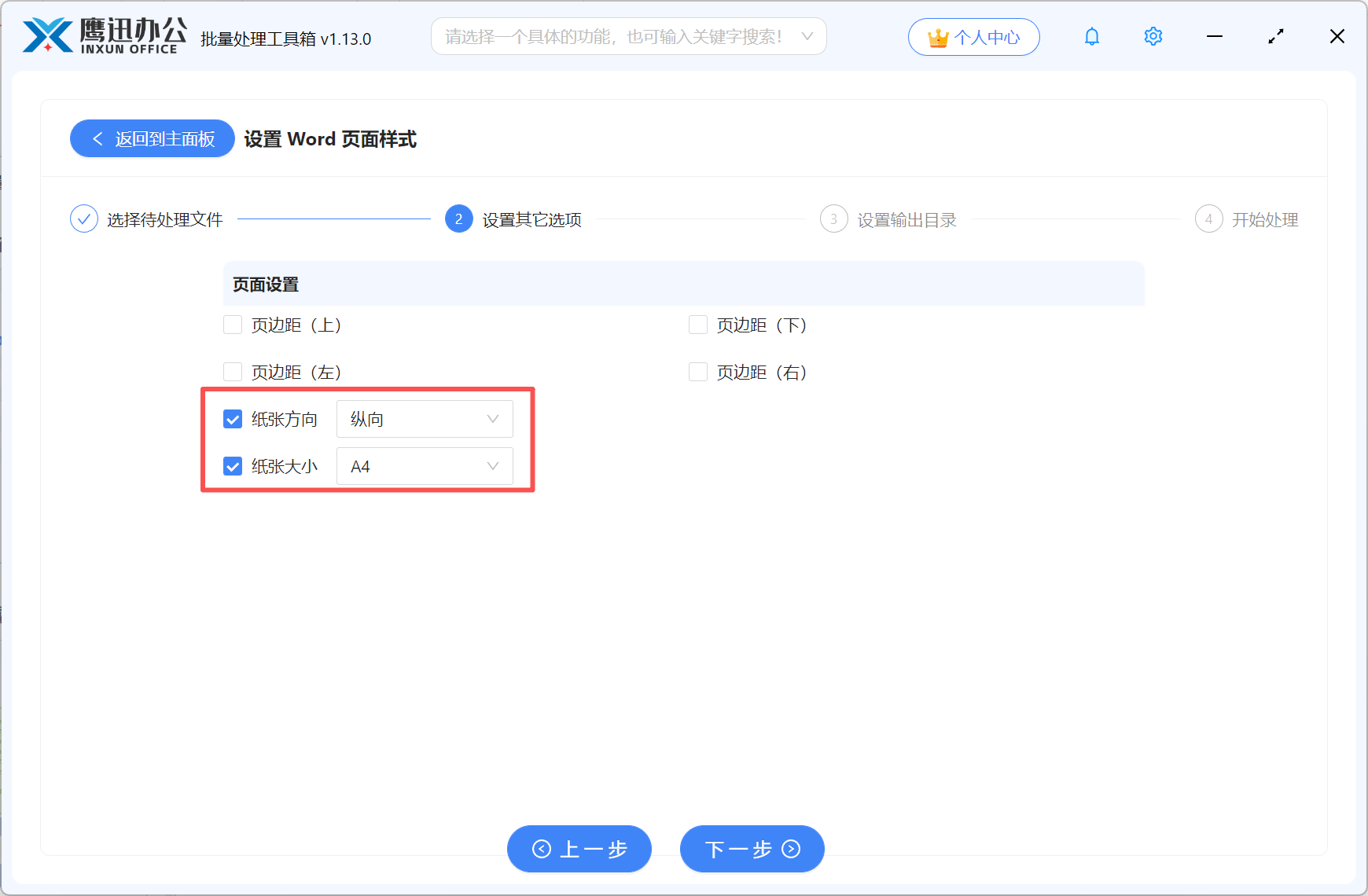
这里除了可以调整纸张方向还可以批量调整多个word的纸张大小,上下左右的页边距等参数,让整个word排版更加专业、整齐。
4、设置统一纸张方向后的文档保存路径。
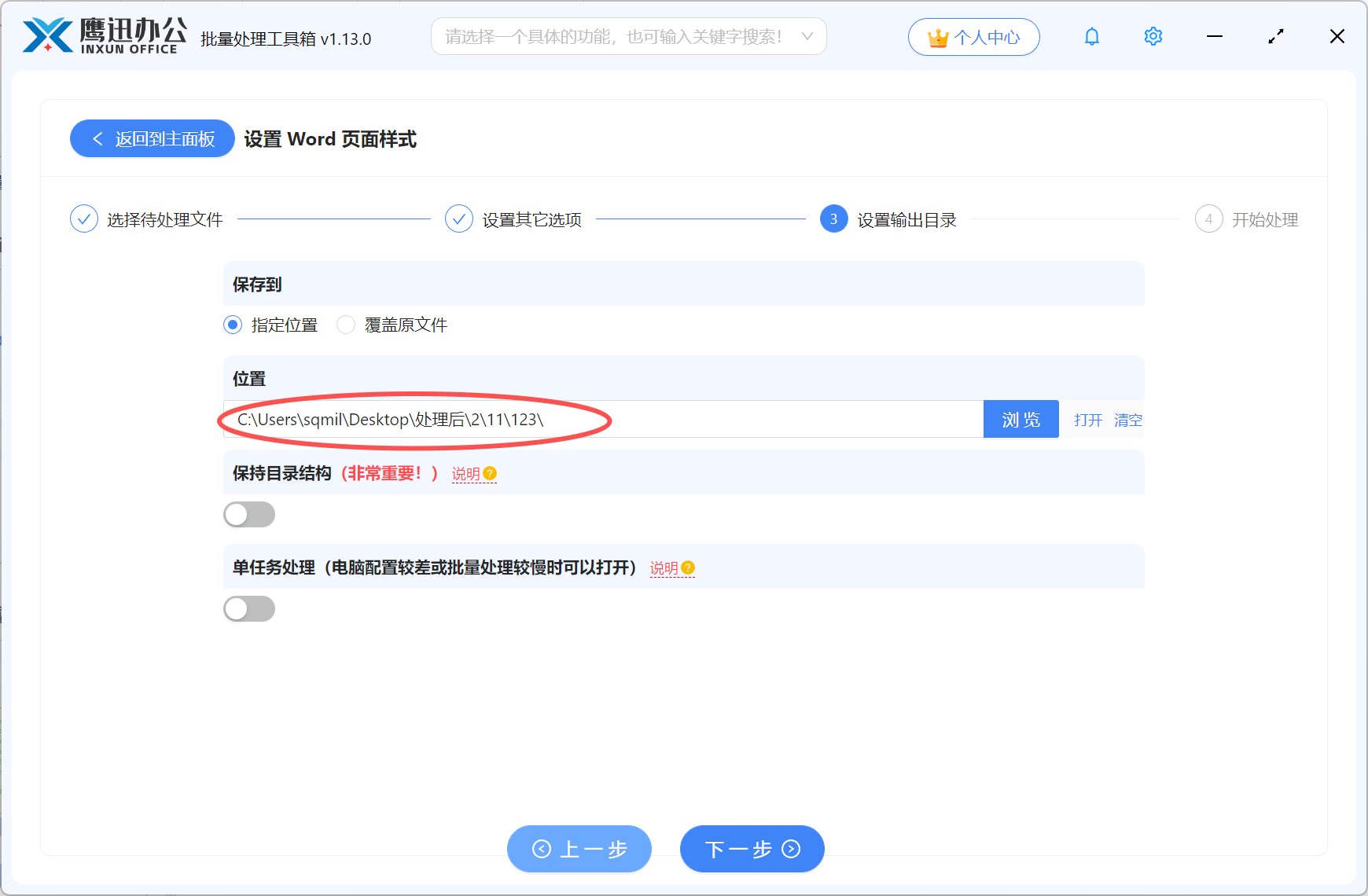
5、批量统一多个Word纸张方向操作处理完成。
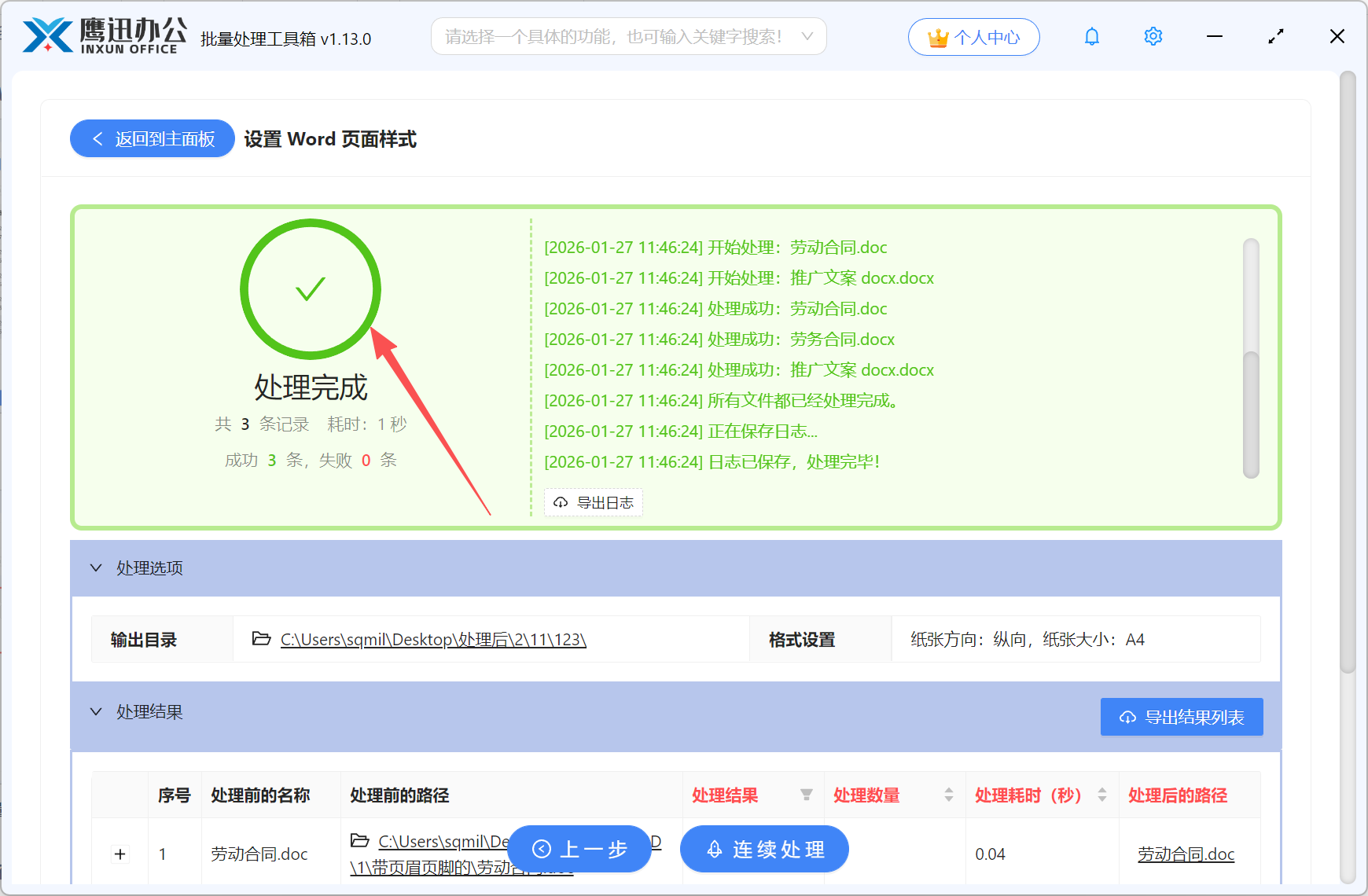
整个操作真的非常快,点击输出目录就可以查看处理后的文档了。如果我们操作过程中存在什么问题,系统在这里也会提醒报错,可以自行查找失败的原因,例如待处理的文档没有关闭等,方便我们快速定位问题并解决。
不管我们有多少文件都可以用到这样的方法,而且完全没有任何的操作门槛,真的可以用工具来解决的事情就不要手动一个个去整了。