如何批量删除多个word文档中的隐藏文字
Word的隐藏文字功能在日常办公中用途是很广的,比如我们为了防止别人盗用文件,会在文档中随机插入一些隐藏的文字,这样使用方可能就不会轻易察觉。所以我们有时候在网上下载的word资料中可能也会包含一些隐藏的文字,如果不进行处理就在正式场合使用文档,可能会造成一些不好的影响。那如何删除word文档中的隐藏文字呢?如果有很多个word文档,如何一次性将他们的隐藏文字都删除呢?
默认情况下,Word中隐藏的文字是不会显示出来的,我们也无法看到,打印的时候也不会输出,通过查找的功能也无法查找到。那我们如何将隐藏的文字显示出来呢?
Word中的隐藏文字是什么
隐藏文字是Word的一种字体格式属性,和加粗、斜体、下划线属于同一类设置。被设置为隐藏格式的文字不会在正常视图下显示,打印时默认也不会输出,但文字内容本身仍然保留在文档中。
Word中如何设置隐藏文字
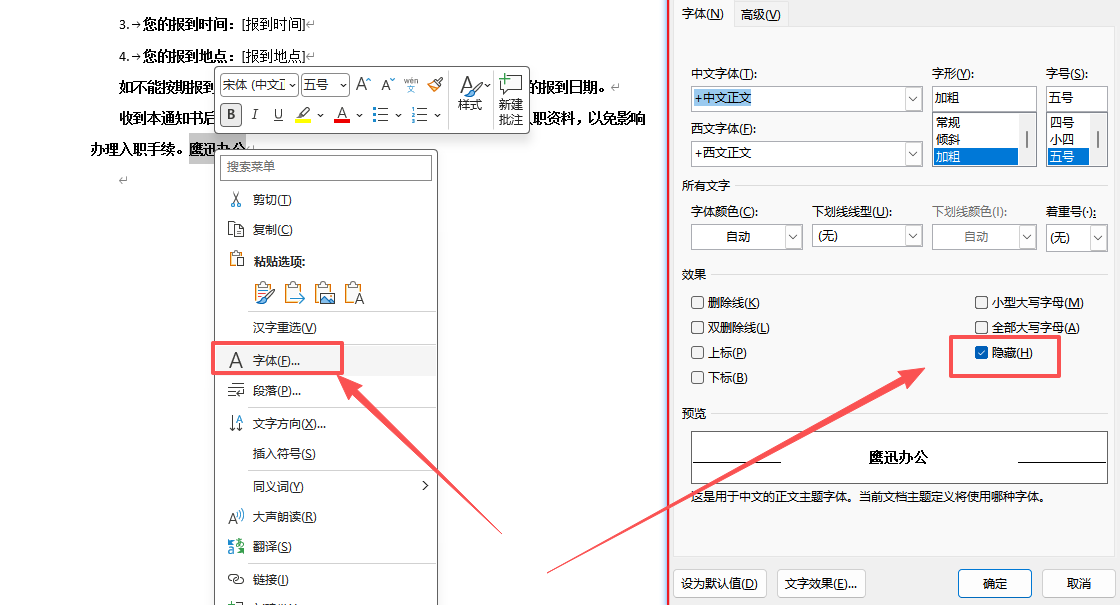
右键需要进行隐藏的文字,点击菜单中的「字体」选项,弹出中就能看到「隐藏」的选项。
在 Office 中如何显示隐藏的文字
用 office 打开文档后,我们默认无法查看隐藏的文字,这时候我们需要在选项设置中勾选【隐藏文字】,这样就可以查看到了,按照下图操作。
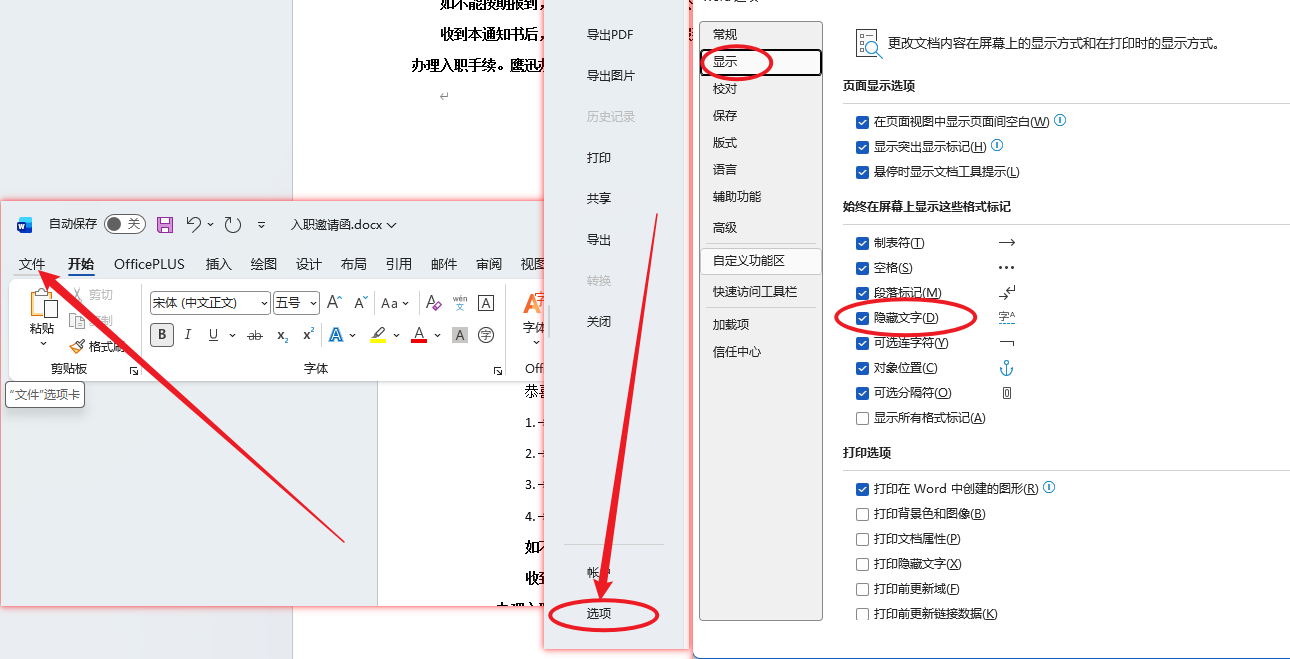
隐藏文字显示后,下发默认会有一些小点点,跟正常的文字是有一些差异的。
如何快速删除 word 中隐藏的文字
如果我们通过上面的设置将隐藏字符显示出来后,单个 word 文档想要删除隐藏字符就很简单了,不过文档内容非常多的时候,通过肉眼的方式是很容易遗漏的,并且如果我们有几百甚至几千个word文档都需要检测并删除隐藏字符的时候,人工的方式就太麻烦了。
接下来就给大家介绍一下如何批量删除多个 word 文档中隐藏文字的方法。
第一步、打开「鹰迅批量处理工具箱」,左侧选择「Word 工具」,点击「删除 Word 中的空白内容」的功能。

第二步、选择需要删除隐藏文字的word文档。
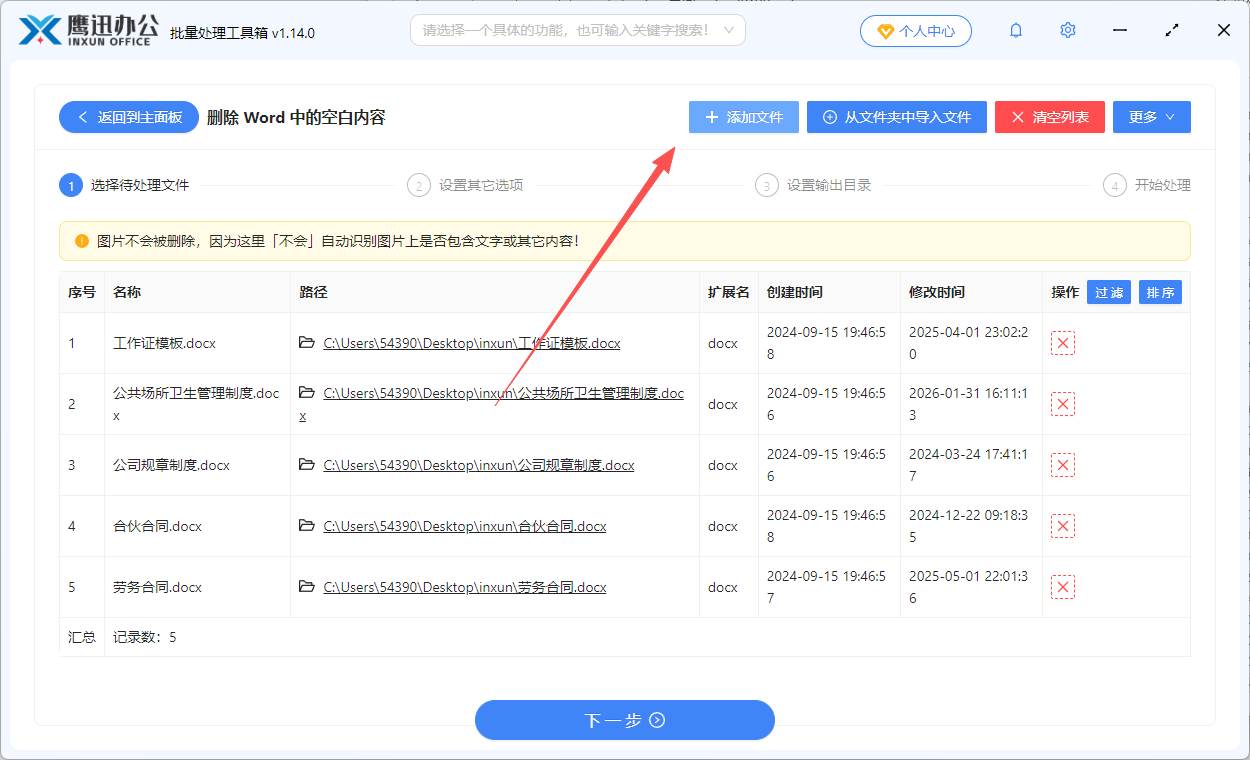
第三步、设置隐藏文字删除的选项。
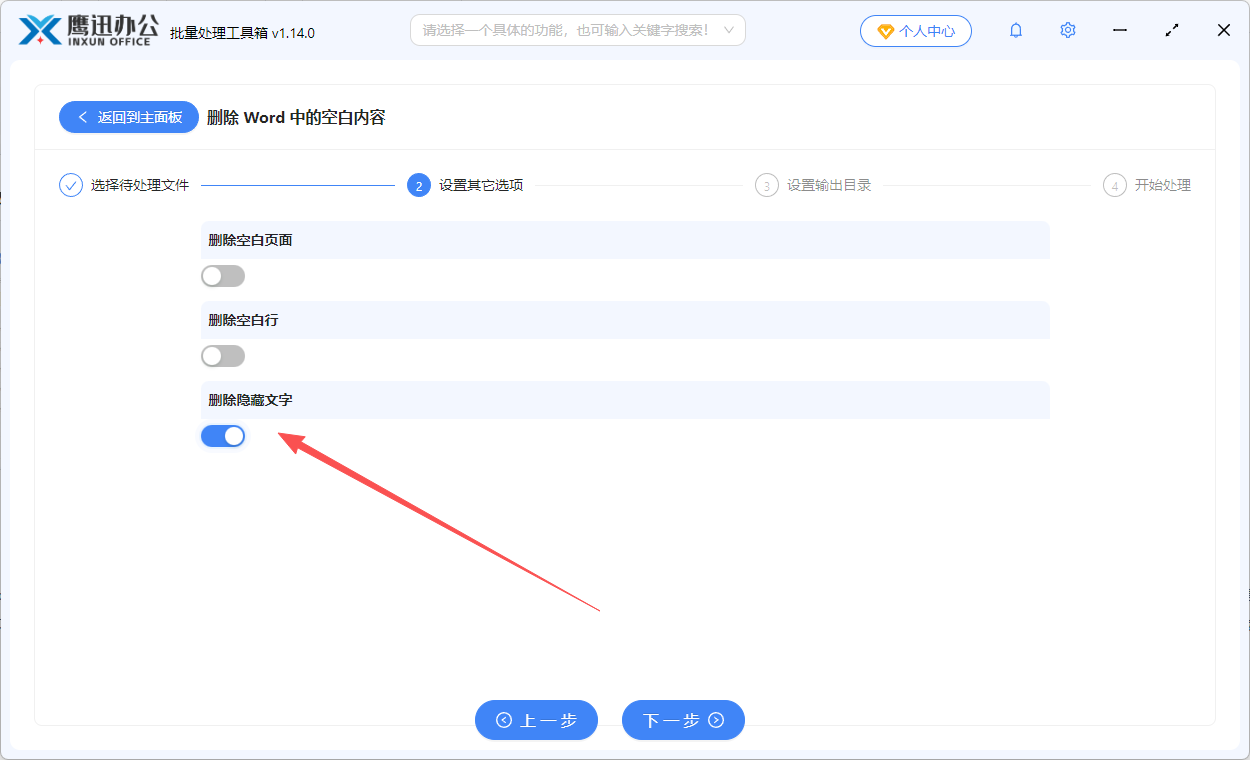
这里我们将删除隐藏文字的选项勾选就可以了。当然,如果你还想要删除word中的空白行或者空白页的话,那你可以根据自己的需要进行选择。
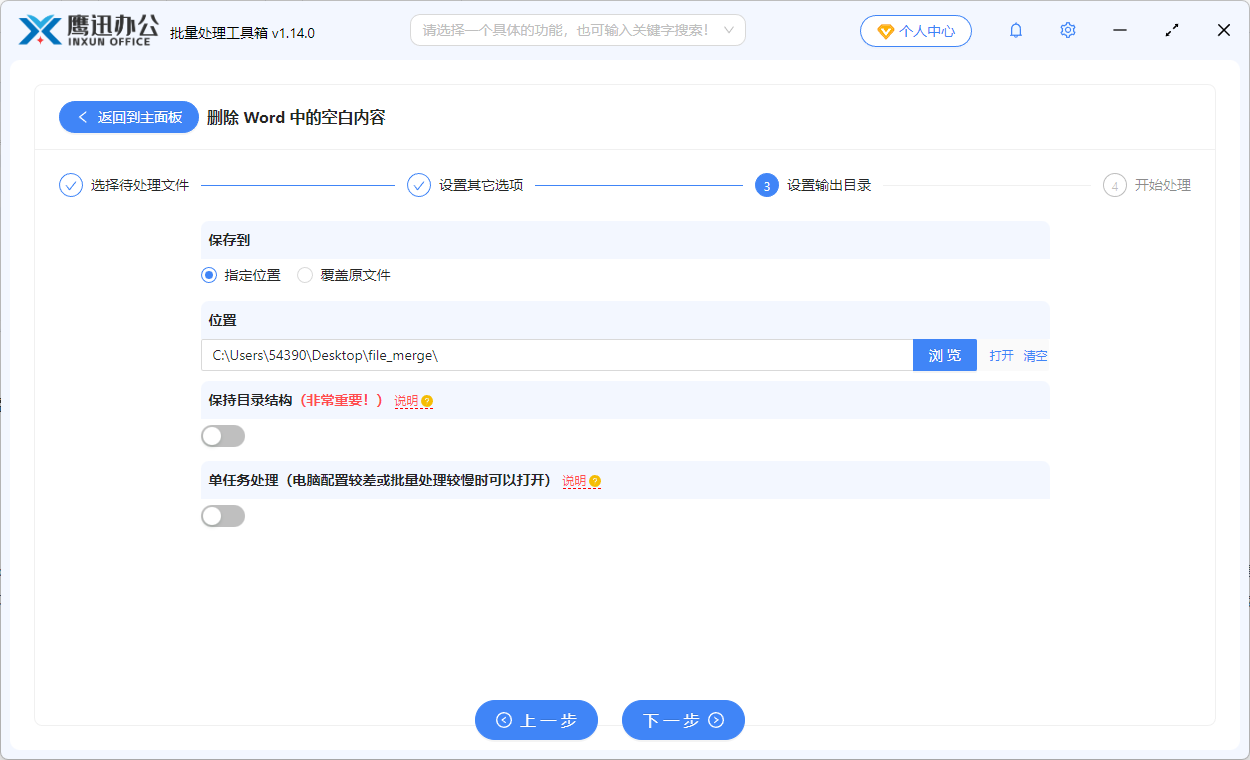
第四步、选择删除隐藏文字后保存的路径。
第五步、隐藏文字删除的处理完成
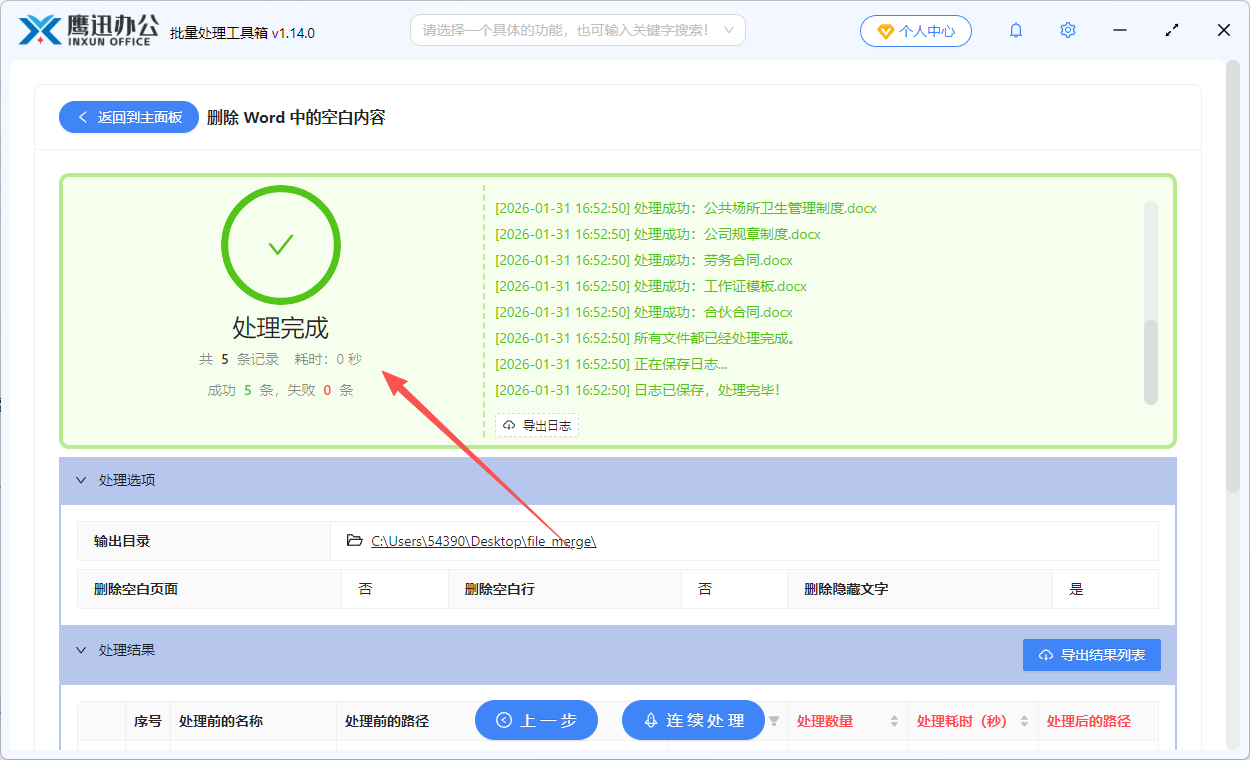
简单几步操作过后,我们就完成了将所有 word 中隐藏文字进行清理的操作,不管有没有隐藏文字,都可以将文档都导入进来处理,软件会自动扫描所有文件并一次性清理干净。这时候我们可以进入到输出目录,打开处理完成的 word 文档检查一下是不是没有任何的隐藏文字了。
通过这种方法,我们不需要逐个打开文档,也不需要记复杂的操作步骤。上千份word文档几分钟就能处理完,比手动操作节省大量时间。处理后的文档可以放心发送或归档,不用担心遗漏任何隐藏内容。那大家下次碰到需要删除多个word文档中隐藏文字的时候,就来用这个方法试一下吧。