Word页面方向纵向批量变横向,支持多个文档批量调整!
在日常办公中,Word文档的纸张方向调整是个高频需求,尤其是制作宽幅表格、横版报告、流程图文档时,往往需要将默认的纵向页面改成横向。但当你面对几十甚至上百份需要统一调整方向的文档时,一个个打开修改实在太费时间。本文今天就来介绍如何快速将多个Word文档一键批量调整纸张方向。
什么场景下需要批量调整Word页面方向?
做过年终汇报的朋友应该都懂,财务报表、数据统计表这类内容,列数多、内容宽,纵向页面根本放不下,必须改成横向才能完整展示。还有像产品宣传册、横版PPT转Word、流程图说明文档等,横向排版才符合阅读习惯。
如果只是改一两份文档还好,但工作中有时经常有大量的文档都需要调整纸质方向,比如季度末要整理几十份销售报表,或者项目结项时需要统一调整所有技术文档的版式,一份份打开Word、点击页面布局、调整方向、保存关闭……更崩溃的是,有时候改到一半被别的事情打断,回来都忘了改到哪份了,还得重新核对。
后来发现了一款支持批量处理的工具,真的解决了大问题。上次用这个工具处理了80多份文档,前后也就三四分钟,省下来的时间够摸两杯咖啡了。而且不用担心漏改或者改错,批量处理的一致性比手动操作靠谱多了。
Word页面方向纵向变横向效果预览
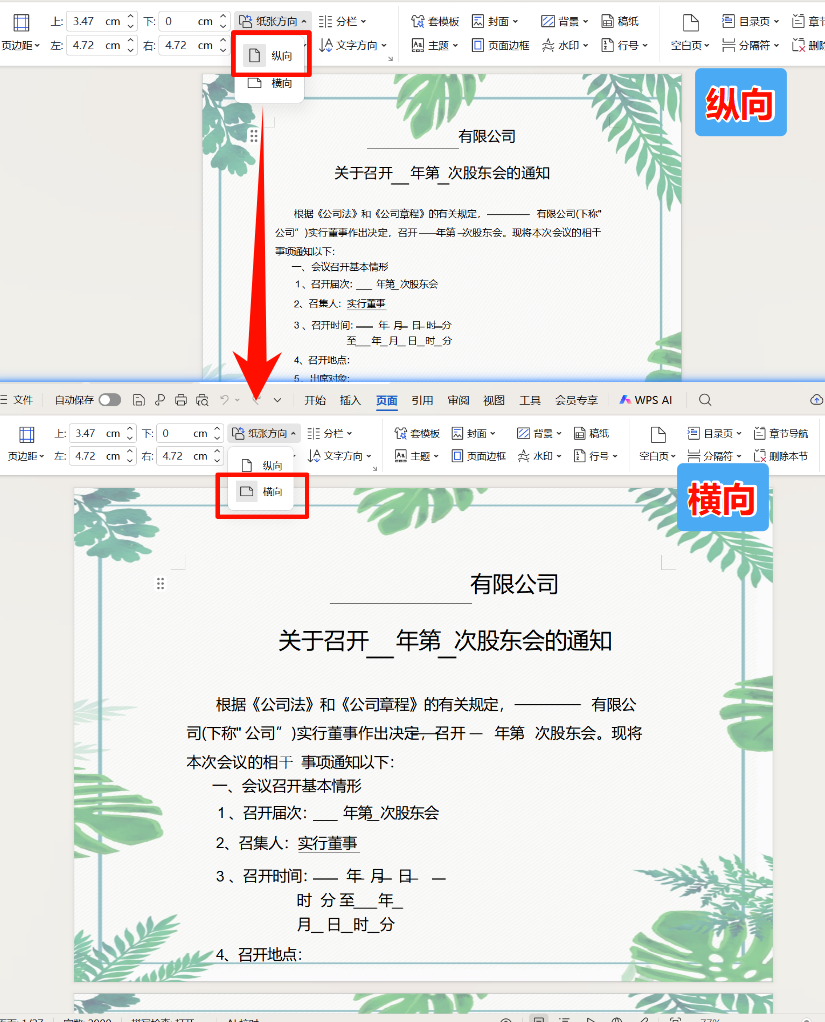
Word页面方向纵向变横向操作步骤
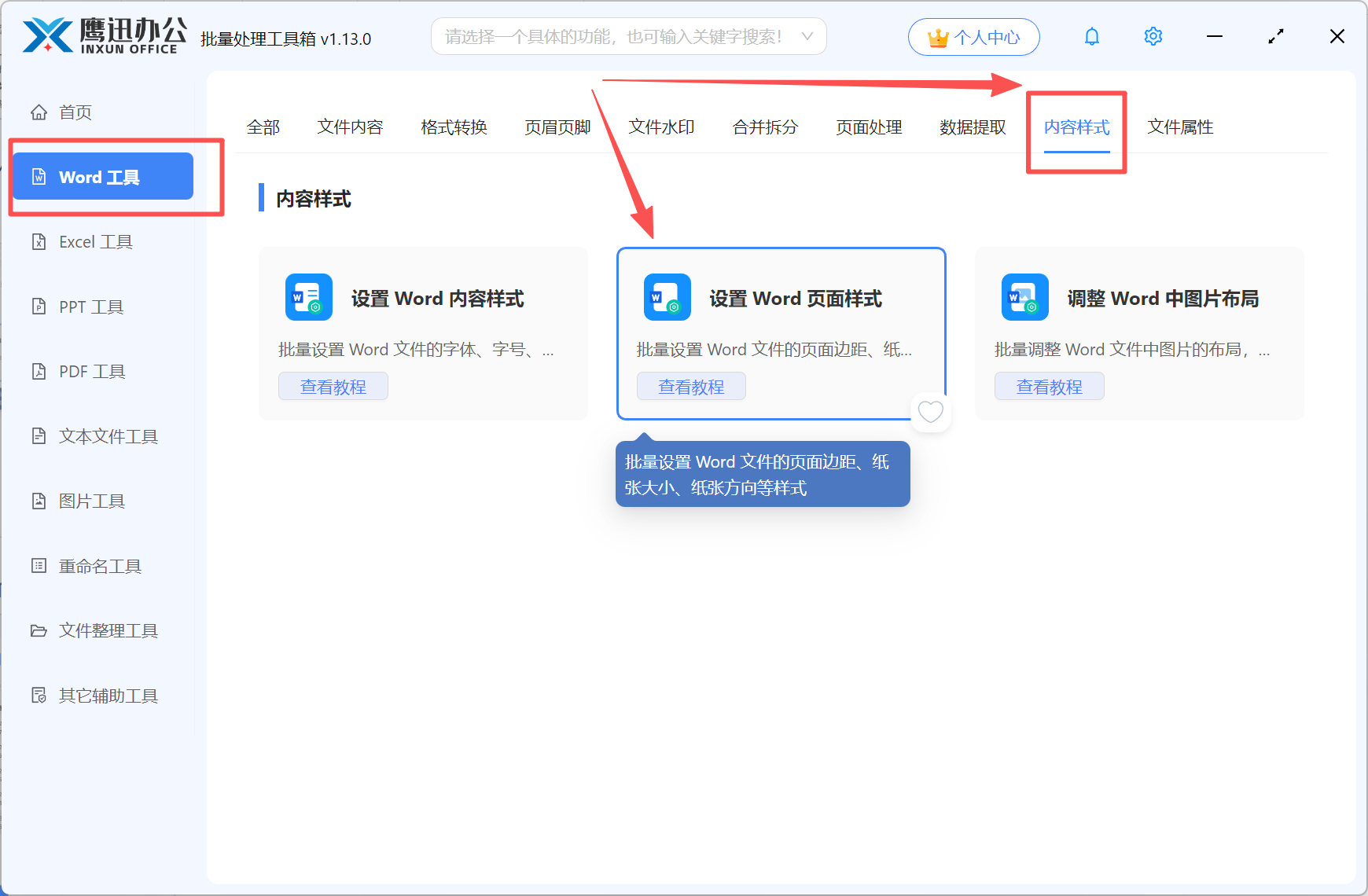
1、打开「鹰迅批量处理工具箱」,左侧选择「Word 工具」,右侧在内容样式分类中选择「设置 Word 页面样式」的功能。
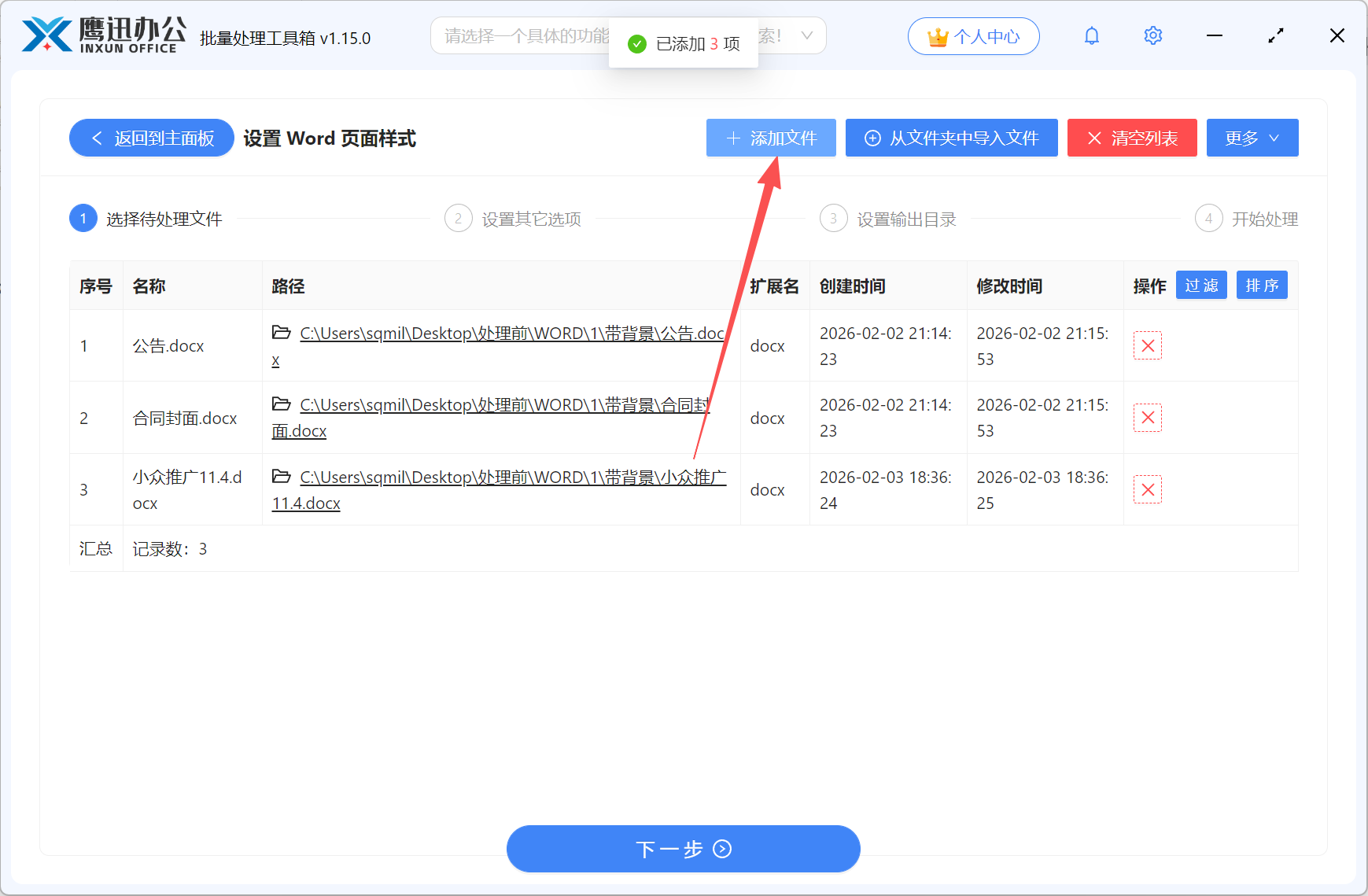
2、添加需要页面方向的所有Word文档。
3、设置Word页面样式。
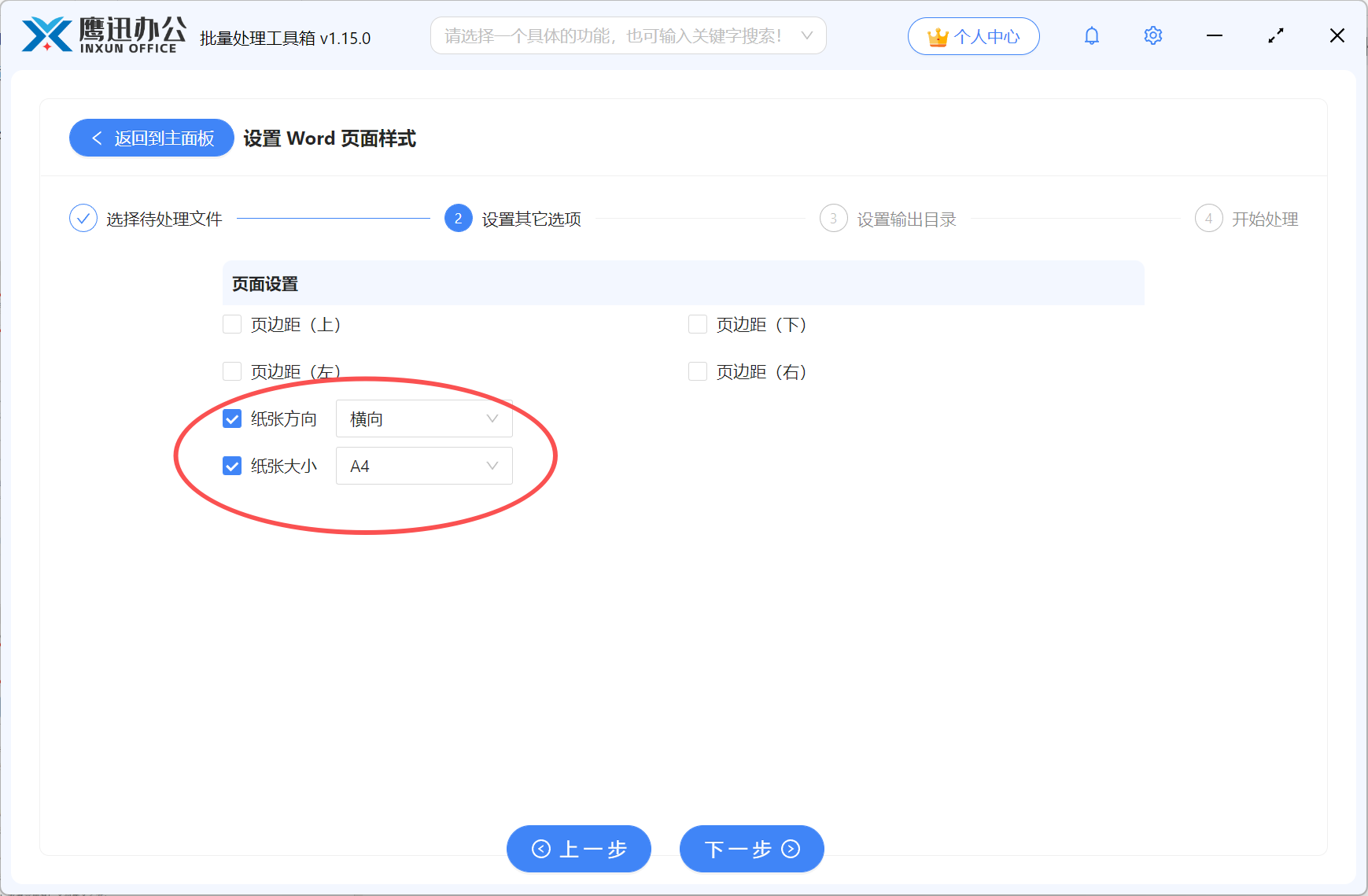
这里我们可以设置页面方向,也可以调整页边距等参数。
4、设置统一页面样式后的文档保存的路径。
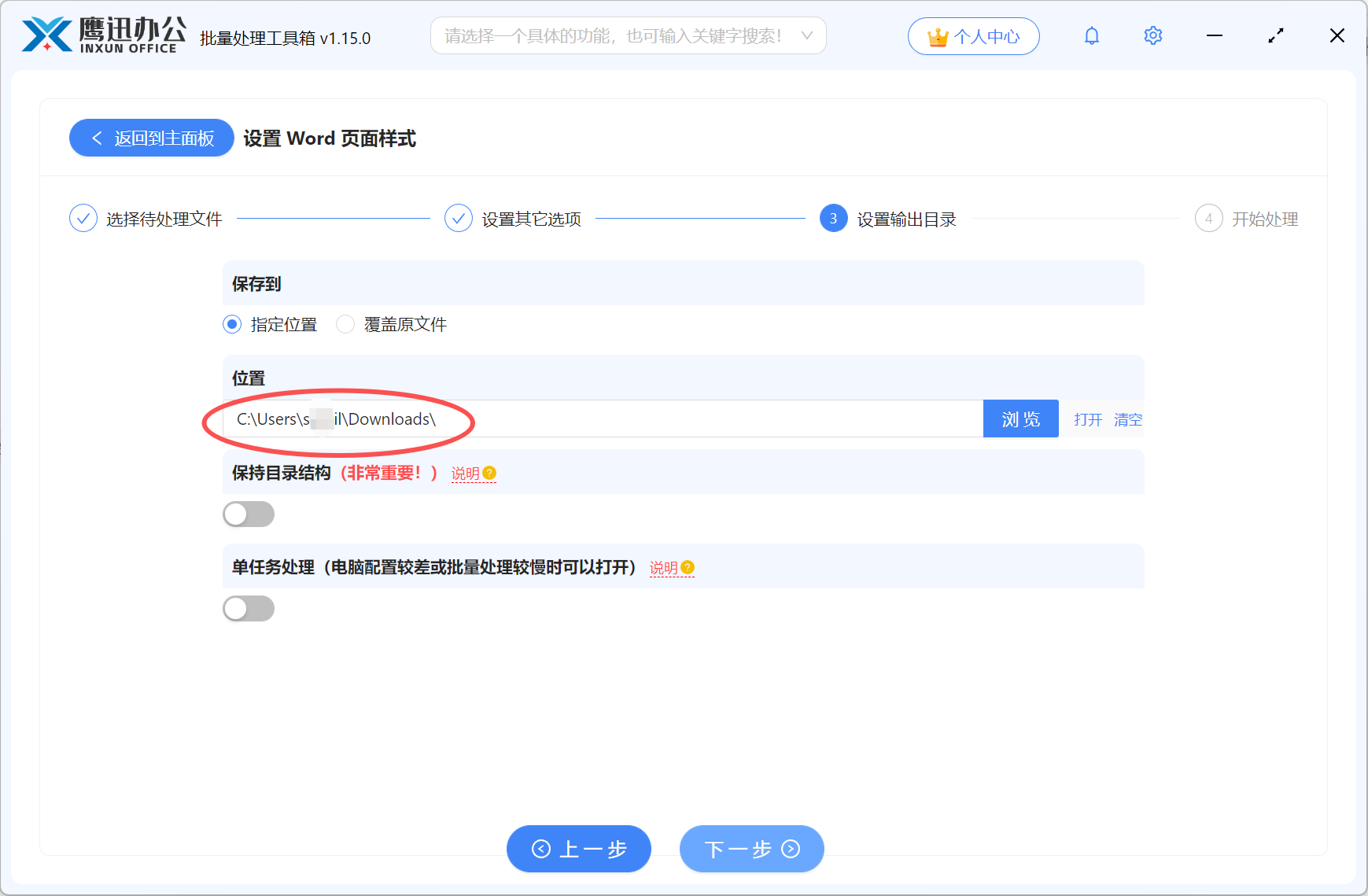
5、Word页面方向纵向变横向处理完成。
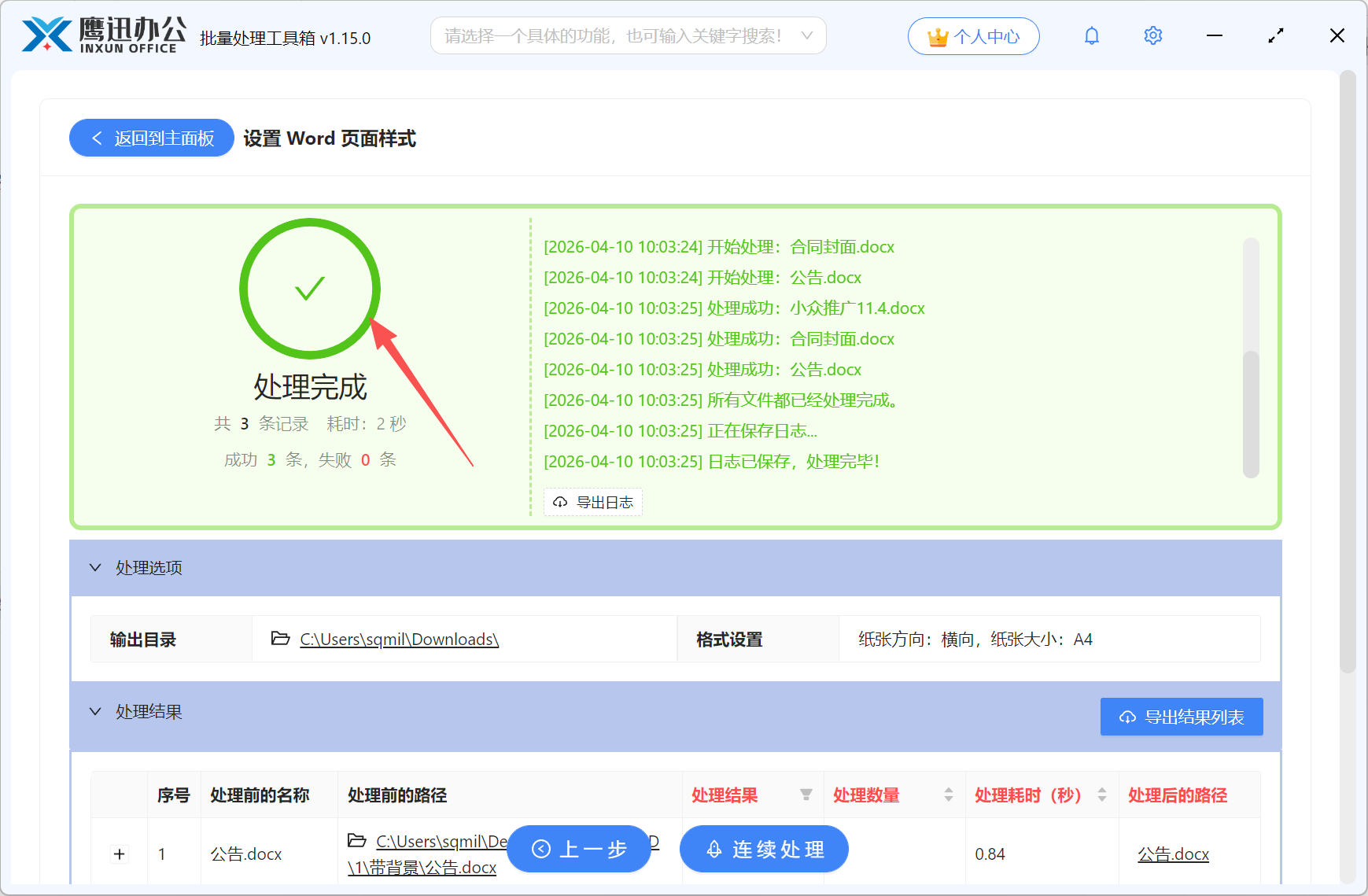
用上了这个批量处理方法,批量调整word页面方向操作轻松多了,以后想要批量调整页边距、调整字体大小、颜色、图片对齐方式等都可以用这个工具来操作,真的省了不少事。