怎样同时替换Word中的多处内容?支持多个文档批量替换!
当我们在处理word文档时,经常会遇到信息更新需要批量替换word中内容的场景,比如当公司品牌升级后,不只是公司名称,还有logo,slogan等都需要进行批量替换,单个文档手动一个个查找替换都效率非常低,更别说同时有大量的文档了。本文今天就来解决这个批量替换的问题,大量的文档也能同时批量替换多处内容,让你摆脱重复操作。
同时替换Word中的多处内容具体场景
1、教辅资料多处知识点批量更新。教材改版、知识点更新后,需同时替换教辅资料中的多处内容。
2、公司品牌升级更新后,批量更新。公司更名、更换 LOGO 后,需批量修改多份旧版制度、通知、员工手册中的旧公司名称、旧 LOGO 文字标注、旧品牌口号,同时替换多处相关表述,保证所有文档对外展示信息统一,避免逐份修改遗漏。
3、营销文案多处关键词批量替换。撰写多份产品推广文案时,需同时替换多处核心信息:比如把文案中所有「产品 A」替换为「新品 APro」,把「产品B」改为「爆款Air」,把多处「限时优惠」替换为「年货节专属优惠」,快速适配不同营销场景。
类似需要批量同时修改多个文档中的内容的场景还非常多,不管是单个文档还是多个文档,如果手动一个个用查找替换来修改,效率都非常低,因此我们可以采用今天介绍的批量处理方法来搞定,大量的word文档也能同时批量替换多处指定内容,操作非常简单,我们一起来看看具体的效果和操作步骤吧!
同时替换Word中的多处内容效果预览
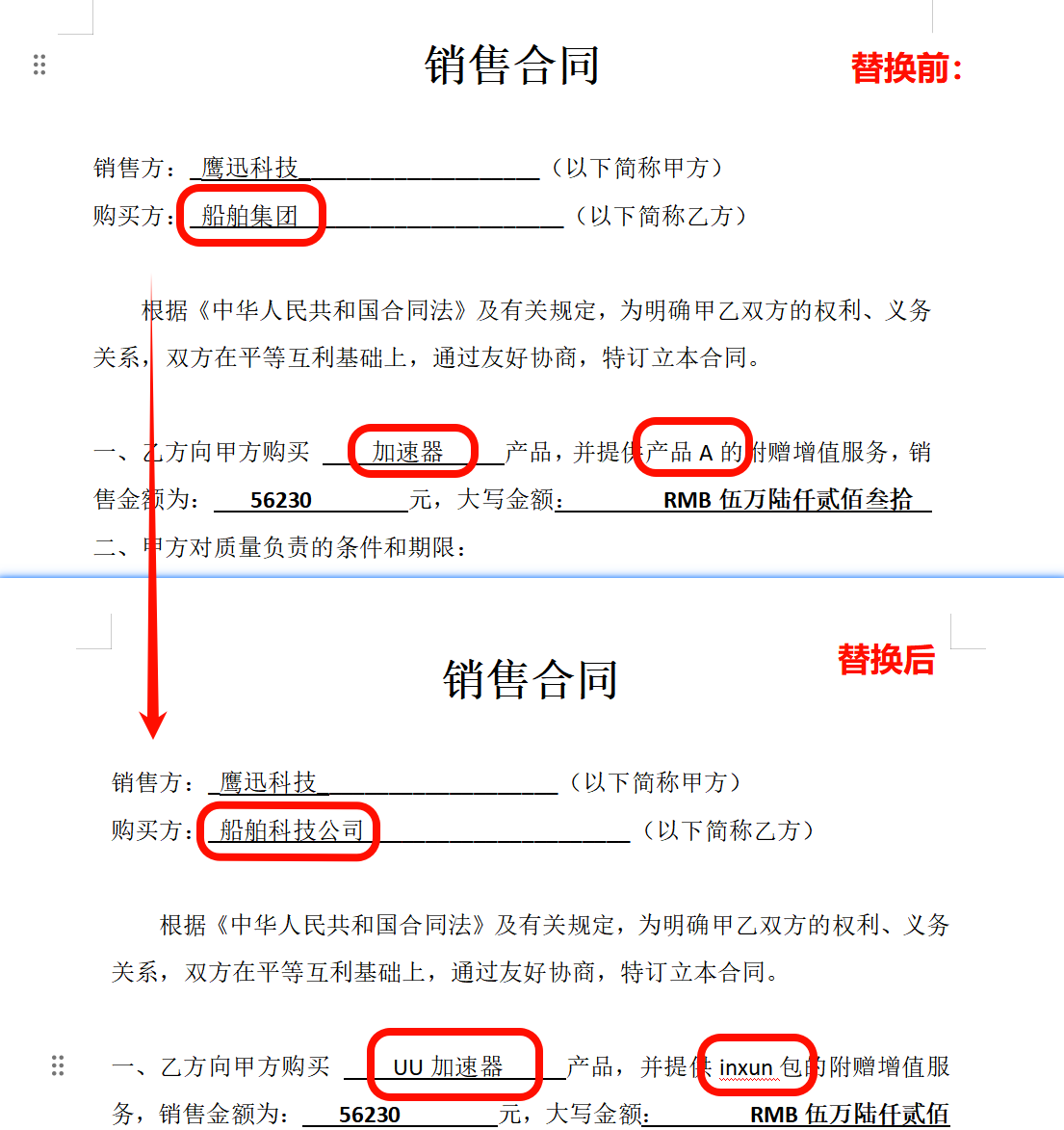
同时替换Word中的多处内容操作步骤
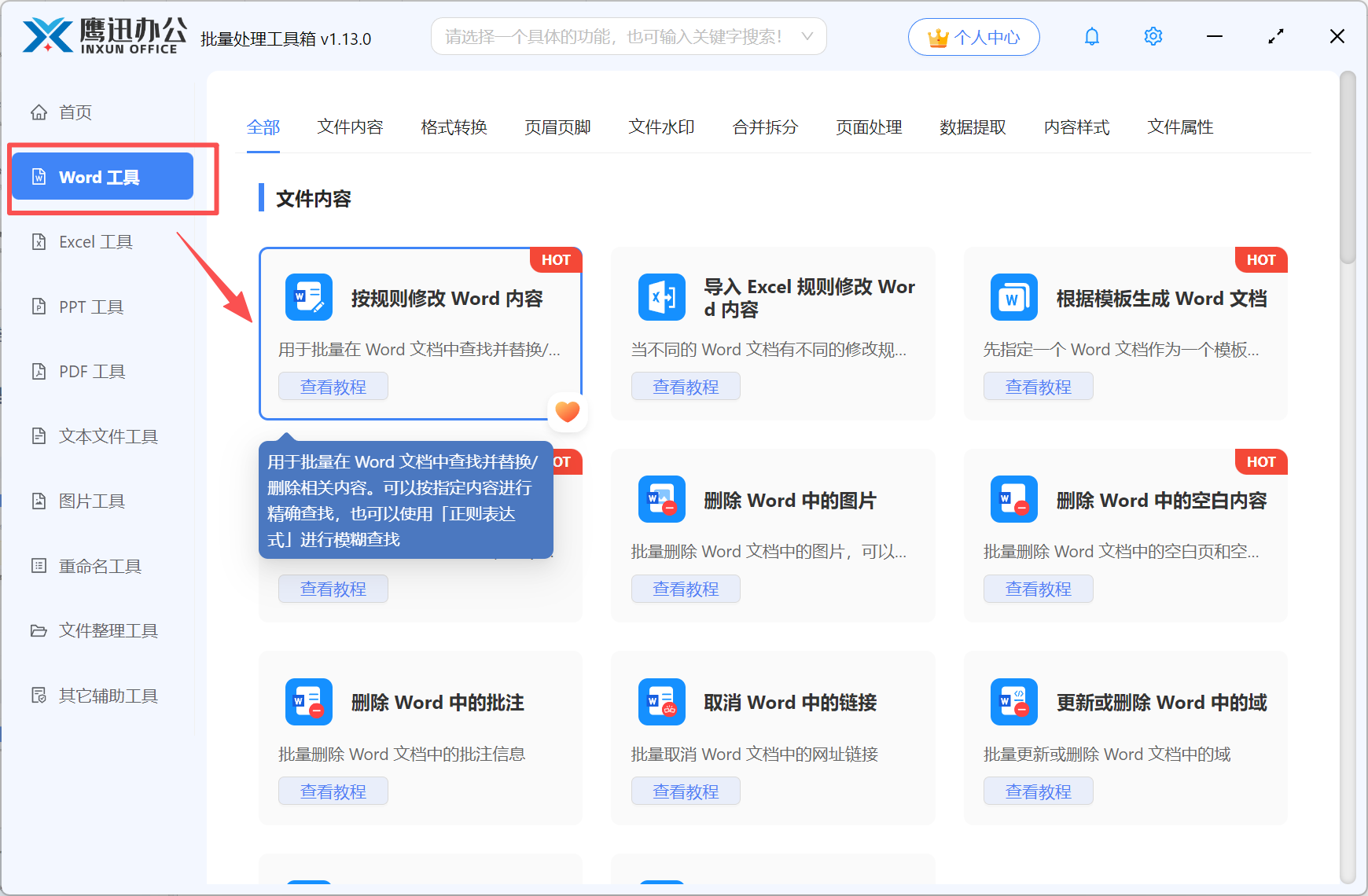
1、打开「鹰迅批量处理工具箱」,在「Word工具」选择「按规则修改 Word 内容」功能。
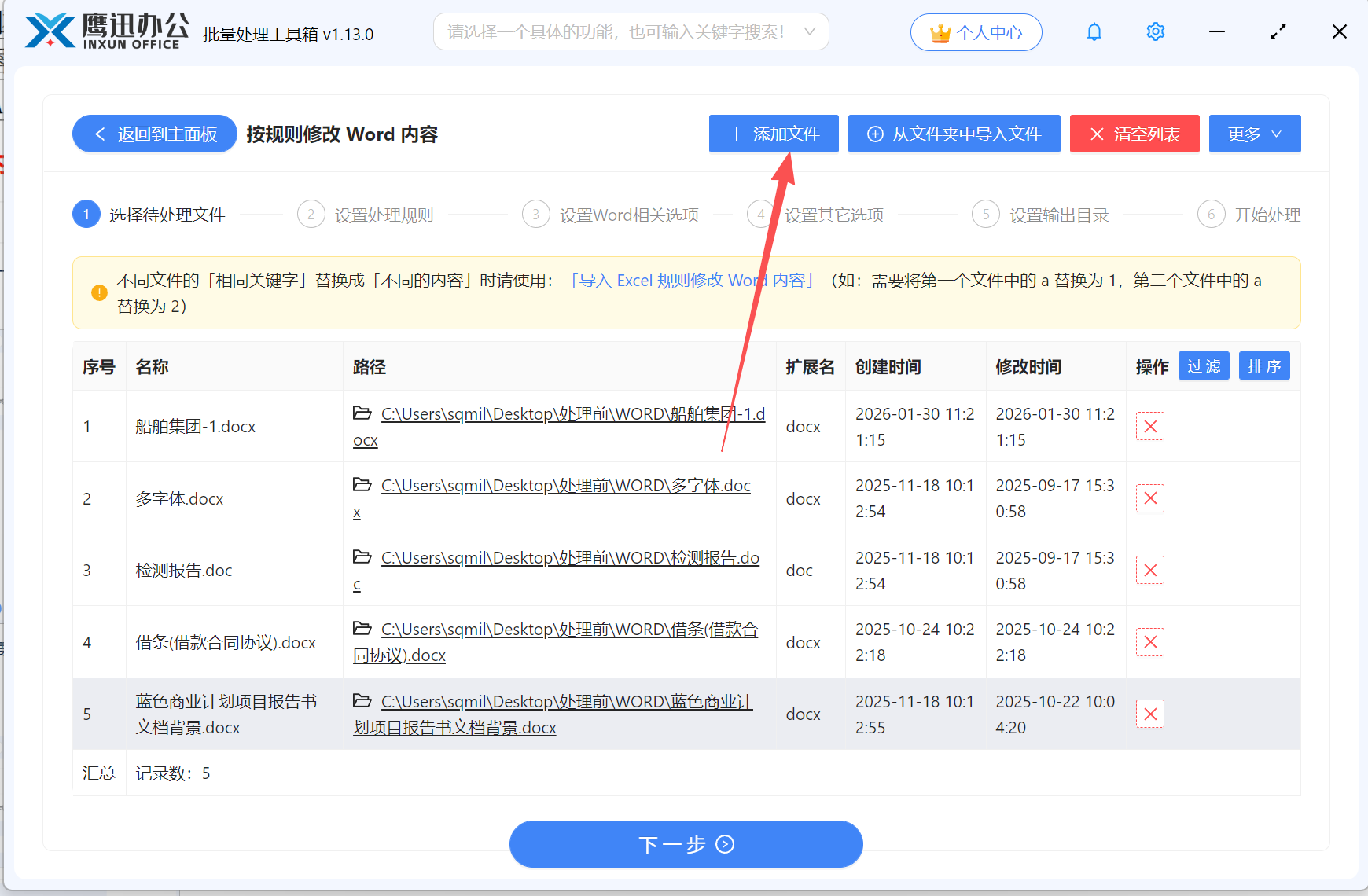
2、添加需要删替换多处内容的word文档。
这款工具不仅可以同时替换word中的多处内容,还支持多个文档批量替换。
3、设置替换内容的选项。
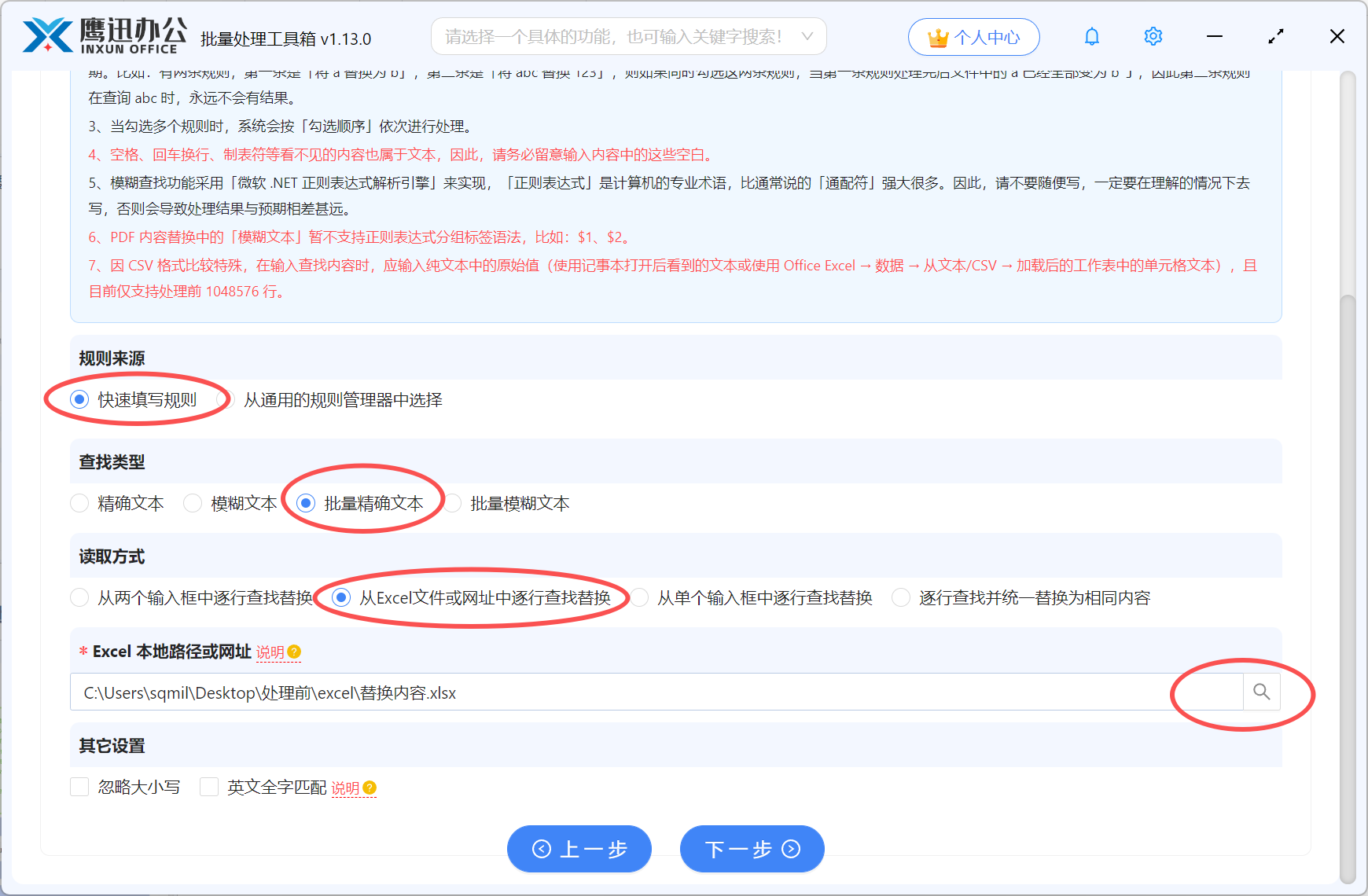
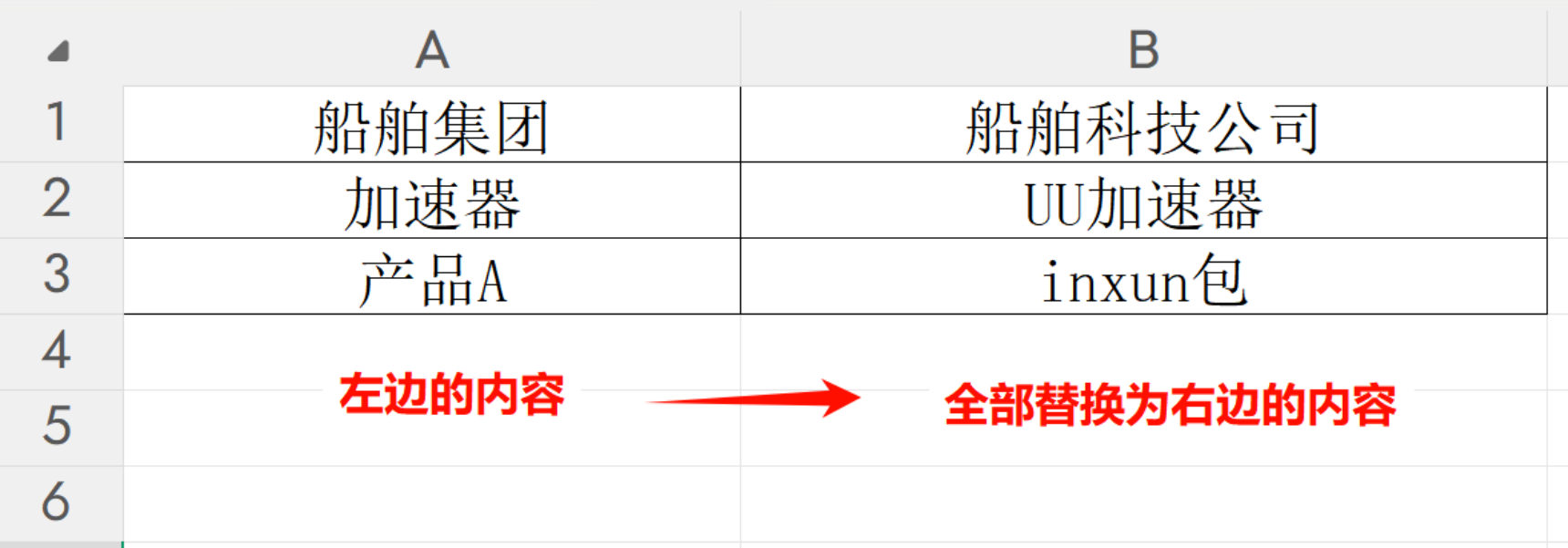
由于我们需要同时替换多个内容,因此我们勾选【批量精确文本】,然后我们既可以从输入框中进行查找替换,也可以直接上传如下图所示的Excel文件。这里我们用Excel文件作为示范进行操作。
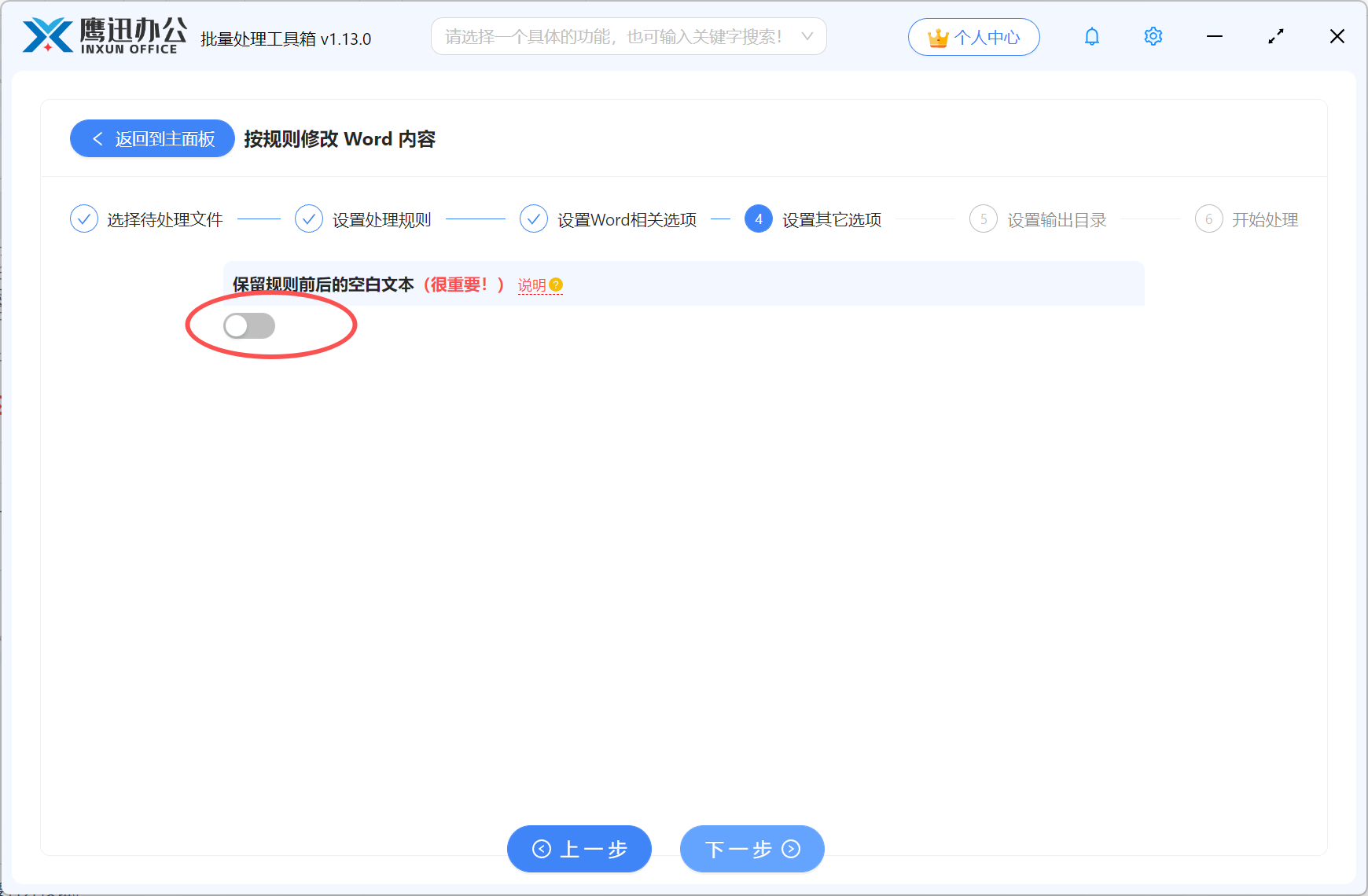
这个选项,如果我们需要替换的内容包含有空格,就需要打开。
4、选择替换后的文档保存路径。
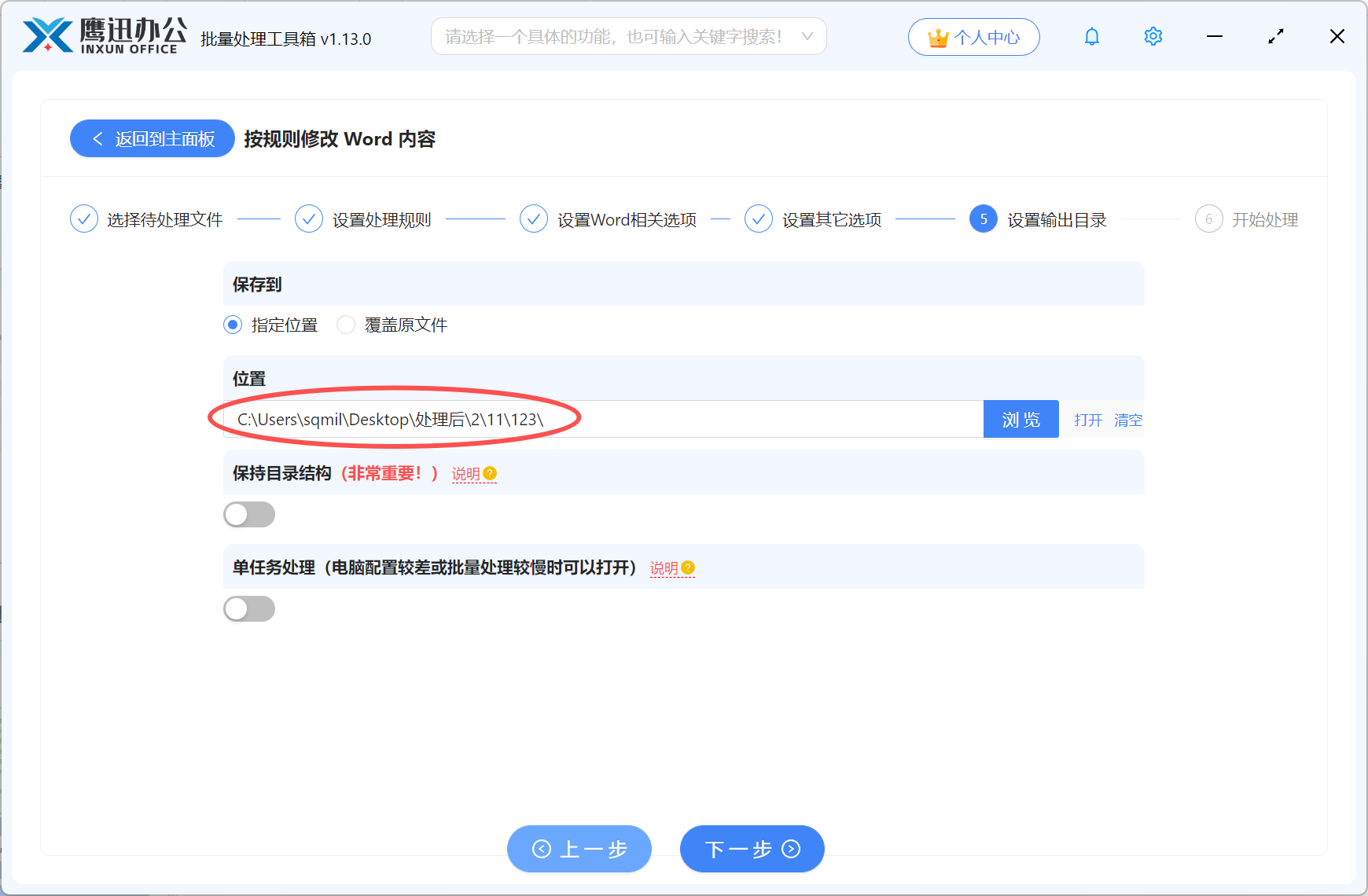
5、同时替换Word中的多处内容处理完成。
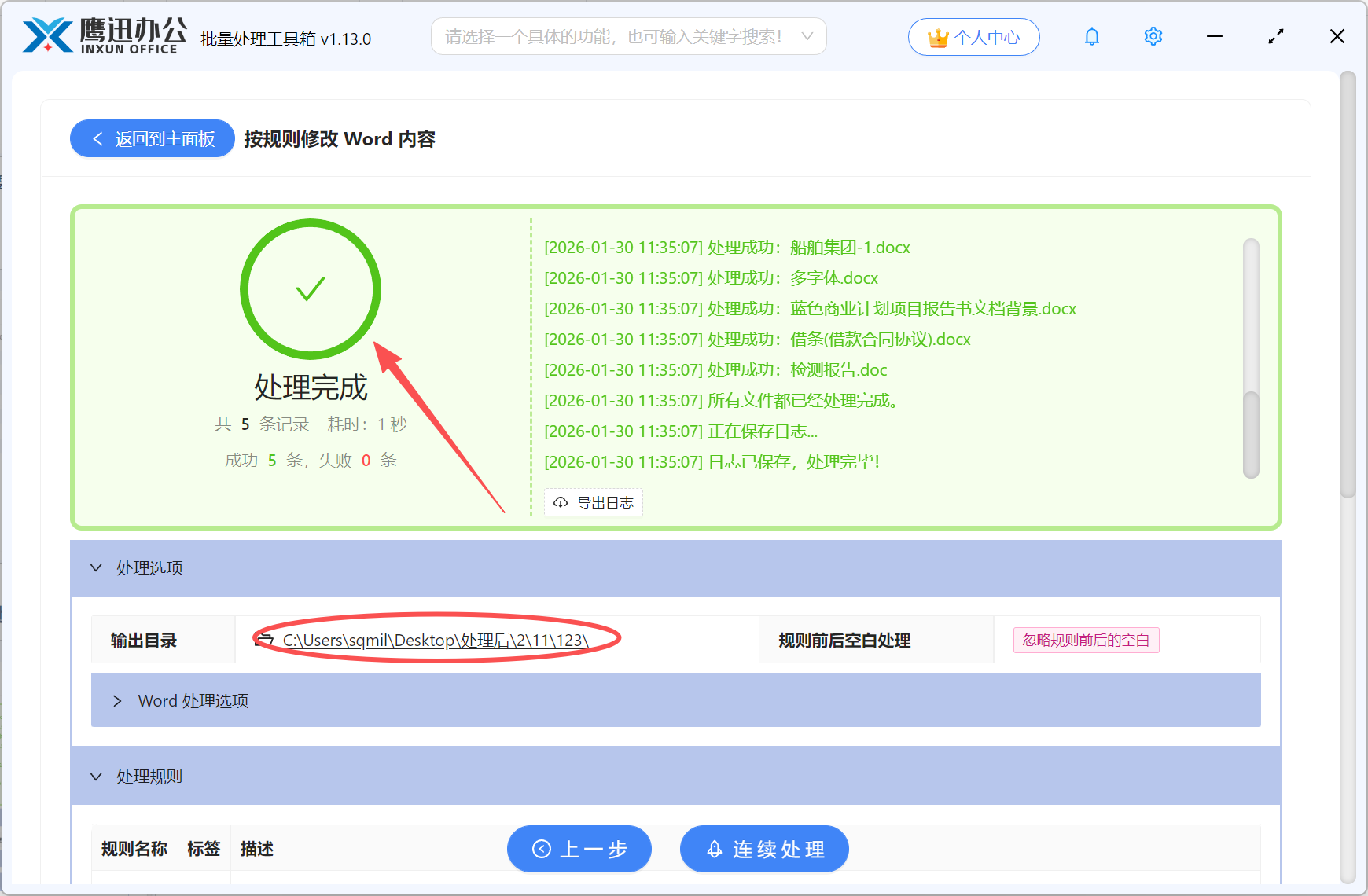
以后遇到这种遇到批量更新或修改word文档中的内容的需求,就不要再一个个手动去弄了,有了这个批量处理工具,简单两分钟就搞定了,不香吗?