如何提取word第一行标题作为文件名称
相信很多小伙伴都遇到过这样的情况:电脑里存了一堆Word文档,打开一看全是"新建文档(1).docx""新建文档(2).docx",有点甚至是一堆毫无意义的数字编号。想找某份文件的时候,只能一个个点开查看,非常的麻烦。因此,很多小伙伴都会碰到需要把Word文档的第一行标题直接提取出来作为文件名的需求,今天就来聊聊这个话题。
提取word中的第一行标题作为文件名称是我们在工作当中经常会碰到的一个需求。很多小伙伴第一反应就是通过批量处理的脚本来完成,但是对大部分有编程基础的小伙伴来说脚本处理并没有那么容易。其实当文件很多的时候,一不小心就弄错了,不仅影响效率,还浪费了时间。今天就给大家介绍一种不需要脚本就能够实现对word进行重命名的操作。
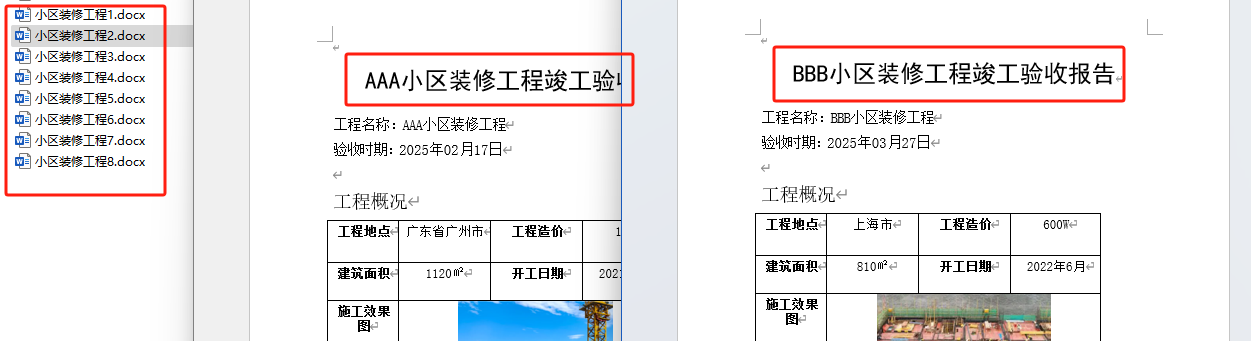
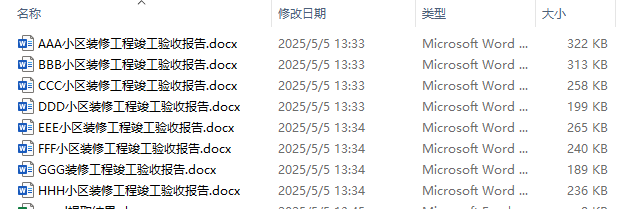
提取word中第一行标题作为文件名的效果预览
处理前
处理后
整个操作我们需要分为两步:
1、先使用 Word 工具中「数据提取」分类中的「提取 Word 中的指定内容」功能将第一行标题提取到 Excel 文件中。
2、使用重命名工具中的「导入 Excel 修改文件名称(包含扩展名)」进行重命名的处理。
提取word中第一行标题作为文件名的操作步骤
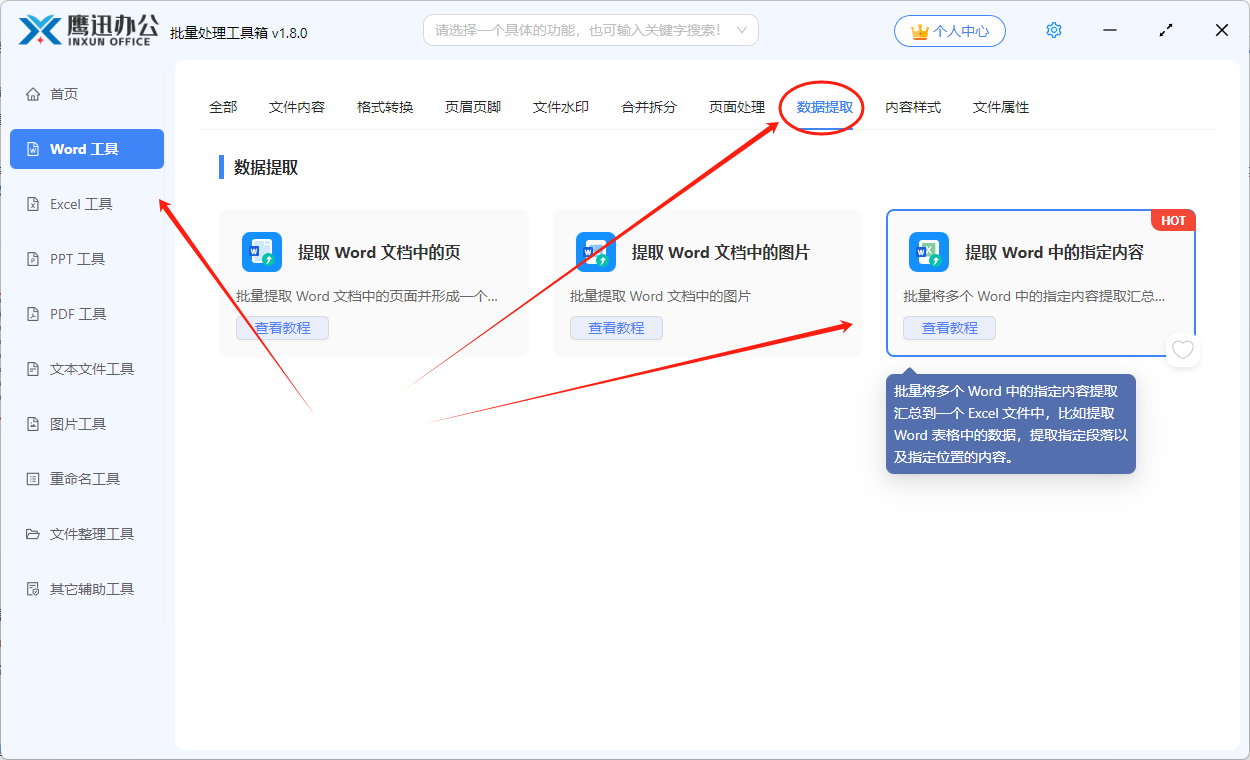
1、打开「鹰迅批量处理工具箱」,左侧选择「Word工具」,右侧在数据提取分类中选择「提取 Word 中的指定内容」的功能。
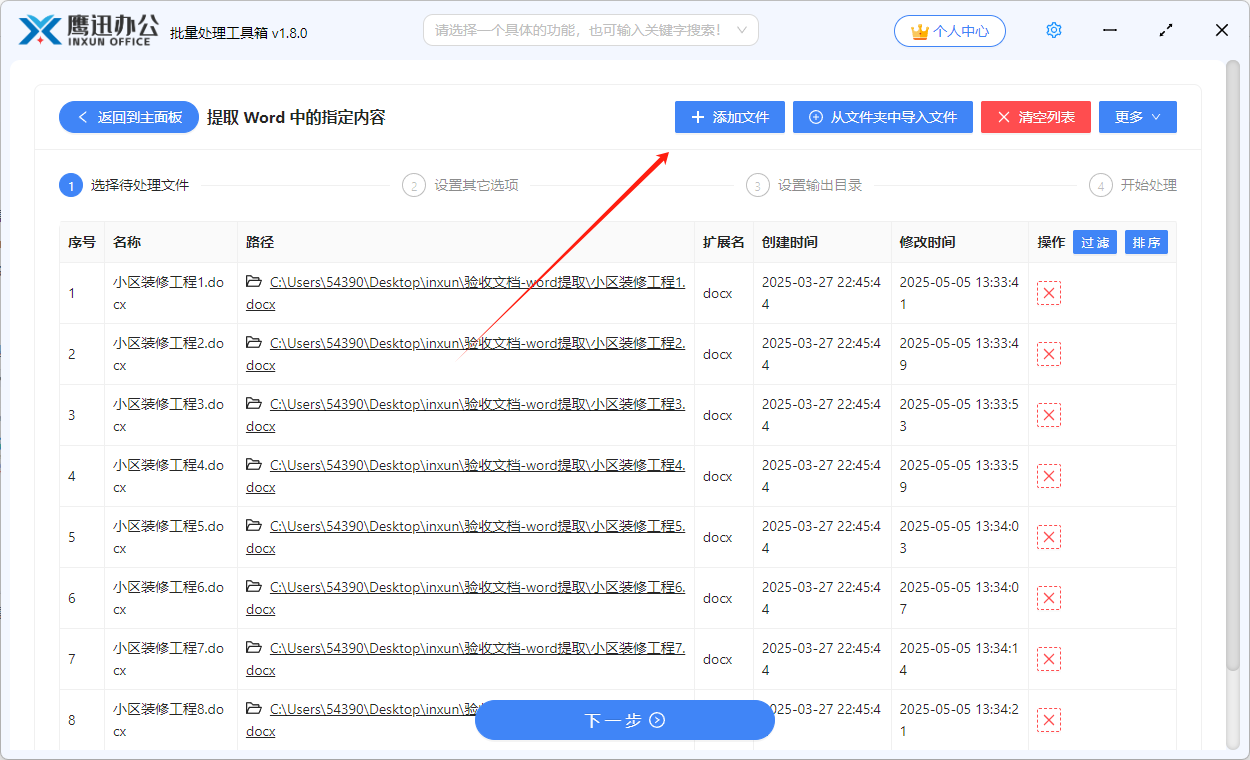
2、同时将多个需要提取第一行标题作为文件名称的word文档都选择到软件的界面。
3、设置提取规则。
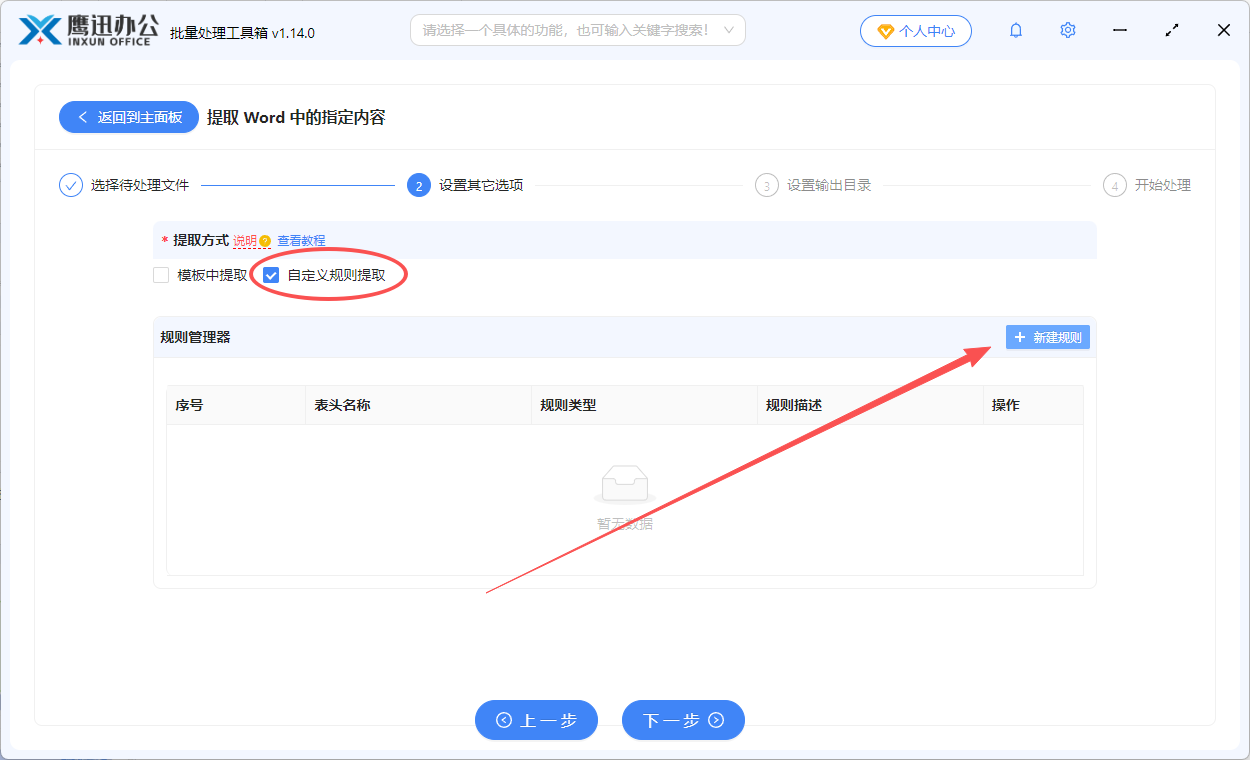
这里我们需要选择自定义提取,然后点击右边的新建规则。
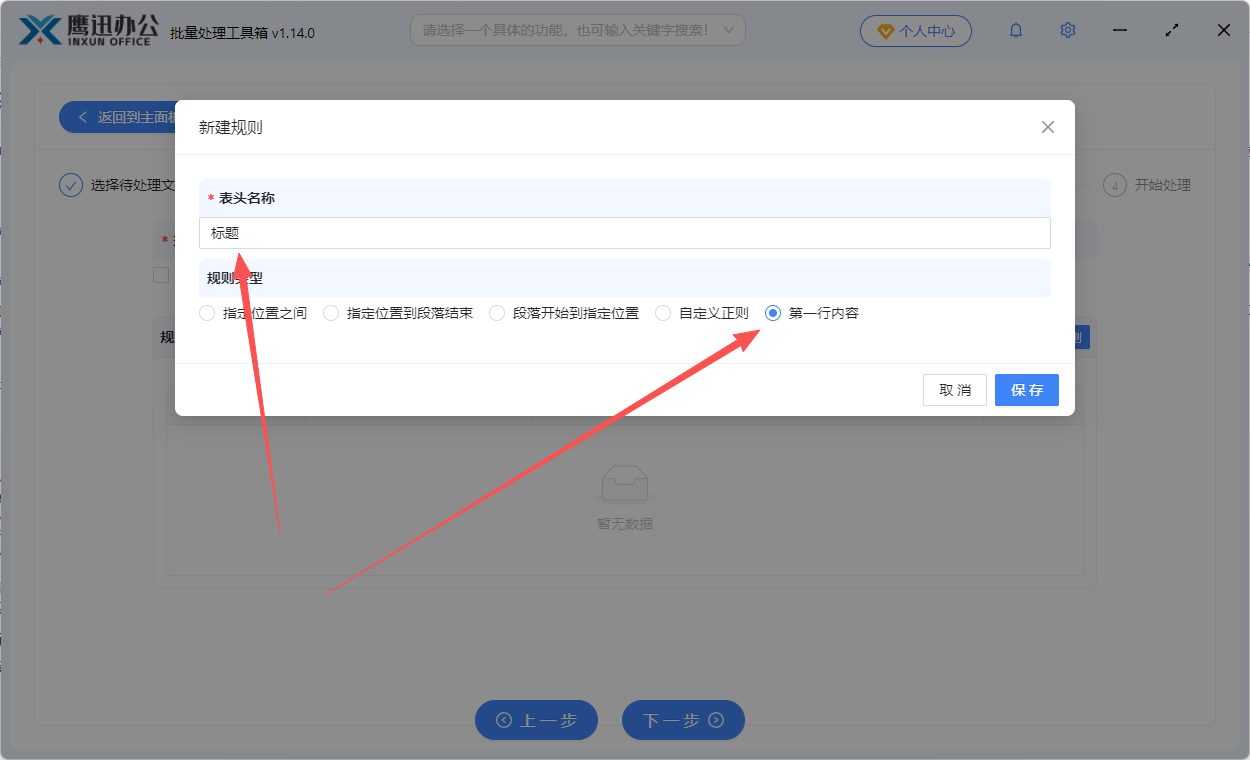
在弹窗当中,表头名称我们可以任意的输入。然后在规则类型当中我们需要选择【第一行内容】这个选项。
4、将word中第一行内容提取出来的设置就完成了。
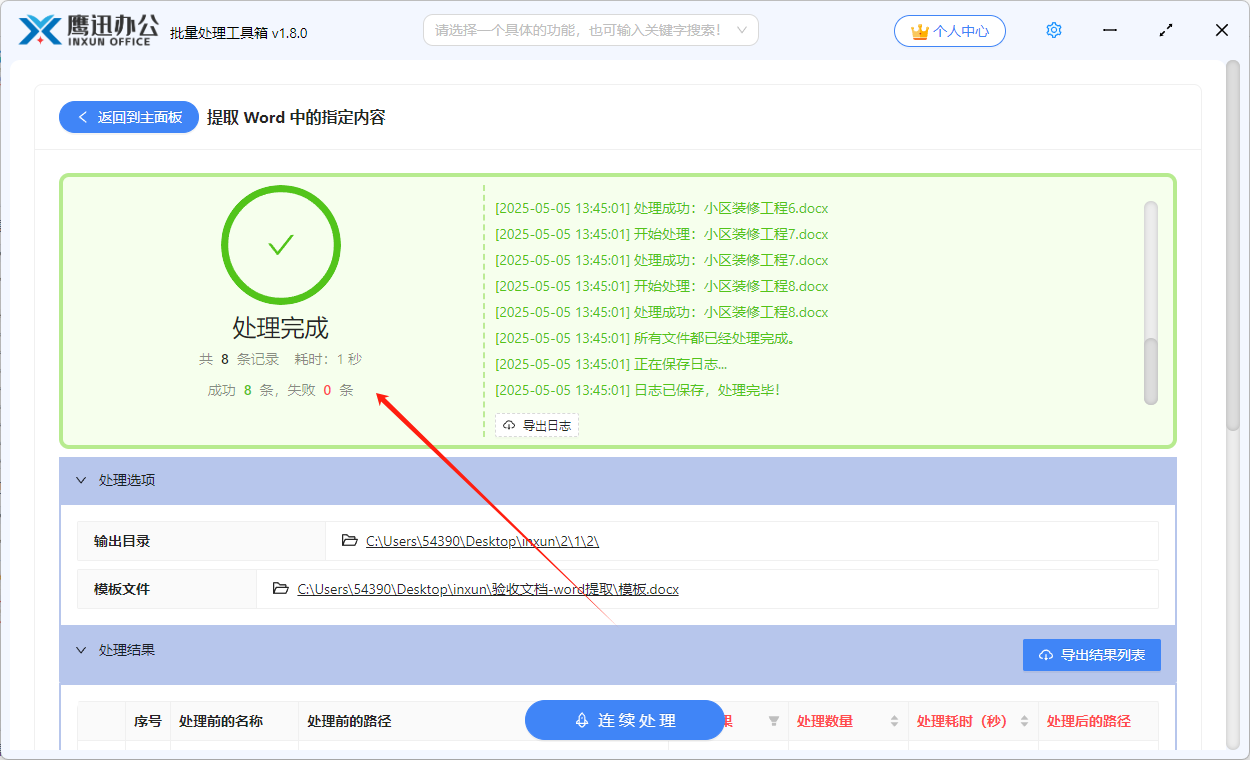
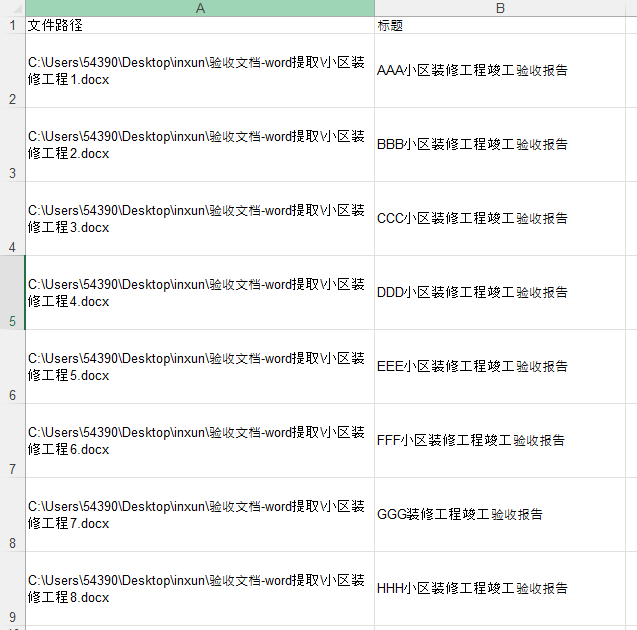
5、提取的结果汇总到了一个excel文档中,我们打开就可以看到下面类似的结果。
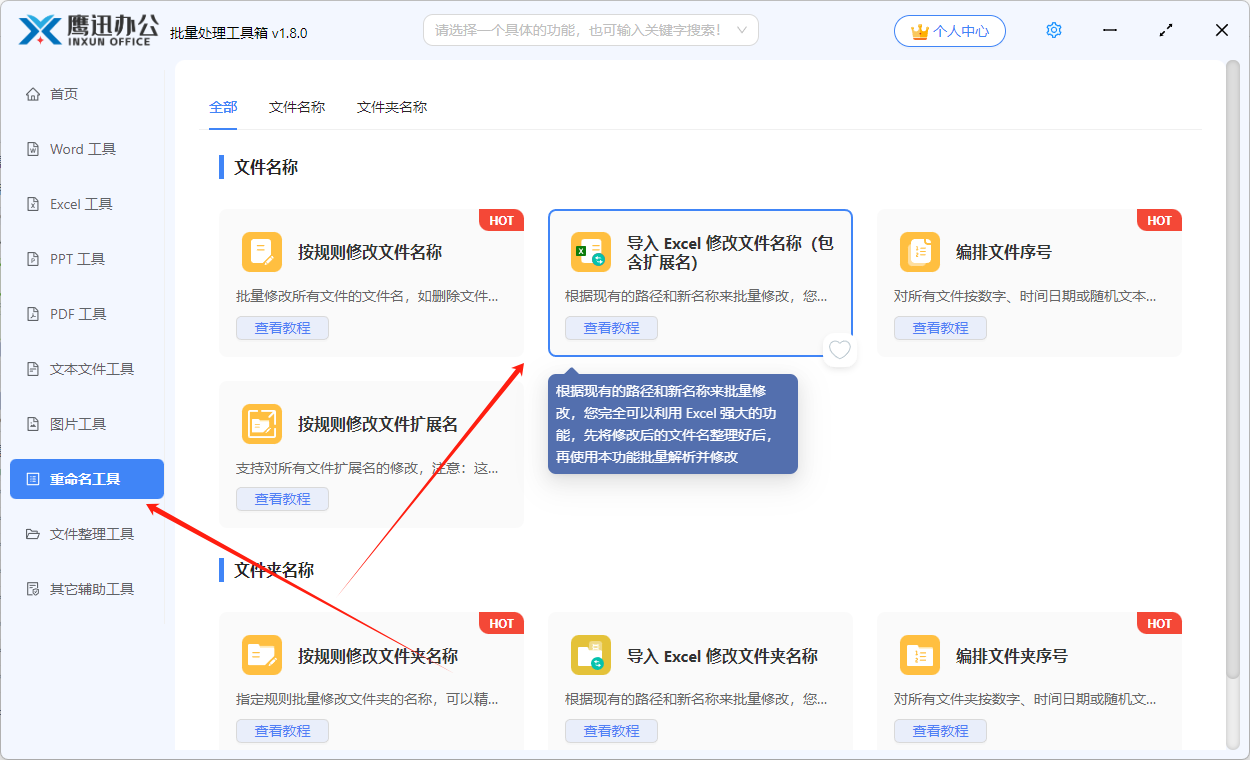
6、返回到软件的主界面,左侧选择「重命名工具」,右侧选择「导入 Excel 修改文件名称(包含扩展名)」的功能。
7、进入到选择待处理文件的列表界面。
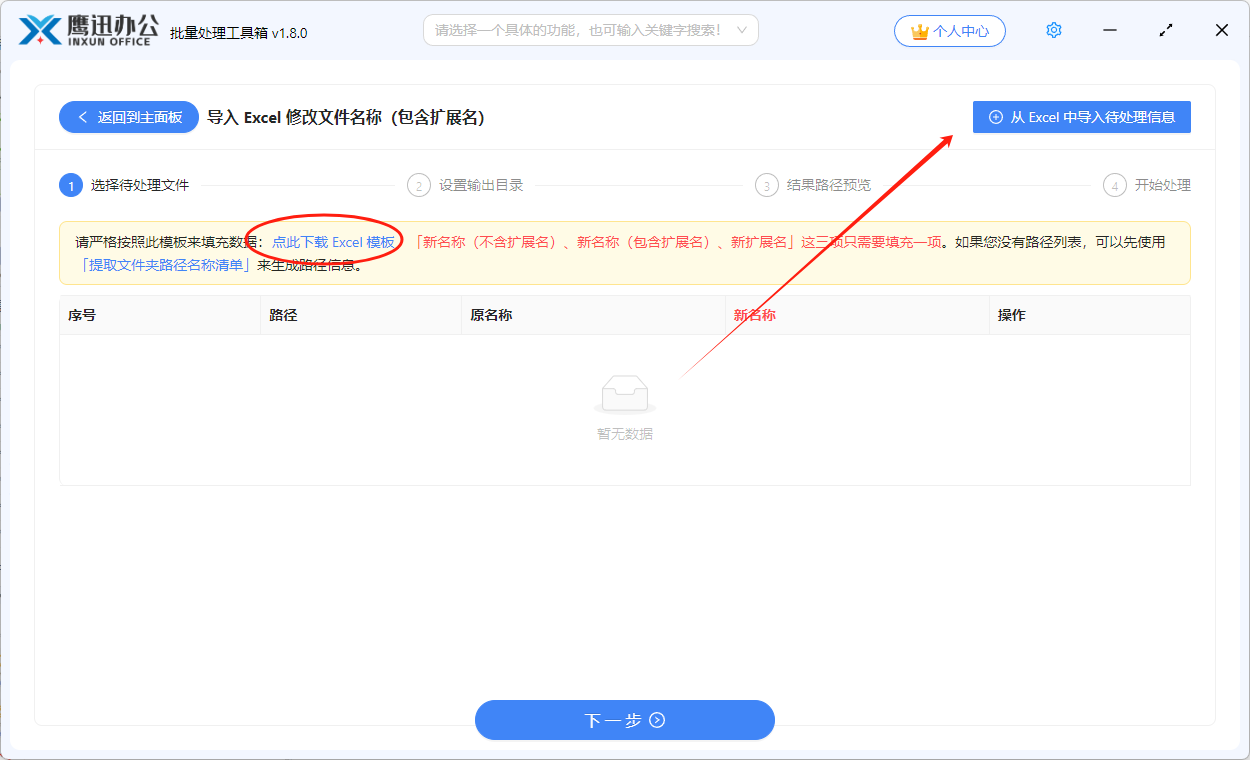
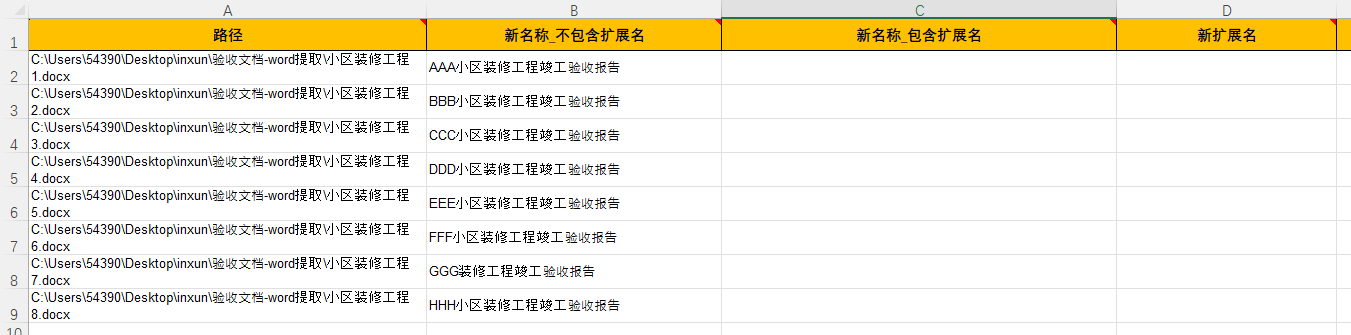
这里我们需要先点击页面上下载excel模板的按钮,下载模板后,这里我们就可以将前面步骤中提取的内容复制到这个模板文件当中来。呈现的效果如下:
然后在界面上选择这个模板文件。
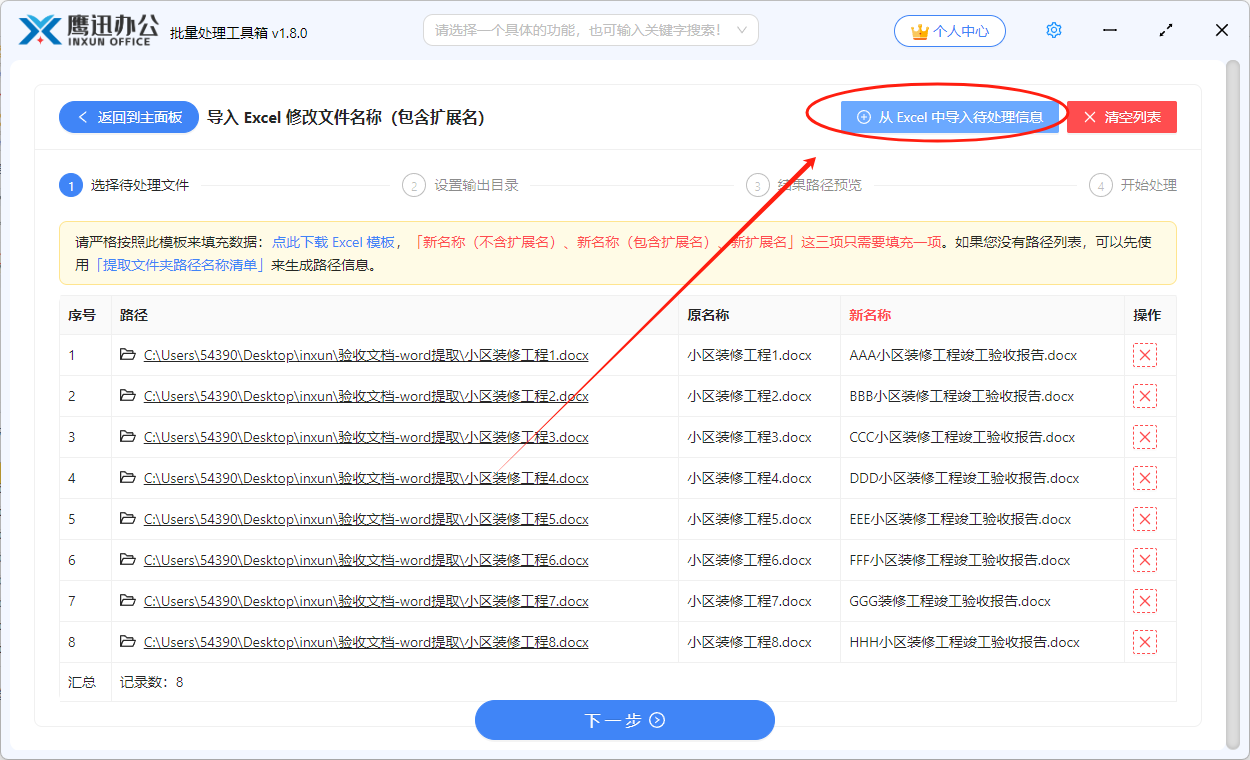
8、重命名的操作处理完成。
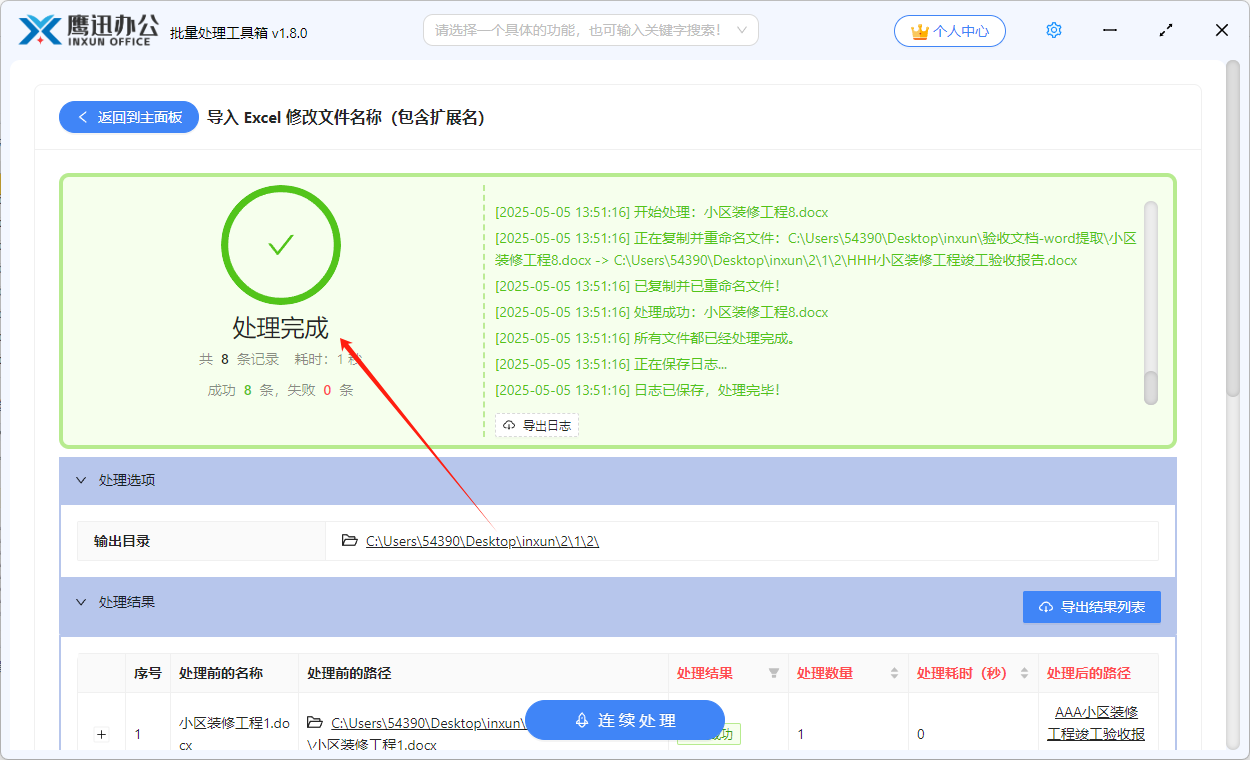
到这里我们就已经实现了使用word中的第一行标题作为文件名称的处理。这时候我们可以进入输出目录,查看一下处理后的word文档的名称是不是都是用标题进行重命名的了。
整个过程操作也很简单,不需要懂什么代码或者复杂设置,基本上看一眼就会用。对于经常需要整理文档的朋友来说,这种工具真的能节省大量时间,把精力放在更重要的工作上。文档管理规范了,后续查找、归档都方便很多,工作效率自然就上去了。