同时修改Excel表格中的多个关键字/数据,多个Excel批量修改!
相信很多做数据统计、财务报表或者运营工作的朋友都遇到过这种情况,某个项目名称改了、负责人也换了、部门名称还调整了,对应的文档中的信息全部都要批量更新,这种同时改好几个关键字的情况文件少的时候就够麻烦的了,更别说手头上还有几十上百份文档都需要批量修改了,本文今天分享一个高效的更新方法,不管是Excel还是word中的数据都可以用这个方法来修改。
同时修改Excel表格中的多处内容具体场景
1、财务模板跨年批量替换关键字。例如新年度复用旧版预算表模板时,同时修改多处年份关键字:把所有「2025 年」替换为「2026 年」,把「上年度预算」改为「本年度预算」,把「去年同期数据」替换为「今年同期数据」,保留公式框架直接复用。
2、供应商对账表批量统一术语。整理多份供应商对账表时,同时修改多处表述不一的关键字:把「应付账款」「待付款项」「未结金额」统一改为「应付金额」,把不同表格里的「结算周期 30 天」「回款期 1 个月」统一标注为「结算周期 30 自然日」,提升对账效率。
3、投标文件批量替换企业资质关键字。制作投标文件附表时,同时修改多处企业资质关键字:把所有「旧资质证书编号」替换为「新资质证书编号」,把「成立年限 10 年」改为「成立年限 11 年」,把「合作客户(部分)」更新为「合作客户(最新)」,提升投标资料专业性。
......
批量更新关键字的需求非常多,不仅是在Excel中,在Word文档中尤其如此。本文通过借助一款批量处理工具,可以批量轻松实现这样的操作,而且不限制文件处理的数量,关键是还支持多种不同的文档格式,轻松搞定文档内容的批量更新问题。我们一起来看看具体的操作吧!
同时修改Excel表格中的多处内容效果预览
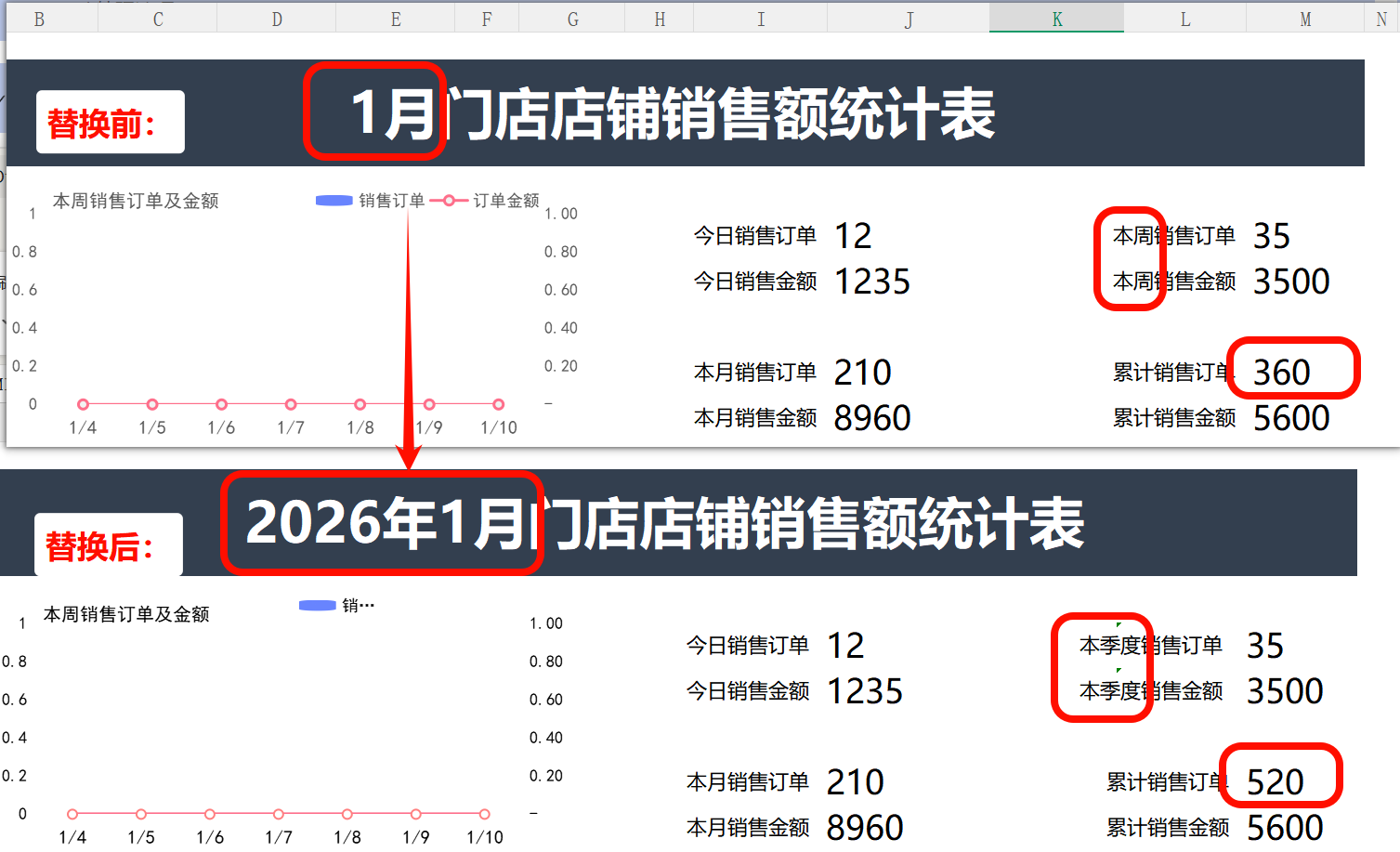
文档中的三处内容就同时替换了,同样,我们有多个Excel文档也能批量替换指定的这三处内容。
同时修改Excel表格中的多处内容操作步骤
第一步、打开「鹰迅批量处理工具箱」,左侧选择「Excel 工具」,点击「按规则修改 Excel 内容」的功能。
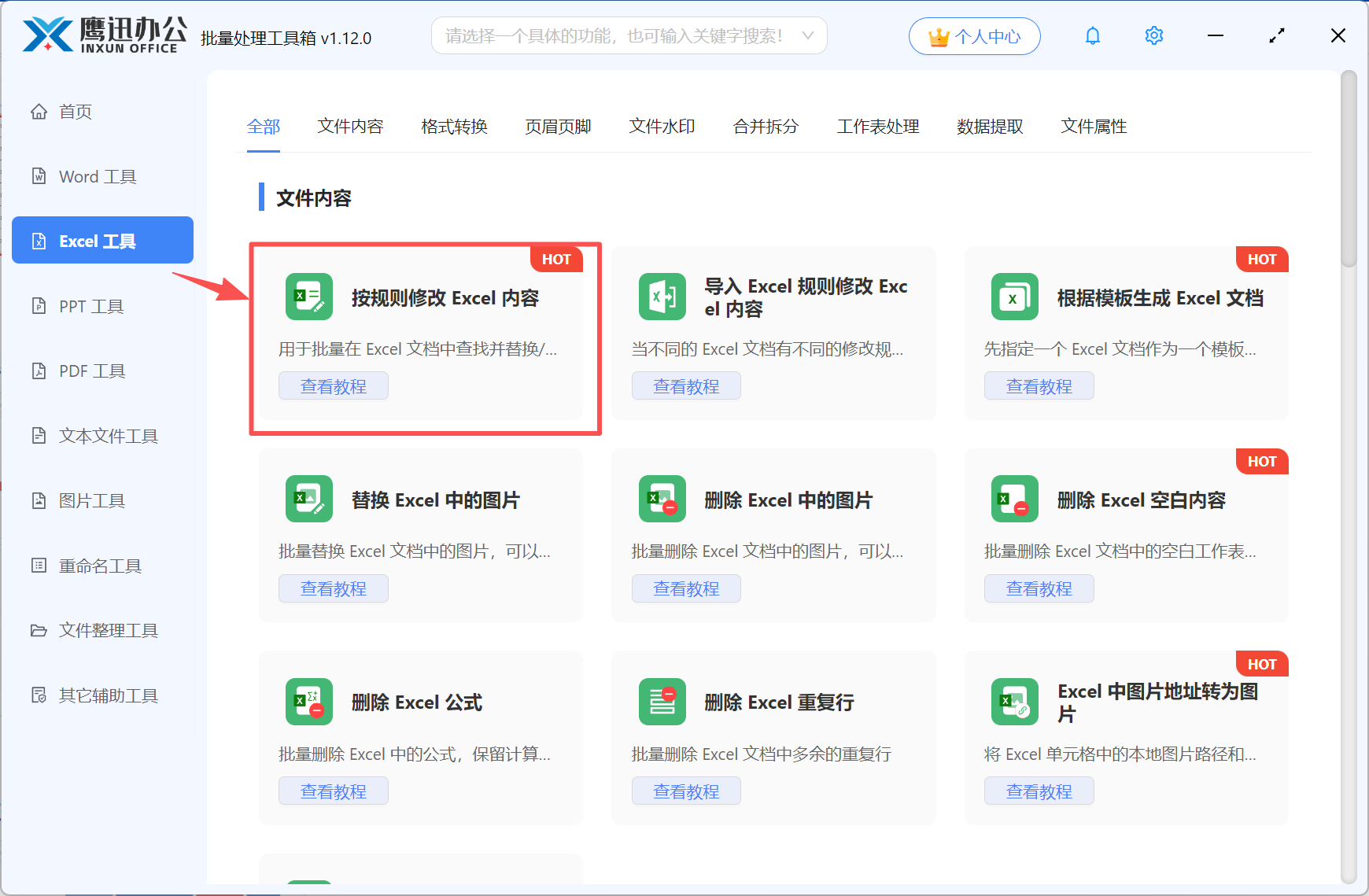
我们根据自己想要更新的内容的文档类型,在左侧可以选择word工具、pdf工具等不同的工具类型,每一个工具下面都有对应的批量修改的功能。
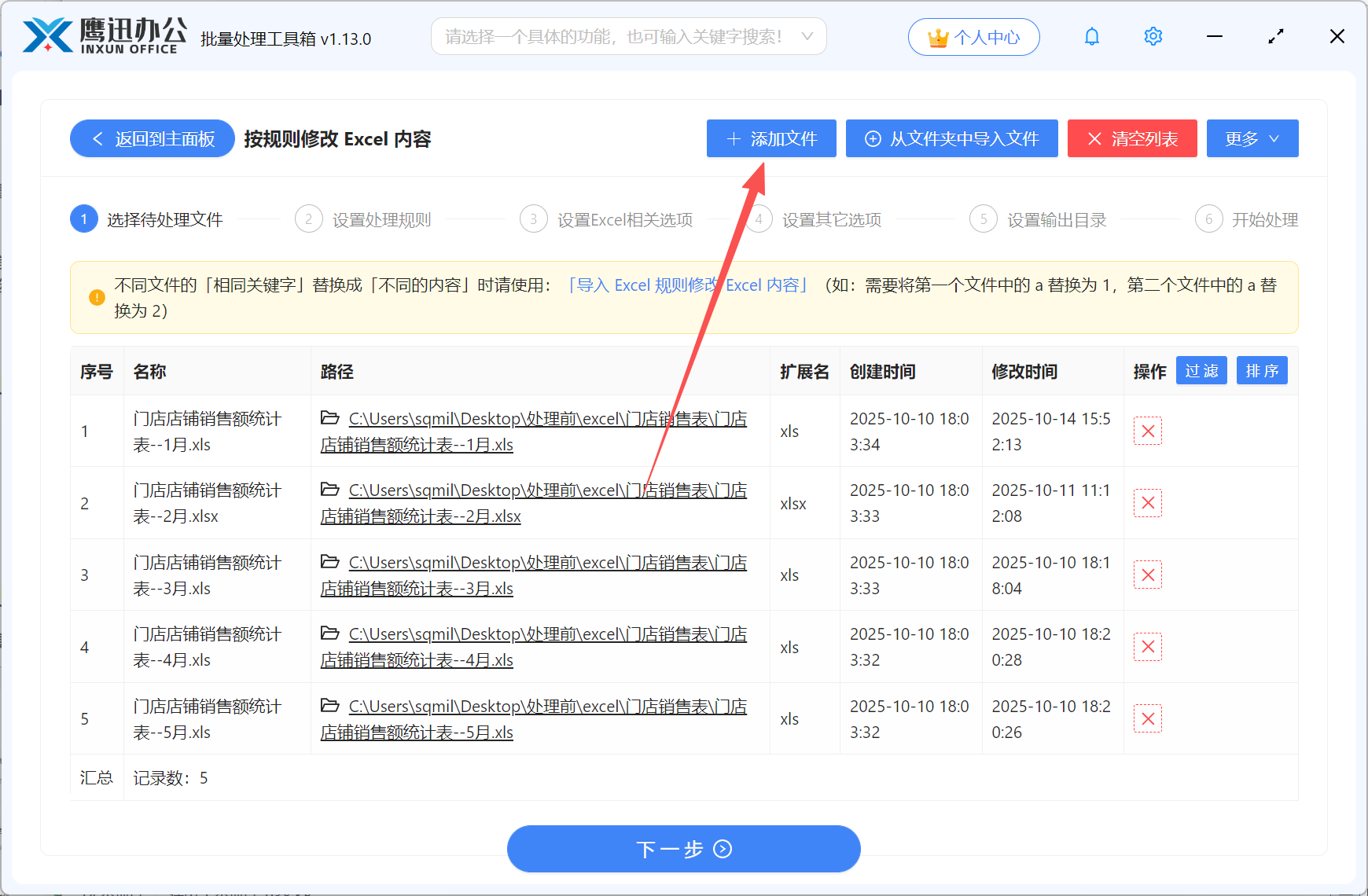
第二步、添加需要修改数据的多个excel文档。
第三步、设置修改数据的相关选项。
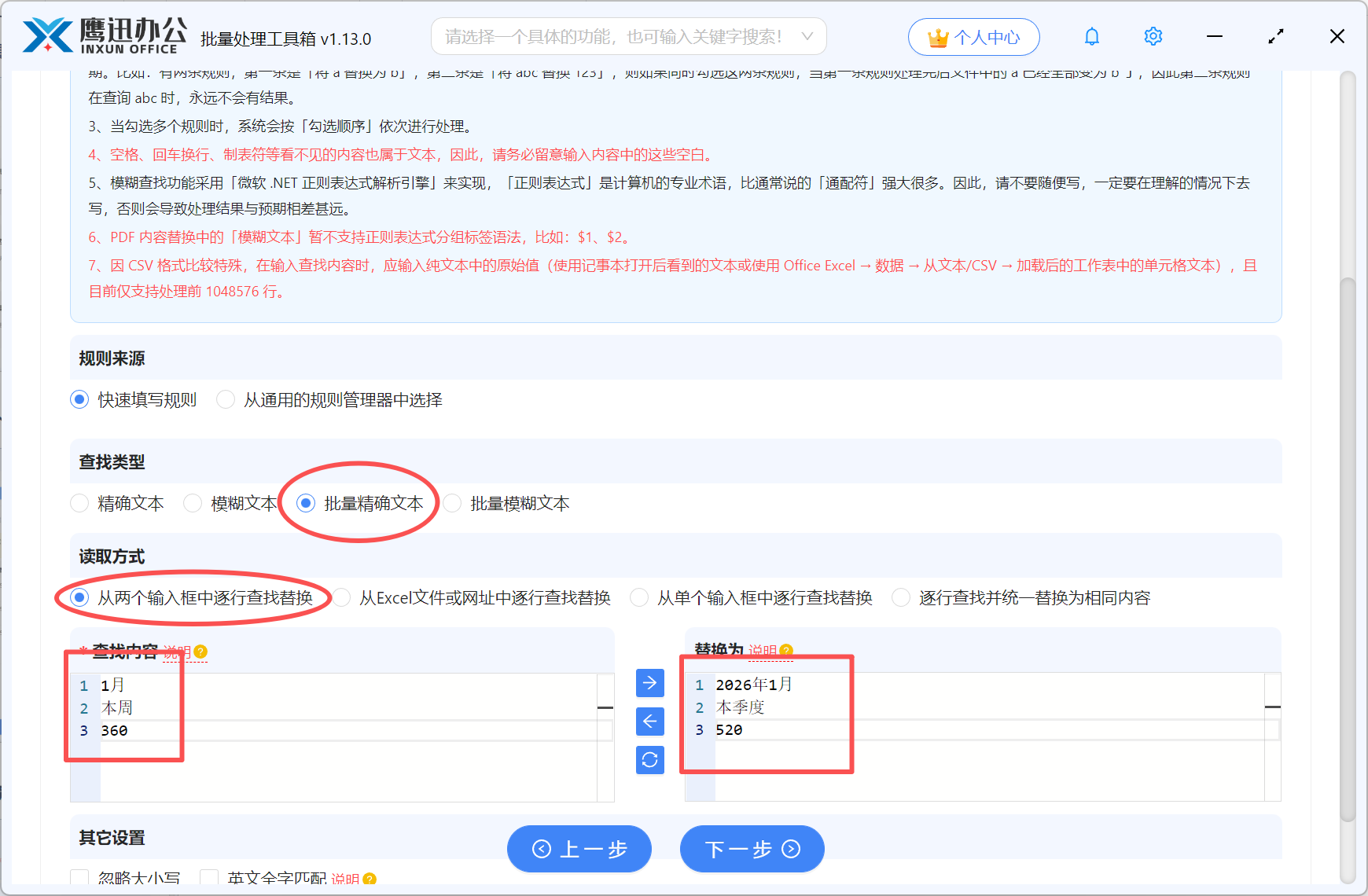
由于我们需要修改多个内容,我们勾选【批量精准文本】,然后根据我们的需求选择从输入框中填写,还是从Excel文件中导入。如果我们同时需要修改的内容很多的话,就可以选择从Excel文件中导入。
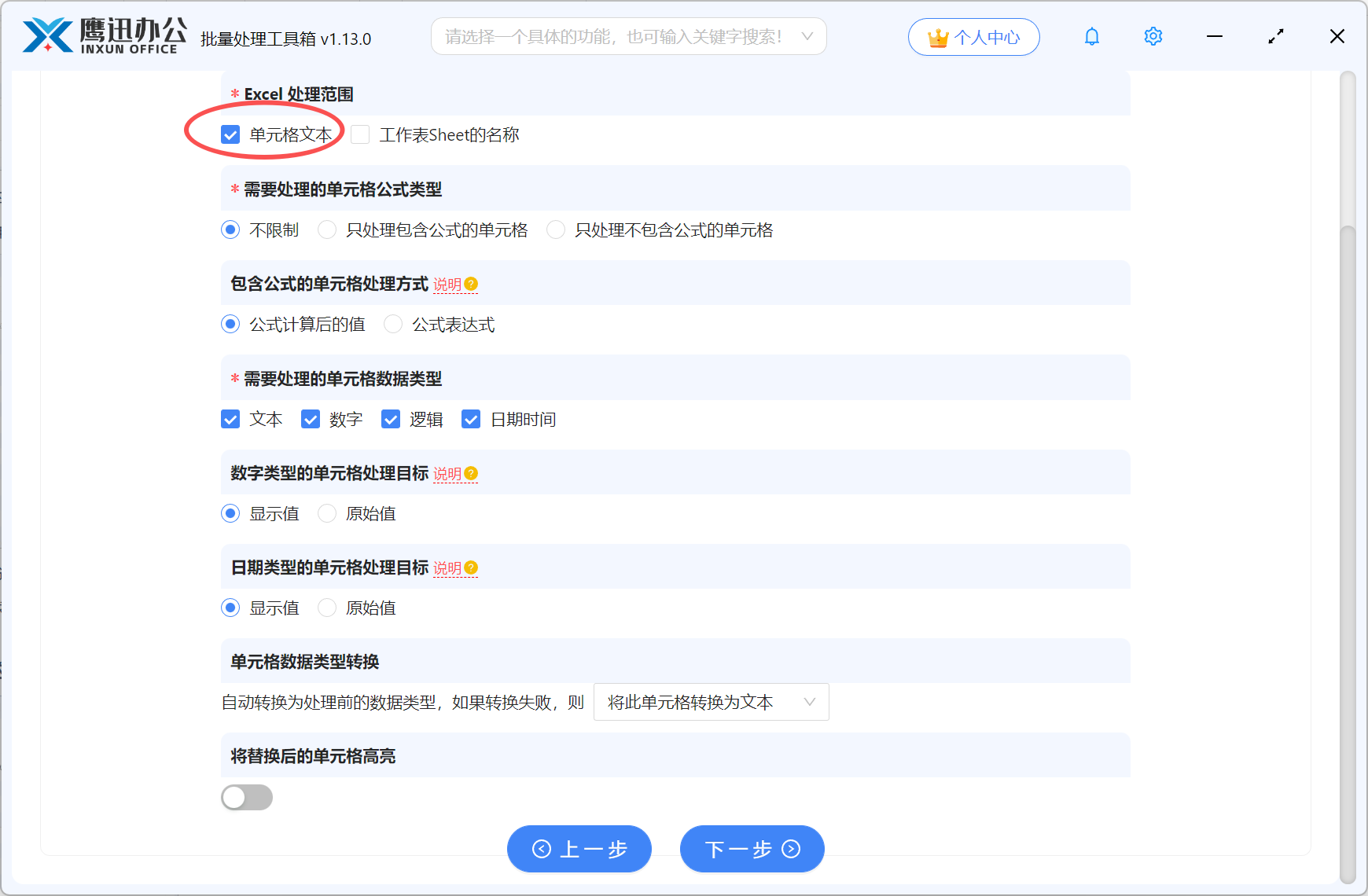
这个界面我们稍作留意,查看一下有无不符合要求的。
第四步、选择替换后的文件保存的位置。
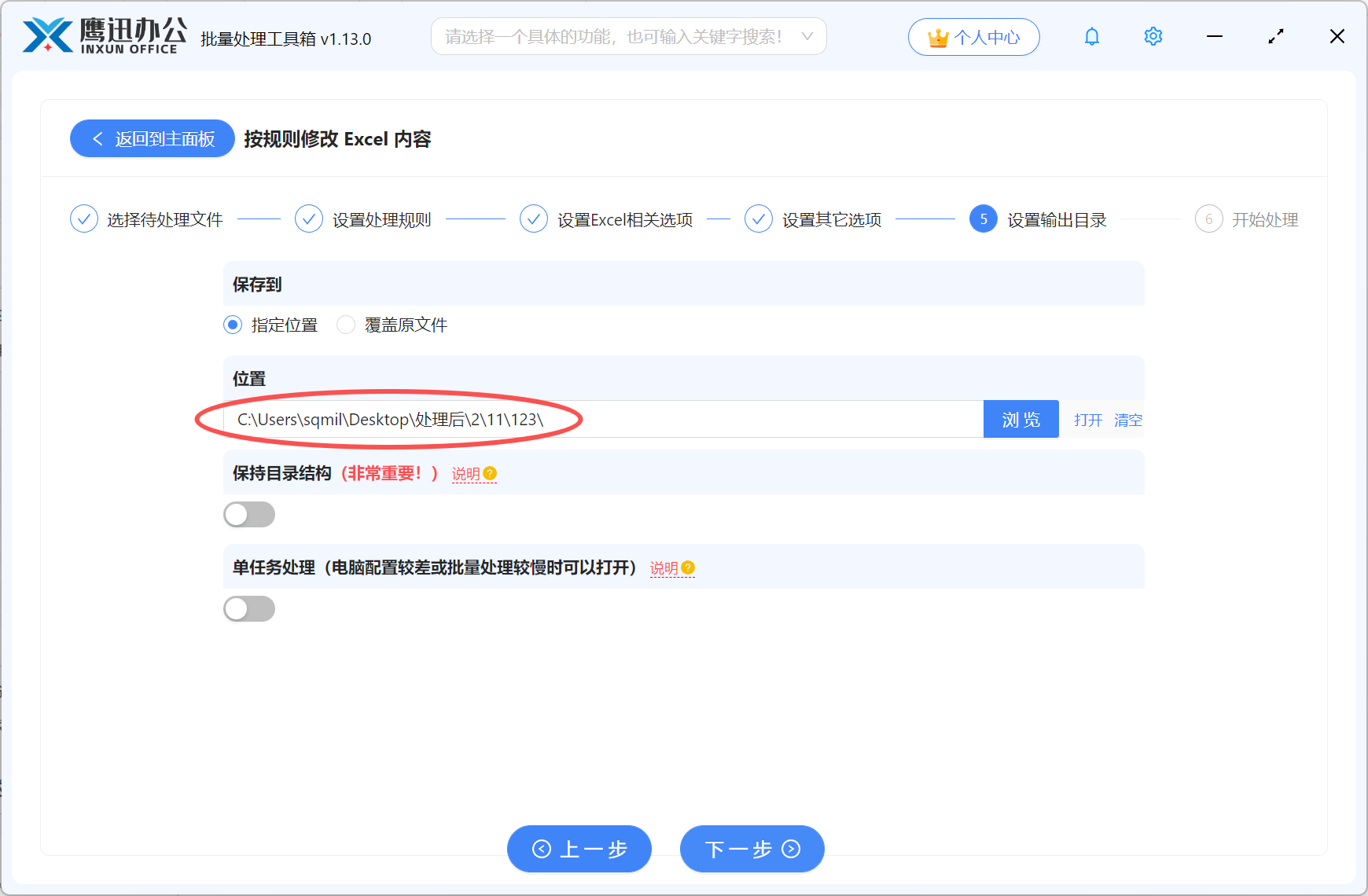
第五步、同时修改Excel表格中的多处内容处理完成。
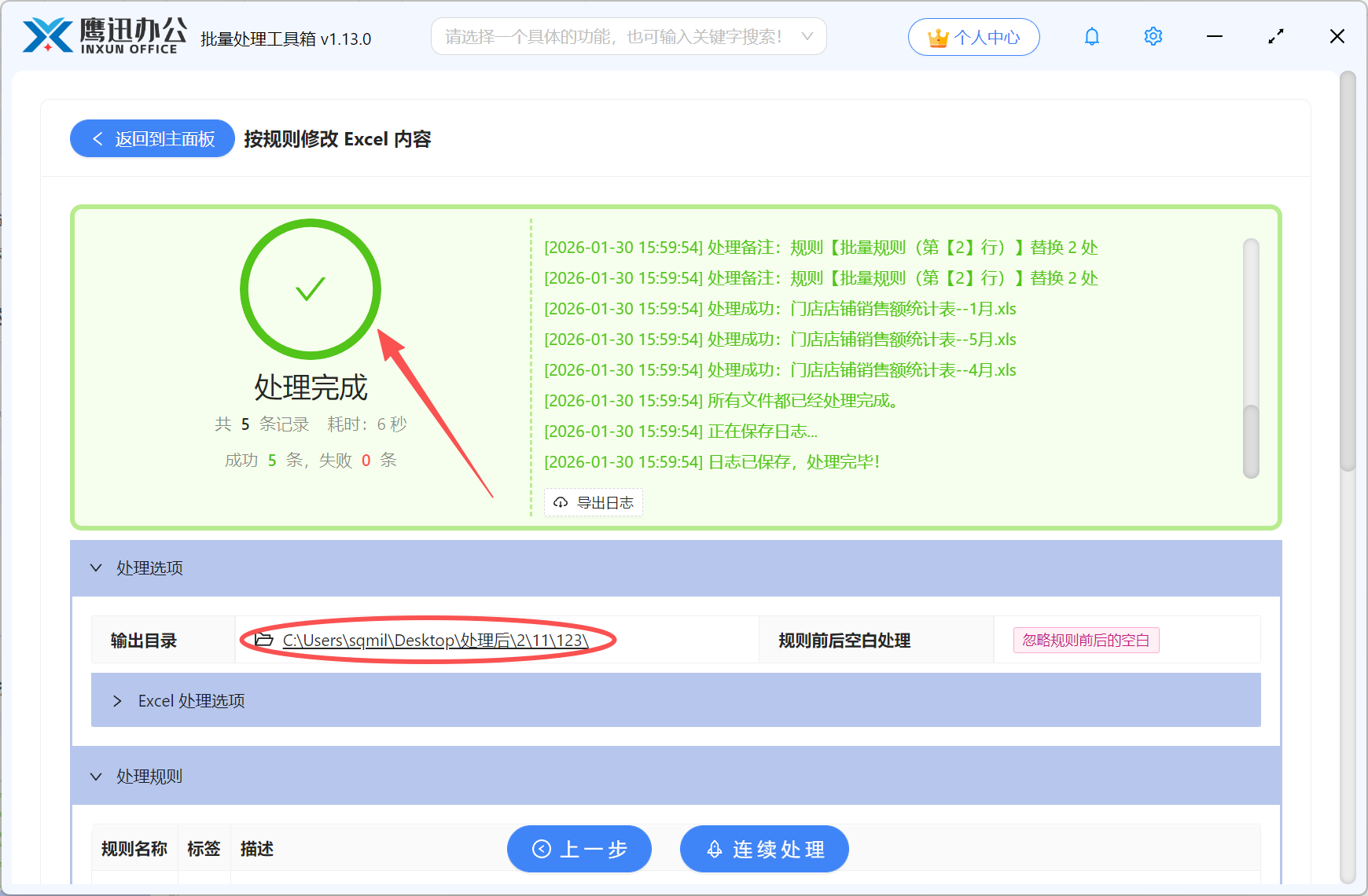
有了这个方法,再也不用担心漏改或者改错的问题,批量处理完还能快速检查一下结果,比人工一个个核对靠谱多了。而且真的是轻松,不用一个个打开表格去整,简直太爽了。