批量将多张身份证国徽面中的签发机关、有效期限信息汇总到一个 excel 表格
做过人事、行政或者档案管理工作的朋友应该都知道,身份证不只是要录入正面的个人信息,背面的签发机关和有效期限同样重要。特别是涉及到证件有效性核查的场景,比如员工入职审核、资质年检、会员信息更新等,必须确认身份证是否在有效期内,这就需要把国徽面的信息也整理到表格里。如果只是几个人还能手工处理,但碰上几十上百份材料,一张张翻看录入真的浪费时间,还容易出错。
有些小伙伴反馈在物业公司做档案管理的时候,每年都要对业主的身份证信息进行核查更新。很多人只注意到要录正面信息,其实背面的有效期限才是最容易被忽略、但又特别重要的部分。有些业主的身份证快到期了,我们需要提前通知他们更新资料,这就得把所有人的证件有效期整理出来做统计。
问题是身份证国徽面的信息格式还挺特殊的。签发机关那一行,有的是"XX省XX市公安局",有的是"XX县公安局",字数长短不一;有效期限更麻烦,有的写着具体日期"2015.06.10-2035.06.10",有的是"长期"。手工录入的时候,你得把每张身份证翻到背面,对着那一行小字仔细看,然后切换到Excel表格里敲进去。录着录着就容易串行,或者把日期格式敲错,比如把2025看成2035,这种错误后期核查起来特别麻烦。
今天这个工具,就可以很好的帮我们解决这个问题。直接选择所有的身份证文件,它会自动识别每张图片里的签发机关和有效期限,然后按照统一格式导出到Excel表格里。不管是几十张还是几百张,处理速度都很快,基本上泡杯茶的工夫就能搞定。
身份证国徽面的信息提取汇总到excel的效果预览
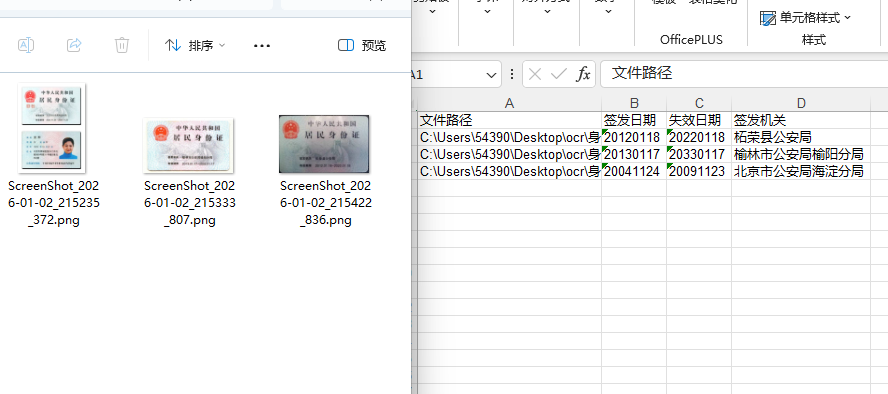
从上图中我们可以看到左侧多张身份证的签发日期、失效日期、签发机关就都提取到一个表格中了。如果想要提取身份证号码、姓名、性别等信息,这个工具也是能做到的。
身份证国徽面的信息提取汇总到excel的操作步骤
1、打开「鹰迅OCR」,左侧选择「证件识别」,右侧在选择「身份证(国徽面)」的功能。

2、选择需要进行识别的多个身份证文件。
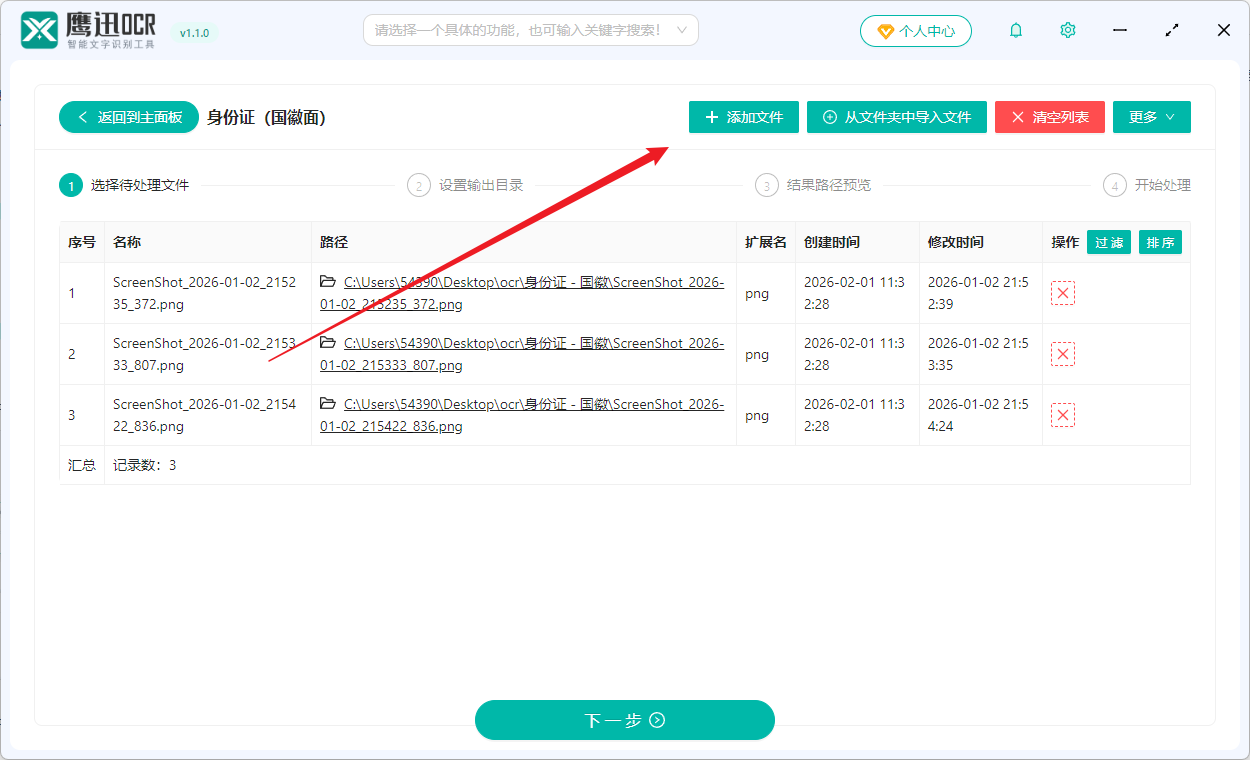
这里我们注意需要选择国徽面的身份证照片,当然如果你的人像面和国徽面都在一张照片上,也是能正常识别的。
3、设置身份证信息提取后保存的路径。

4、身份证信息提取完成。
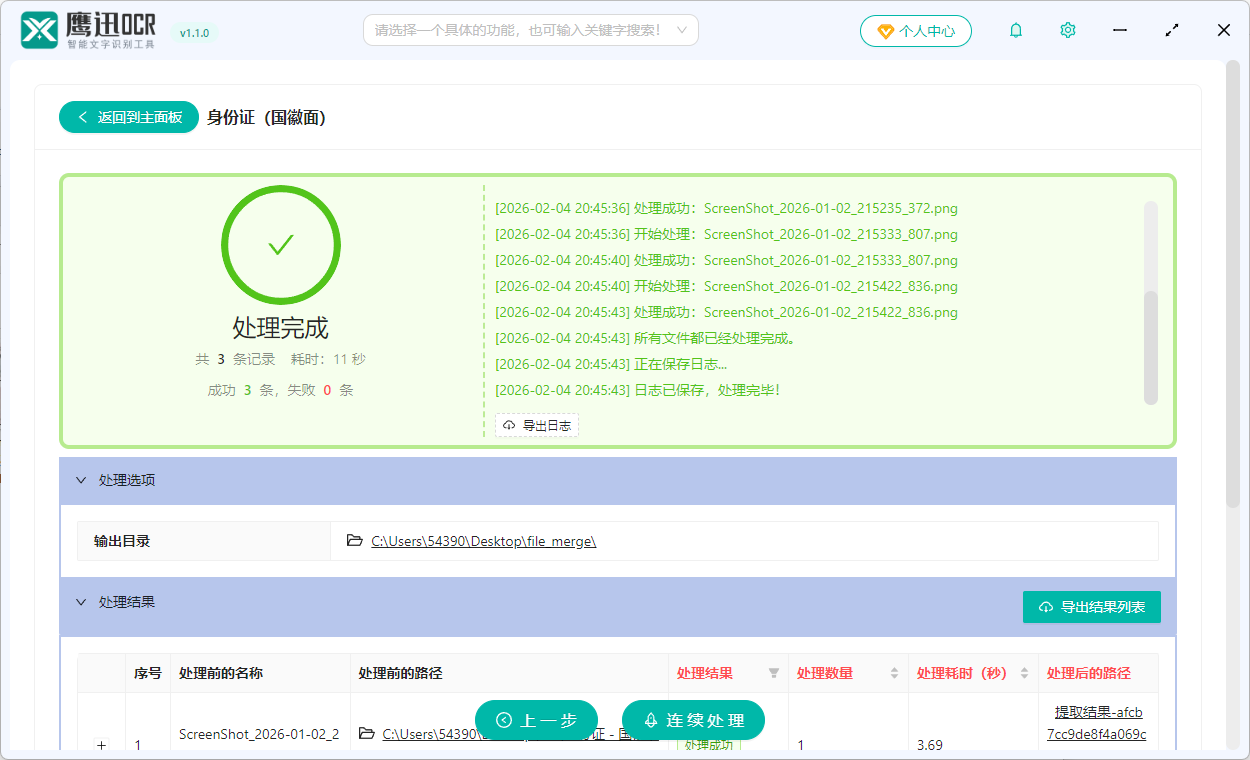
导出的表格很规范,签发机关、有效期起始日期、有效期截止日期都分好列了,后续不管是筛选即将到期的证件,还是按签发地统计数据,都特别方便。准确率也挺让人放心的,我们实际用下来,各种身份证照片都能准确识别,个别照片角度不好或者有反光的,稍微手动改一下就行,比起全部手工录入已经省事太多了。
最重要的是操作门槛很低,不需要什么专业培训,基本上摸索几分钟就能上手。现在每次遇到批量整理身份证信息的任务,我都不会头疼了,效率提升不是一点半点,也不用再担心因为录入错误被领导批评,工作质量和心情都好了不少。