多个Word文档如何设置统一的文档背景?
我们在处理一些较为正式的文件时,可能经常会给Word文档设置背景,使其看上去更加专业、规范、统一。这在office和wps中都是常见的操作,而且单个文档也能够很方便的设置。这里我们重点讨论的是,当我们同时有大量的word文档都需要设置文档背景的时候,该如何处理。如果还是传统手动的方法,一个个打开文档设置就非常低效。
批量设置Word文档背景具体场景
1、企业统一对外材料:批量给公司的产品手册、投标文件、合同模板、员工手册设置品牌色背景,体现专业性和品牌特色。
2、活动物料筹备:批量给邀请函、议程表、参会指南设置与活动主题匹配的背景(如主题图案、色彩),提升营销活动的氛围和品质。
3、试卷与讲义制作:批量给考试卷、练习题、复习资料设置浅色背景(如米黄色),降低学生阅读时的视觉疲劳。
类似的场景还有很多,这些需求核心的要点就是文档数量多,其实单个文档的处理非常简单,主要是文档数量一多,重复的工作任务量就非常大,如果手动一个个打开设置,浪费时间不说,还容易漏掉文档,出现纰漏。而且现在时间都这么宝贵,一个这么简单的事情,如果都要浪费很多时间完成的话,领导也会怀疑我们的工作能力。
其实能借助工具来处理的事情,就不要自己死磕。今天分享的方法不仅操作简单,而且真的做到了批量处理,上千份的文档批量处理也都是分分钟的事,有需要的朋友可以来试试这种高效的方法。
批量设置Word文档背景效果预览
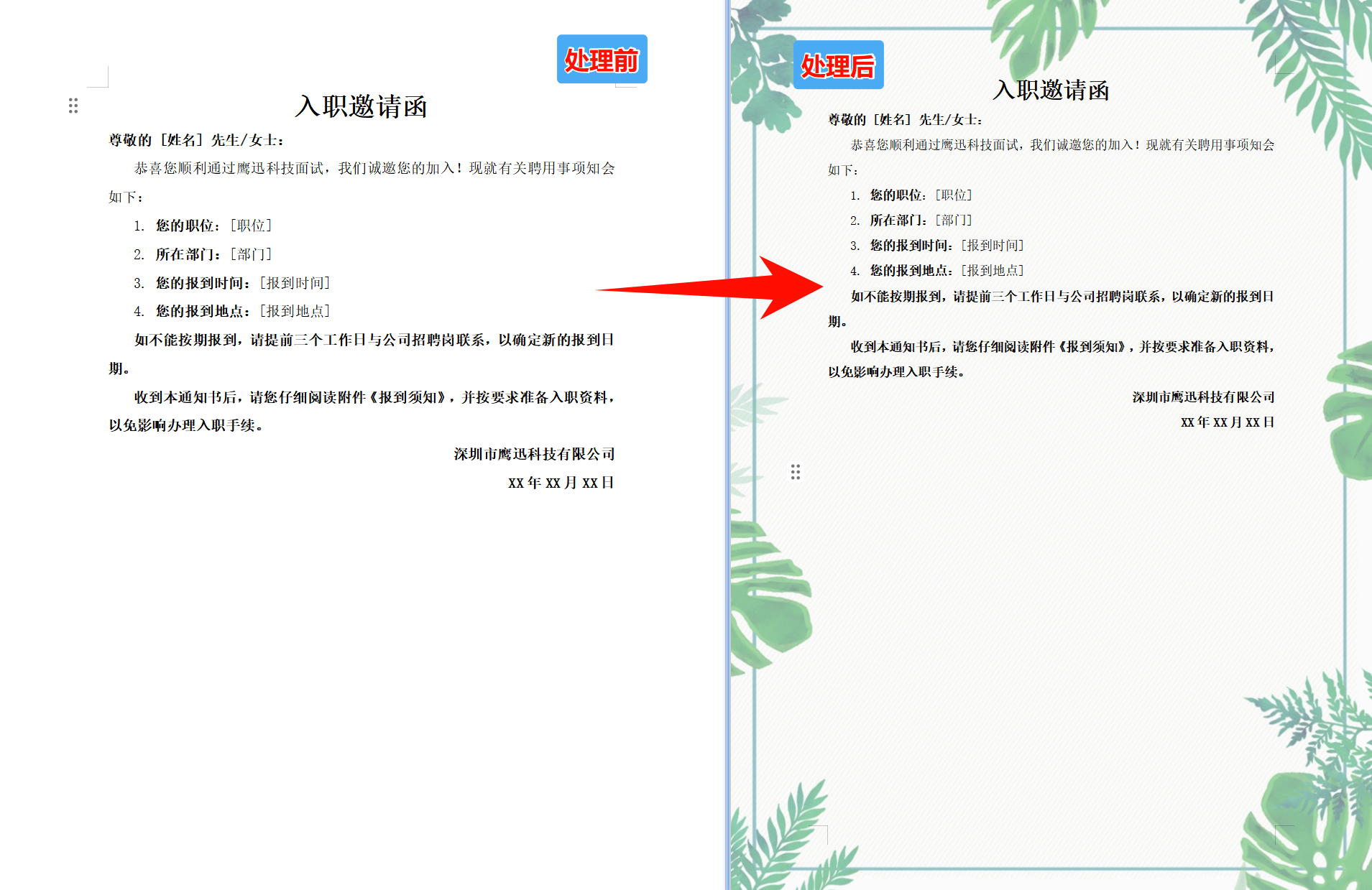
这里是单个word文档添加背景的效果,多个文档也能批量设置文档背景。
批量设置Word文档背景操作步骤
第一步、打开「鹰迅批量处理工具箱」,左侧选择「Word 工具」,点击「删除或修改 Word 背景」的功能。
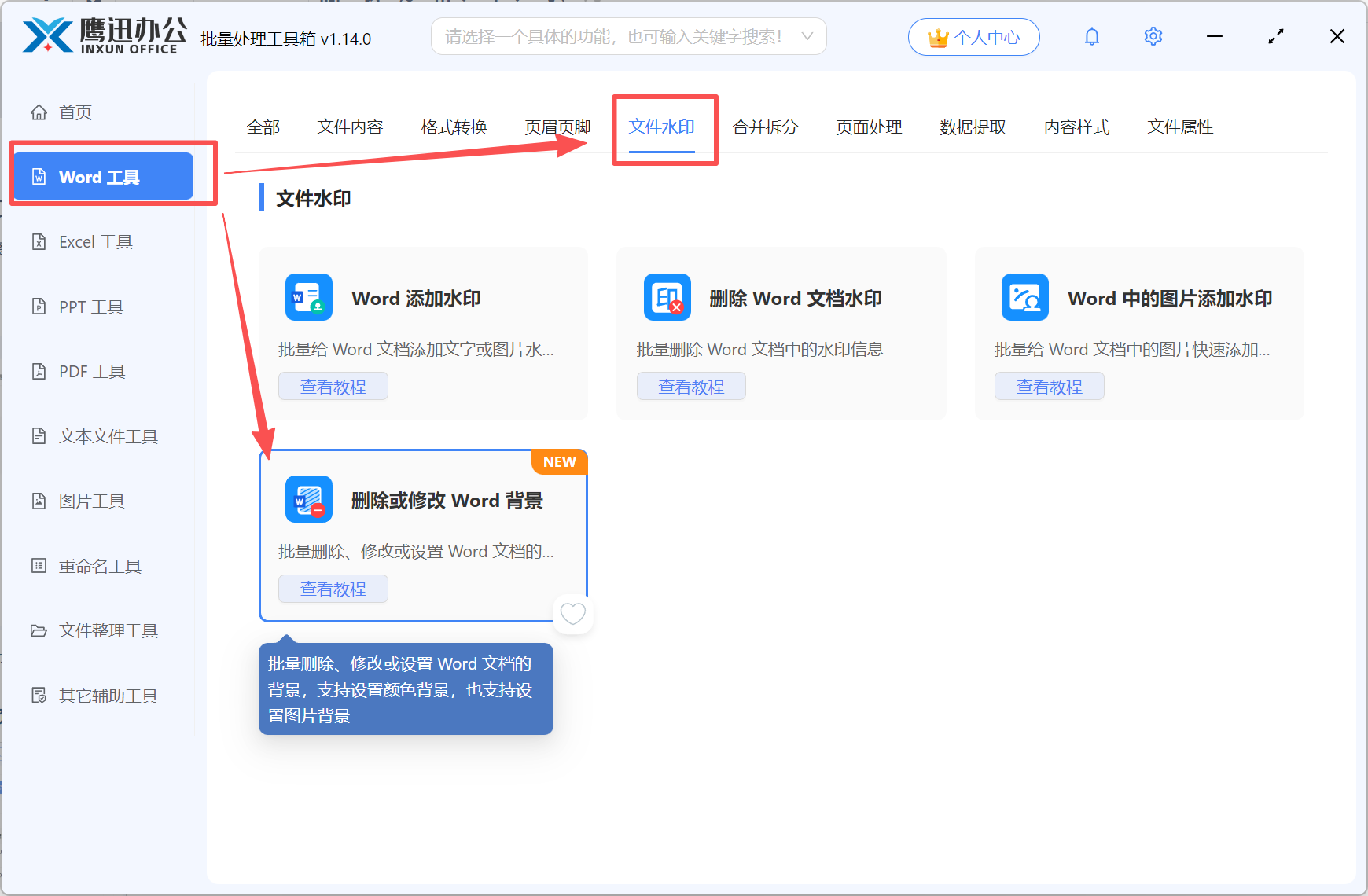
左侧选择word的工具后,在右侧文件水印的分类下,我们就能够快速的找到对应的功能按钮。
第二步、添加需要设置背景的多个Word文档。
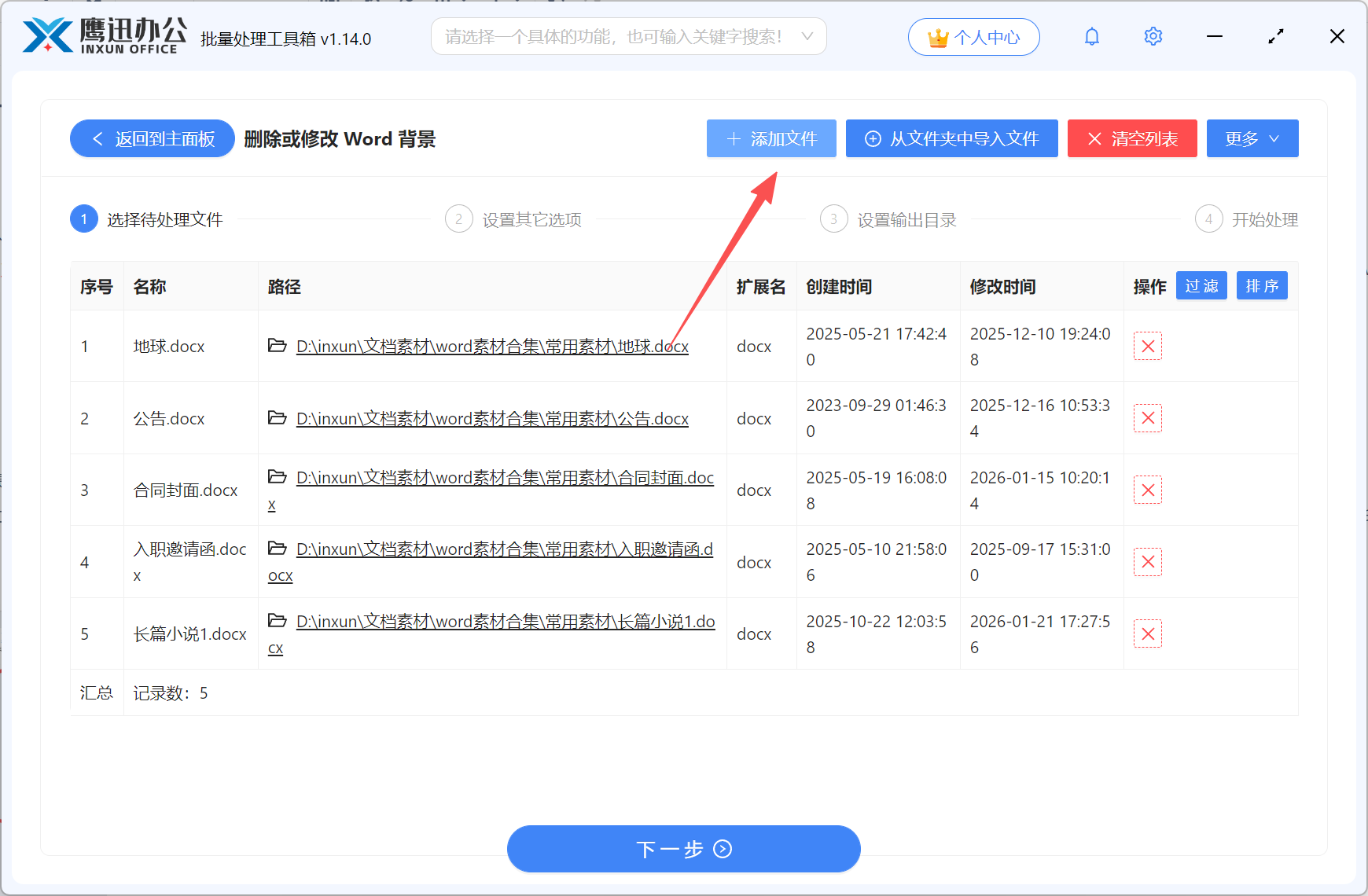
这里不管是doc格式的还是docx格式的Word文档都支持批量处理。
第三步、设置文档背景的具体选项。
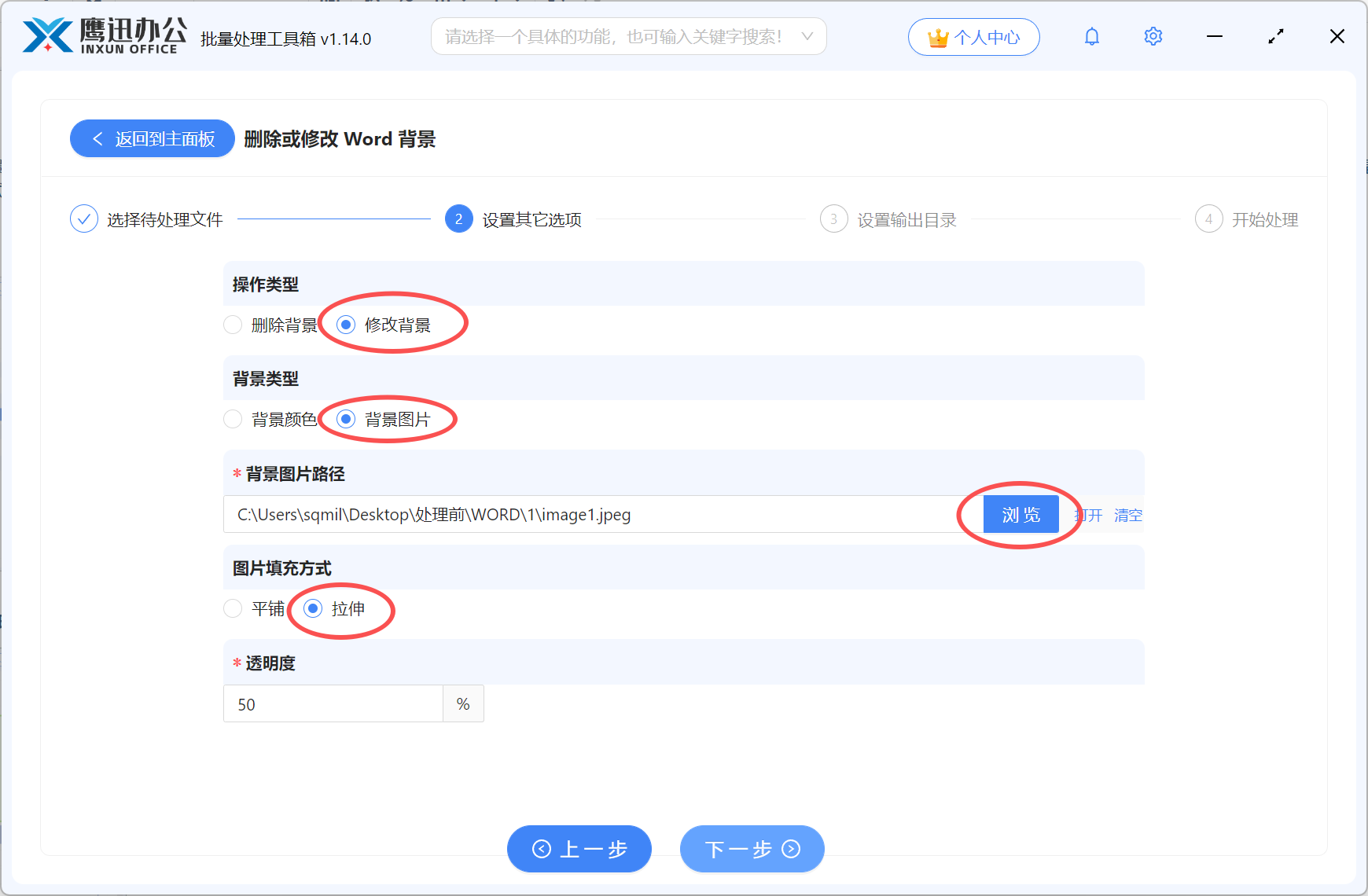
这里我们可以参考上述的选项进行设置,我们既可以给word文档设置统一的某个背景颜色,也可以将某张图片作为文档背景,并设置其透明度。
这里图片的填充方式有两种,我们根据自己的需求进行选择。
【平铺】适合小尺寸图片多张铺满一张页面的情况。
【拉伸】适合一张大图片整个一张铺满一张页面的情况,如果图片尺寸与纸张尺寸不匹配的话,则图片有可能出现变形。
同时这个功能还能够批量删除word文档中的所有背景图片。
第四步、选择添加背景后的word文档保存路径。

第五步、多个 Word 文档背景的设置处理完成。

简单几步就轻松搞定了我们的需求,打开输出目录可以看到,统一添加了背景的文档更加统一规范。我们还可以看到,工具中有非常多的功能,都是针对各类文档、图片的批量处理。以后工作中遇到了类似的重复性、大量繁杂的工作,记得来试试用它来解决吧!