怎么按照顺序对很多个pdf进行重命名
在日常办公中,经常会遇到需要对大量PDF文件按特定顺序重命名的情况,比如整理归档资料、发票、合同或扫描件等。如果文件数量多,一个个手动重命名不仅容易出错,还特别耗时间。今天给大家分享一个方法,可以批量对多个PDF按顺序快速重命名,操作简单效率高,不管是几十份还是上百份文件都能轻松搞定!
在实际工作中,需要对PDF文件批量重命名的场景真的太多了。比如财务部门收到一堆扫描发票需要按日期或编号重新命名归档、行政人员整理员工档案要按工号顺序统一文件名、老师收上来的学生作业PDF需要按学号排序重命名、业务部门的合同文件要按签约时间编号整理等等。这些场景下,文件名规范统一不仅方便后续查找,也是很多公司档案管理的硬性要求。
但问题是,实际操作起来真的很痛苦。上个月我整理年度合同归档,一百多份PDF需要按"2024-合同-001"这种格式重新命名。一份一份右键重命名,改到第三十几份的时候眼睛都花了,还不小心把两份编号搞重复了。而且这类工作往往有时间要求,要在规定时间内完成归档,手动操作根本来不及。更麻烦的是有时候领导突然说命名规则要改,之前改好的又得推倒重来,想想就崩溃。系统自带的重命名功能太简单,专业软件又要学半天,找一个既能批量处理又好上手的工具真的很难。
那有没有办法可以快速给大量PDF按顺序统一重命名呢?今天就给大家介绍一个批量处理的方法,不需要复杂的设置,也不用一个个手动改,简单几步就能搞定。具体怎么操作,接下来一起看一下吧。
PDF按顺序重命名效果预览
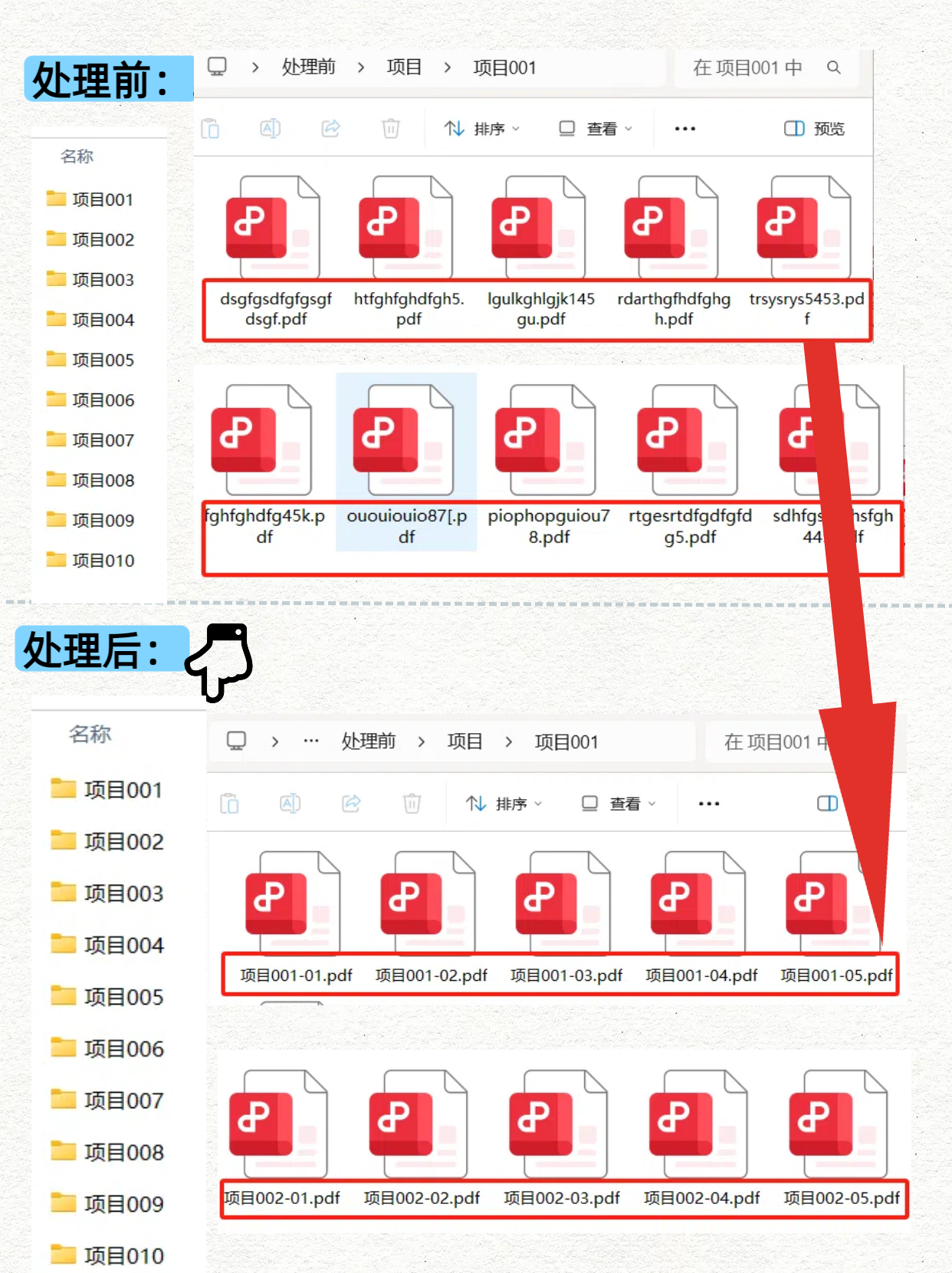
从上图的效果我们可以看到原本PDF的文件名称是杂乱无章的。重命名之后PDF文件都按照文件夹名称加序号进行重命名了。
PDF按顺序重命名操作步骤
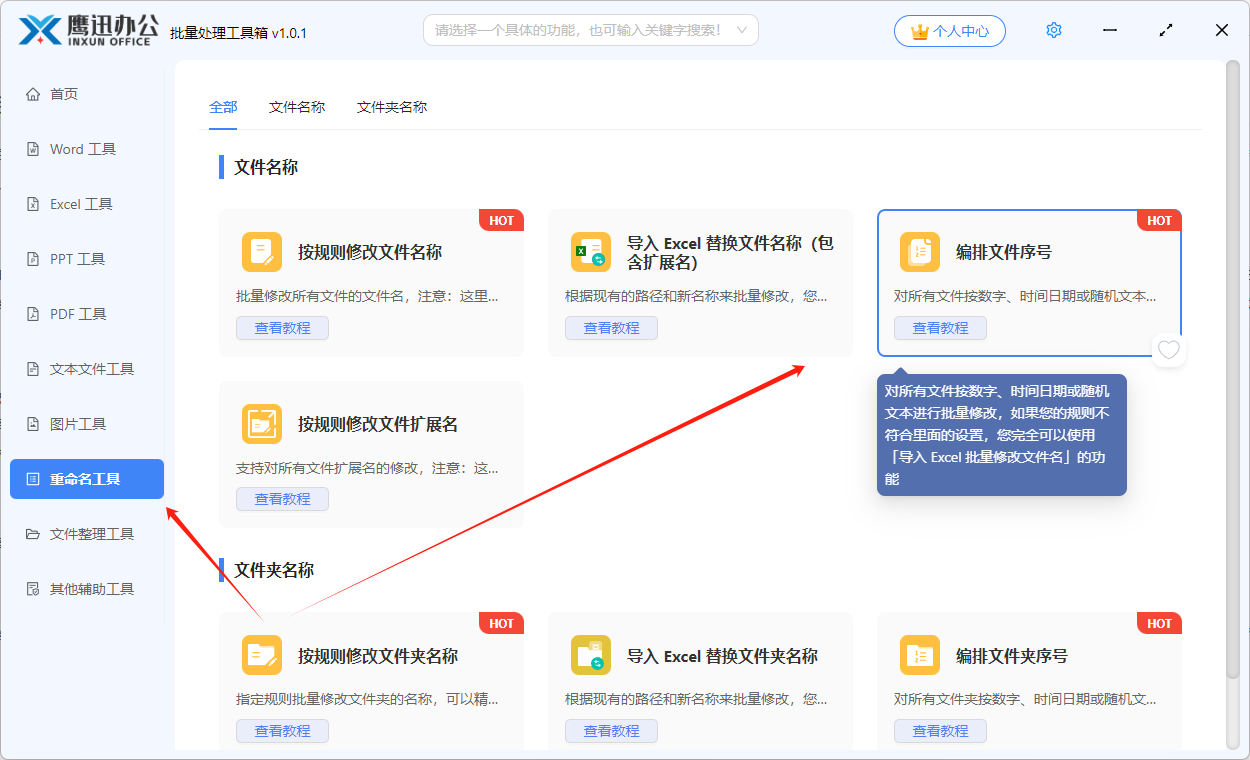
1、打开「鹰迅批量处理工具箱」,左侧选择「重命名工具」,右侧选择「编排文件序号」的功能。
2、同时选择需要重命名的PDF文件。
如果我们有多个文件夹中的PDF文件都需要重新命名,我们就点击从文件夹中导入文件,一次性添加我们需要处理的所有文件。
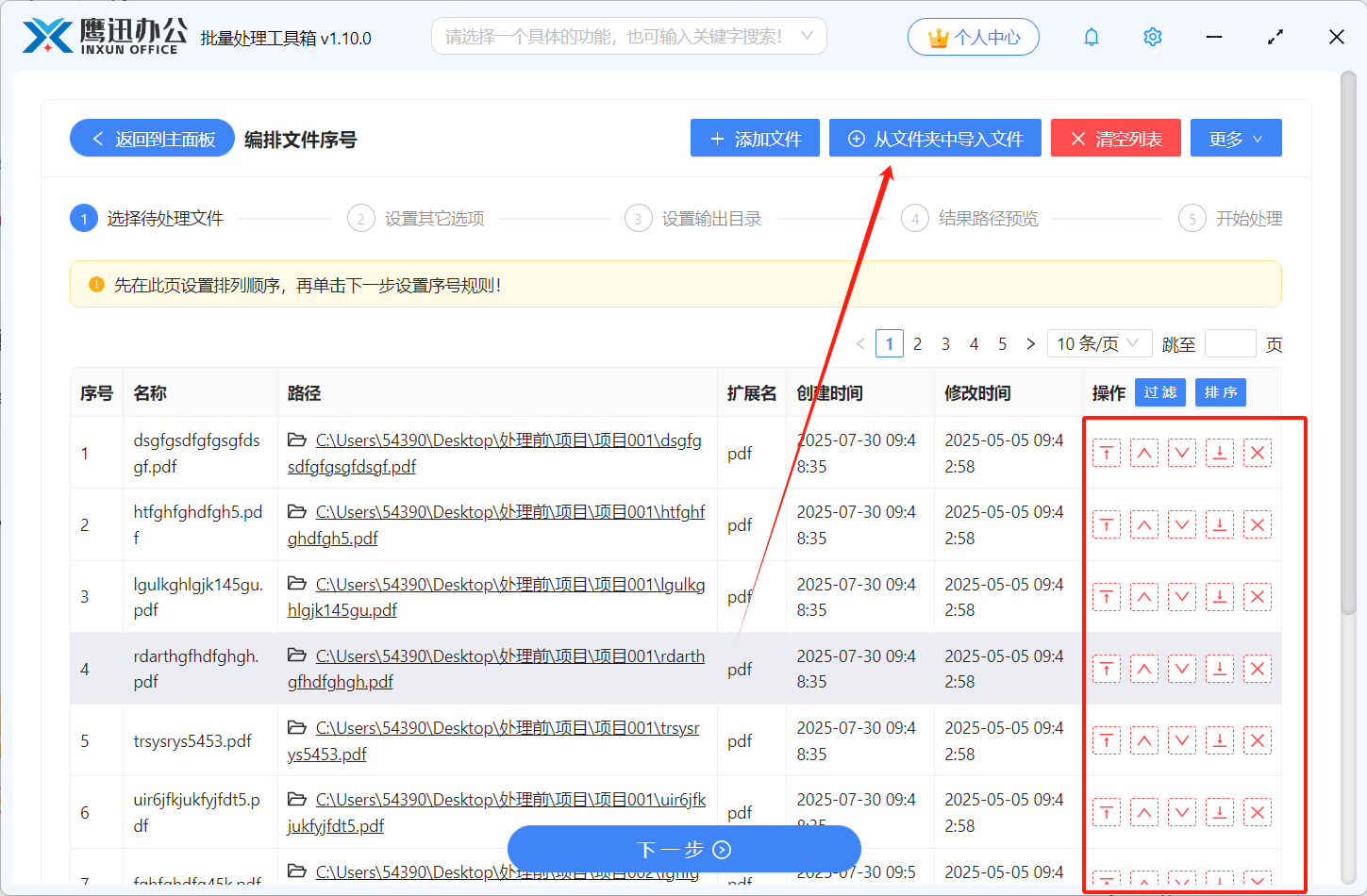
在列表右侧,我们可以对文件的顺序进行自定义的调整,最终软件会按照我们调整的顺序进行编号排序。
3、设置PDF按顺序重命名的规则。
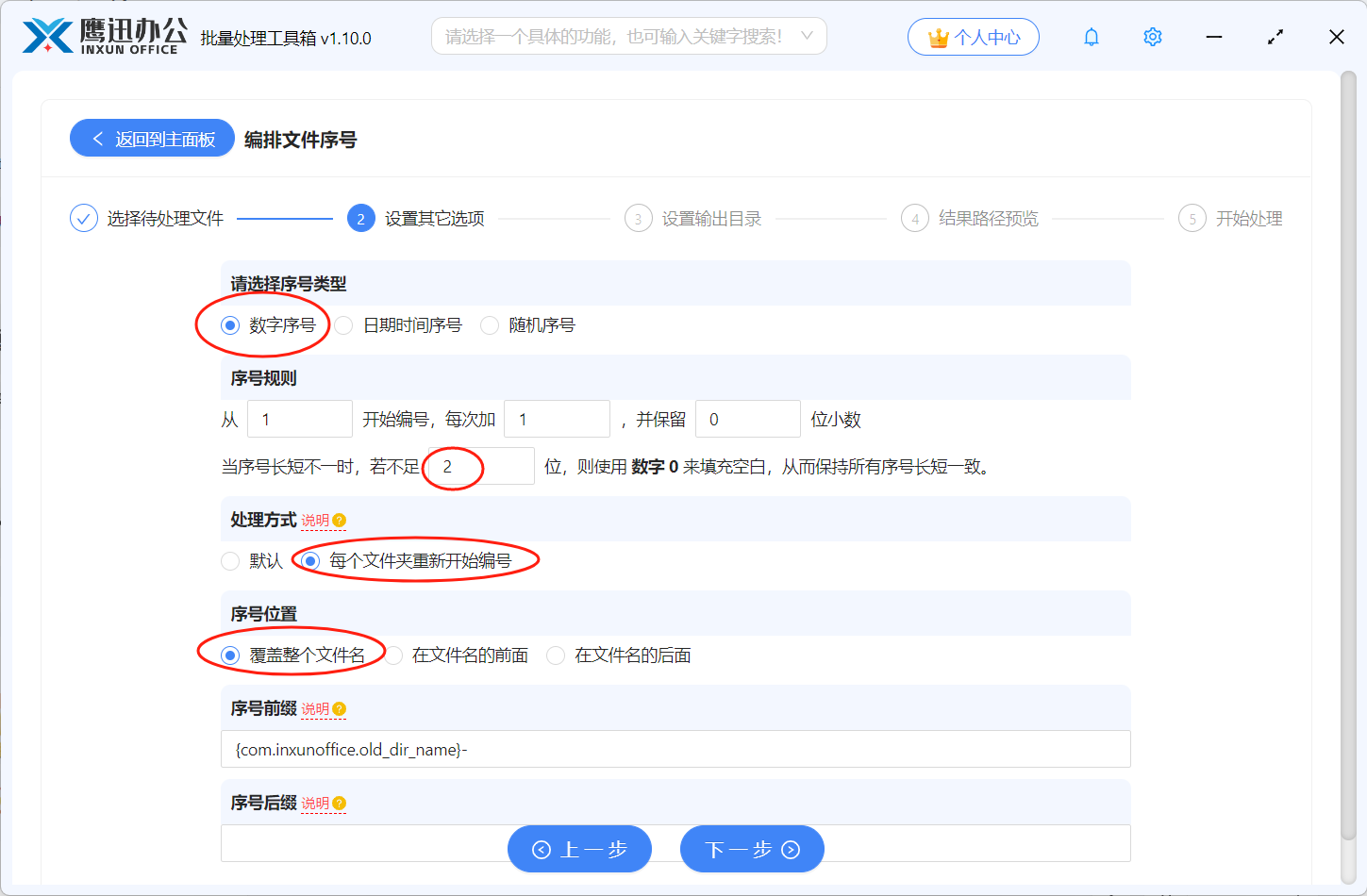
【序号类型】这里我们可以对文件按数字序号、日期这时间序号、随机序号进行命名。我们根据自己的需要进行勾选,这里我选择数字序号。
【序号规则】正常情况下默认的都是从1开始编号,每次加1,同时我们也可以自定义小数点的保留位数。
当序号长短不一时,若不足2位,则使用数字0 来填充空白,从而保持所有序号长短一致。这句话代表的当输入2时,如果文件编号是个位数,我们就会显示01、02、03。当我们输入3时,如果不足3位,就会用0表示,比如001、002...
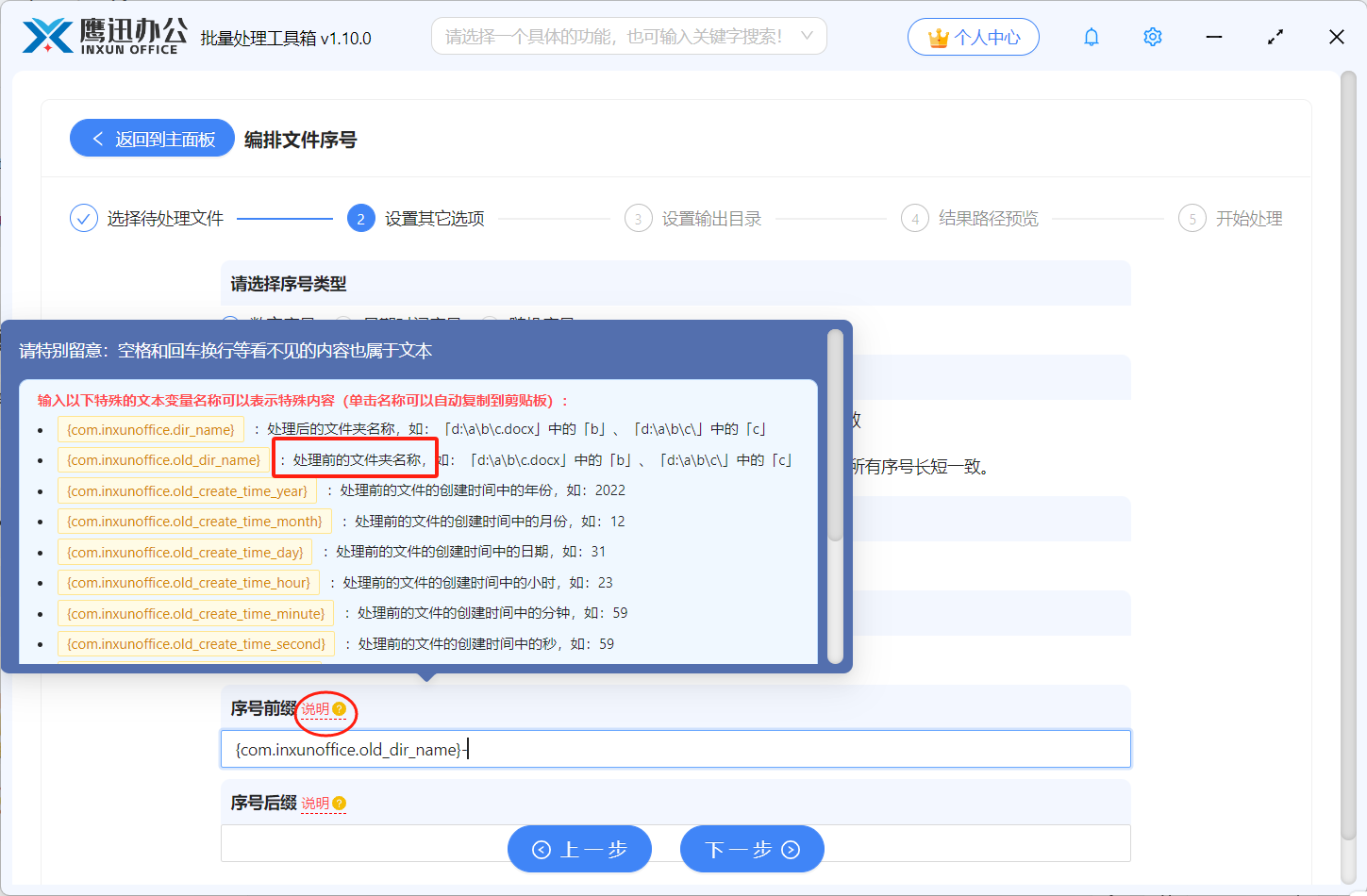
【序号前缀】【序号后缀】是指在序号前面或者后面添加其它的内容。
由于我们这里不仅要添加序号,还要按照文件夹名称加序号进行排序,所以我们需要在序号前面添加上所在文件夹的名称。由于我们文件可能来自不同的文件夹,所以我们只能用一个占位符来代表所在的文件夹名称。
如果我们想要添加其他自定义的内容,也可以进行填写。比如我们想要在文件夹名称跟序号之间加一个横杠,那我们这里也可以写上。
4、设置按顺序对PDF进行重命名后保存的位置。
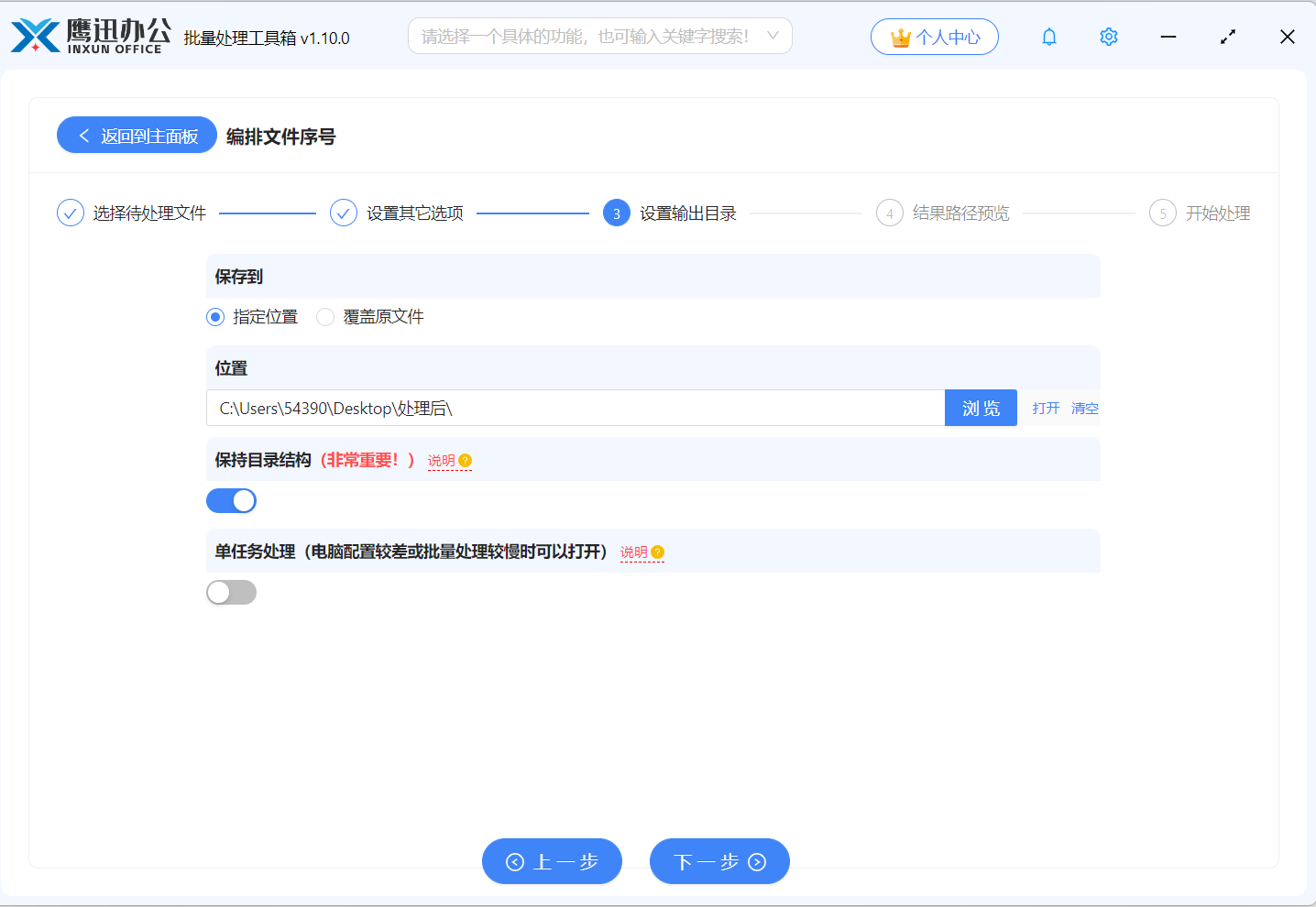
这里注意,因为我们有多个文件夹,如果我们想要每个处理后的文件还在原来的不同文件夹中,我们需要勾选保持目录结构。
5、顺序对PDF进行重命名处理的预览路径。
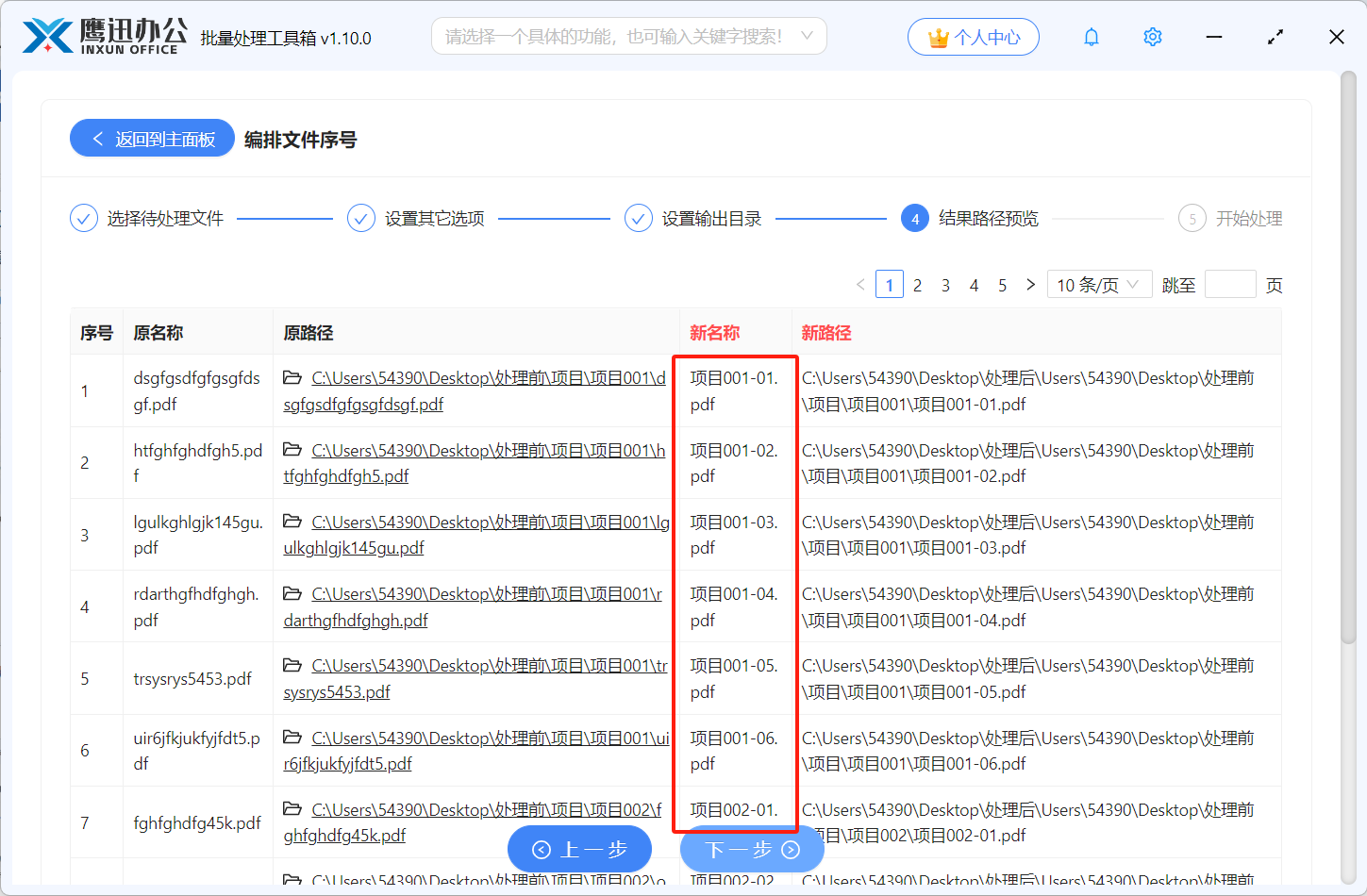
这个页面可以提前看到重命名之后的新文件名是否符合我们的需求,如果不满意的话可以返回上一步进行修改。
6、按顺序对PDF进行重命名的操作处理完成。
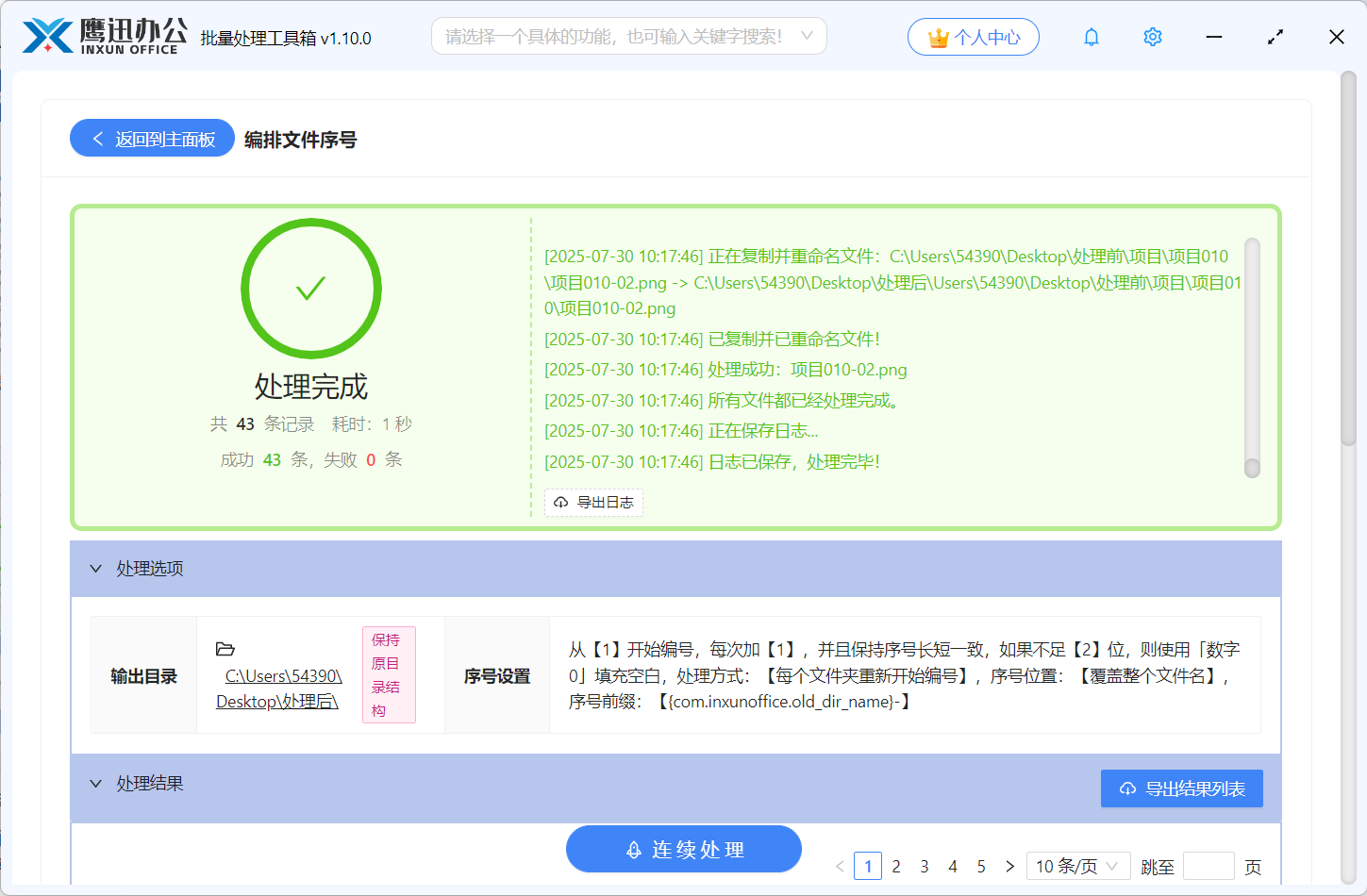
用了这个批量重命名的方法之后,以前要花大半天的工作现在十几分钟就能处理完,效率提升真的太明显了。处理完成后可以打开文件夹检查一下,看看文件名顺序和格式是不是都正确。
不管是发票整理、合同归档,还是学生作业、扫描资料,这个方法都能帮你一键批量按顺序重命名,操作简单不复杂,几十上百份文件也能快速搞定。软件里还有很多其他实用的PDF处理功能,同样支持批量操作,像PDF合并、拆分、加水印这些日常需求也都能一站搞定。如果你平时工作中也经常要整理大量PDF文件的话,真心建议试试,能省下不少重复劳动的时间!