同时删除多个文件名中横杠后面的内容
相信很多做文档管理、项目资料整理的朋友都遇到过这种情况:从不同渠道收来的文件,命名格式是五花八门的。特别是那种带横杠的文件名,比如"产品说明书-V2.3-张三修改版.pdf"、"合同模板-2024-法务审核.docx",横杠后面跟着一堆版本号、日期、经手人姓名什么的。一两个文件还好,手动改一下也就几秒钟的事。但问题是,工作中经常是几十个甚至上百个文件需要统一处理。
在某些场景下,我们对文件名称是有严格的要求的。比如我们之前在做部门成立年度档案的时候,光是规范文件名称这一项,我们就耗费了大量的时间。一个个右键重命名,删掉横杠后面多余的内容,非常的枯燥,并且很容易出错。能不能有个办法,一次性把多个文件名中横杠后面的内容全部删掉,自动识别、批量处理,不用一个一个手动去改?
今天就给大家介绍一种批量重命名的方法,可以帮我们实现同时删除多个文件名中横杠后面的内容。操作非常的简单,接下来我们就一起看一下吧。
批量删除文件名中横杠及后面内容的效果预览
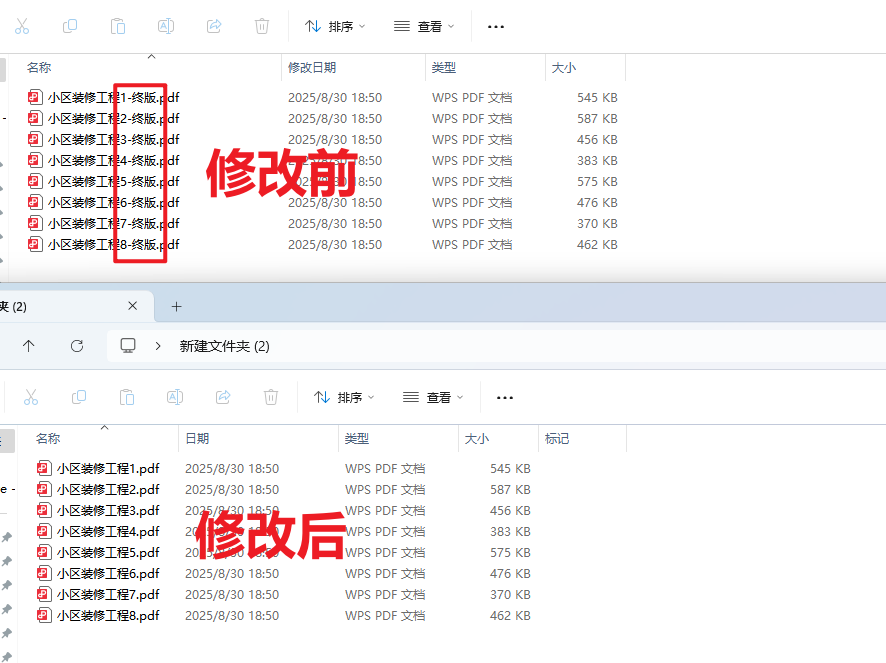
从上面的处理效果中我们就可以看到,原本名称中带横杠及后面的内容就全部被删除掉了。
批量删除文件名中横杠及后面内容的操作步骤
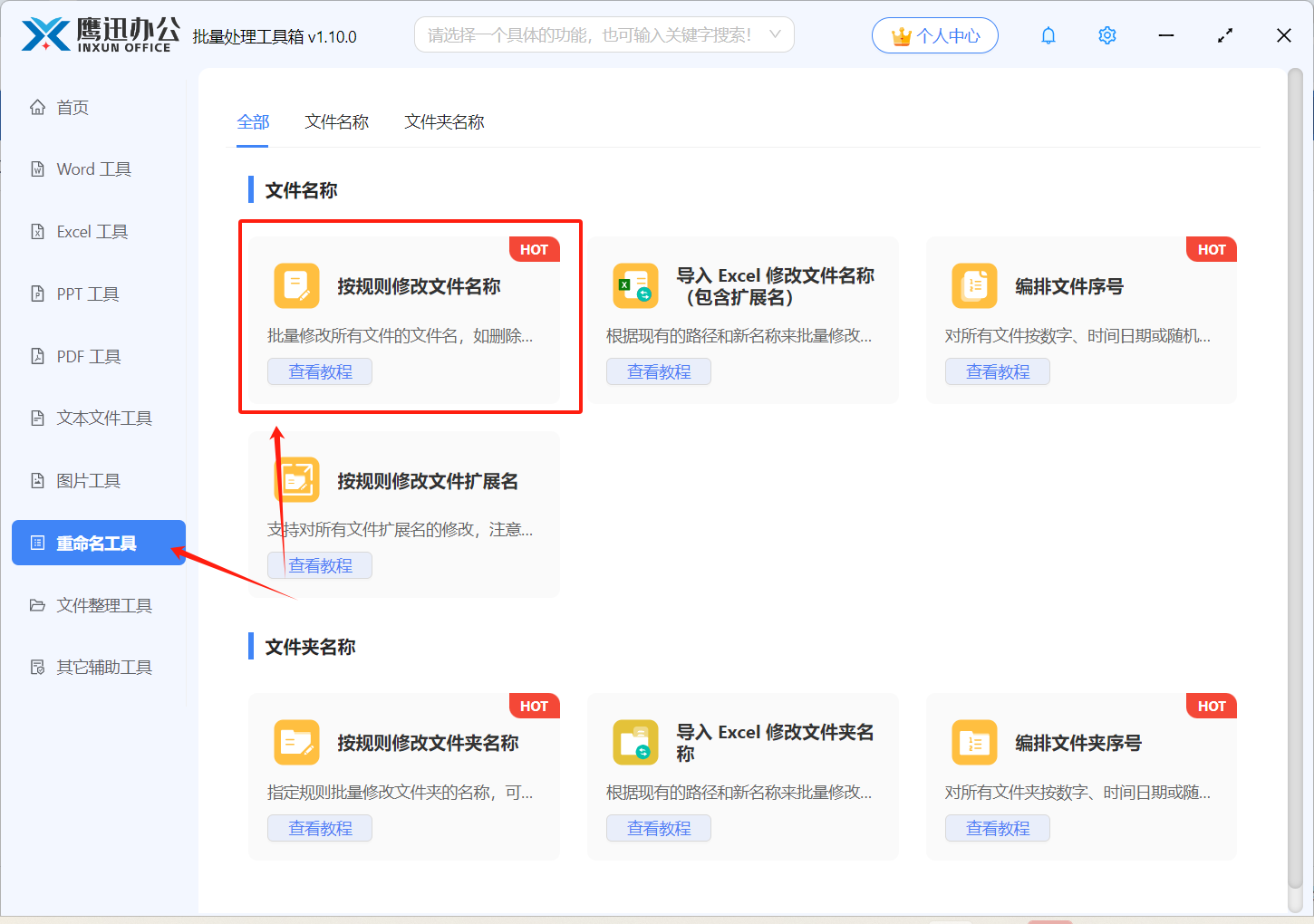
1、打开「鹰迅批量处理工具箱」,在「重命名工具」中找到「按规则修改文件名称」的功能。
2、同时选择多个需要删除文件名中横杠内容的文档。
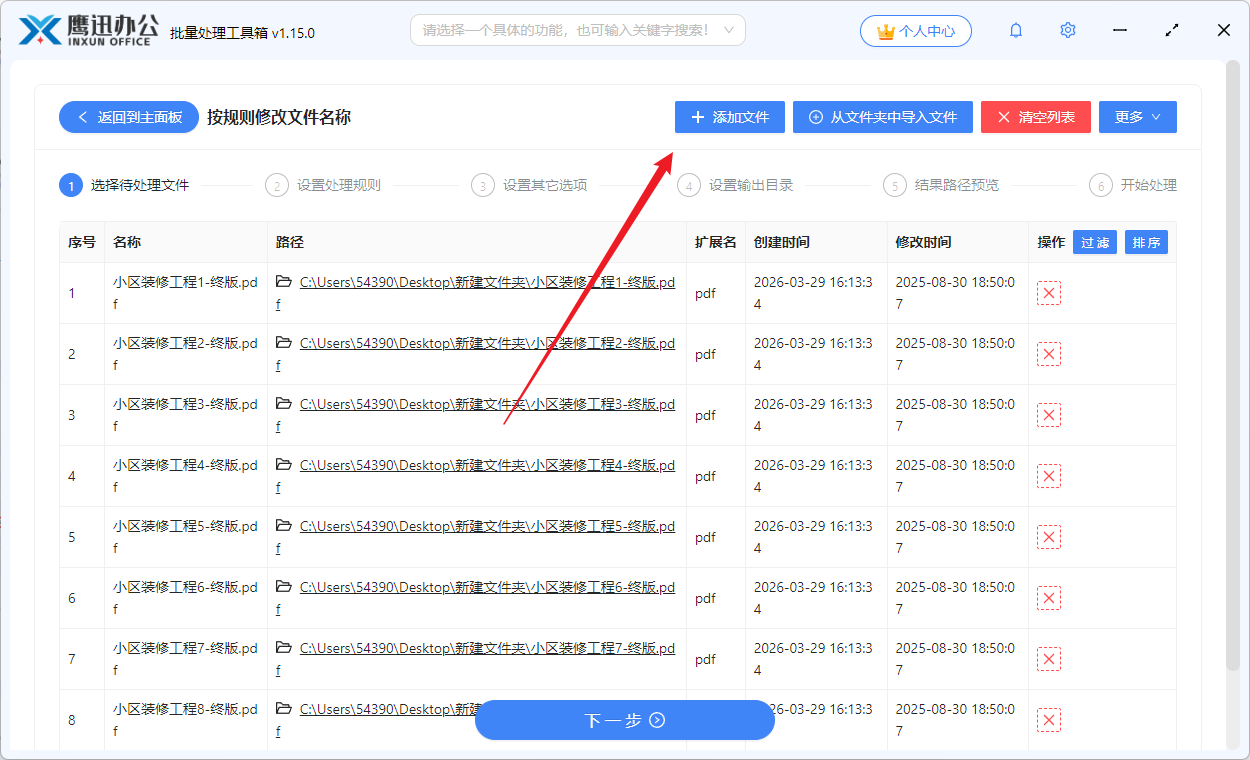
这里的示例中我们添加的是PDF文档,实际上各种不同类型的文件我们都可以支持处理。
3、设置文件重命名的规则。
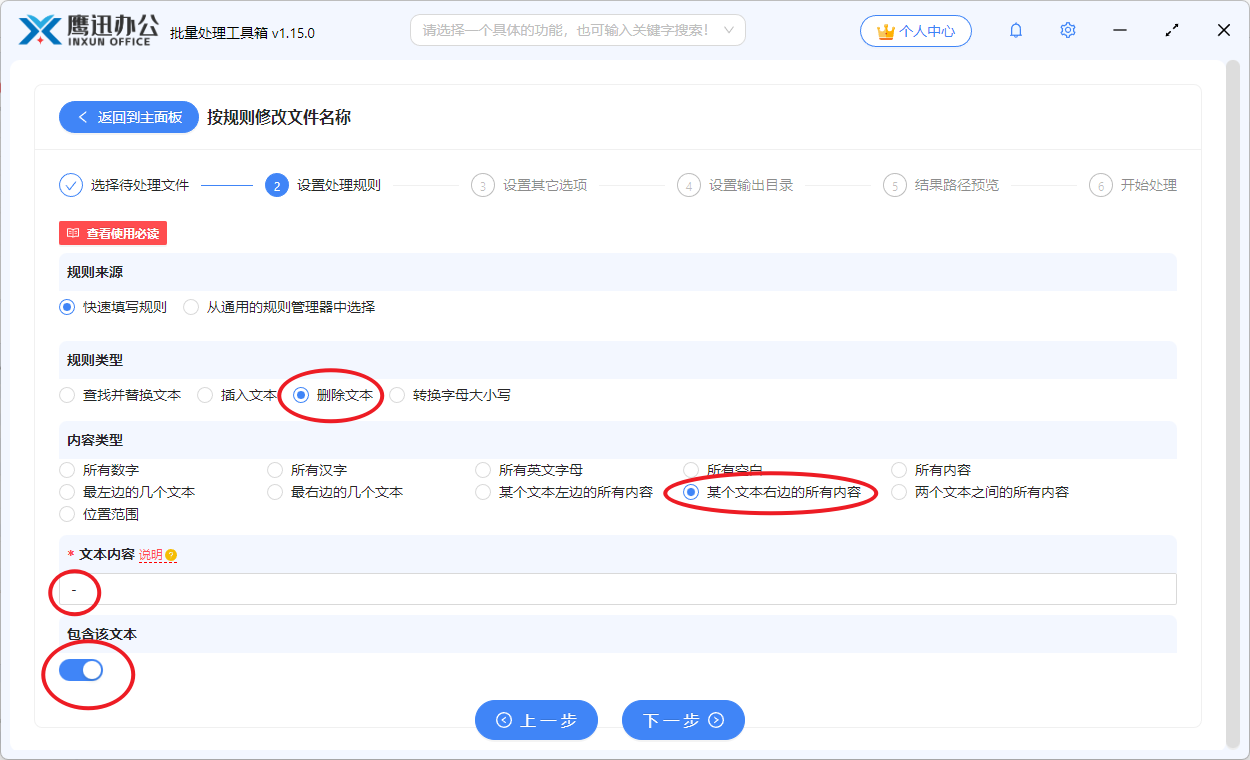
【规则类型】这里我们选择删除文本,然后在内容类型中选择【某个文本右边的所有内容】,文本内容输入框中我们输入横杠字符就可以了,这里大家可以根据自己的实际需求填写哟。
最后的【包含该文本】的选项是什么意思呢?如果我们只想删除横杠右侧的内容,而不包含横杠,那就不需要打开,如果我们想要将横杠连同后面的内容一起删掉,那就需要把这个打开。
4、设置删除文件名中横杠其后面的内容的其它选项。
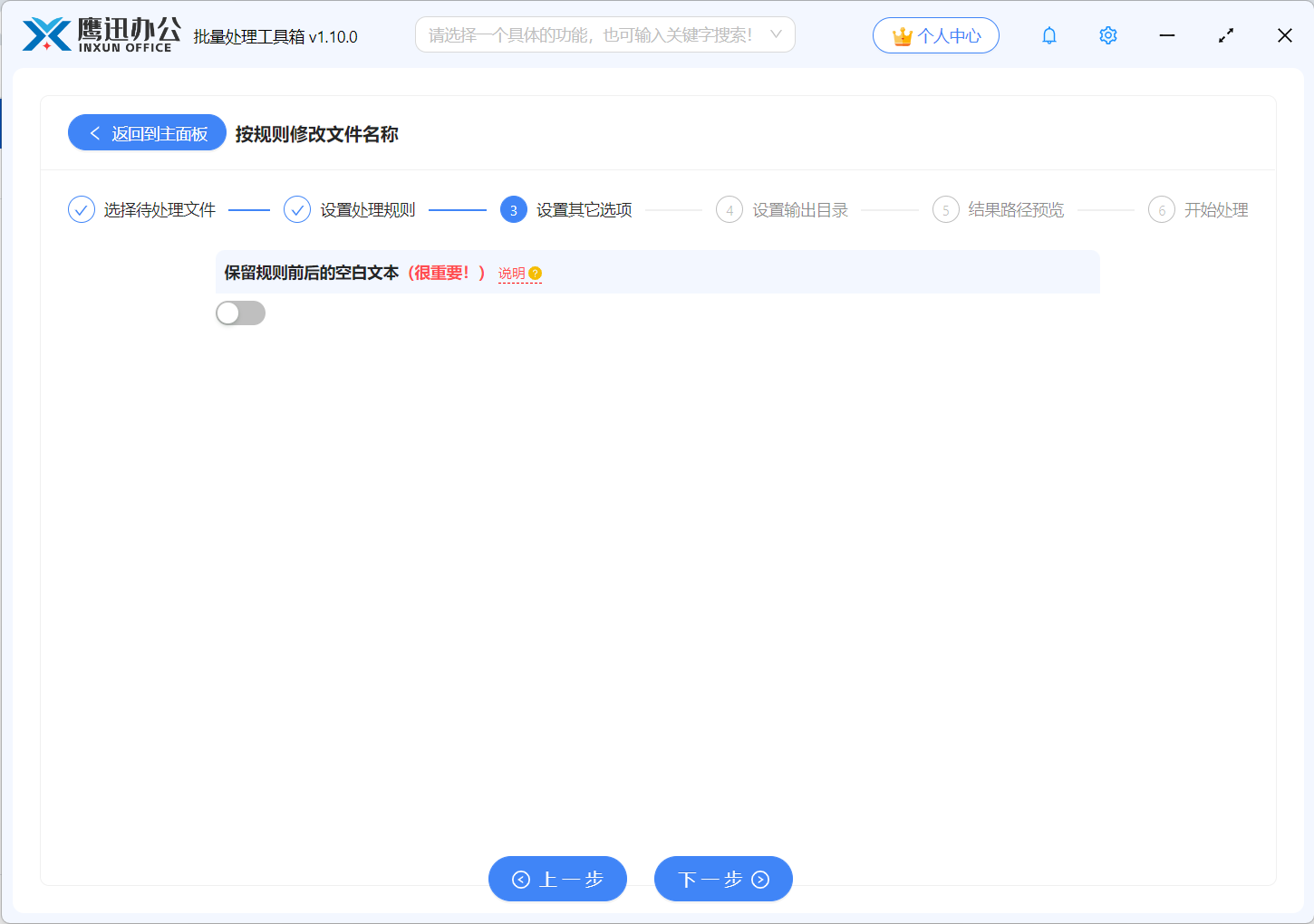
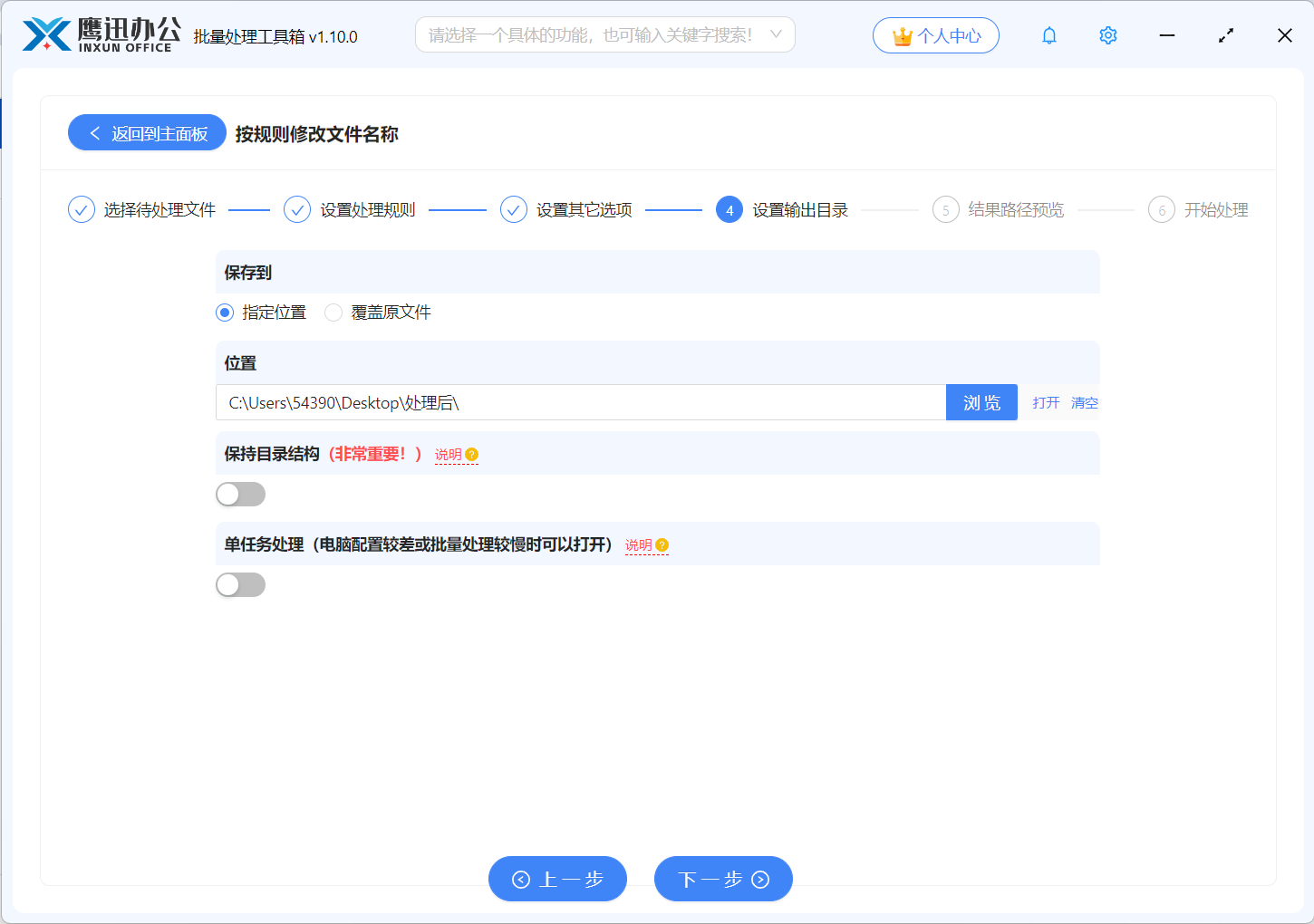
5、设置重命名后的文件保存位置。
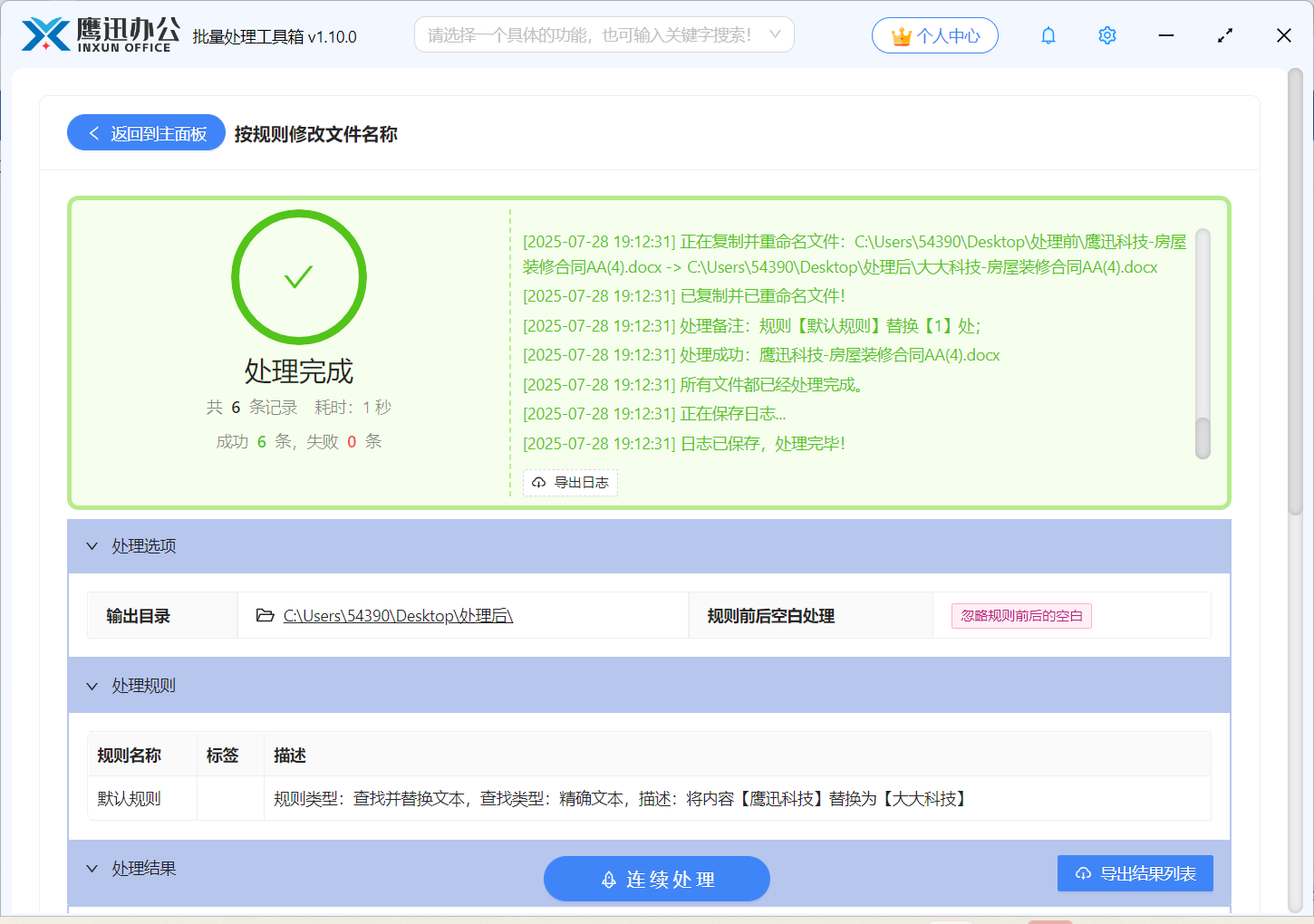
6、删除文件名中横杠及后面内容的操作处理完成。
现在确实有不少工具可以实现这个功能,关键是找到操作简单、不容易出错的。毕竟对于大多数人来说,我们不需要多复杂的技术方案,只要能解决实际问题、节省时间就行。通过前面介绍的方法,我们就能轻松实现同时删除多个文件名称中横杠及后面的内容了。不仅操作起来非常的简单,处理还很高效,不再需要我们一个文件一个文件的手动修改了。
如果你也正在被这种琐碎的文件重命名工作困扰,不妨实时这个专门的批量改名工具,把时间省出来做更重要的事。