如何将文件夹下面的文件按照文件夹名+序号的方式重命名
整理文件的时候经常会遇到这种情况:每个文件夹里存着不同项目或分类的资料,但文件名乱七八糟,想要统一按"文件夹名+序号"的方式重命名,手动操作简直要命。今天给大家分享一个方法,可以批量把文件夹下的文件按这种规则自动重命名,操作简单效率高,不管是项目资料、照片素材还是各类文档都能快速搞定!
在日常工作和生活中,需要按文件夹名给文件重命名的场景特别多。比如设计师把不同项目的素材分文件夹存放,需要统一命名成"项目名-01、项目名-02"方便归档交付;摄影师按拍摄场次建文件夹,每个文件夹里的照片要改成"场次名+序号"格式方便客户查看;老师收集学生作业按班级分文件夹,需要重命名成"班级-01、班级-02"便于统计;行政整理各部门提交的文件,要按部门名称加编号规范命名。这些场景下,文件名和文件夹关联起来,后续查找和管理都会方便很多。
但实际操作真的很崩溃。我之前整理公司季度项目资料,二十多个项目文件夹,每个文件夹里几十份文件,全都要改成"项目名称-001"这种格式。一个文件夹一个文件夹地打开,然后挨个右键重命名,改了一上午才弄完五个文件夹,眼睛都看花了。最让人抓狂的是,有时候序号不小心跳号了或者打错字,还得回头一个个检查。问了同事,他说用命令行可以批量改,但那一串代码看着就头大,万一写错了把文件名搞乱就麻烦了。
那有没有办法可以自动识别文件夹名称,然后给里面的文件批量加上序号呢?今天就给大家介绍一个批量处理的方法,不需要写代码,也不用一个个手动改,简单几步就能搞定。具体怎么操作,接下来一起看一下吧。
按文件夹+序号重命名的效果预览
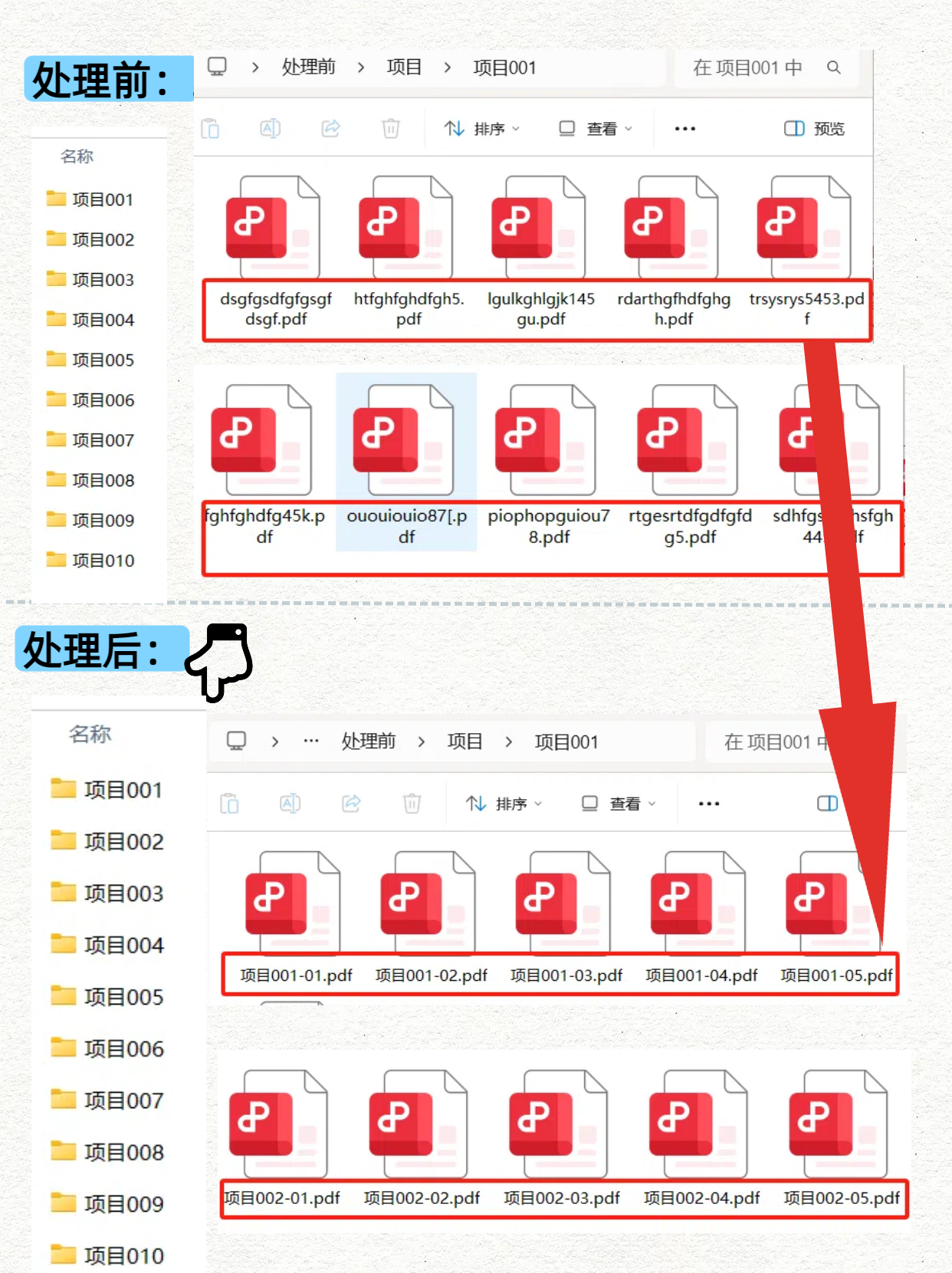
上图中我们可以看到重命名前的PDF文件的名称都是随机且无序的,重命名后文件的名称都变成了文件夹加序号的形式。
按文件夹+序号重命名的操作步骤
1、打开「鹰迅批量处理工具箱」,左侧选择「重命名工具」,右侧选择「编排文件序号」的功能

2、将所有需要进行重命名的文件全部都选择到软件的界面
这里我们可以选择各种不同格式的文件,比如word、PDF、excel等。假如我们选择的文件在多个不同的文件夹中,那我们就可以点击从文件夹中导入文件,一次性添加我们需要处理的所有文件。
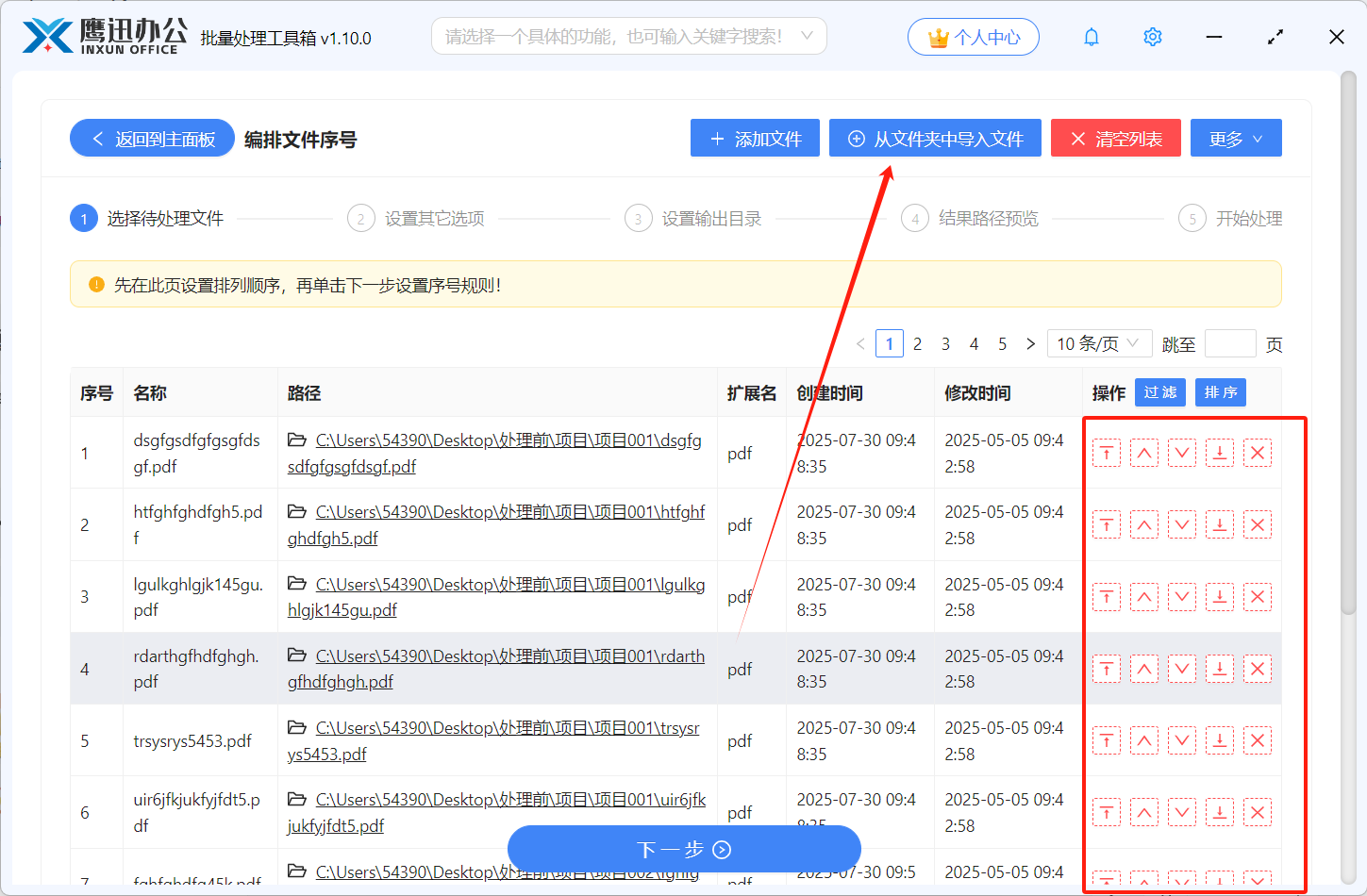
在列表右侧,我们可以对文件进行顺序的调整,最终软件会按照我们调整好的顺序进行序号编排。
3、设置文件重命名编排的规则
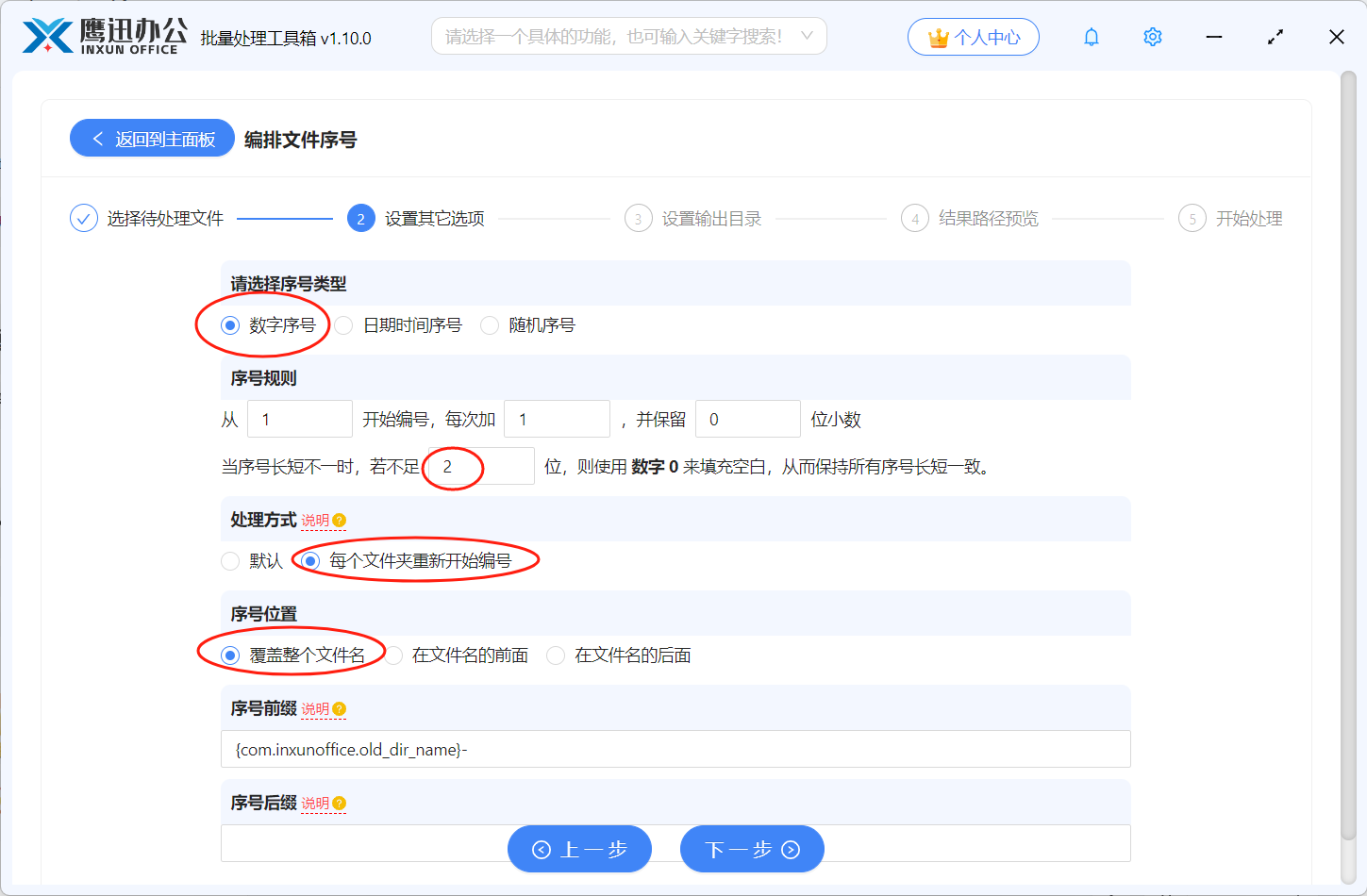
【序号类型】这里我们可以对文件按数字序号、日期这时间序号、随机序号进行命名。我们根据自己的需要进行勾选,这里我选择数字序号。
【序号规则】正常情况下默认的都是从1开始编号,每次加1,同时我们也可以自定义小数点的保留位数。
当序号长短不一时,若不足2位,则使用数字0 来填充空白,从而保持所有序号长短一致。这句话代表的当输入2时,如果文件编号是个位数,我们就会显示01、02、03。当我们输入3时,如果不足3位,就会用0表示,比如001、002...
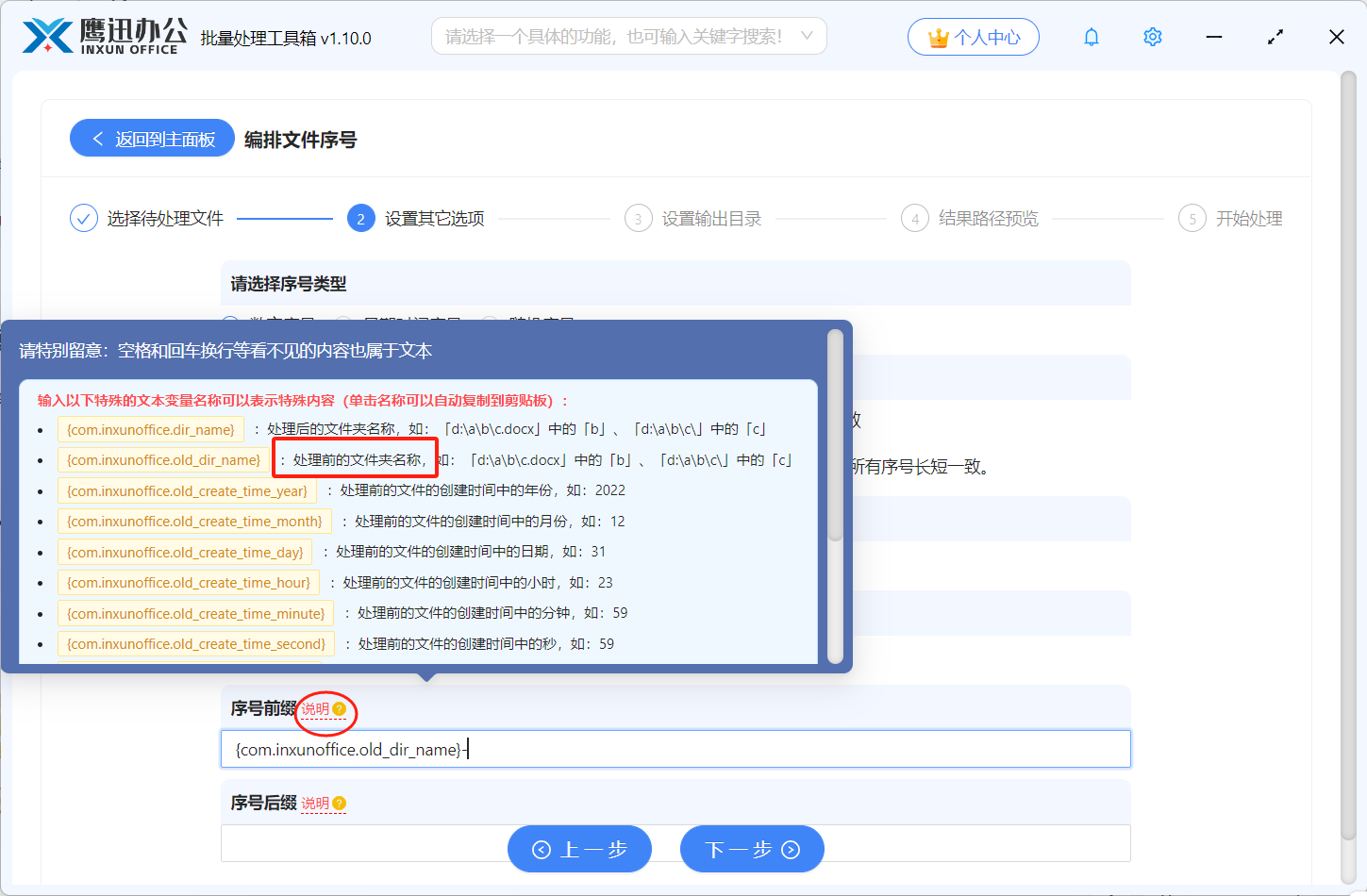
【序号前缀】【序号后缀】是指在序号前面或者后面添加其它的内容。由于我们想要按文件夹加序号的方式重命名,所以我们还需要给序号加上前缀。前缀就是文件夹的名称,由于多个文件夹的名称可能是不一样的,所以我们这里需要用一个占位符表示。
如果我们还想要加上其他的内容,也可以自定义的填写。
4、设置文件重命名后保存的路径
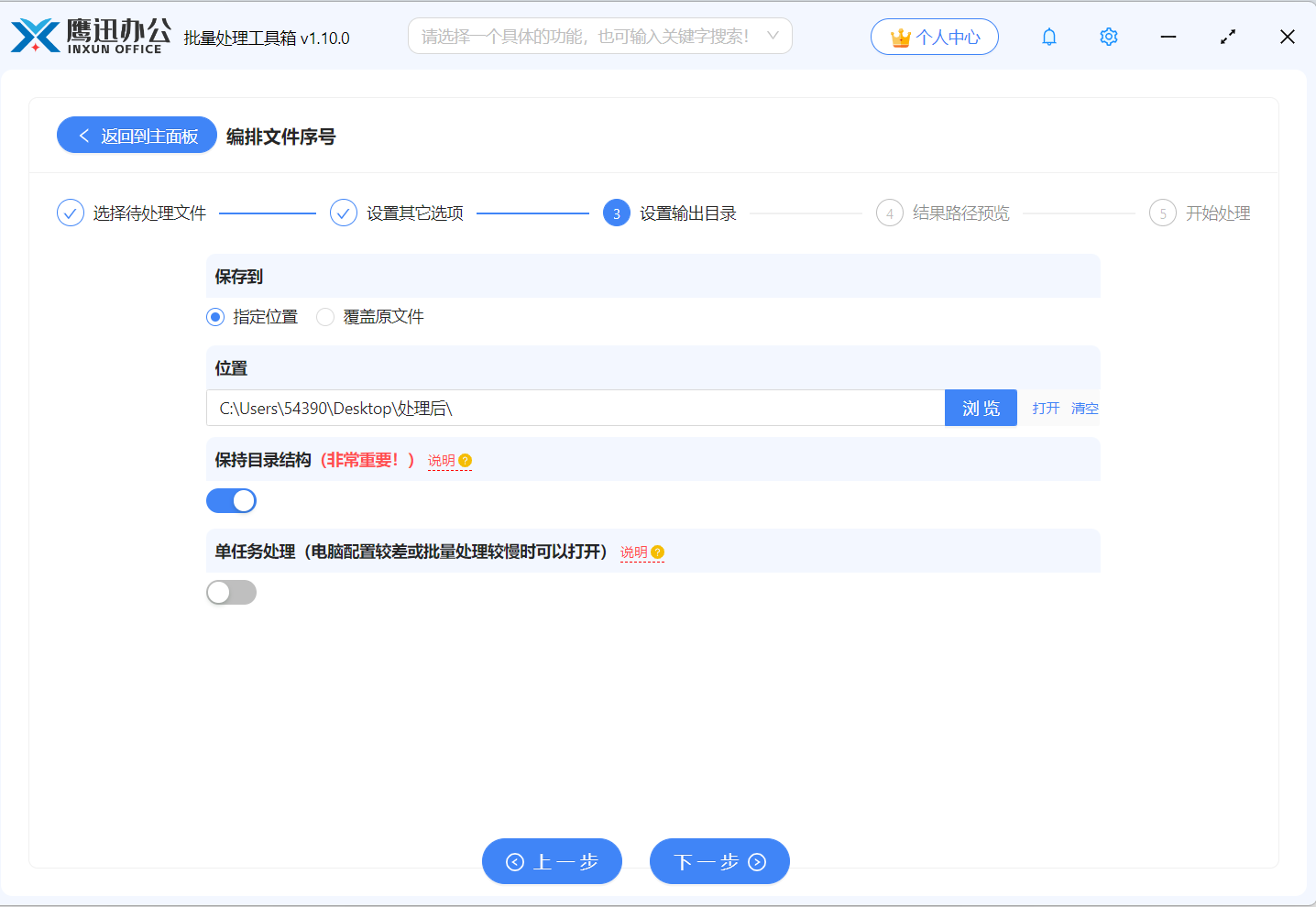
注意,我们这里勾选了保持目录结构这个选项。如果我们选择的文件全部来源一个同层级的文件夹中,那我们不需要勾选这个选项。但是如果我们同时处理的是多个不同文件夹中的文件,并且处理完成之后我们还想要保持在多个不同的文件夹中,那我们就需要勾选这个选项。
5、文件夹+序号的方式对文件重命名后的路径预览
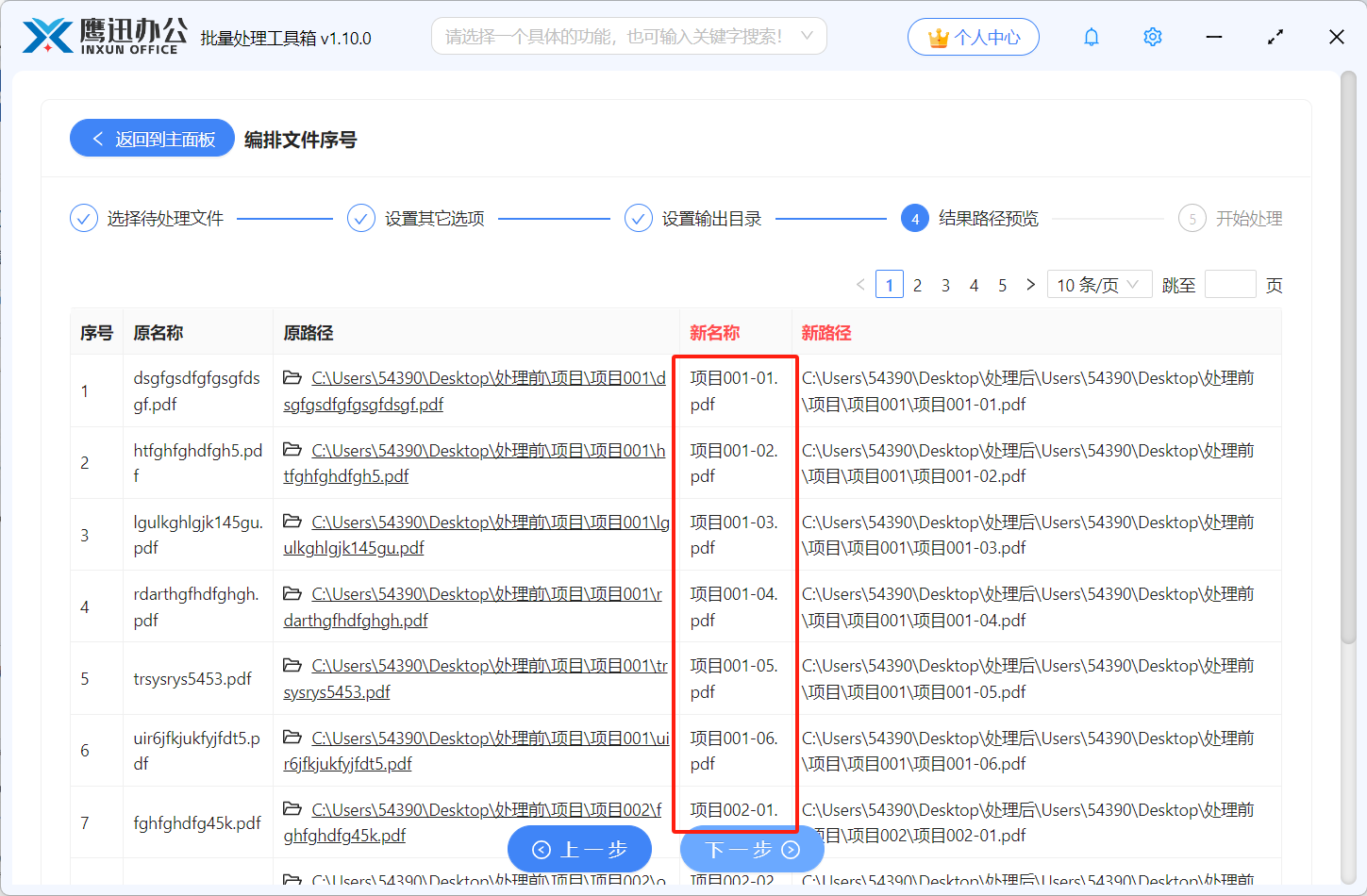
这里我们就可以看到重命名后文件的名称是什么样子的。如果我们这里觉得有问题的话,可以返回上一步进行调整。
6、按文件夹+序号的方式对文件进行批量重命名的操作处理完成
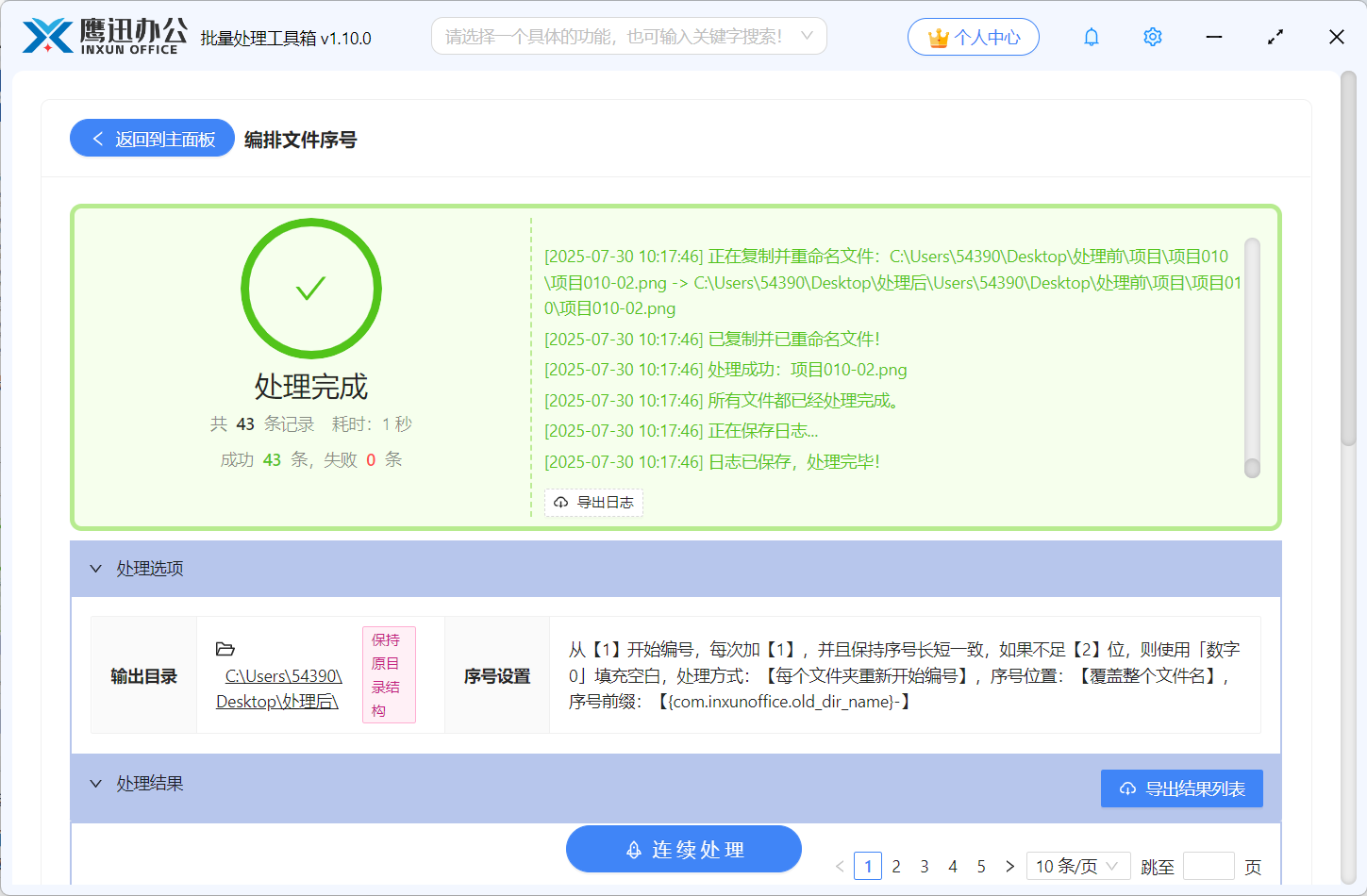
用了这个批量重命名的方法之后,以前要花一整天的工作现在半小时就能处理完,效率提升太明显了。处理完成后可以打开各个文件夹检查一下,看看命名格式和序号是不是都正确。
不管是项目资料、照片素材,还是各种文档归档,这个方法都能帮你一键批量按"文件夹名+序号"的规则重命名,操作简单不复杂,成百上千份文件也能快速搞定。软件里还有很多其他实用的文件处理功能,同样支持批量操作,像批量改扩展名、批量添加前缀后缀这些需求也能一站搞定。如果你平时工作中也经常需要整理大量文件的话,真心建议试试,能省下超多重复劳动的时间!