多个Excel文档一键设置密码保护,这几种方式你一定要来试试!
excel文档包含敏感数据,需要加密后才能放心使用,确保可以授权的人才能够操作或打开。文档加密方法有很多,如何选择适合自己的方法呢?今天小编分享了三种方法,从不同需求和角度出发,介绍了每一种方法的优势和不足,不管是单个文件还是批量加密多个文件都能轻松搞定,一起来看看吧!
图片at:多个Excel批量加密效果预览、方法一:功能选择、方法一文件选择、方法一设置加密规则、方法一处理完成、方法二功能选择、方法二设置密码、方法三添加文件、方法三设置密码页面
一些Excel工资表、预算表等文件,里面包含重要数据,只能有特定权限的人员才能查看或编辑。为了防止数据泄露,我们通常需要给excel进行加密,设置打开密码,或者有时我们只需要限制文档的编辑。
单个文档加密,可以直接用excel自带的功能来解决,如果我们同时有大量的Excel都需要加密,就可以用到下列介绍的三种方法来批加密:鹰迅批量处理工具箱、Excel插件、压缩软件加密
方法一:借助【鹰迅批量处理工具箱】批量加密
推荐指数:★★★★★
总结:需要下载电脑软件,能够批量处理大量的文档,有不同的加密功能,软件功能齐全,是一个超级工具箱。软件为离线处理,数据安全。
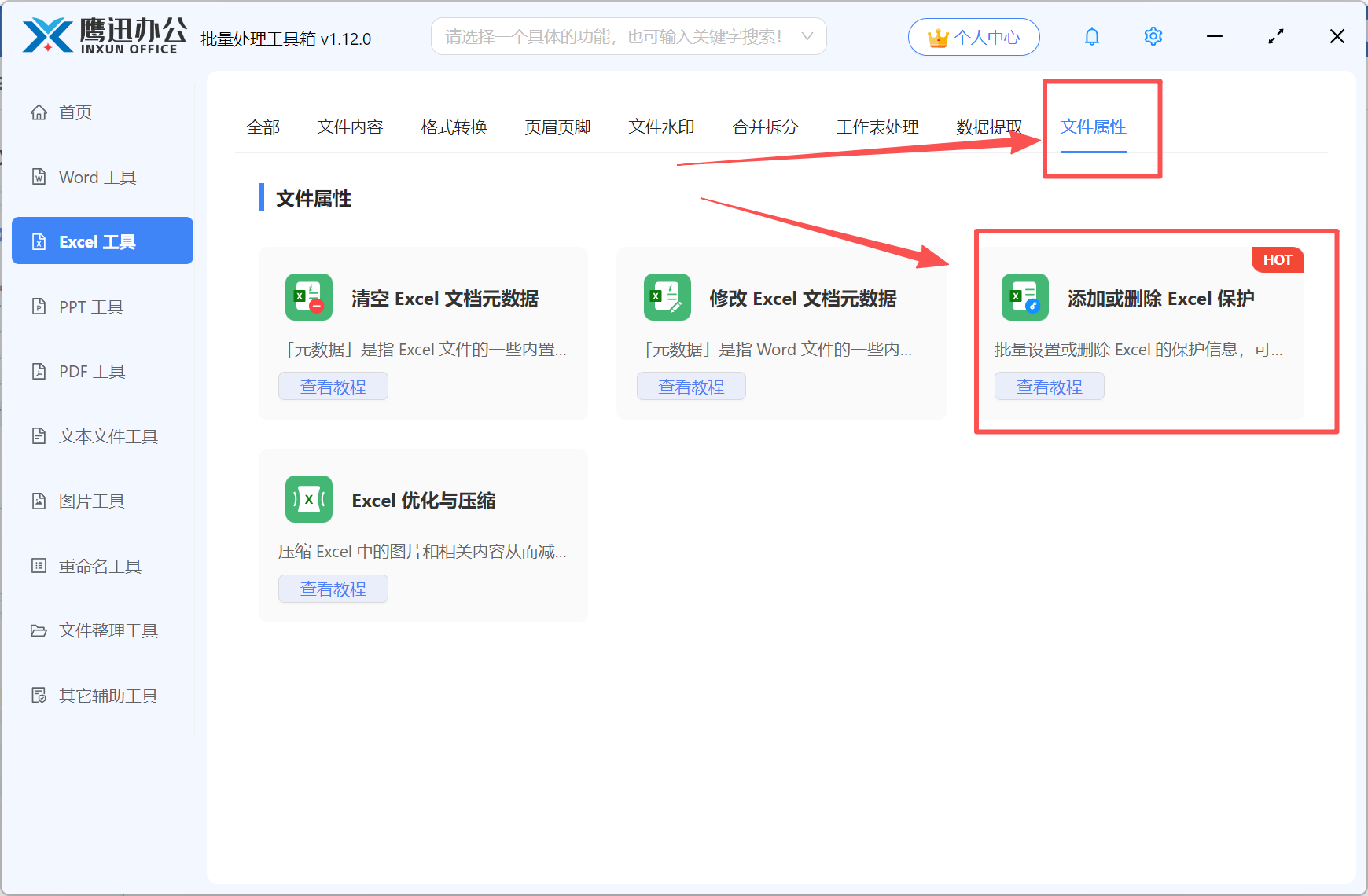
1、打开软件,在「Excel工具」的文件属性分类中选择「添加或删除 Excel 保护」的功能。
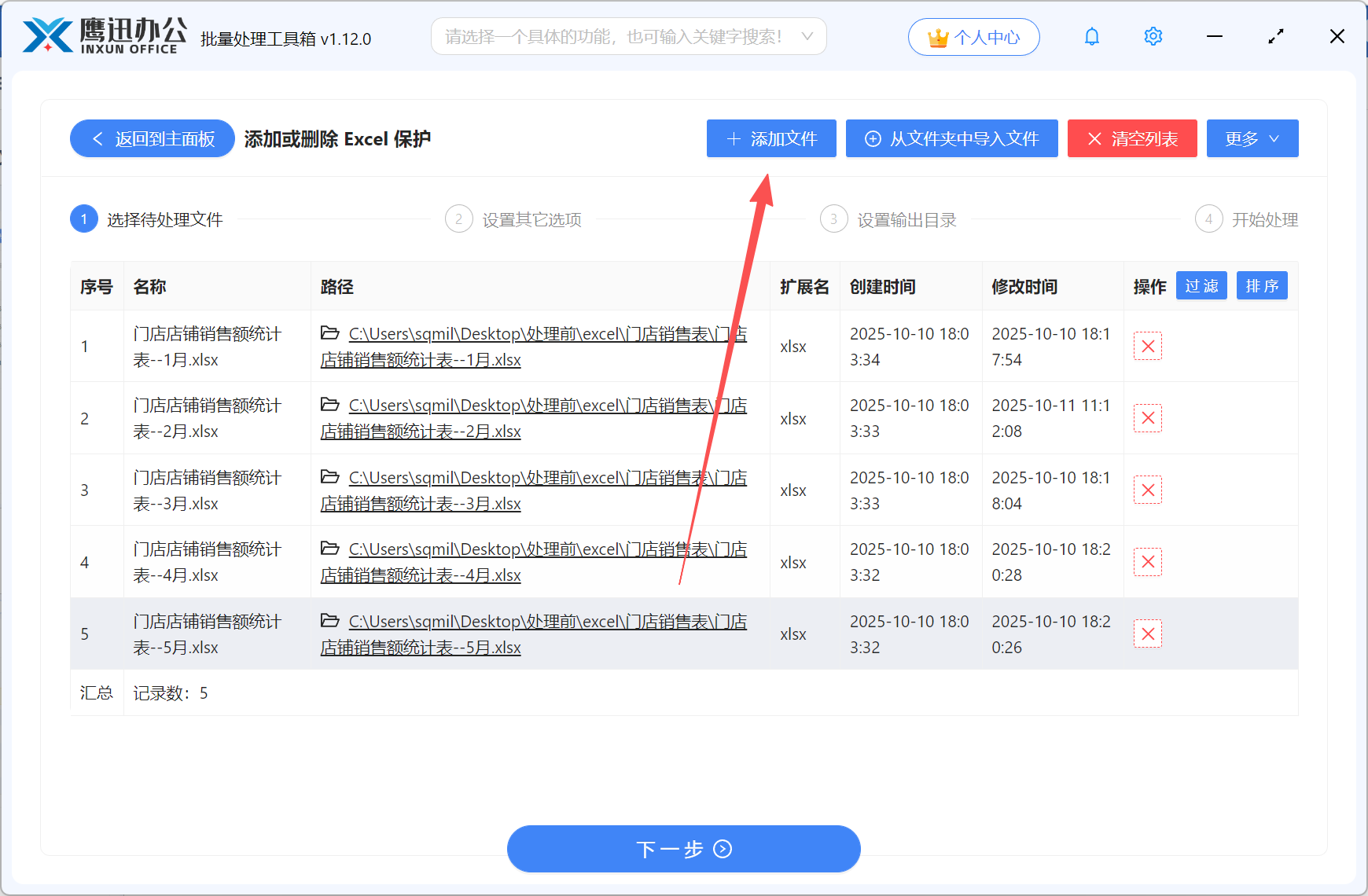
2、添加需要加密的所有 Excel 文档。
3、设置加密的具体规则。

在这个页面,这里有不同的加密方式,我们根据自己的需求进行选择。
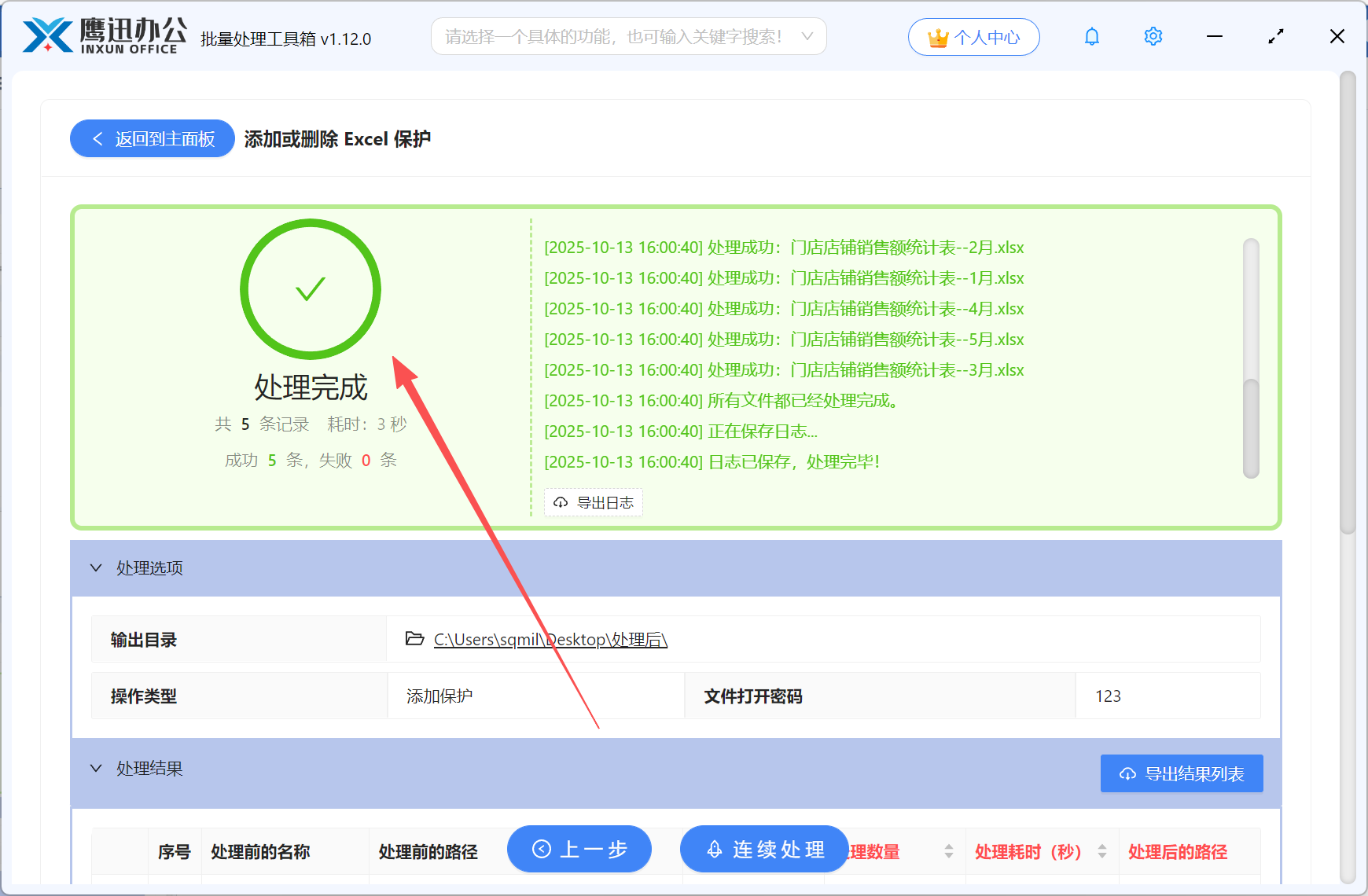
5、多个Excel批量加密处理完成。
方法二:借助Excel插件加密
推荐指数:★★★★☆
总结:需要安装Excel插件,需要一个个添加需要加密的文档,适合文件少的时候使用,
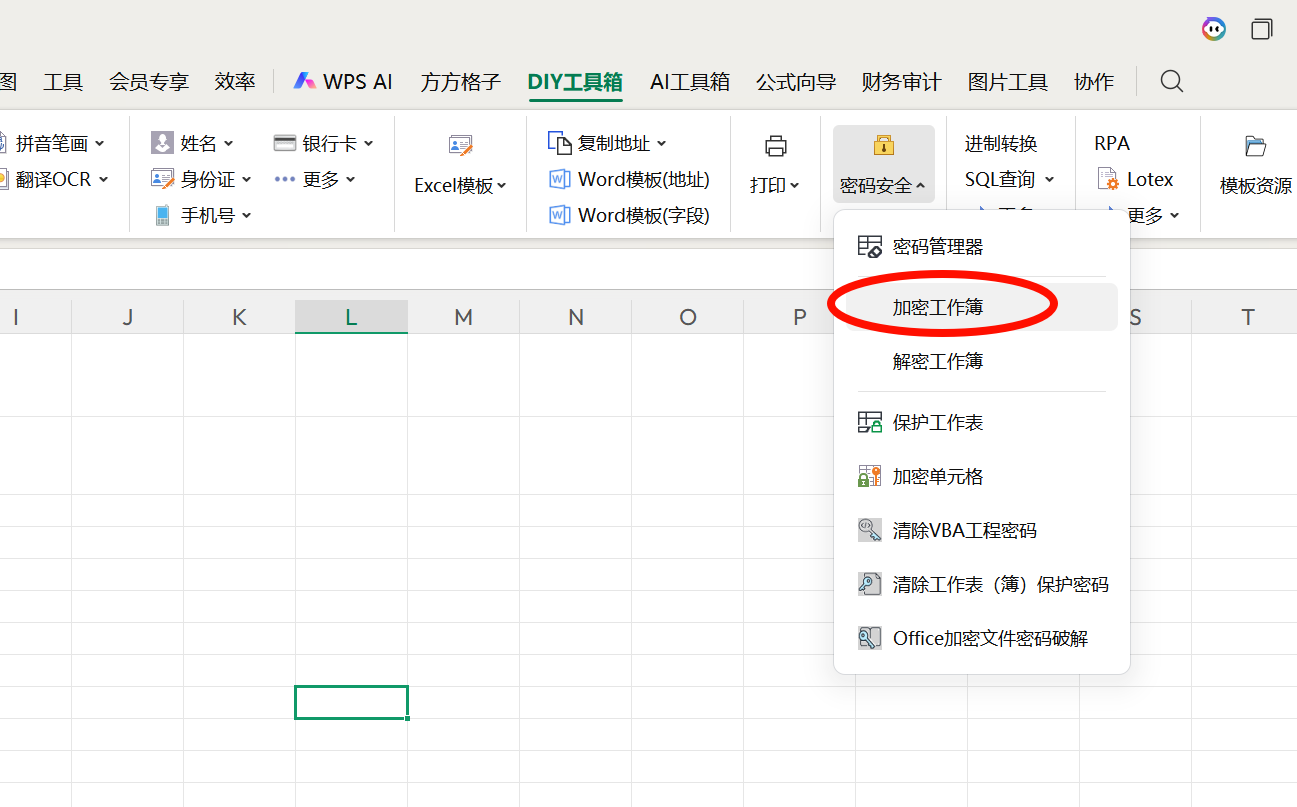
1、点击方方格子 → DIY 工具箱 → 密码安全 → 加密工作簿
2、点 新增 → 选多个文件 → 设置密码
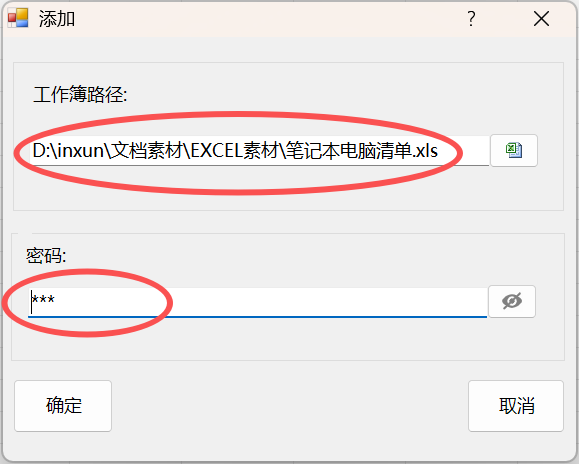
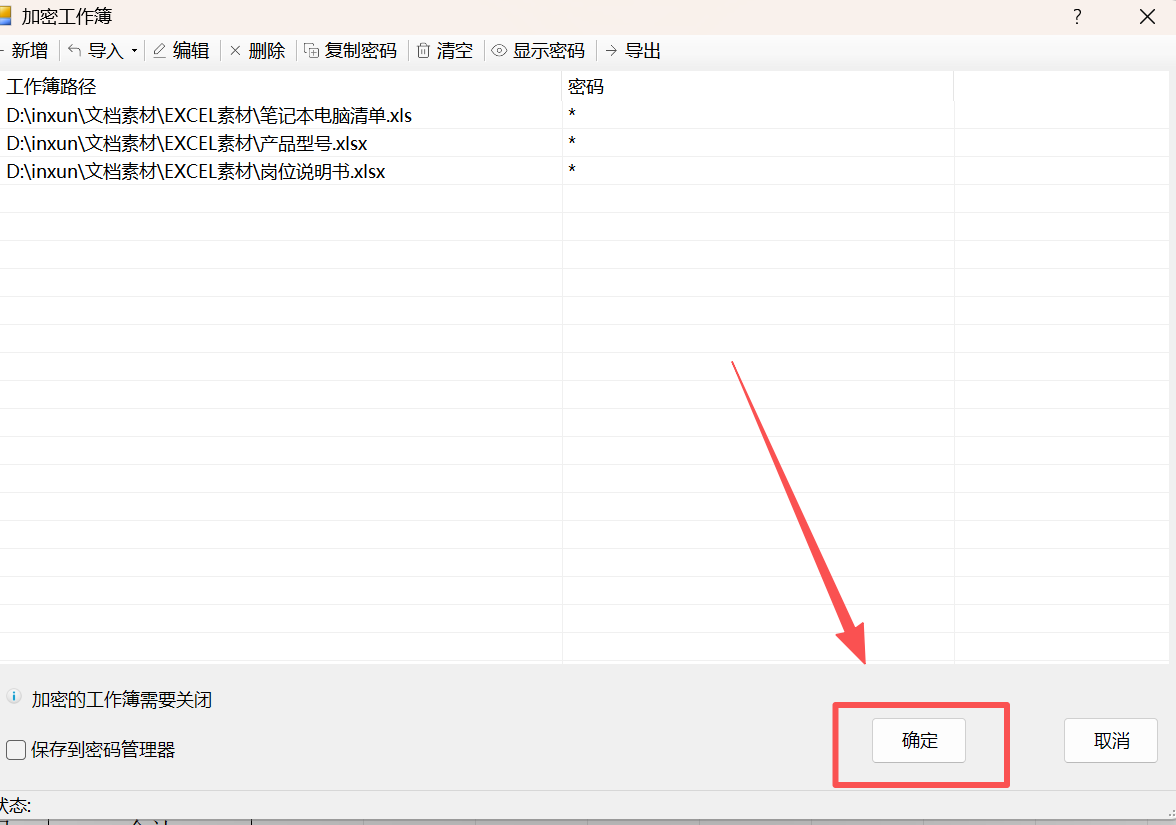
这里需要一个个添加文件。
3、 点击确定 → 批量加密完成
方法三:压缩包加密
推荐指数:★★☆☆☆
总结:直接将文件打包为压缩包并设置密码,并不是直接加密excel文档,而是加密压缩包,压缩包解压后excel还是可以直接打开。
以7-zip压缩为例。
1、打开7-zip软件后,找到需要压缩的文件,点击【添加】功能,开始压缩文件。
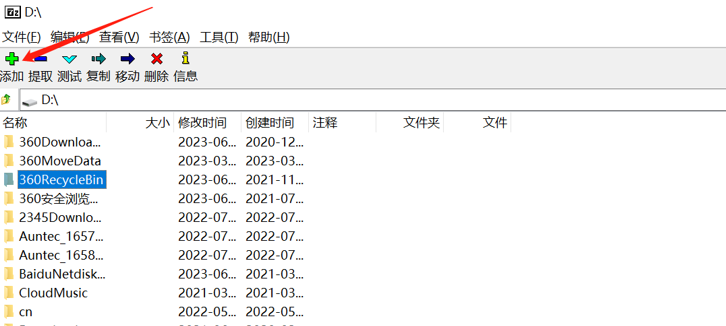
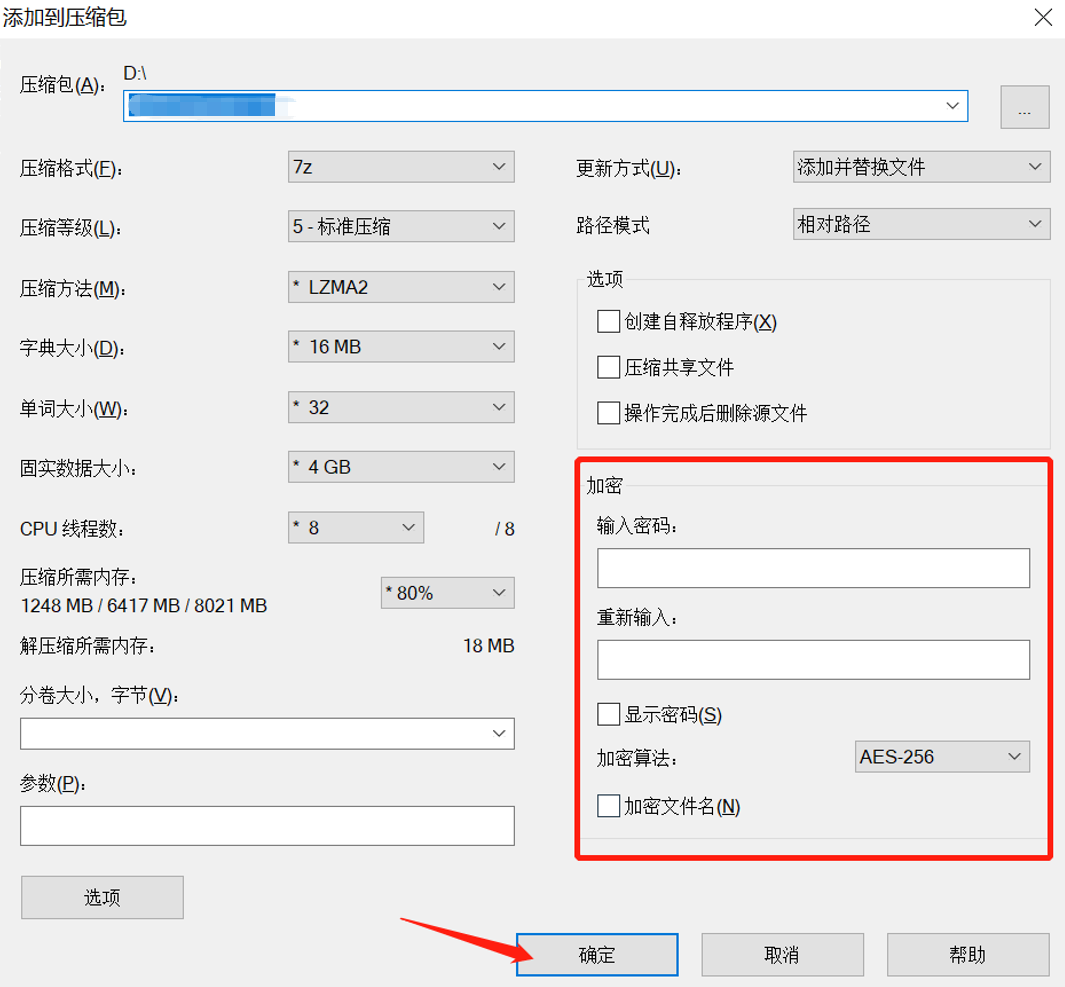
如果有多个Excel要批量加密,直接全选所有文件,右键点击【添加到压缩包】,并设置密码。
2、在压缩文件设置界面,红色框框就为加密的模块,我们可以设置密码。