同时删除很多个word文档中的页眉页脚的小妙招
在日常办公中,我们经常会遇到需要处理大量Word文档的情况,其中删除页眉页脚是一个看似简单却相当耗时的操作。特别是当你手里有几十甚至上百个文档需要统一清理页眉页脚时,如果一个一个手动去删,不仅效率低下,还容易出错或遗漏。今天小编给大家分享一个高效的批量处理方案,帮助大家快速完成多个Word文档页眉页脚的删除工作。
上个月部门要整理历史文档存档,领导要求把所有文件的页眉页脚统一删掉,因为原来的页眉上有旧版Logo和过期的版本号。听起来不难,但是打开文件夹一看好几百个 Word 文档,处理难度一下就大了。
我试着手动处理了几个,流程大概是这样的:双击打开文档→双击页眉进入编辑→选中内容删除→再去删页脚→保存关闭。一套操作下来,快的话也要小一分钟。照这个速度,光干这活儿就得耗大半天,别的事都不用干了。
更烦人的是,有些文档的页眉页脚设置还不一样。有的首页不同,有的奇偶页不同,甚至有的分了好几个节,每节的页眉页脚都得单独删。碰到这种情况,一个文档就能卡你好几分钟。
我也想过用Word自带的宏来批量处理,网上找了几段代码试了试,要么报错跑不动,要么处理完格式全乱了。对于不太懂VBA的普通人来说,这条路基本走不通。
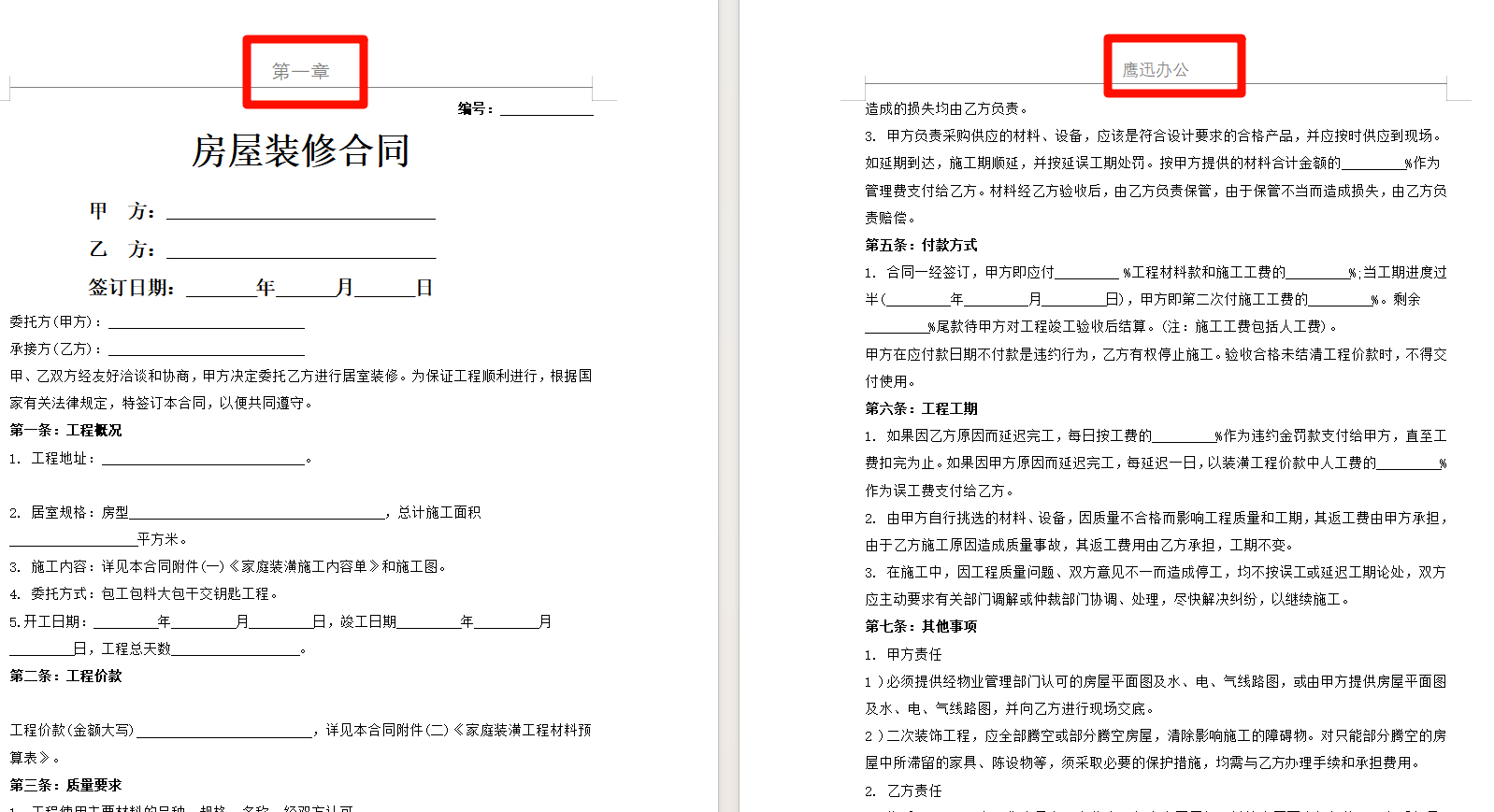
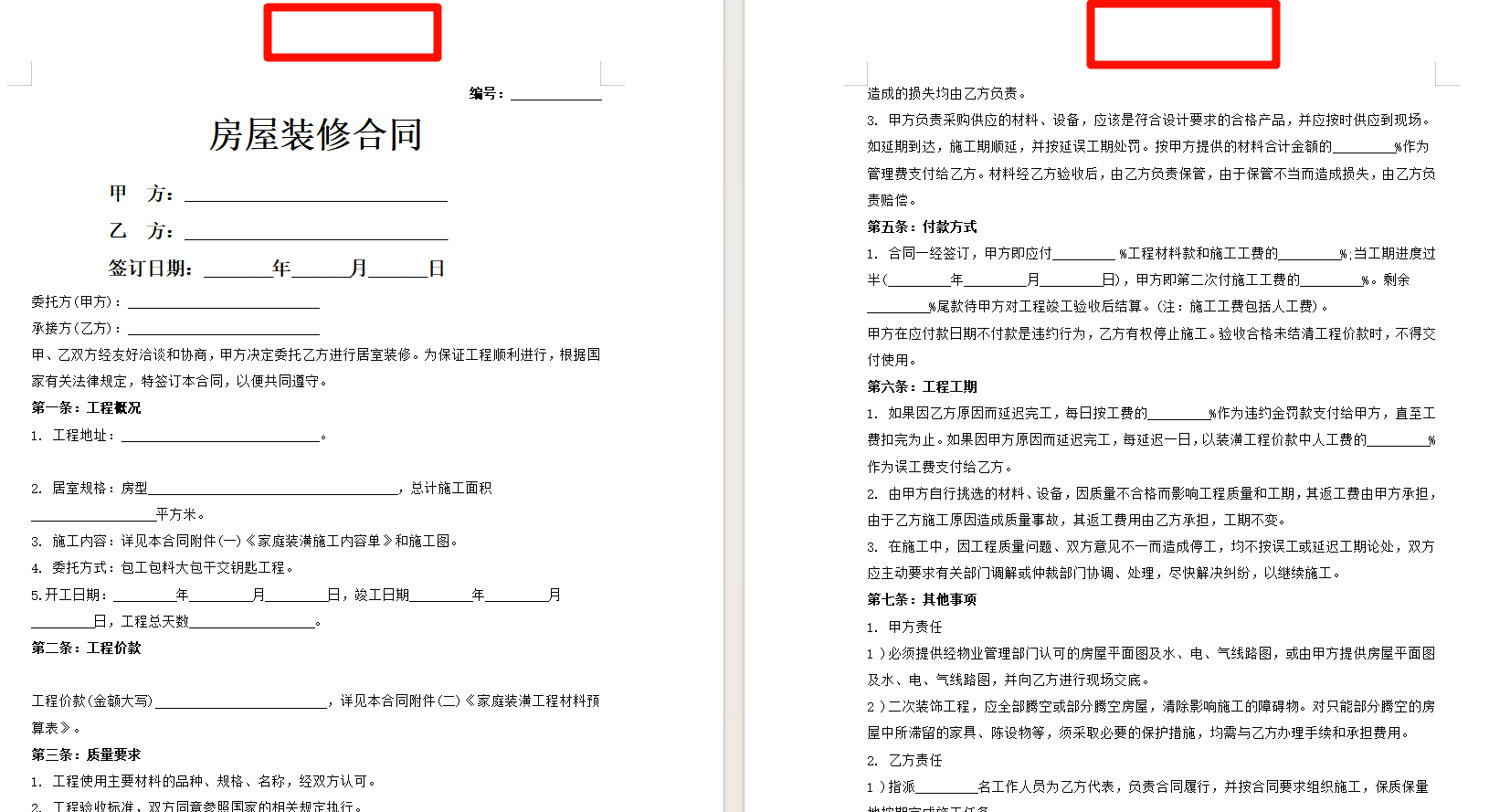
同时删除很多个word文档的页眉页脚的效果预览
处理前
处理后
同时删除很多个word文档的页眉页脚的操作步骤
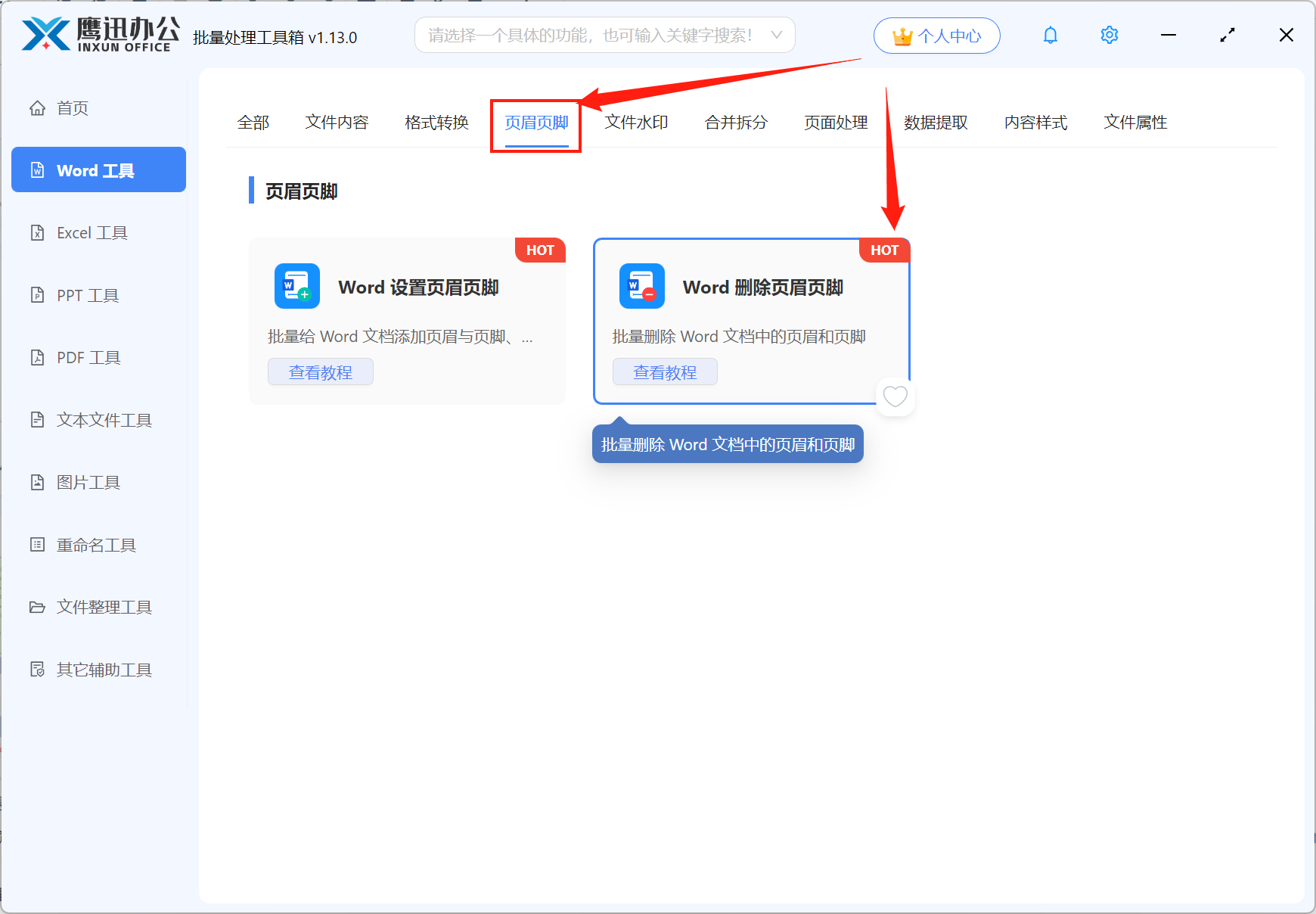
1、打开「鹰迅批量处理工具箱」,在「Word工具」中,选择页眉页脚分类中下的「Word 删除页眉页脚」功能。
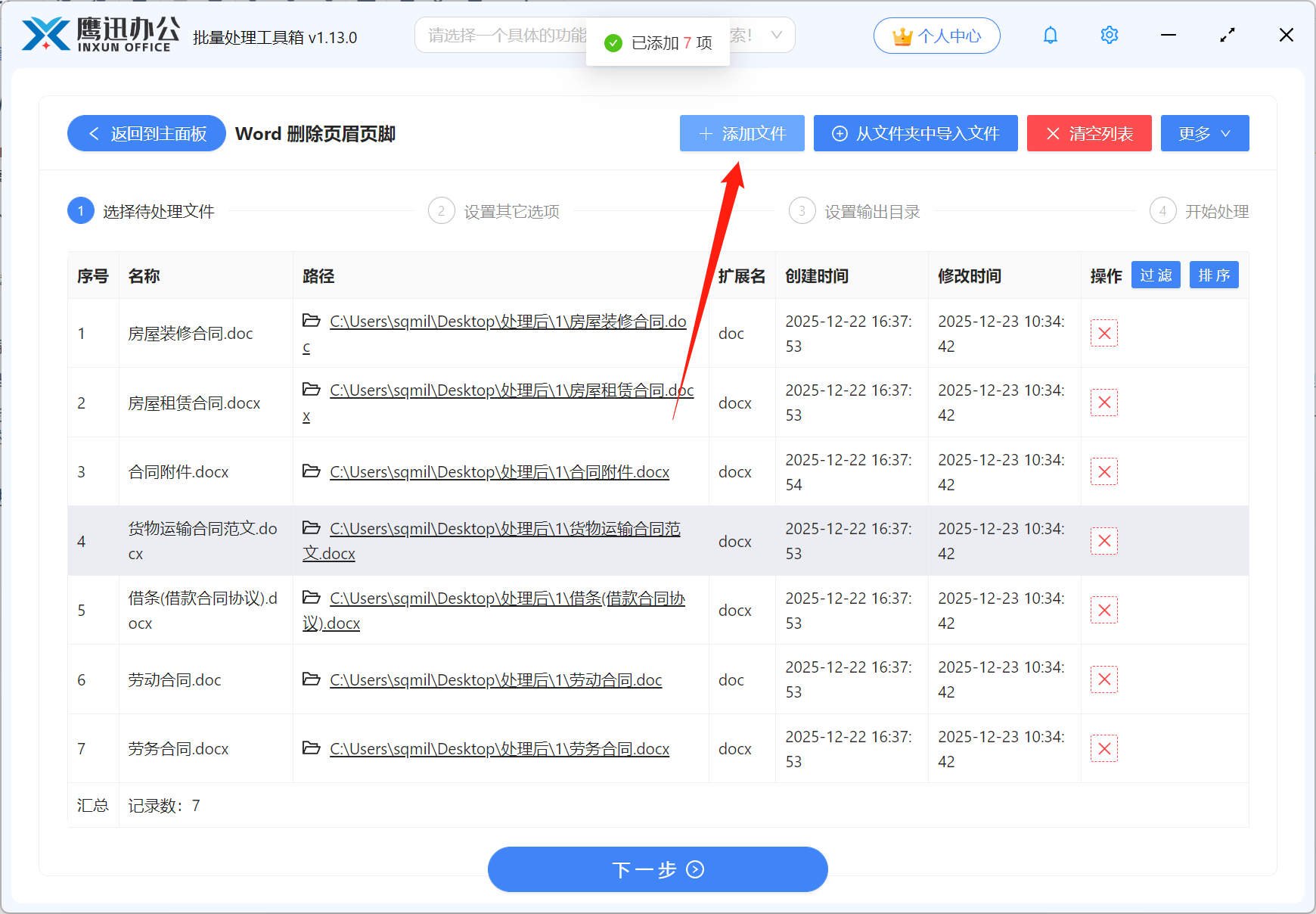
2、一次性将需要删除页眉页脚的多个word文档全部都选择到软件的界面上来。
3、选择word要删除页眉页脚的选项。
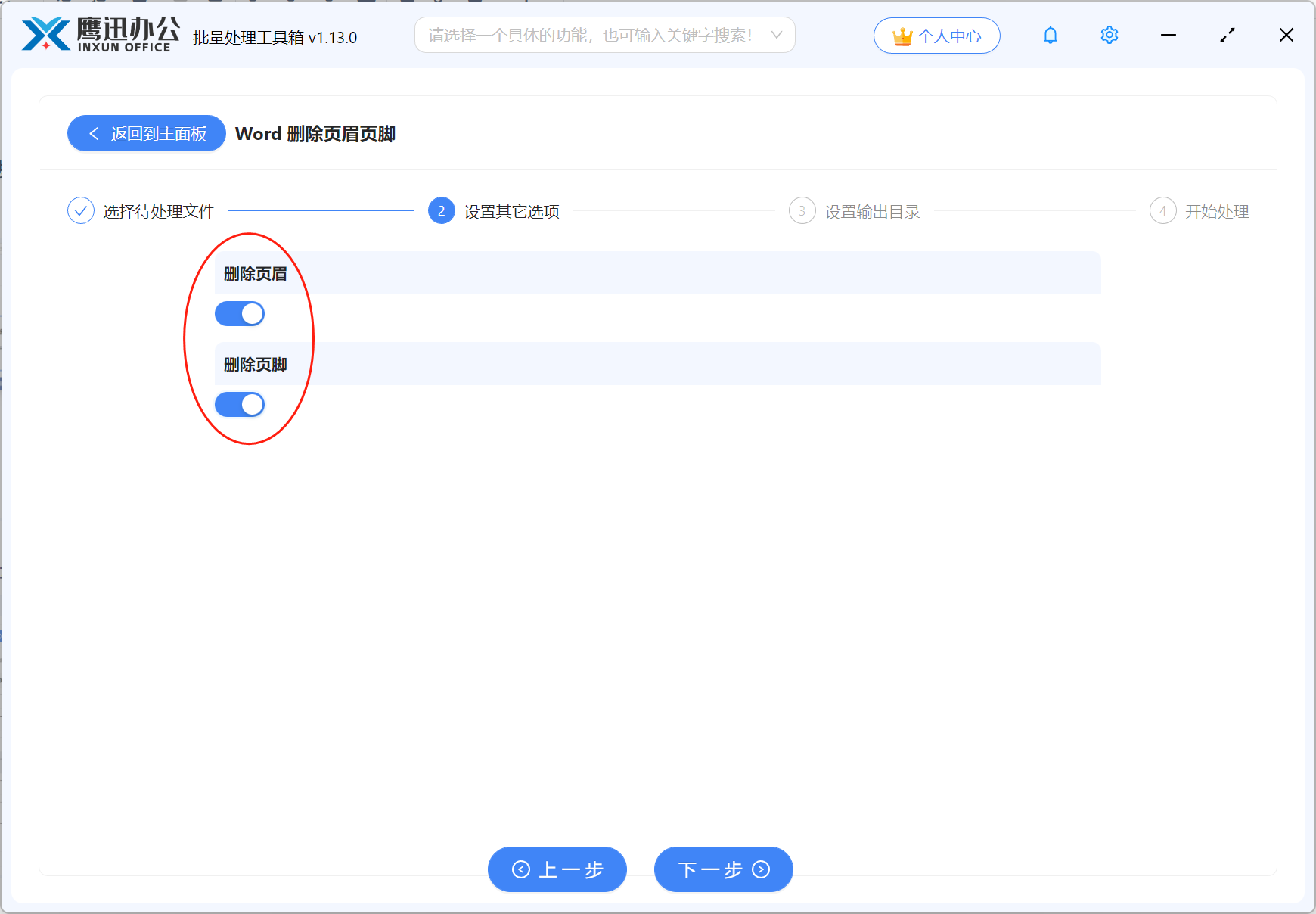
4、同时删除很多个word文档页眉页脚的操作处理完成。
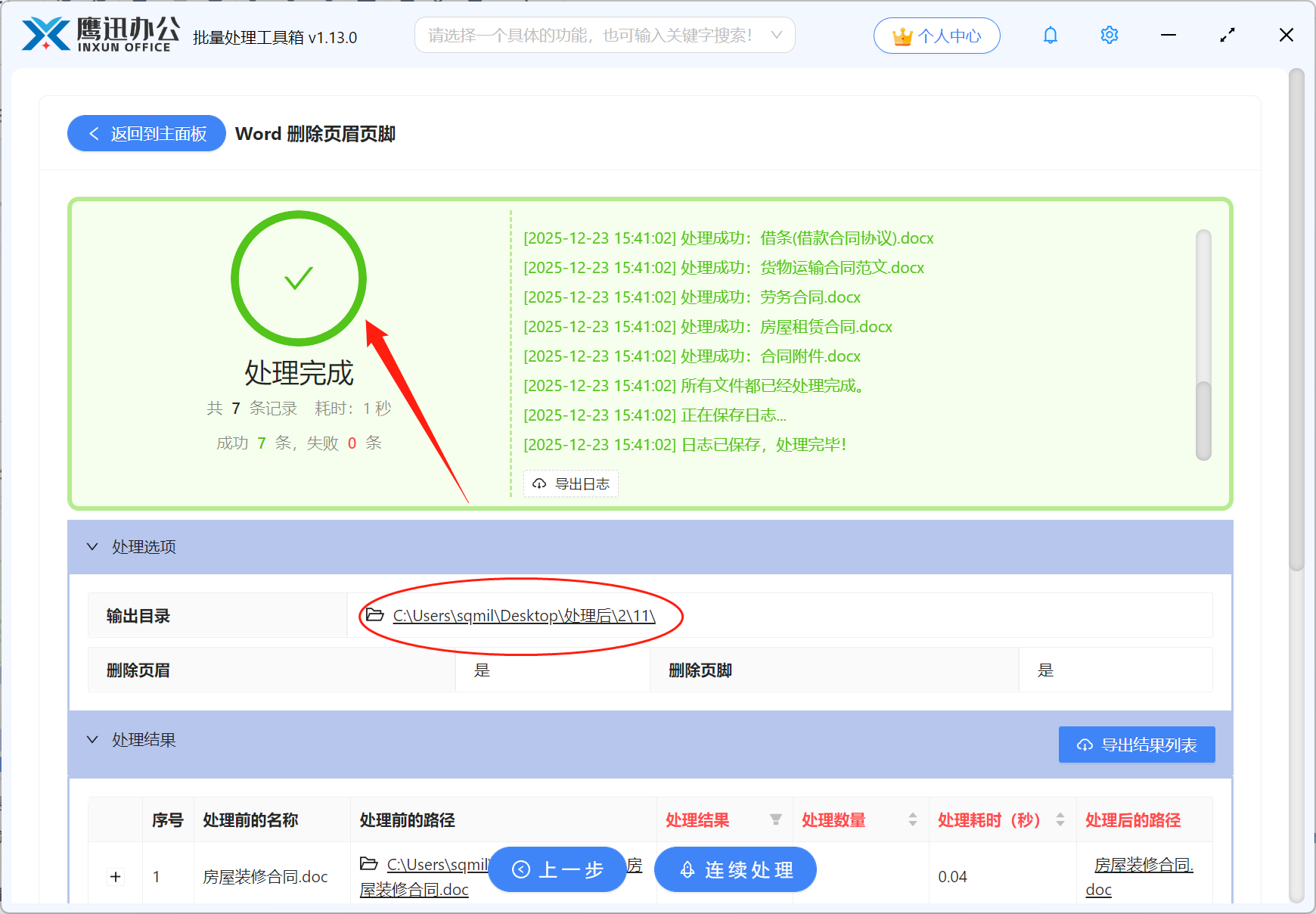
原本预计要花大半天的活儿,实际上十来分钟就搞定了。操作逻辑很清晰,基本就是选文件夹→勾选要处理的内容→点击执行,没有复杂的参数设置,也不用写代码。最关键的是,处理完的文档格式都好好的,正文内容一点没动。我们也可以进入到输出目录检查一下处理后的内容,看看是不是页眉页脚都被删除掉了。
大家以后如果遇到类似的批量处理需求,都可以先想想有没有专门的工具可以用。毕竟时间花在重复劳动上太不值了,能自动化的就让它自动化,腾出手来干点更重要的事不好吗?