收到的Word资料页脚有广告信息,如何批量删除不留痕迹
收到的Word资料页脚里夹带了广告信息或无关内容?平时大家碰到这种情况是怎么样删除页眉,页脚中的广告信息的呢?如果数量少的时候,相信大家处理起来都非常的简单,我们只需要打开word文档,删除掉页眉页脚就可以了。但是如果数量多,一个个手动删除非常耗时。本文分享一个批量删除Word文档页脚广告信息的高效方法,操作简单,处理彻底,不留任何痕迹。
这种情况应该很多人都碰到过:通过微信群、邮件或者某些平台收到别人分享的Word资料,打开一看内容不错,但翻到页面底部发现页脚里印着一行广告——可能是某个微信公众号、某个培训机构的宣传语,或者某个平台的推广信息。整份文档看起来就很不正式,转发给同事或者领导之前必须先清理干净。
偶尔处理一两份,手动进去删一下也就算了,但如果是一批资料都有这个问题,就很让人头疼了。比如采购部门收到的供应商资料、HR收到的外部培训材料、业务部门从合作方拿来的参考文档,这类从外部渠道流入的Word文件,质量参差不齐,夹带广告页脚的情况出现频率还挺高的。
手动一份份处理,除了耗时之外,还有一个容易被忽略的问题:有些Word文档分了奇数页页脚和偶数页页脚,处理的时候如果不注意很容易只删了一个,另一个还留着,等到正式场合用到才发现。而且不同文档的页脚设置方式可能不一样,有些还需要解除文档保护才能编辑,操作起来远比想象中复杂。
今天介绍的这个工具可以帮你批量搞定这个问题,不管有多少份文档、页脚内容是什么,统一处理,一次清零。
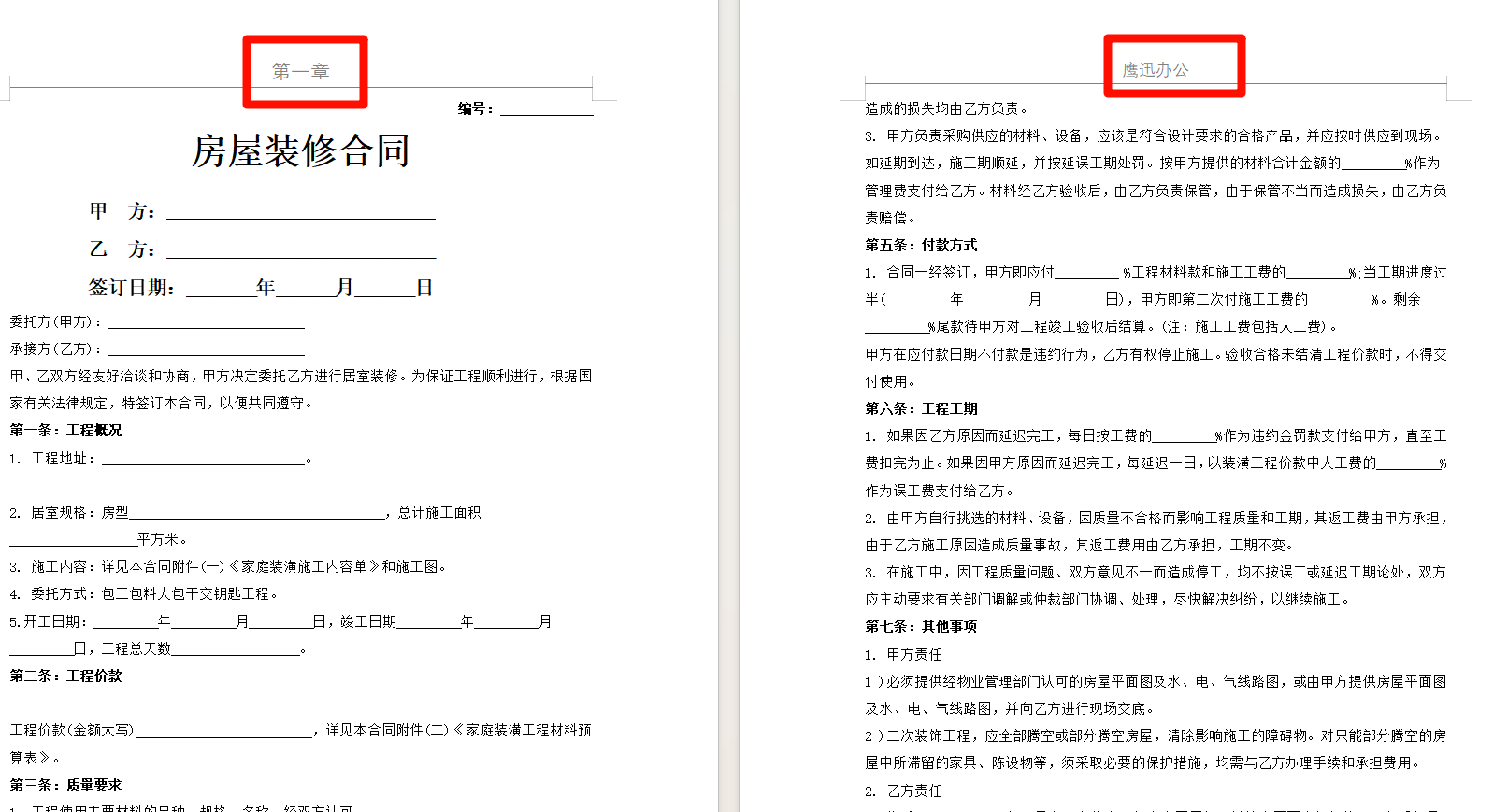
批量删除word页脚处的广告信息的效果预览
处理前
处理后
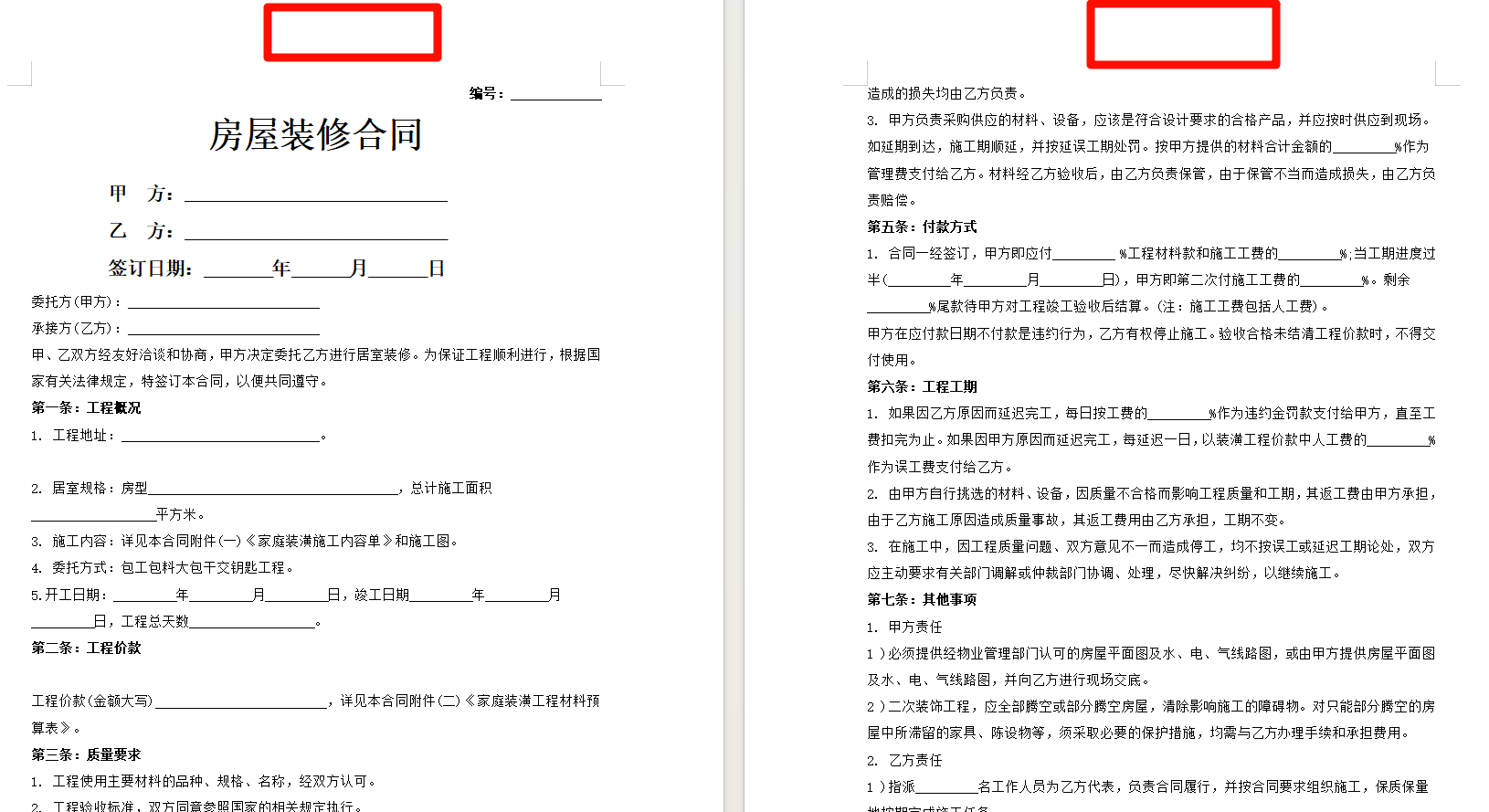
虽然我们这里演示的是删除页眉中的信息,但是本文的操作也适用于删除页脚处的广告信息。操作步骤跟处理的效果是一模一样的。
批量删除word页脚处的广告信息的操作步骤
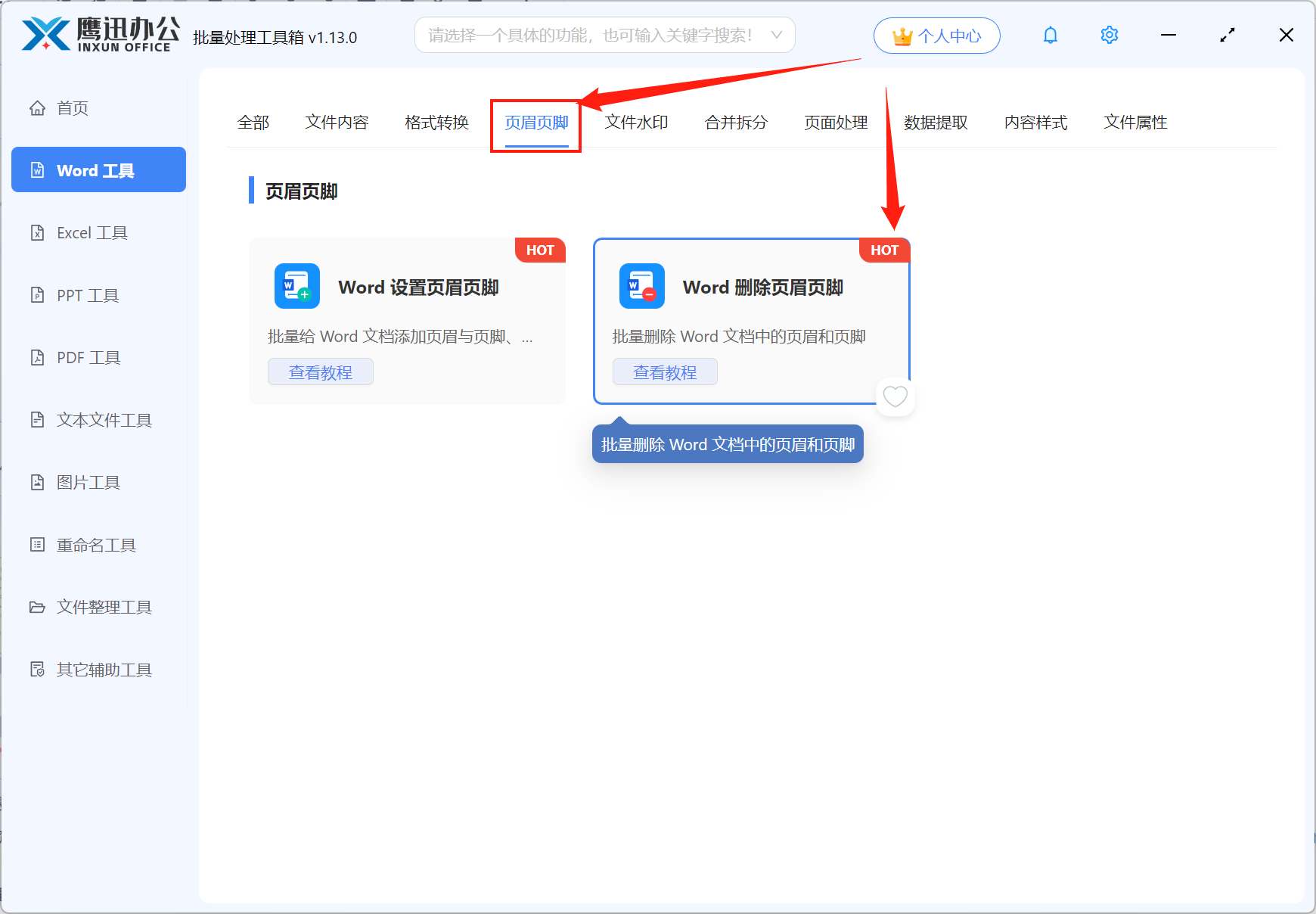
1、打开「鹰迅批量处理工具箱」,在「Word工具」中,选择页眉页脚分类中下的「Word 删除页眉页脚」功能。
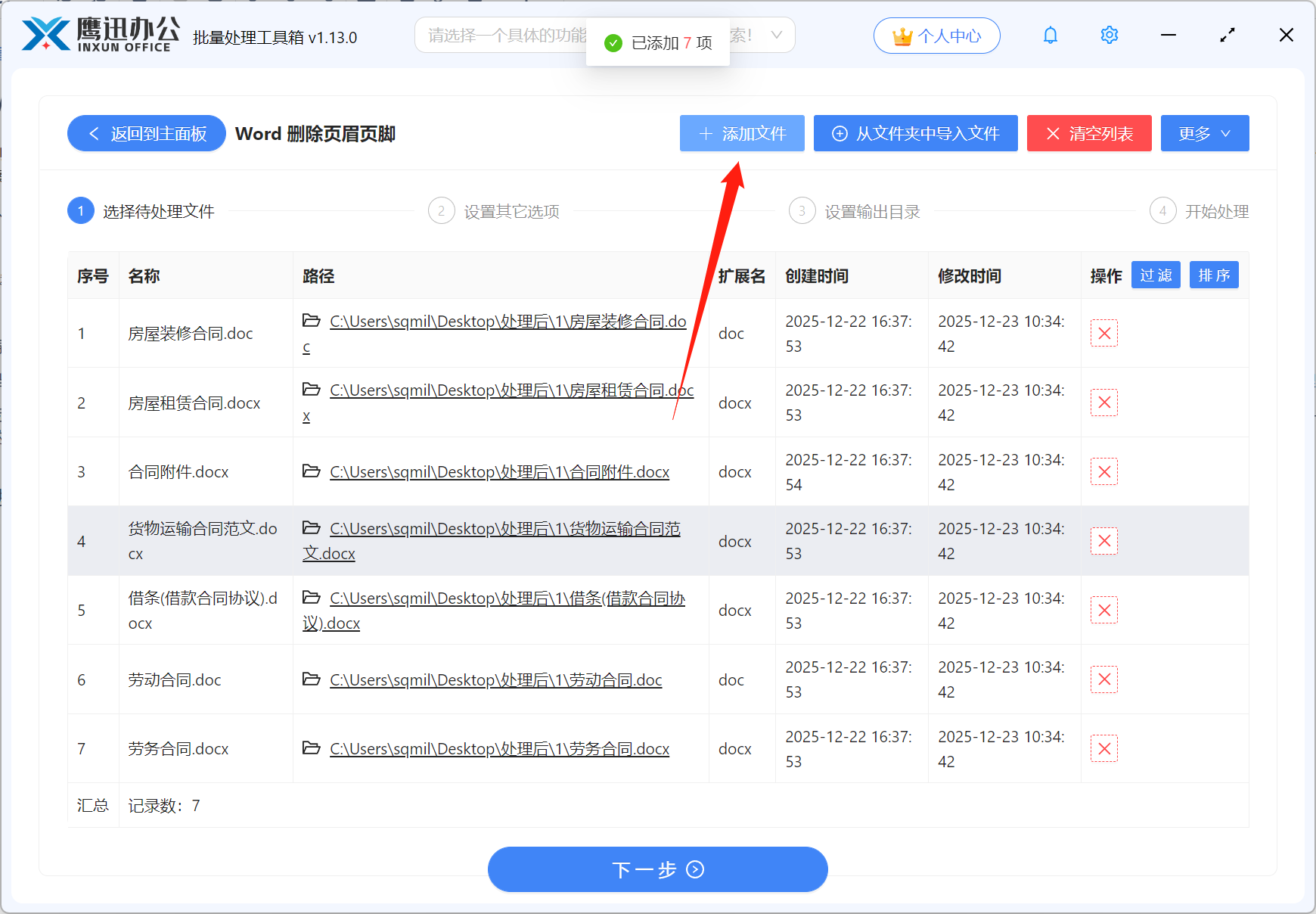
2、将多个在页眉页脚处带有广告信息的word文档都选择到软件的界面上来。
3、选择仅删除页脚,或根据实际情况选择同时清除页眉。
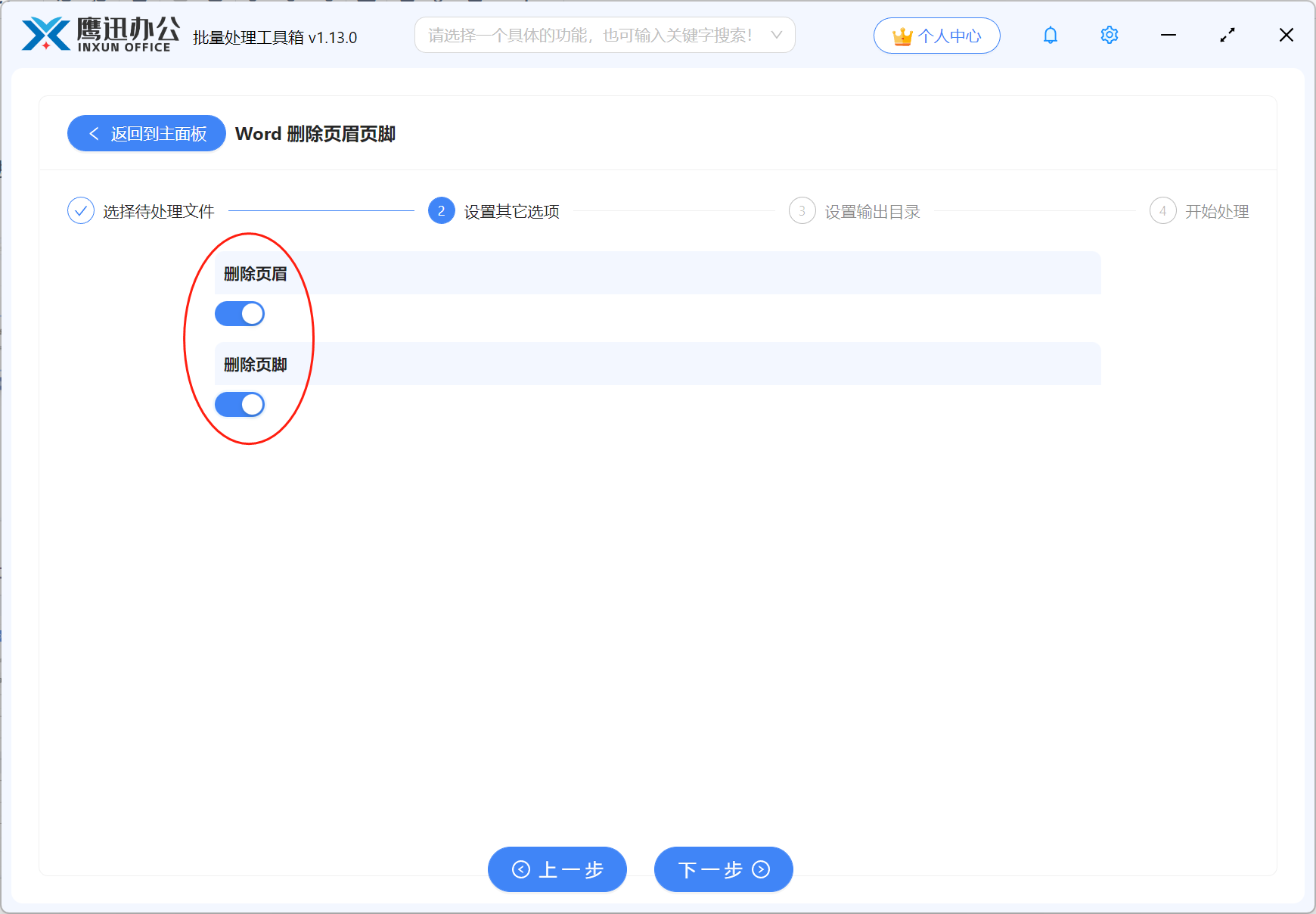
如果只想要清除页脚处的广告信息,那勾选删除页脚就可以了,但是如果页眉也同时想要清理的话,那两者都可以勾选上。所以建议大家如果页眉不需要保留的话,将两者全部勾选就可以了,也不用关心页眉处是不是有广告信息。
4、设置保存路径,点击开始批量处理。
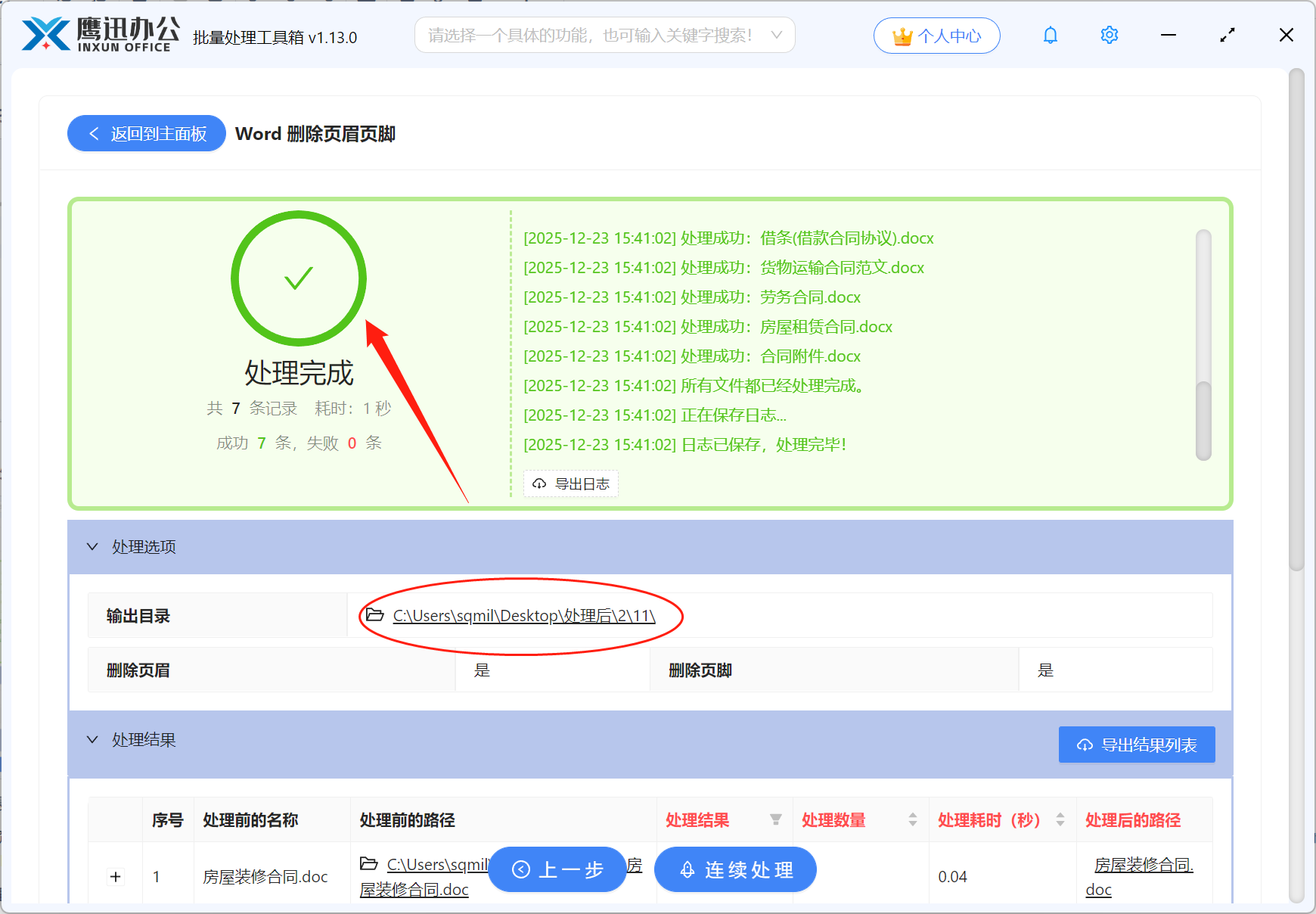
处理结果非常理想,页脚里的广告信息被彻底清除,正文内容、段落格式、图片表格全部保持原样,完全不影响文档本身的使用。
说真的,这种批量处理的方式用过一次就回不去了。以前每次收到一批外部资料第一件事是挨个处理页眉页脚,现在全部丢进去点一下,几分钟后全部清理完毕,省出来的时间可以做更有意义的事情。对于经常需要处理外部来源Word文档的朋友来说,了解这个方法真的很有必要。