如何统一裁剪多个 PDF 页面多余的白边
在日常办公中,我们经常会遇到PDF文档页面周围存在大量空白区域的情况,这些多余的白边不仅影响阅读体验,在打印时还会造成纸张浪费。如果只是一两页PDF还好,手动调整一下也能接受。但当面对几十页甚至上百页的PDF文档,或者需要同时处理多个PDF文件时,逐页去裁剪白边简直是噩梦。尤其是要保证每一页的裁剪尺寸完全一致,光靠手工操作几乎不可能实现。
做设计或者排版工作的朋友应该深有体会,有时候从不同来源收集的PDF素材,每份文件的页边距都不一样,合并到一起之后显得参差不齐,非常不美观。还有做学术研究的同事,下载的论文PDF经常带有很宽的页边距,在平板上阅读时字体显得特别小,想放大又得不停地左右滑动。另外在准备打印材料的时候,如果不把多余白边裁掉,打印出来的内容就会缩得很小,既浪费纸张又影响阅读。之前我试过用一些在线工具,要么只能一页一页处理,要么裁剪精度不够,经常裁多了把正文内容也切掉一部分。想找个能批量处理、又能精准控制裁剪范围的工具,真的挺难的。
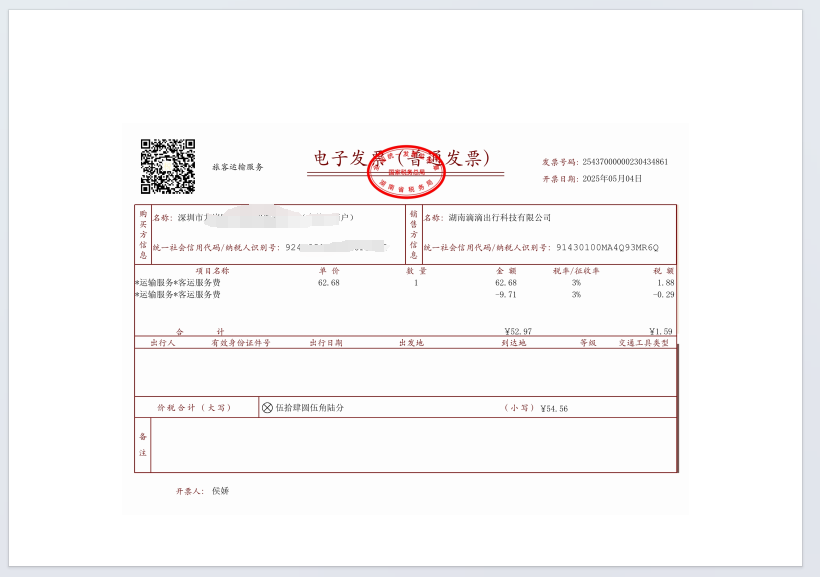
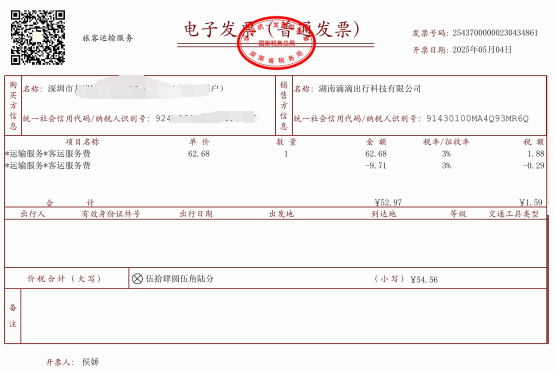
统一裁剪PDF多余白边效果预览
处理前:
处理后:
统一裁剪PDF多余白边的操作步骤
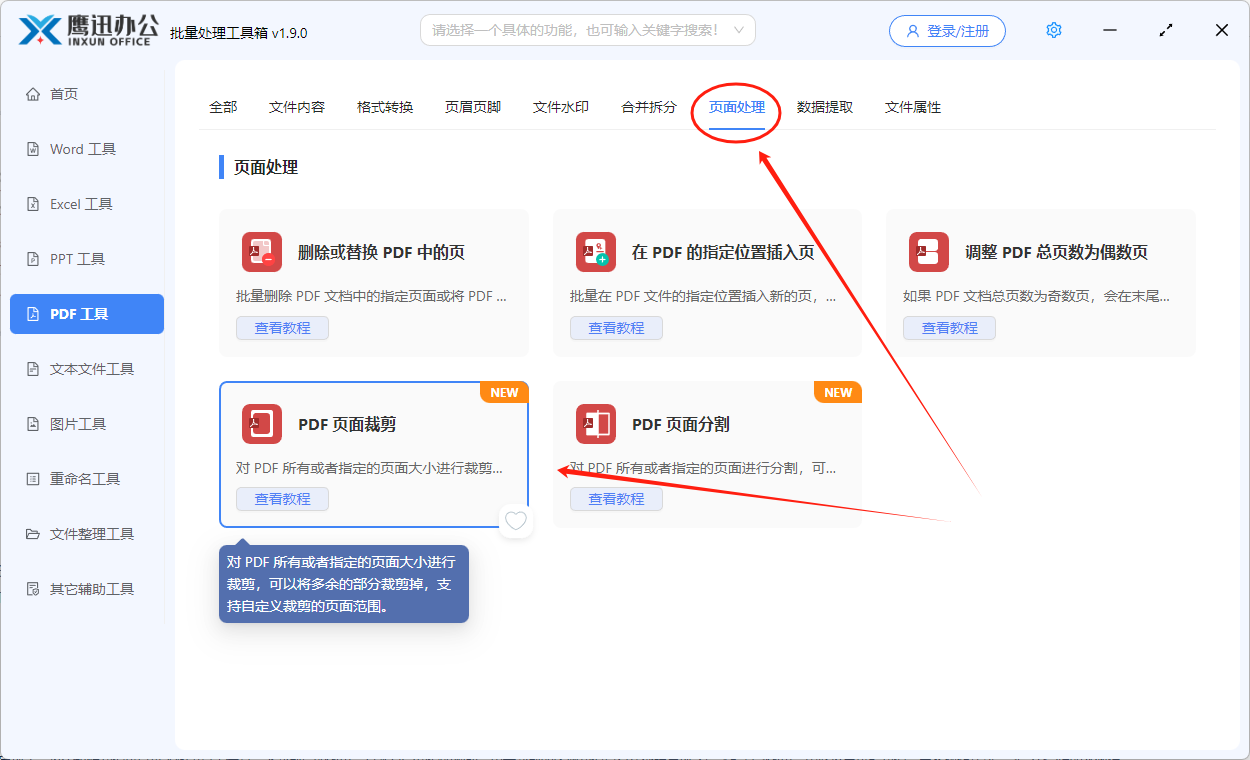
1、打开「鹰迅批量处理工具箱」,左侧选择「PDF工具」,右侧在页面处理分类中选择「PDF 页面裁剪」的功能。
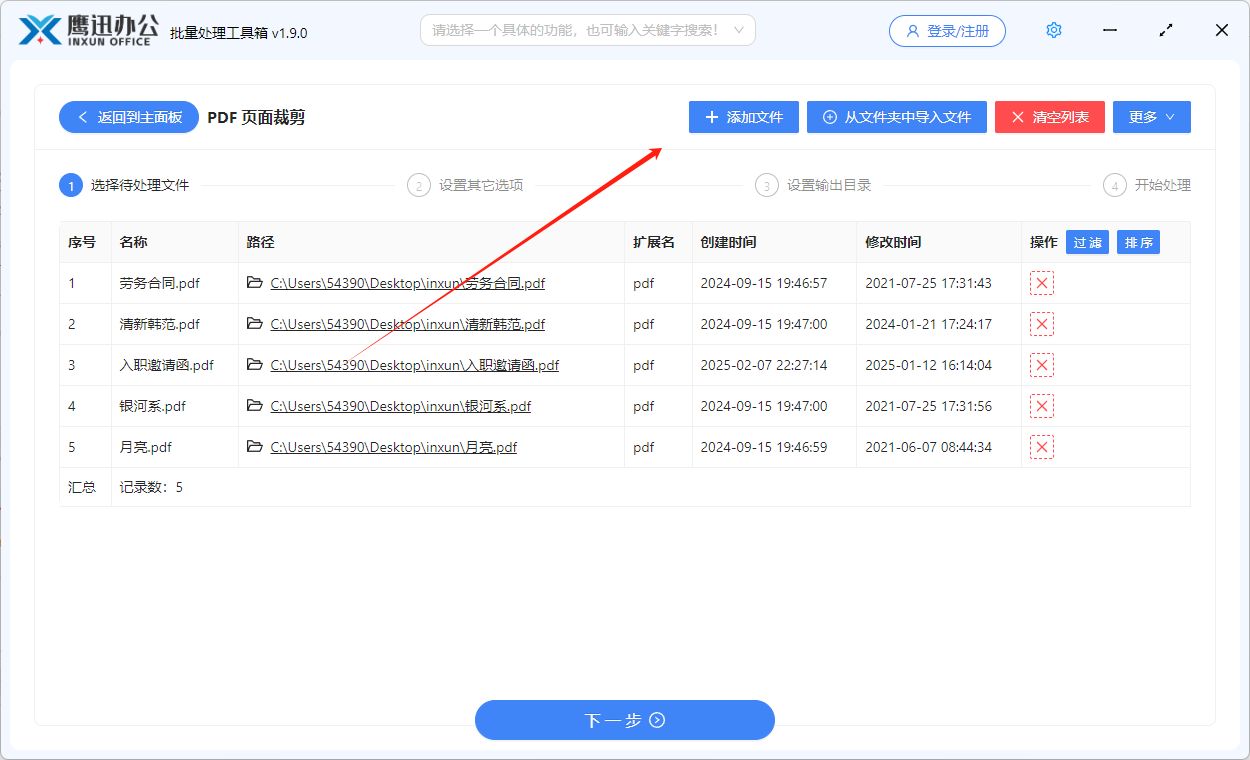
2、将多个需要统一裁剪掉白边的PDF文档都选择到软件界面上来。
3、设置裁剪白边的选项。
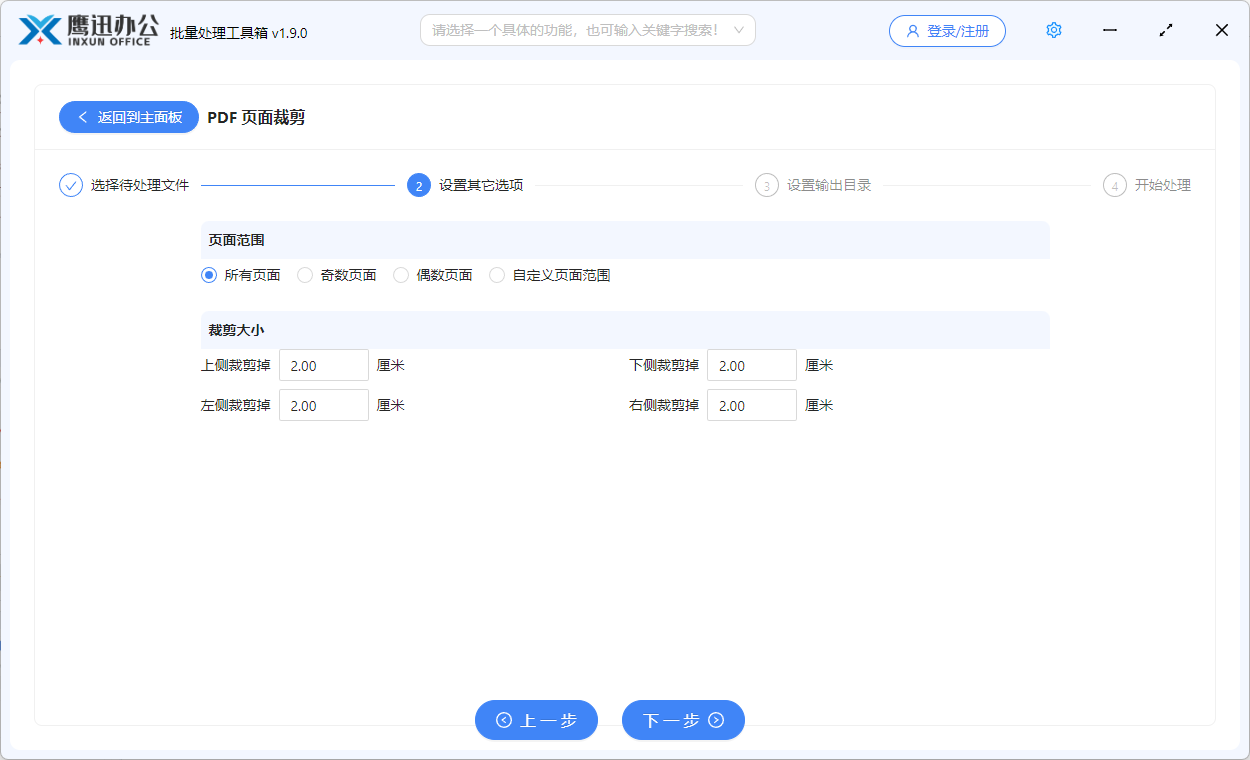
需要注意的是我们可以指定页面范围进行裁剪,比如裁剪所有页面的白边,裁剪奇数页或者偶数页的白边,也可以指定任意页面进行裁剪。
这里需要我们自己去指定裁剪白边的宽度或者高度,如果大家无法确定值的话,可以多尝试几次。
4、设置裁剪掉白边后的输出目录。

5、多个PDF统一裁剪白边的操作完成。
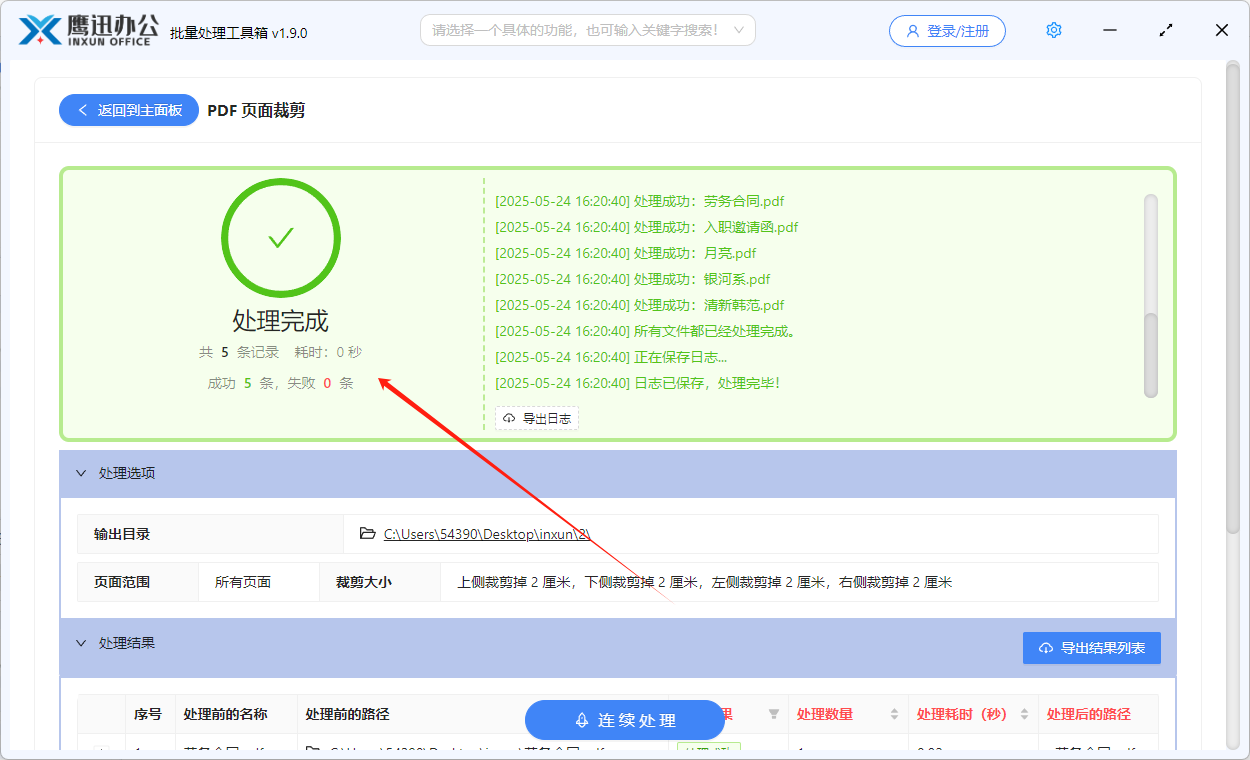
处理完成后,可以看到所有页面的白边都被统一裁剪掉了,整体效果非常整齐。打开裁剪后的文件对比了一下,正文内容完好无损,页面尺寸也完全一致。
用了这个工具之后,效率确实提升了不少。上周整理一批培训资料,60多页的PDF加上另外几个文件,以前估计要折腾一两个小时,现在几分钟就搞定了。操作也很简单,基本上就是选文件、设参数、点开始,不需要什么专业知识。最关键的是裁剪精度很高,可以自己控制留多少边距,不用担心把内容裁没了。对于经常要处理PDF文档的人来说,这种批量统一裁剪的功能真的很实用,再也不用一页一页地手动调整了。