批量修改多个Word文档的页眉页脚,一键统一效率提升10倍
在日常办公中,批量修改多个Word文档的页眉页脚是一个非常常见但又让人头疼的需求。无论是公司信息变更、版本号更新,还是文件模板统一整理,涉及的文档少则几十份,多则上百份。如果一个个手动打开修改,不仅耗时耗力,还很容易出现遗漏或格式不一致的情况。今天就来聊聊这个场景下的痛点,以及如何用一款专业工具将效率提升10倍,真正实现批量一键处理。
相信很多在行政、法务、文档管理岗位上工作过的朋友都有过这样的经历:领导突然说公司名称要换了,或者文件模板要统一更新一下页脚的版本信息,手头刚好有几十份甚至上百份Word文档需要同步修改。这种事情听起来不难,但真正动手做起来才知道有多没法。
每次修改页眉页脚,都需要先双击进入页眉编辑区,找到对应的文字或图片内容,手动删除再重新输入,再退出编辑区,保存文件,关闭,打开下一份……如此循环往复。如果文档数量少还好说,一旦超过二三十份,这种操作就会让人崩溃。更头疼的是,有些文档还设置了首页不同、奇偶页不同,每次进去都要确认好几处地方,稍不注意就改漏了。还有一些文档的页眉页脚里不只是文字,还有公司Logo图片,光靠查找替换根本搞不定。之前有个同事负责整理公司的合同模板库,前后涉及将近80份Word文档,只是因为公司换了个新地址,页眉里的联系信息需要统一更新,她硬是花了整整两天时间才改完,而且最后还发现有几份没改到,又重新翻了一遍。这种重复性的体力劳动,真的太浪费时间了。
那有没有办法可以一次性批量搞定呢?接下来会介绍一款专门针对这类需求设计的批量处理工具,可以一次性导入多份文档,统一修改页眉页脚的文字、图片等内容,不需要手动逐一打开文件,也不需要任何编程基础,几步操作就能完成以前要花好几个小时才能搞定的工作量。具体怎么操作,我们接下来一起看一下。
批量修改多个word页眉页脚的操作步骤
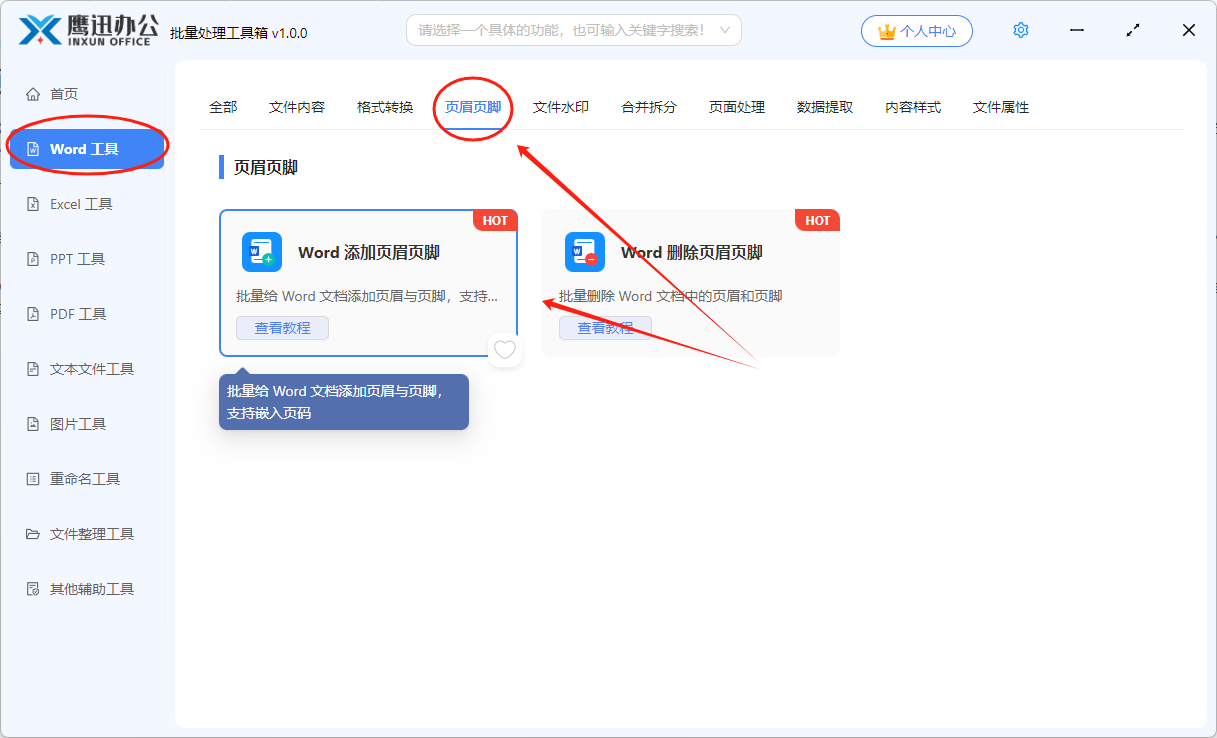
1、打开「鹰迅批量处理工具箱」,左侧选择「Word 工具」,右侧在页眉页脚分类中选择「Word 添加页眉页脚」的功能。
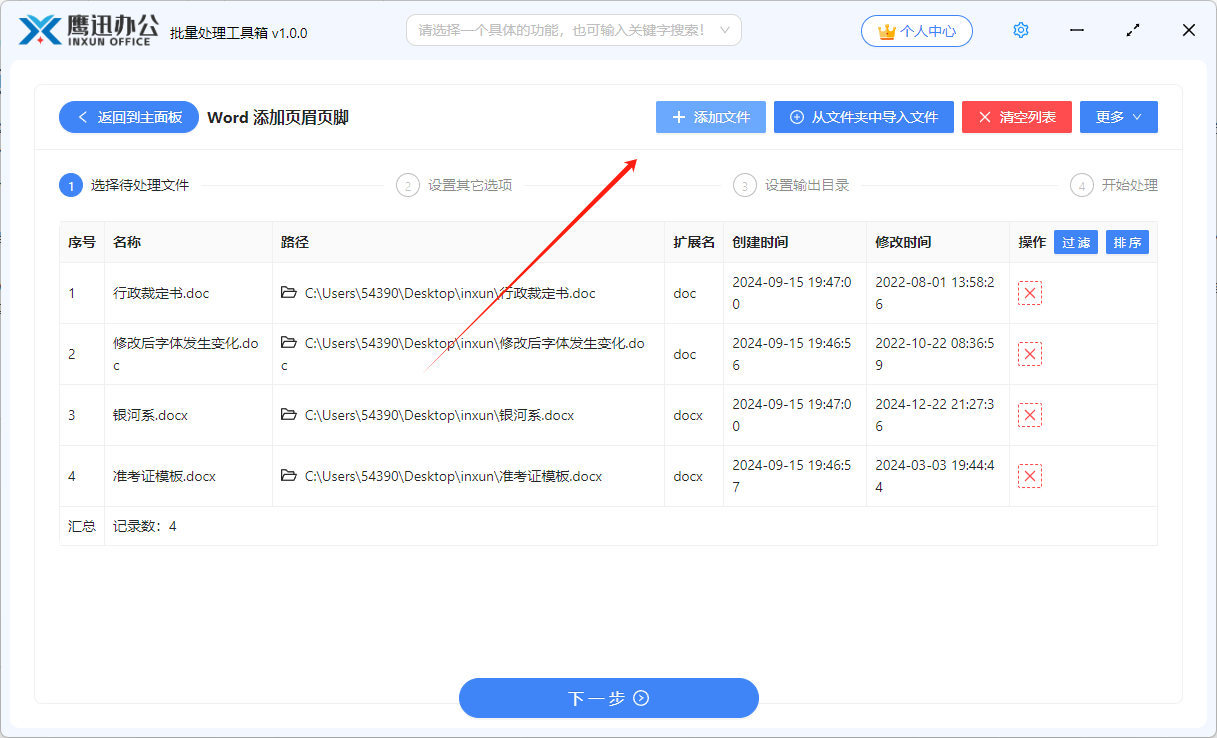
2、将多个需要统一修改页眉页脚的Word文档选择导入到软件界面。
3、设置需要修改的页眉页脚内容。
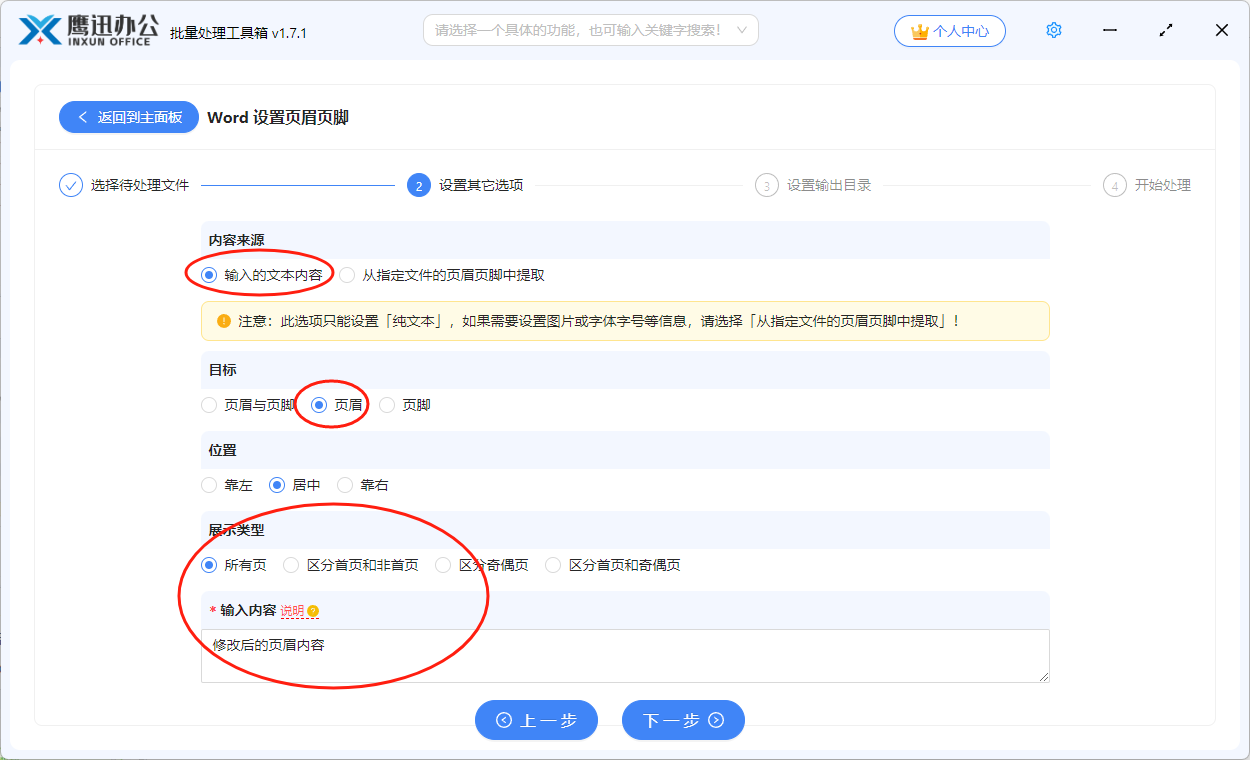
我们来逐一看一下界面上的选项。
内容来源:如果是普通的页眉页脚内容,那我们选择输入的文本内容这个选项就可以了。如果是比较复杂的,比如包含表格、字体颜色大小都有要求的页眉页脚,那就需要从指定文件的页眉页脚中提取。
目标:我们可以选择单独设置页眉或者单独设置页脚,也可以同时对页眉页脚进行设置。
位置:我们可以让页眉,页脚靠左,居中或者靠右。
展示类型:这里我们可以给所有页添加上相同的页眉页脚,也可以只对奇数页、偶数页或者区分首页跟非首页的页眉页脚进行设置。
我们这里是统一的设置word文档中的页眉页脚,如果原来文档中本身就有页眉页脚信息的话,那这里就会把原来的覆盖,所以就实现了我们想要的修改的效果。
4、批量修改多个Word文档页眉页脚的操作处理完成。
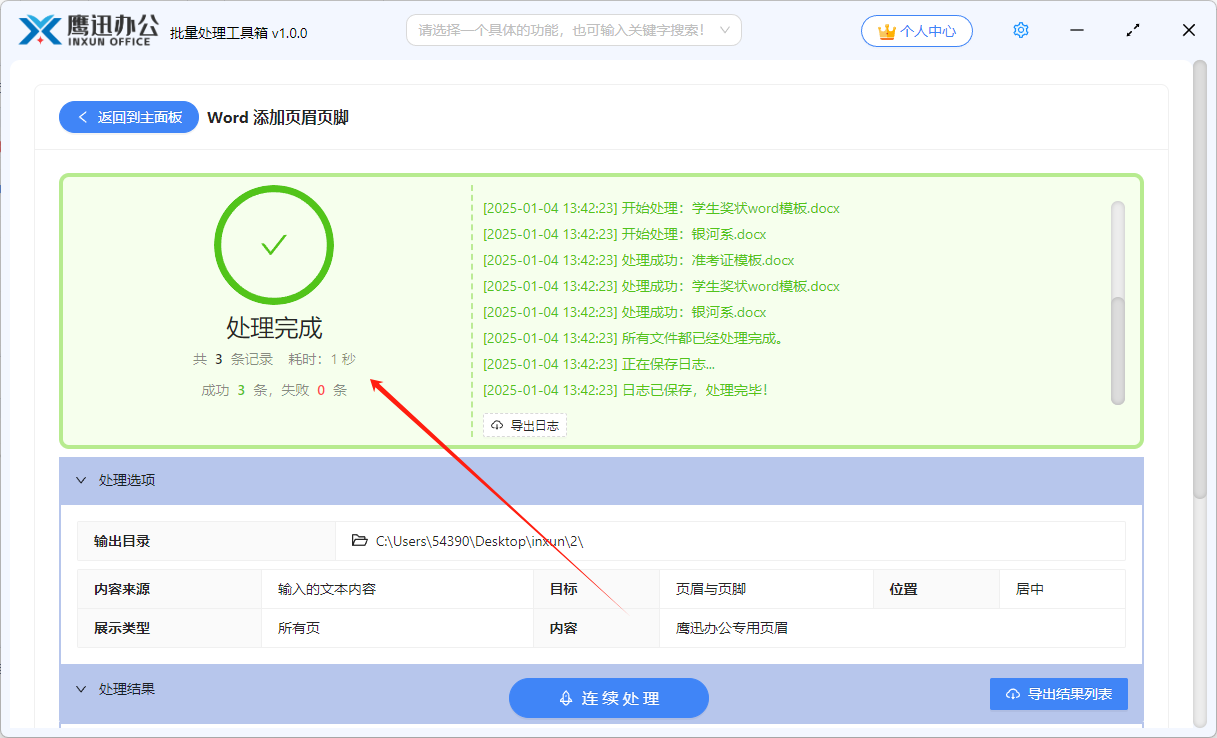
用了这个批量修改工具之后,最直观的感受就是省心省力。以前改80份文档要两天,现在同样数量的任务,设置好参数后让工具自动跑,喝杯咖啡的时间基本就处理完了。操作逻辑也很清晰,选文件、设内容、跑批量,三步走,不需要研究复杂的设置项。
对于经常需要维护大量Word模板的行政、法务或文档专员来说,这种批量处理能力真的是刚需,再也不用盯着屏幕一份份改到眼花了。效率提升10倍不是夸张,是实实在在能感受到的变化。软件里还有很多其他Word批量处理功能,同样支持批量操作,日常工作中遇到的文档处理需求基本都能在这里找到解决方案,强烈推荐试试!