大量文档如何将公司名称设置为页眉,页码设置为页脚?
工作中,我们经常需要为word文档设置统一专业的页眉和页脚内容,文档一多,手动逐个打开文件修改不仅耗时费力,还容易出错遗漏。借助「鹰迅批量处理工具箱」,可以一键为大量Word文档统一添加公司名称页眉和页码页脚,几百份文件2分钟即可完成,大幅提升办公效率,再也不用手动一个个去设置了。
公司制度、合同模板、技术文档等需要统一展示公司名称和页码,体现企业专业形象,方便归档和查阅。上百份的文档你都是如何快速处理的呢?
本文今天分享一个高效的解决办法,可以同时设置不同的页眉和页脚内容,快速实现将公司名称设置为页眉,页码设置为页脚的操作,上千份的文档也能一键处理!
批量设置页眉和页脚效果预览

处理完成后,每份Word文档都自动添加了统一格式的公司名称页眉和页码页脚,格式规范、整齐一致。
批量设置页眉和页脚操作步骤
第一步:打开「鹰迅批量处理工具箱」工具
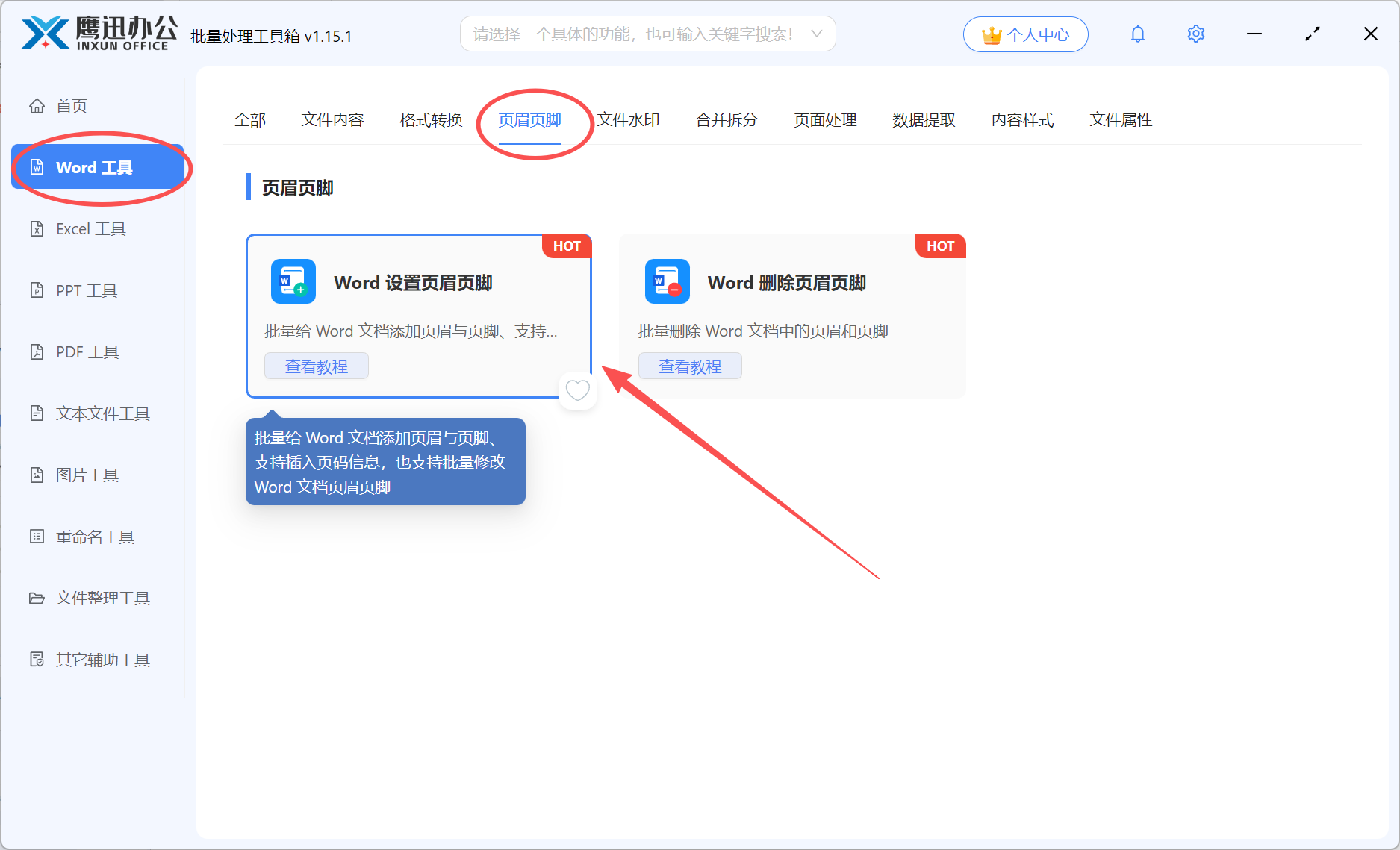
左侧选择「Word 工具」,右侧在页眉页脚分类中选择「Word 添加页眉页脚」功能。如果我们的文档是pdf文档,则可以在pdf工具中选择「PDF 添加页眉页脚」的功能。
第二步:将需要设置页眉页脚的Word文件导入到软件中

我们可以有多种方式将需要处理的文件导入到工具中。如果文件数量不多,可以直接"添加文件",或者将文件直接拖拽到工具中,如果我们文件在不同的文件夹中,也可以选择"从文件夹中导入文件",更加便捷。如果待处理的文件需要进行修改,我们可以直接清空所有列表,或者在某个不需要处理的文件后按下操作下的❌️。
第三步:设置页眉页脚的内容和格式选项
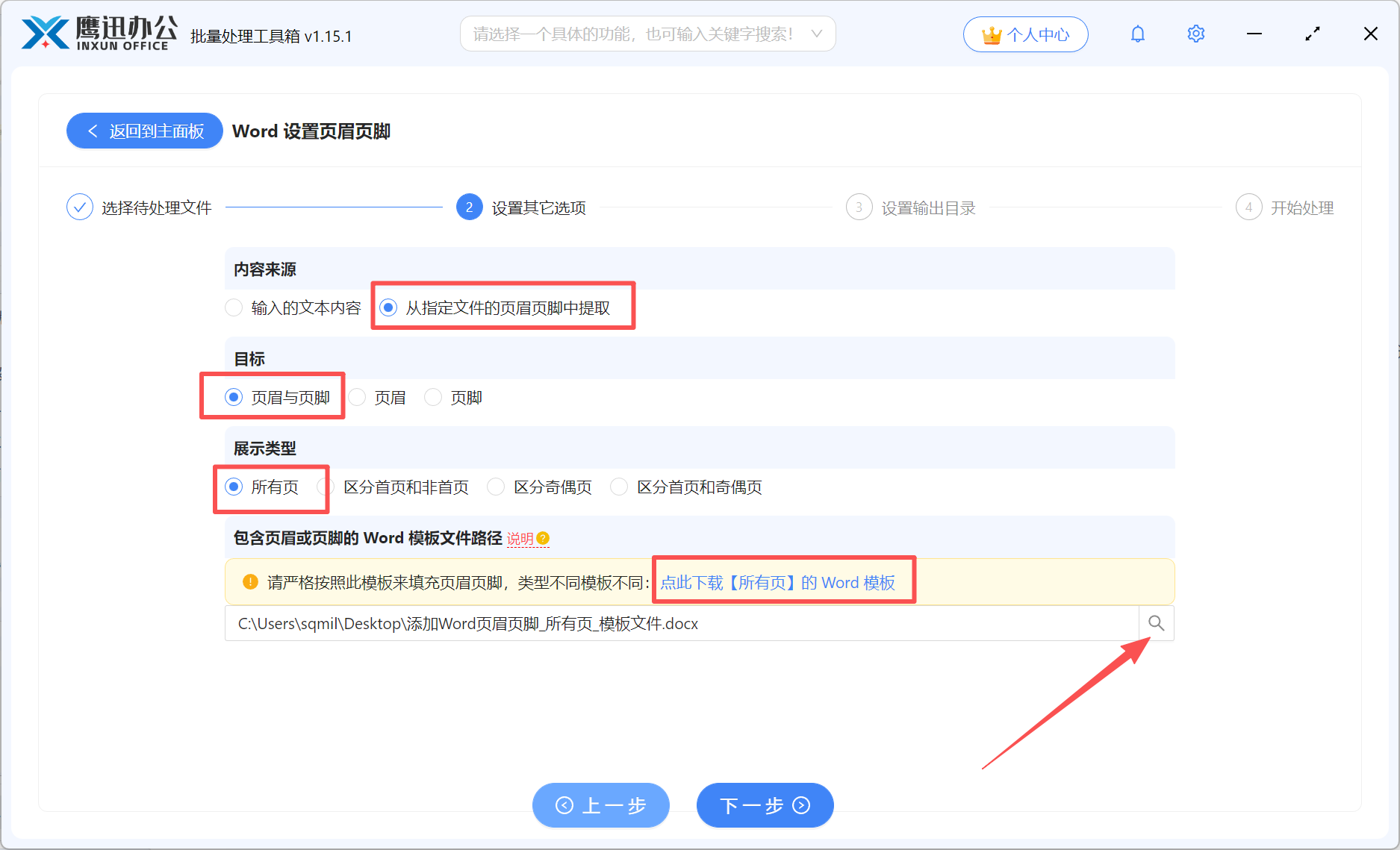
如果页眉和页脚内容不一样,就直接勾选【从指定文件的页眉页脚中提取】然后点击蓝色字体下载一个word模板并设置好页眉页脚内容。具体我们可以参考下图:
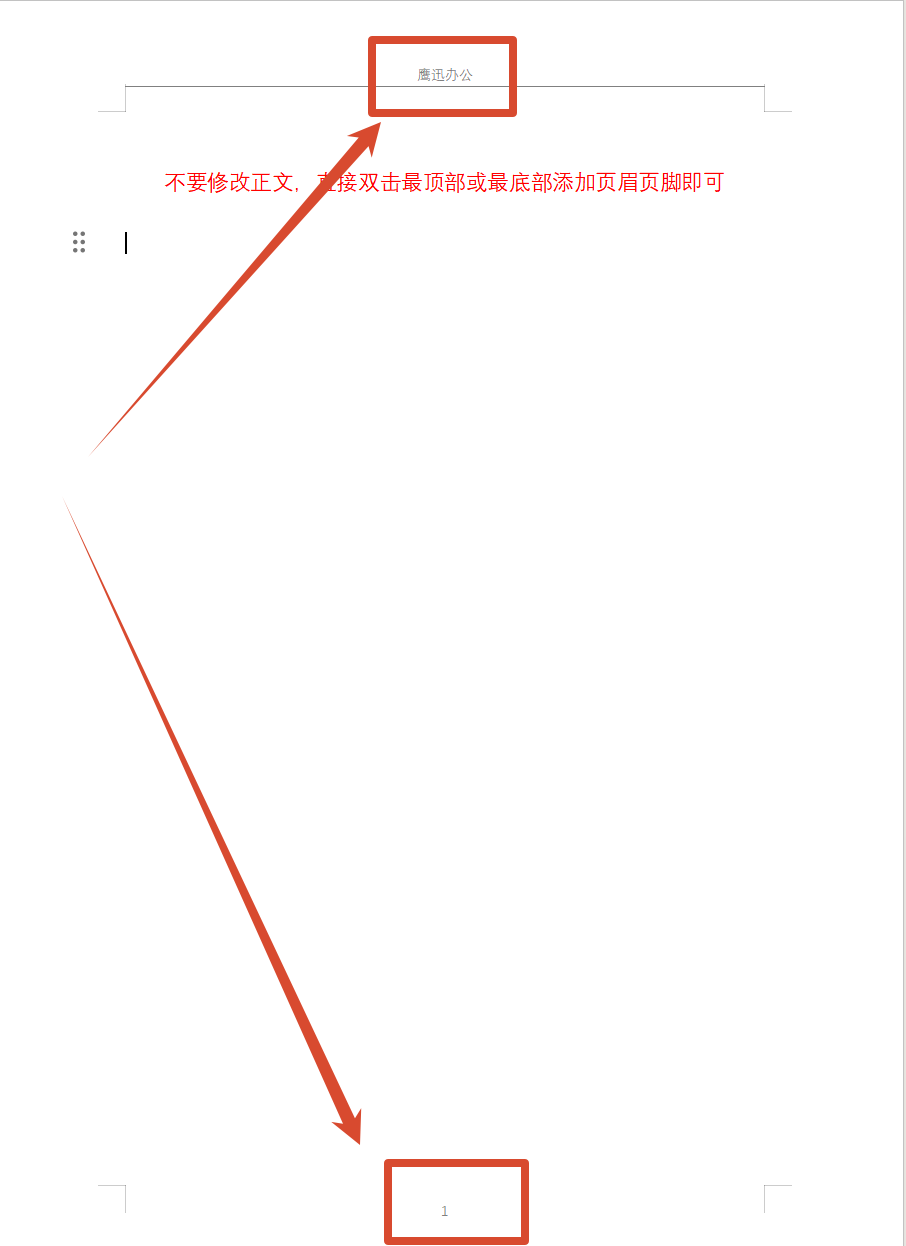
这里我们分别设置了页眉为公司名称内容,页脚为页码的内容。
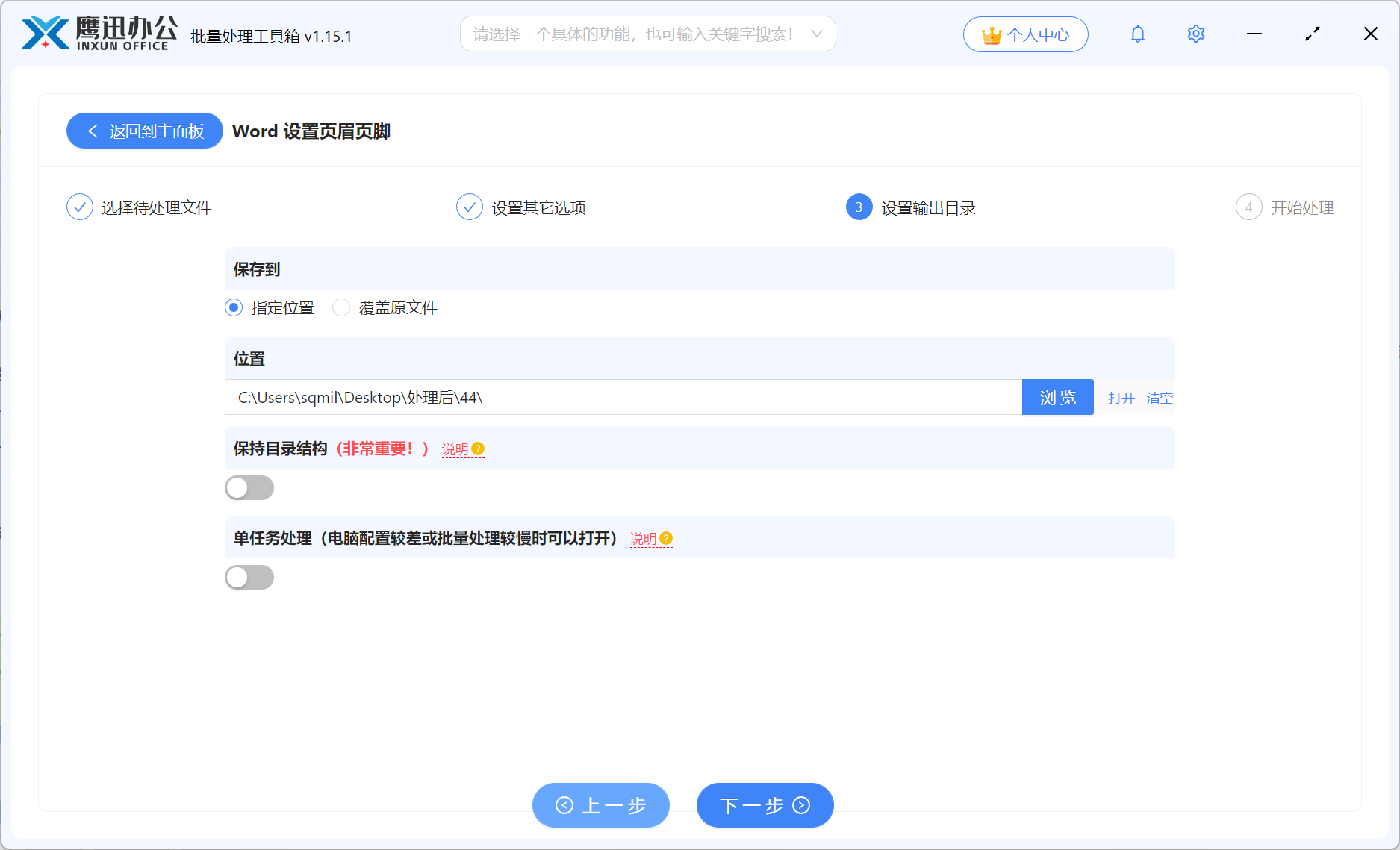
第四步:选择处理后的文件在电脑中保存的位置
第五步:Word文档批量设置页眉页脚处理完成
软件会按照列表中的文件顺序,批量为所有Word文档添加页眉页脚。而且软件会显示实时进度和最终处理的时间。我们可以看到这个处理速度非常快。

鹰迅批量处理工具方案核心优势介绍
- 支持批量导入,一次处理数百份Word文档
- 页眉页脚内容自定义,支持公司名称、日期、页码等
- 支持设置页眉页脚的字体、字号、对齐方式
- 操作简单直观,无需专业排版技能
- 本地离线处理,企业敏感文档安全无忧
小结:借助批量处理工具为Word文档统一设置页眉页脚
实际操作下来,每份文件的页眉公司名称和页脚页码格式完全一致,省去了逐个打开、编辑、保存的繁琐操作。相比手动处理,效率提升了几十倍,特别适合需要处理投标文件、合同模板、企业制度文档的办公场景。批量设置页眉页脚,不仅支持word、还支持pdf,excel等文档,我们还可以自定义页眉和页脚的内容,如果以后有类似的需求都可以来试试这个方法。