上千份Word文档如何同时设置不同的页眉和页脚?
Word文档批量设置页眉页脚是办公中的高频需求。尤其是当我们的页眉页脚内容不一样时,且文件数量很多时,该如何快速处理呢?本文介绍通过使用「鹰迅批量处理工具箱」,只需导入文件→配置页眉页脚内容→一键处理,即可为上千份Word文档同时设置不同的页眉和页脚。支持按文件名、日期等变量自动生成差异化内容,特别适合行政文员、教师、法务等需要批量处理合同、报告、试卷的办公人群。
Word批量设置不同页眉页脚效果预览
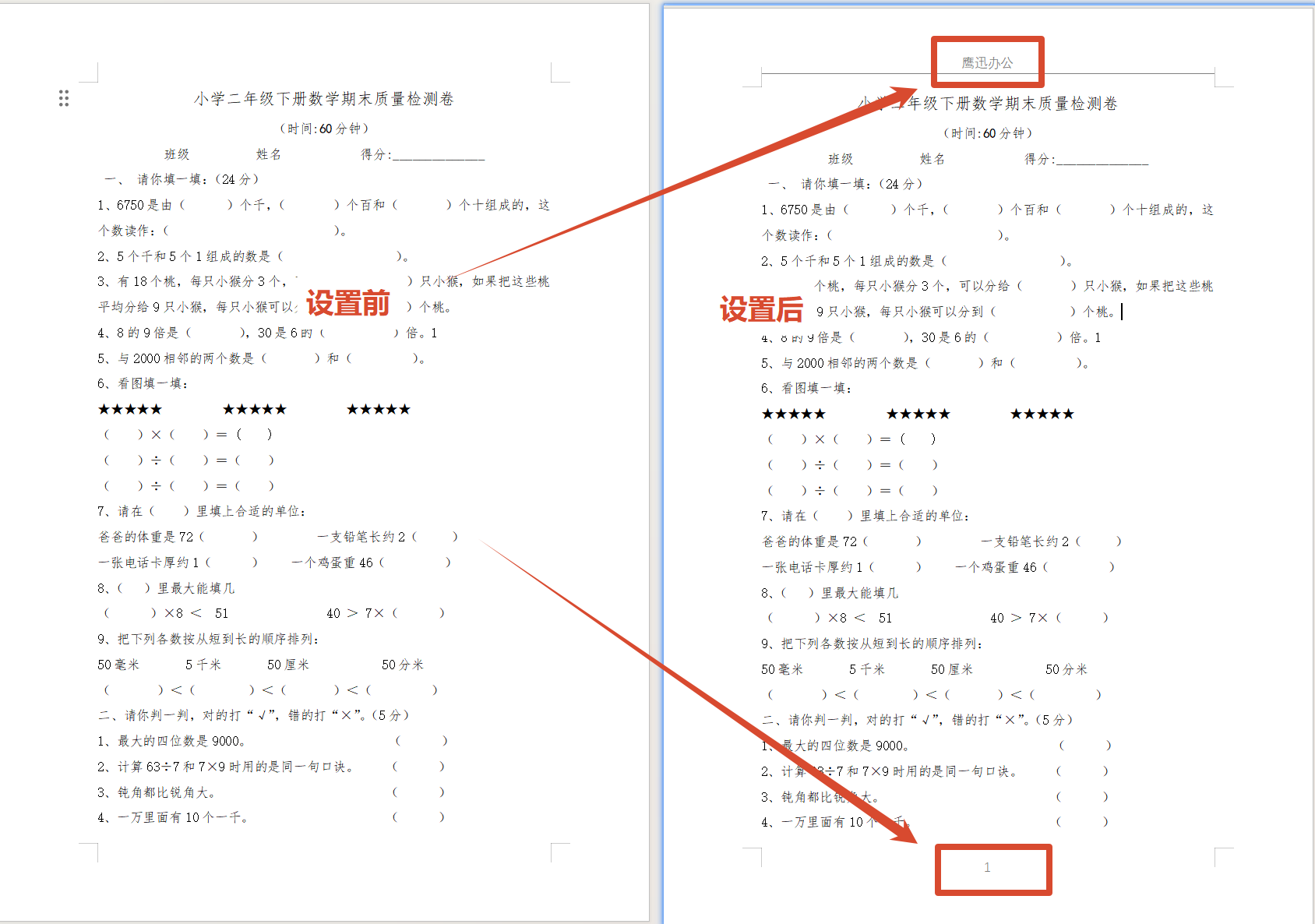
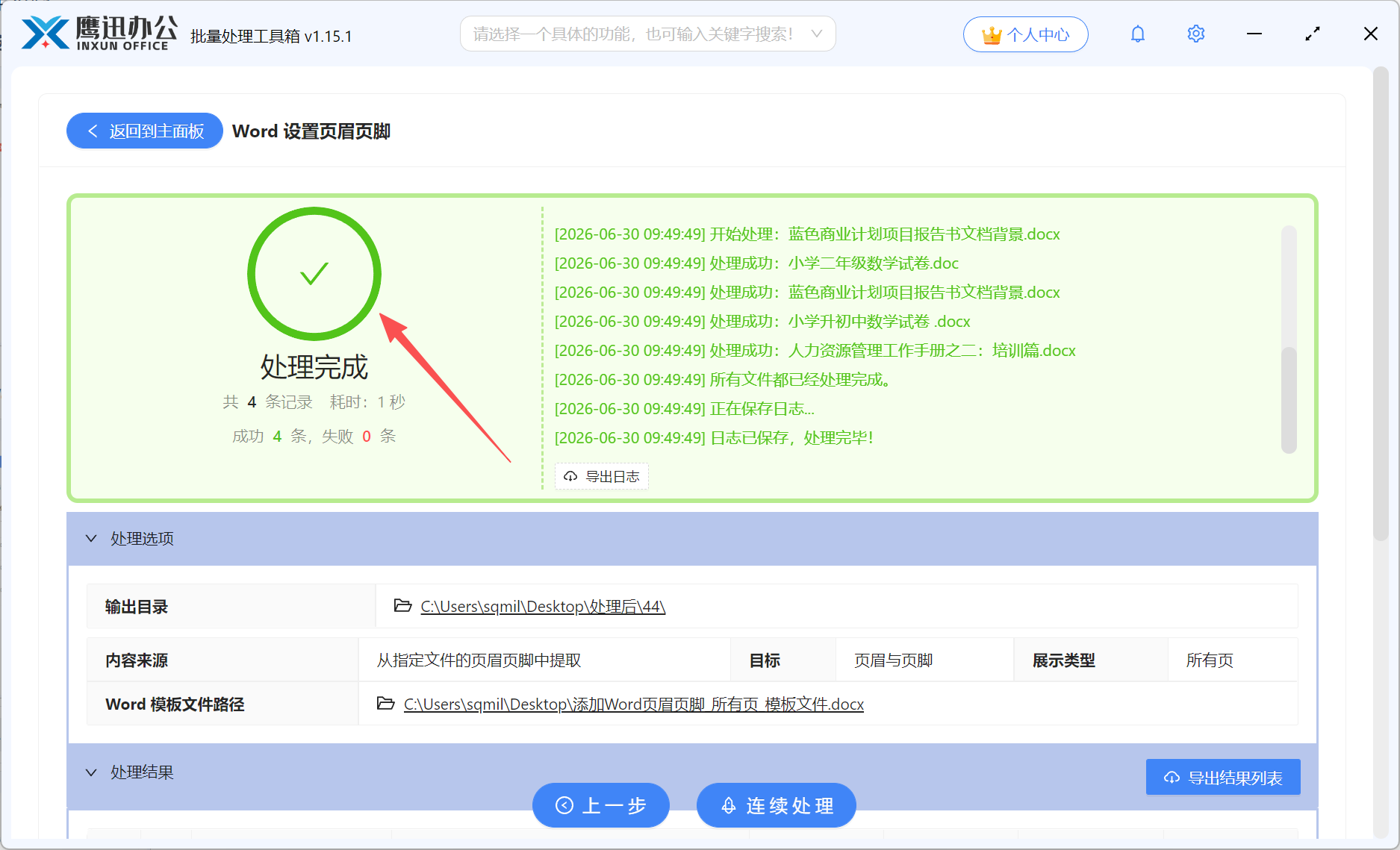
处理后,每份Word文档都自动添加了对应的页眉和页脚内容,且支持按文件名、日期等变量生成差异化信息。
Word批量设置不同页眉页脚操作步骤
步骤1:打开「鹰迅批量处理工具箱」,左侧选择「Word 工具」,右侧在页眉页脚分类中选择「Word 添加页眉页脚」的功能。
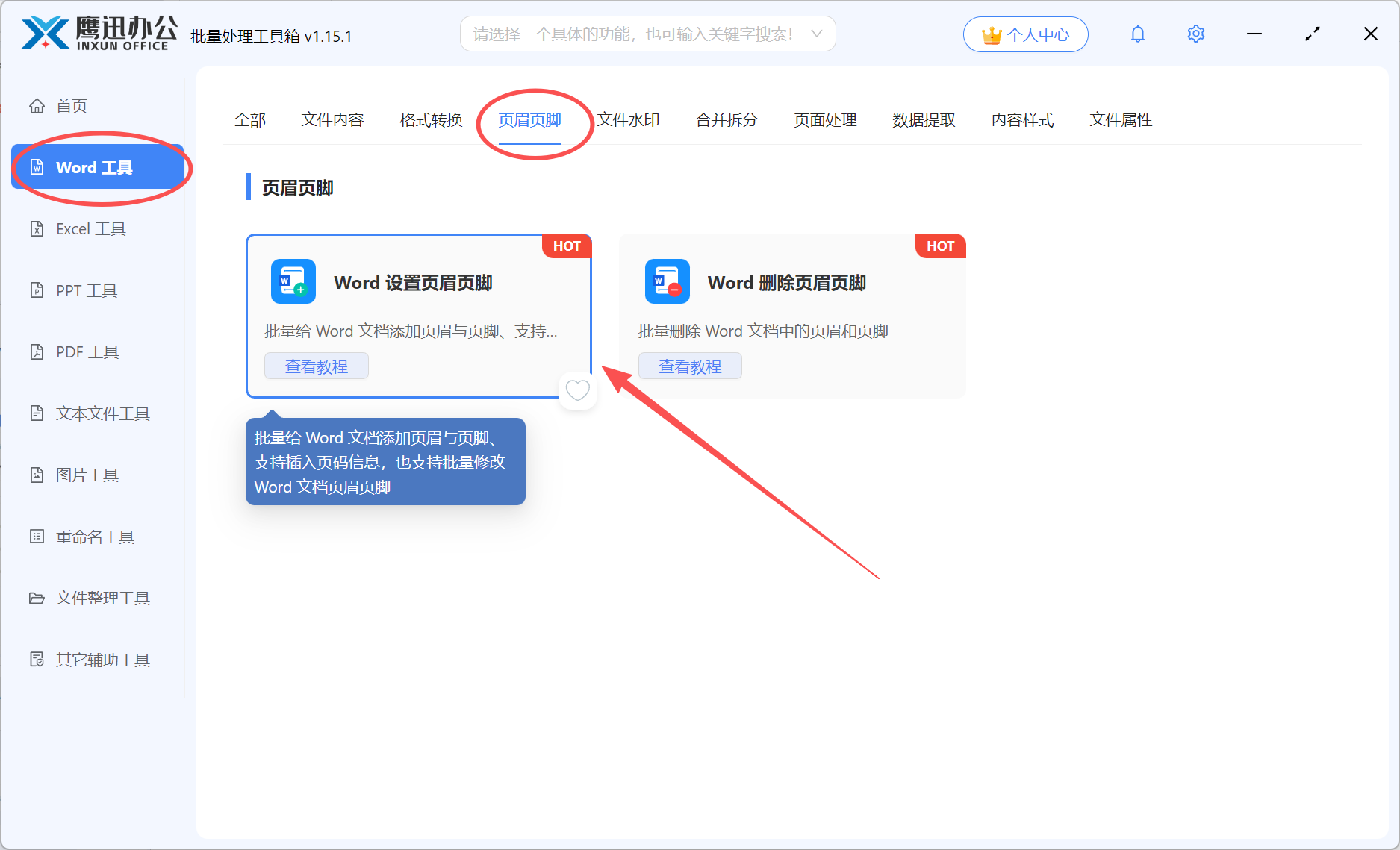
步骤2:将需要设置页眉页脚的Word文件导入到软件中。
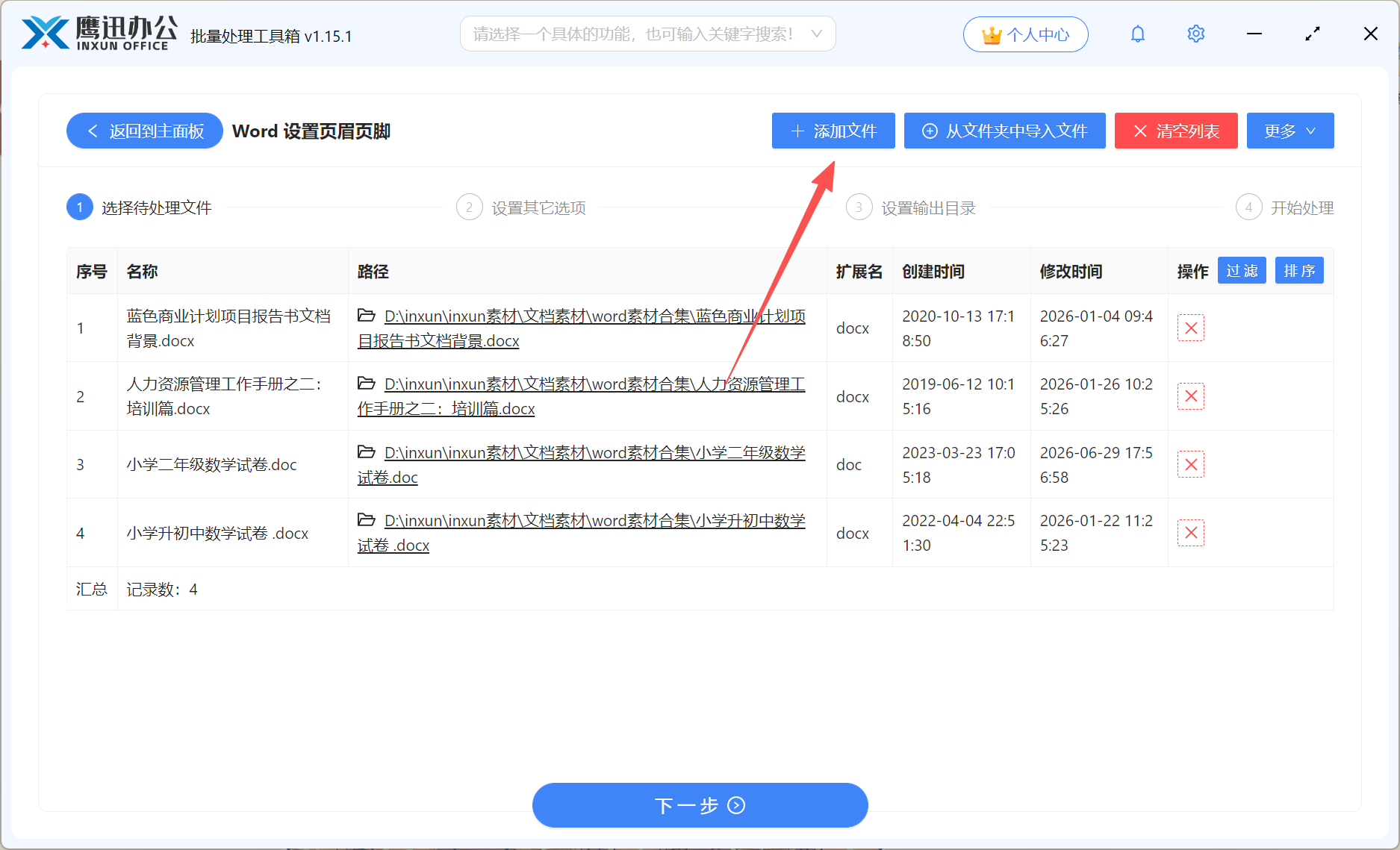
点击「添加文件」按钮或直接将Word文档拖拽到软件窗口中。软件支持批量添加多个Word文档,可同时处理上千份文件。
步骤3:设置Word页眉页脚的内容和样式。
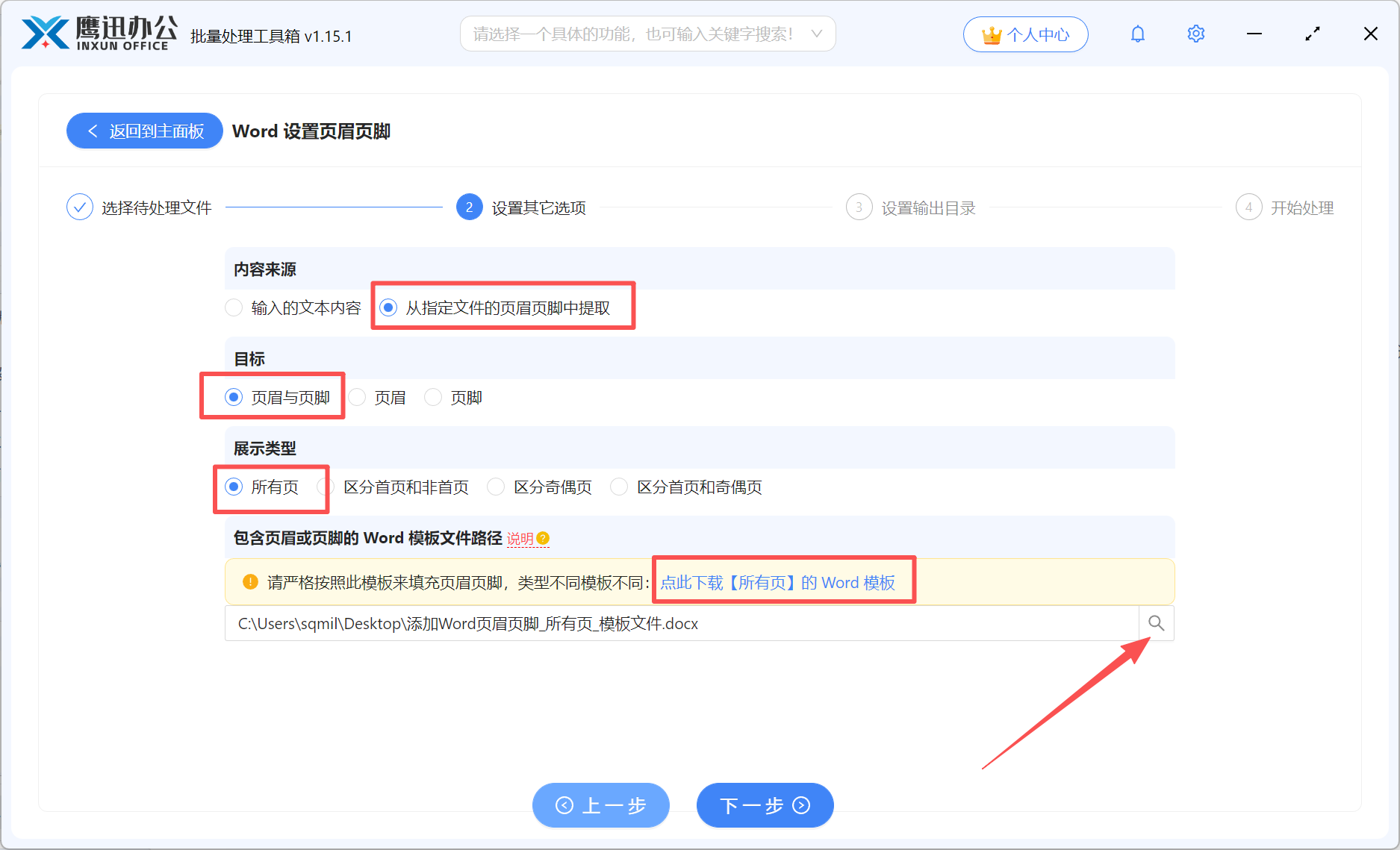
这里我们可以点击【从指定文件的页眉页脚中提取】然后点击蓝色字体下载一个word模板并设置。这个模板如何设置呢,我们看下图:
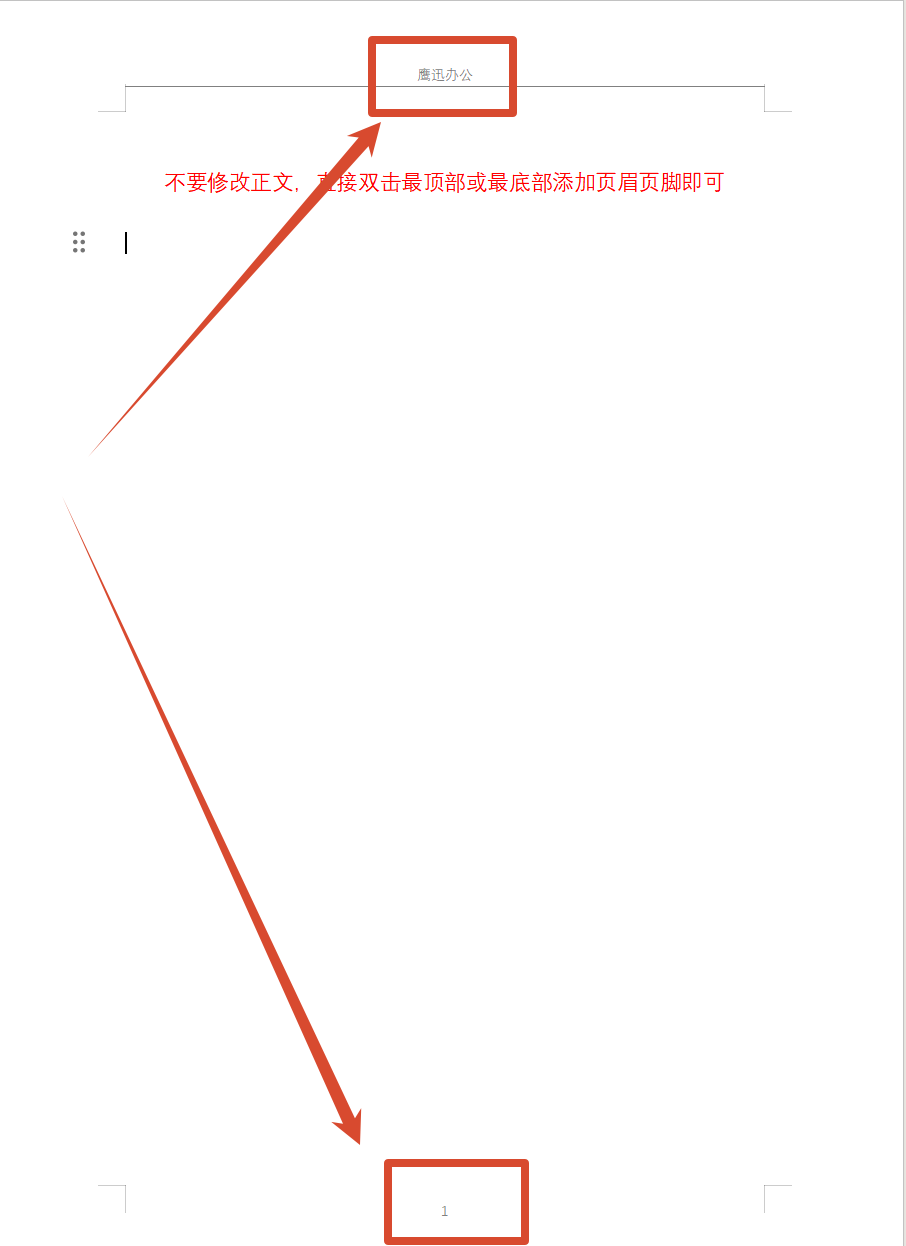
这里我们分别设置了页眉为公司名称内容,页脚为页码的内容,我们在office或wps里面设置好后,保存这个模板,再上传到软件中。
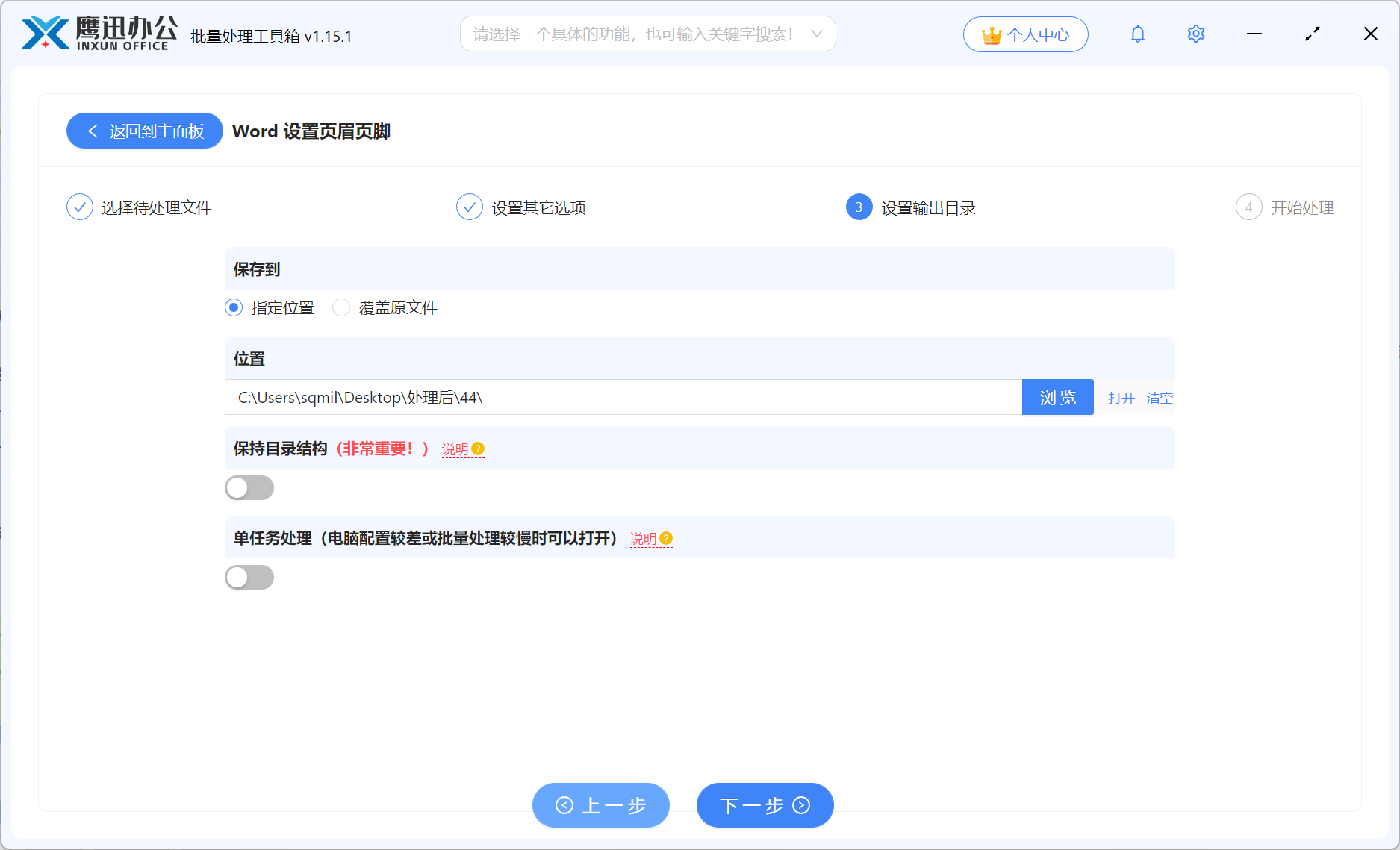
步骤4:选择设置页眉页脚后的文件在电脑中的文件夹保存目录。
步骤5:Word文档批量设置页眉页脚处理完成
Word批量设置页眉页脚的常见方案对比
下面将工作中几种常见方案与「鹰迅批量处理工具箱」进行对比:
| 对比项 | 鹰迅批量处理工具箱 | 在线工具 | Word手动设置 | VBA宏代码 |
|---|---|---|---|---|
| 是否支持批量处理 | ✅ 不限制文档处理数量,支持上千个文件 | ❌ 通常限制5-10个 | ❌ 逐个手动设置 | ⚠️ 需编写代码 |
| 支持差异化内容 | ✅ 变量自动替换 | ❌ 仅统一内容 | ✅ 可单独设置 | ⚠️ 需复杂编程 |
| 操作难度 | 操作简单 | 简单但有限制 | 繁琐,耗时长 | 需编程基础 |
| 隐私安全性 | ✅ 本地处理不上传 | ❌ 文件需上传服务器 | ✅ 本地操作 | ✅ 本地处理 |
| 格式兼容性 | ✅ 完整保留原格式 | ⚠️ 可能格式错乱 | ✅ 格式完整 | ⚠️ 兼容性不稳定 |
从对比中可以看出,如果你有批量处理的需求,且需要为不同文档设置差异化的页眉页脚内容,本地化的「鹰迅批量处理工具箱」是综合体验最优的选择。
Word批量设置页眉页脚的使用总结
实测使用这款工具下来,处理800多份合同文档,仅用不到2分钟就完成了全部页眉页脚的添加,而手动操作预估需要6-8小时,效率提升近200倍。处理后的文档格式完整,页眉页脚显示清晰规范,完全满足企业文档管理要求。这款工具特别适合需要批量处理合同、报告、试卷、标书等场景的用户,尤其对行政、法务、教师等岗位帮助极大。
小建议:处理前建议先用几份文件测试效果,确认满意后再批量处理。如果你也经常被大量Word文档的格式统一问题困扰,强烈推荐试试「鹰迅批量处理工具箱」,真正实现一键批量搞定,告别重复劳动!