多个Word文档如何批量统一格式?这款工具轻松搞定
在日常办公中,我们经常会收到来自不同渠道的Word文档,比如各部门提交的报告、外部合作方发来的资料、历史存档的文件等,这些文档的字体、字号、行距、段落格式往往五花八门,如果需要统一整理成规范格式再提交或归档,一个个手动调整简直让人崩溃。本文今天就来介绍如何快速将多个Word文档一键统一格式,不需要手动一个个处理,效率杠杠!
做过文档整理工作的朋友应该都有体会:领导让你把十几份甚至几十份Word文档统一成公司标准格式,光是打开、修改、保存这一套流程,来回重复就能耗掉大半天。尤其是年底写总结、项目交付整理资料、或者行政部门汇总各科室材料的时候,这种情况特别常见。
每个人写文档的习惯都不一样,有人喜欢用宋体,有人偏爱微软雅黑;正文字号有用小四的,也有用五号的;行距更是1.5倍、固定值、单倍行距混着来。更头疼的是,有些文档里的格式还嵌套了各种样式,你改了这段,下一段又跳回原来的格式。一份两份还能忍,文件一多,真的很抓狂。
之前我试过用Word自带的格式刷,但只能一段一段刷,效率太低;也想过录制宏来批量处理,但对于不熟悉代码的普通用户来说,门槛有点高,稍不注意还容易出错。所以一直在找一款能够傻瓜式操作、又支持批量处理的工具。
后面终于发现这款专业的批量处理工具箱,它集合了word、pdf、excel、ppt、图片等多种格式文档的批量处理,功能强大又齐全,100份文档批量统一格式对它来说分分钟就可以完成。
多个Word文档批量统一格式效果预览
这里我们以批量统一文档字体为例进行操作演示。
处理前:
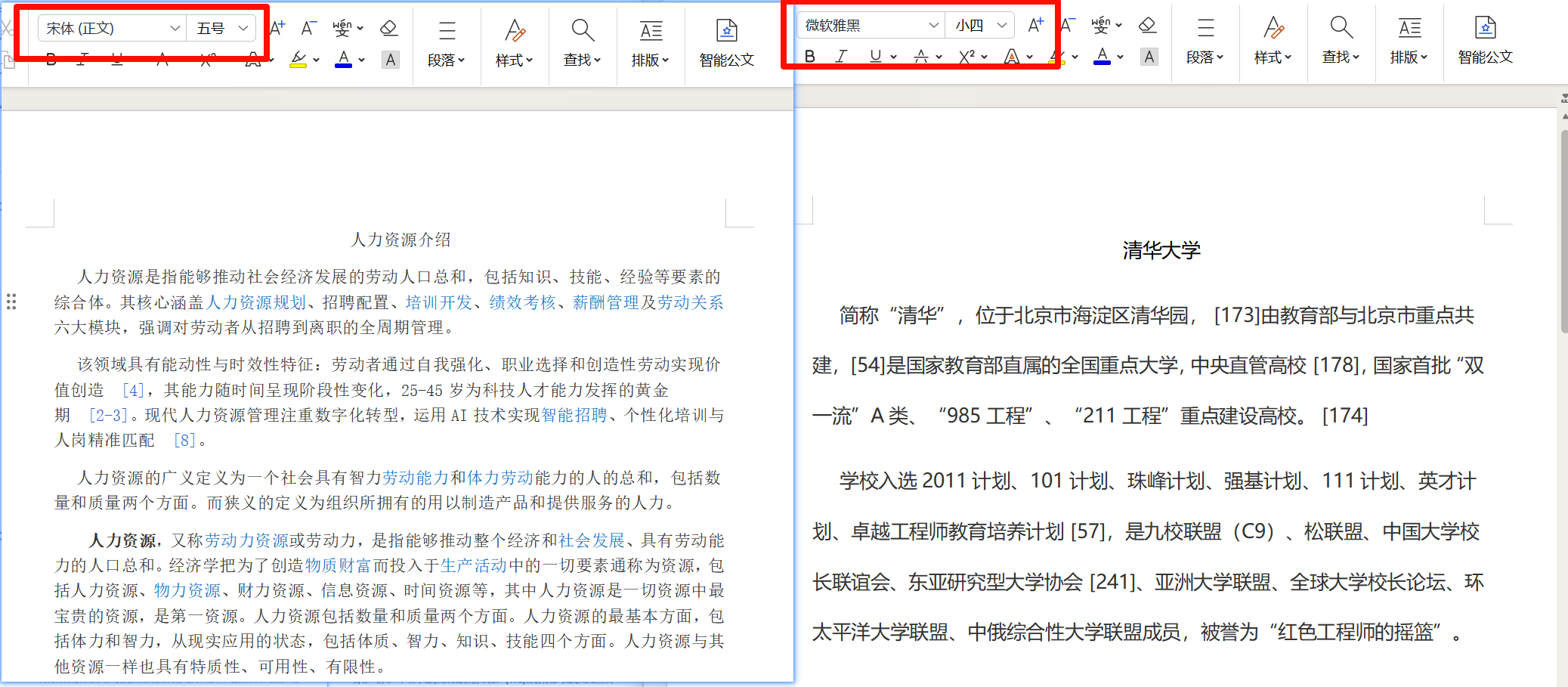
处理后:
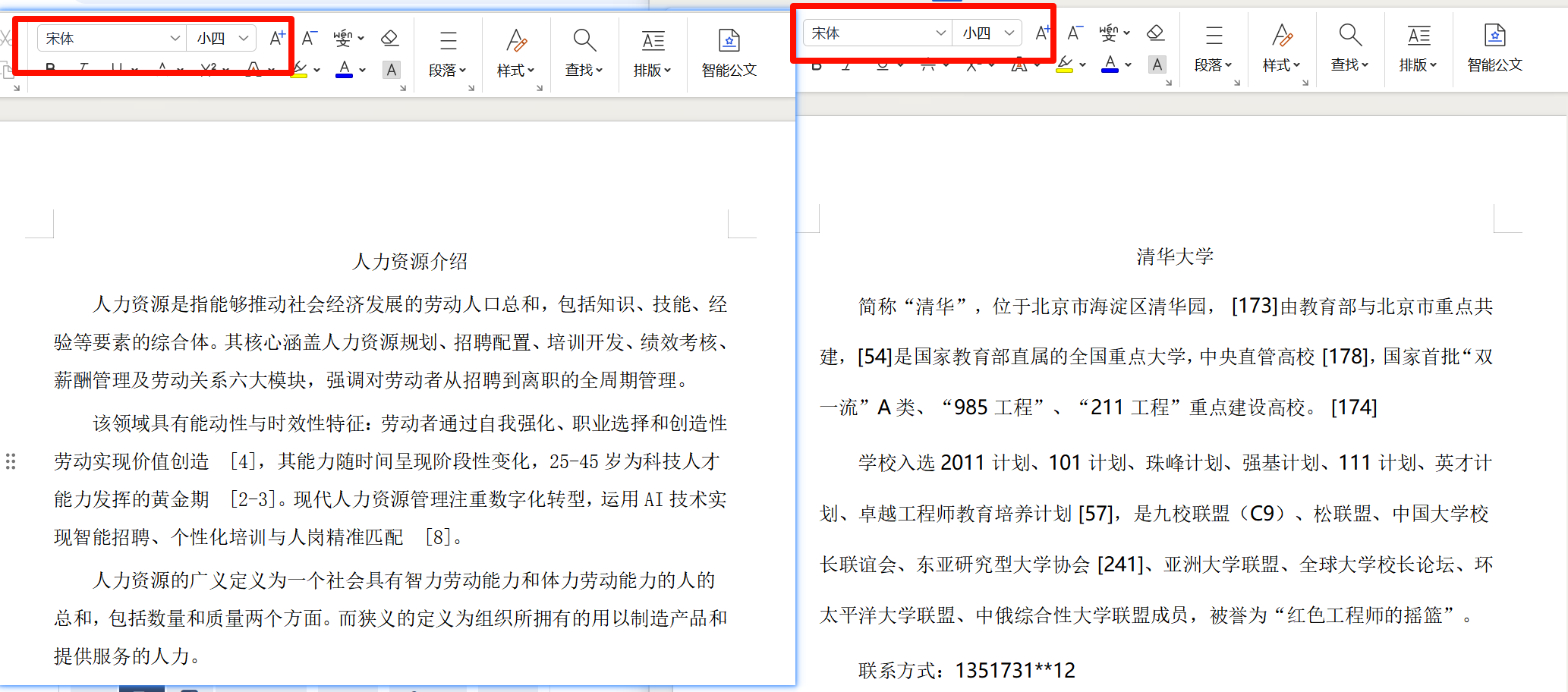
这两个word文档中的字体、字号、段落距离都统一为一样的了。另外我们也能批量设置页边距等设置。
多个Word文档批量统一格式操作步骤
第一步、打开「鹰迅批量处理工具箱」,左侧选择「Word 工具」,选择「设置 Word 内容样式」的功能。
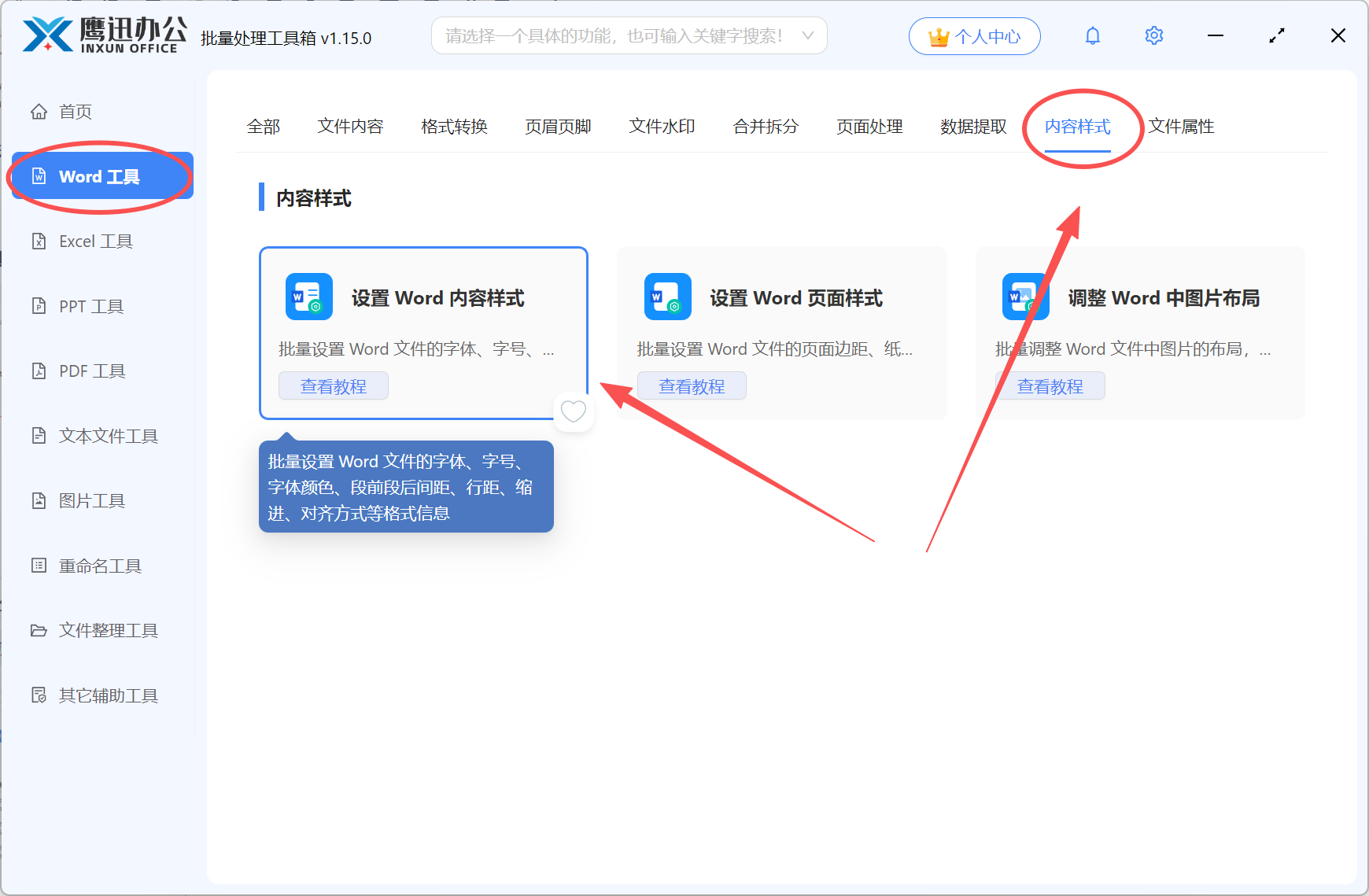
如需统一字体、字号、段落设置就选择「设置 Word 内容样式」的功能。
如需统一页边距、纸张方向和大小,就选择「设置 Word 页面样式」的功能。
如需统一word中的图片布局,比如图片的宽高尺寸大小和对齐方式,就选择「调整 Word 中图片布局」的功能。
第二步、 上传需要统一格式的所有word文档。
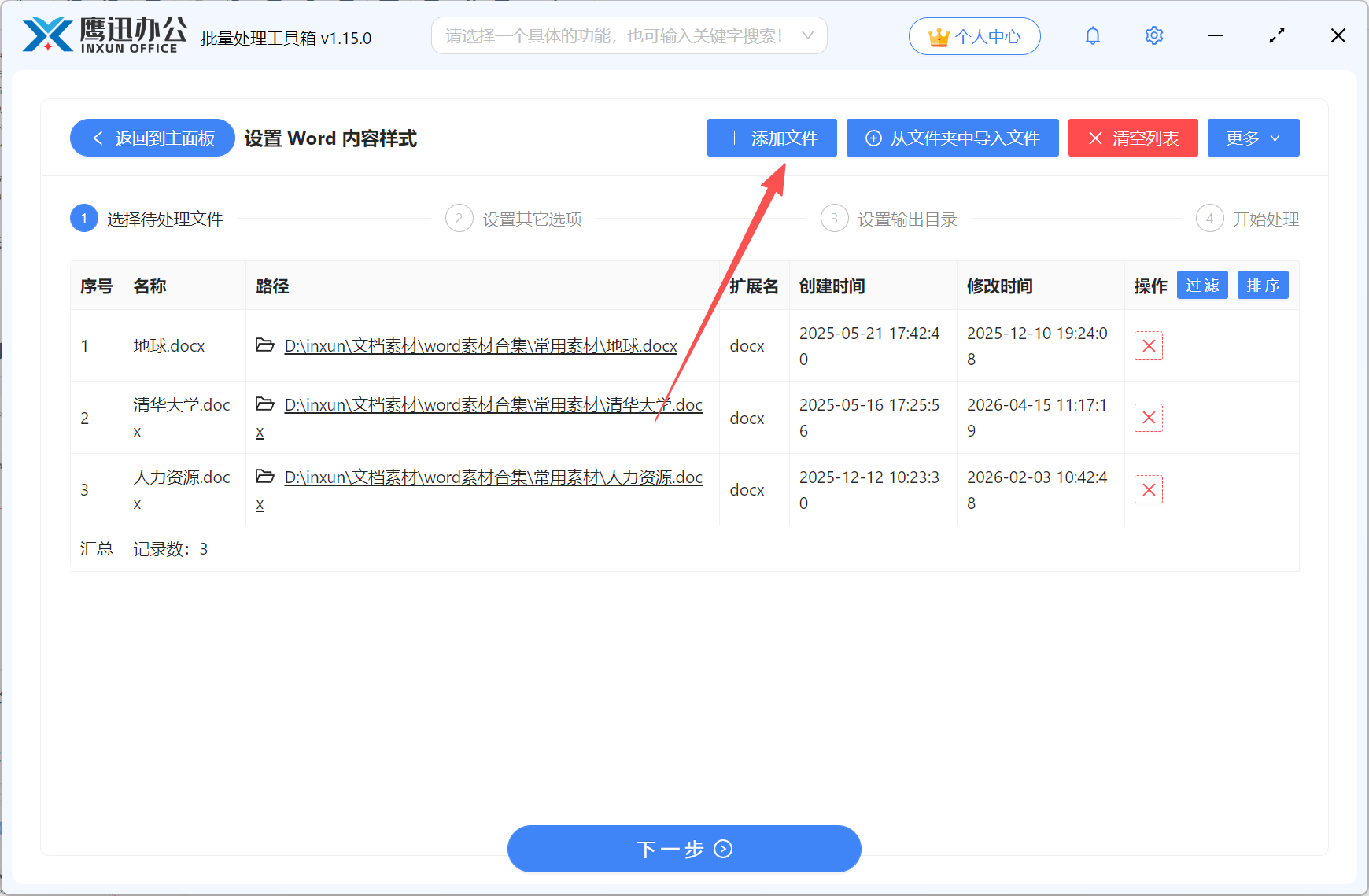
这里支持不同的word格式的文档,例如doc、docx等。
第三步、进行格式样式设置。
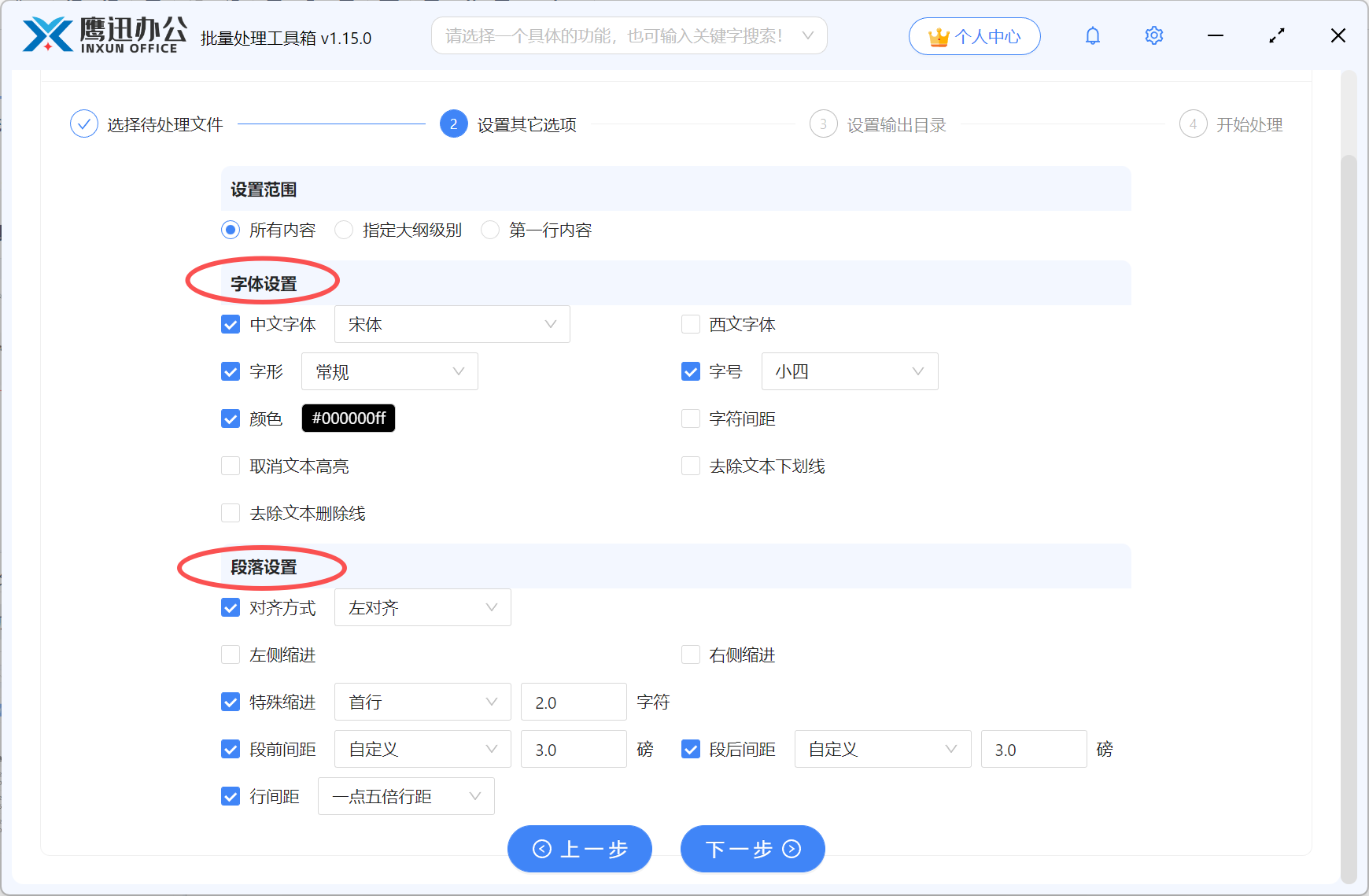
这个页面能设置非常多的内容,既可以进行【字体设置】也可以进行【段落设置】,既能够设置所有内容,也可以按照大纲级别进行设置,或者只设置第一行的样式。
我们根据自己的需求进行设置,如果我们同时要设置正文内容,和第一行的内容,我们就需要利用这个功能,操作两次。
第四步、选择设置完成后文档的保存路径。
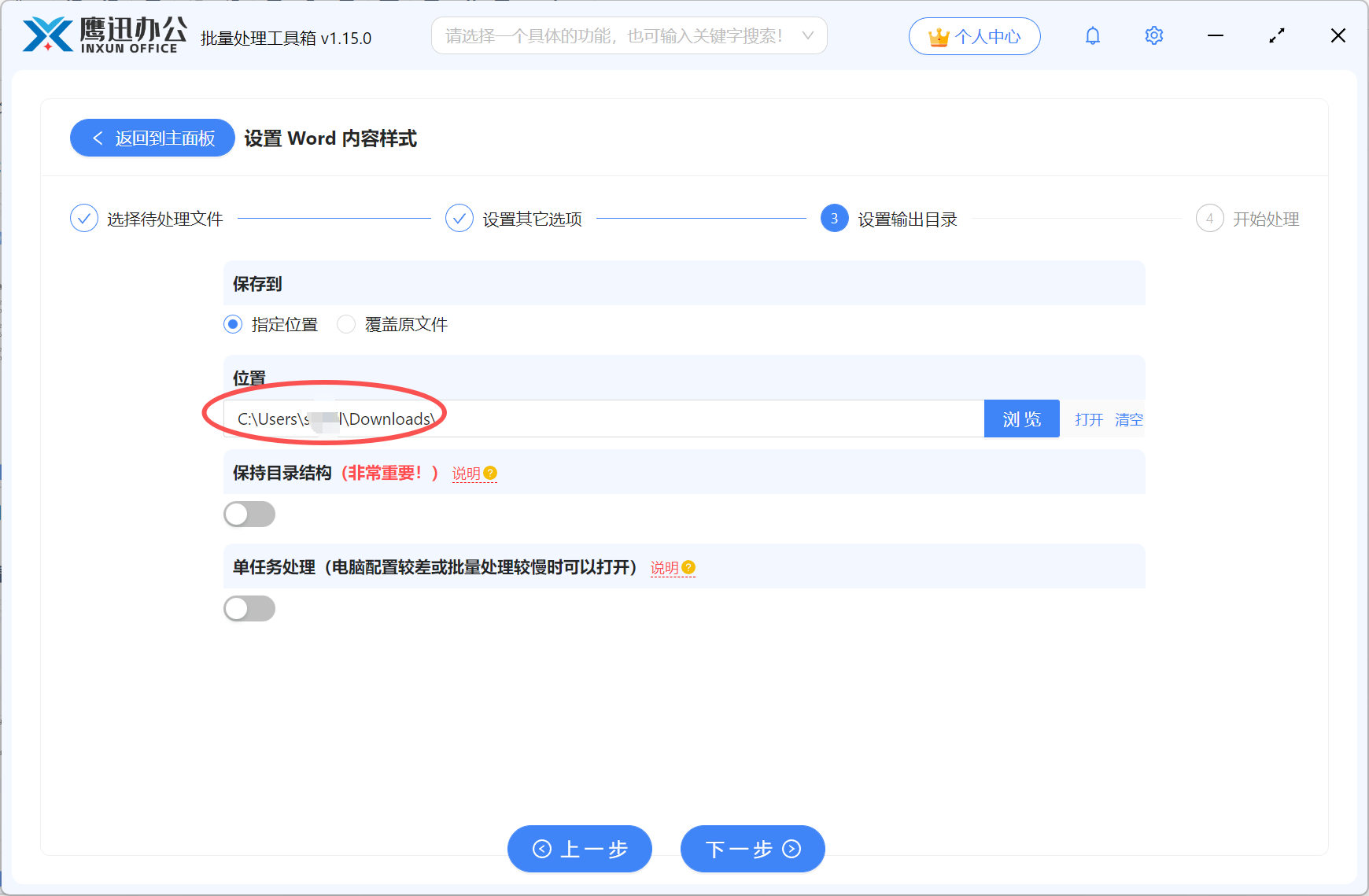
第五步、多个Word文档批量统一格式处理完成。
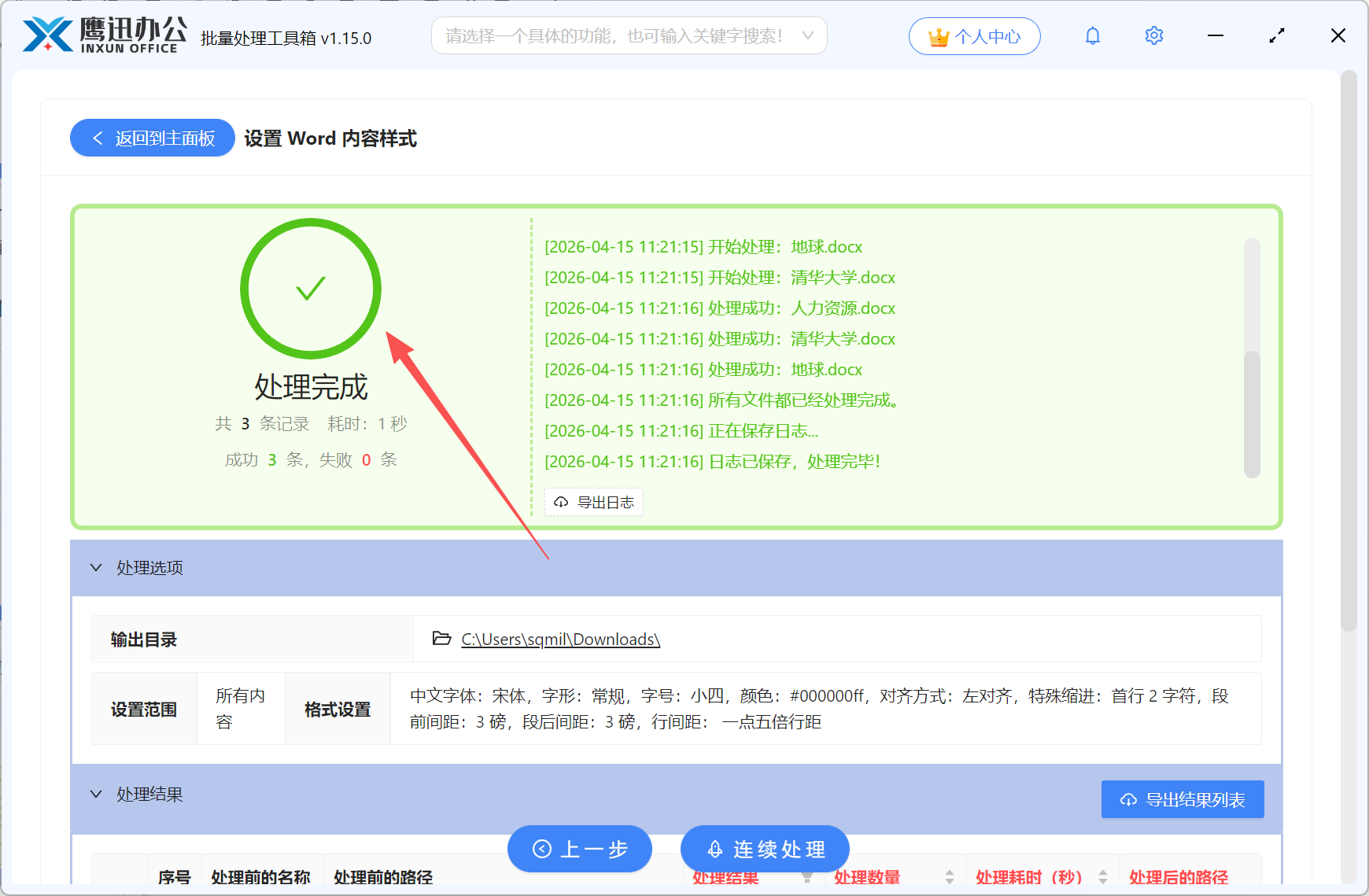
用这款工具处理完几十份文档之后,我最大的感触就是怎么没有早点发现这款神奇的工具。处理速度非常快,又不用再一个个打开文件,处理的效果也非常满意。而且操作真的很简单,不需要学习什么复杂的功能,界面一目了然,选好文件、设好格式、点击处理,三步就能完成。
对于经常需要整理大量文档的行政、文员、项目助理来说,这款工具确实能省下不少时间精力,现在我们部门用上了这款工具,大家都轻松了不少,再也不用埋头苦干,加班到深夜了。