如何将多个Excel批量转为csv格式?教你三种高效处理方法
在日常办公和数据处理工作中,将Excel文件转换为CSV格式是一项常见需求。CSV格式具有通用性强、文件体积小、兼容性好等优势,被广泛应用于数据导入导出、系统对接和数据分析等场景。本文将为您介绍三种实用的批量转换方法,帮助您快速高效地完成Excel到CSV的格式转换工作。
相信很多职场人都遇到过这样的困扰:财务部门需要将上百份Excel报表转换为CSV格式上传至财务系统;电商运营需要批量处理供应商提供的产品数据表;数据分析师需要将多个Excel数据源统一转为CSV后再进行处理。面对这些场景,如果逐个打开Excel文件再另存为CSV,不仅操作繁琐,而且极其耗时。
当文件数量达到几十甚至上百份时,手动转换的痛点尤为明显:重复操作消耗大量时间,一个简单的转换任务可能需要花费数小时;容易出现遗漏或错误,在机械重复的过程中难免会漏转某个文件或保存错位置;工作效率低下,宝贵的工作时间被浪费在简单的格式转换上。此外,部分Excel文件包含多个工作表,手动处理时还需要逐一选择并分别保存,进一步增加了操作复杂度。
今天本文就来分享常用的三种excel文档转为csv格式的方法,既有本地离线处理方式,又有在线网站方法,同时也有代码操作,适合各种不同场景、不同人群的需要。
方法一:借助【鹰迅批量处理工具箱】批量转换
推荐指数:★★★★★
特点:能够批量转换大量文档,离线处理文档数据安全;软件功能齐全,可以满足非常多场景需要。需要下载电脑端软件。
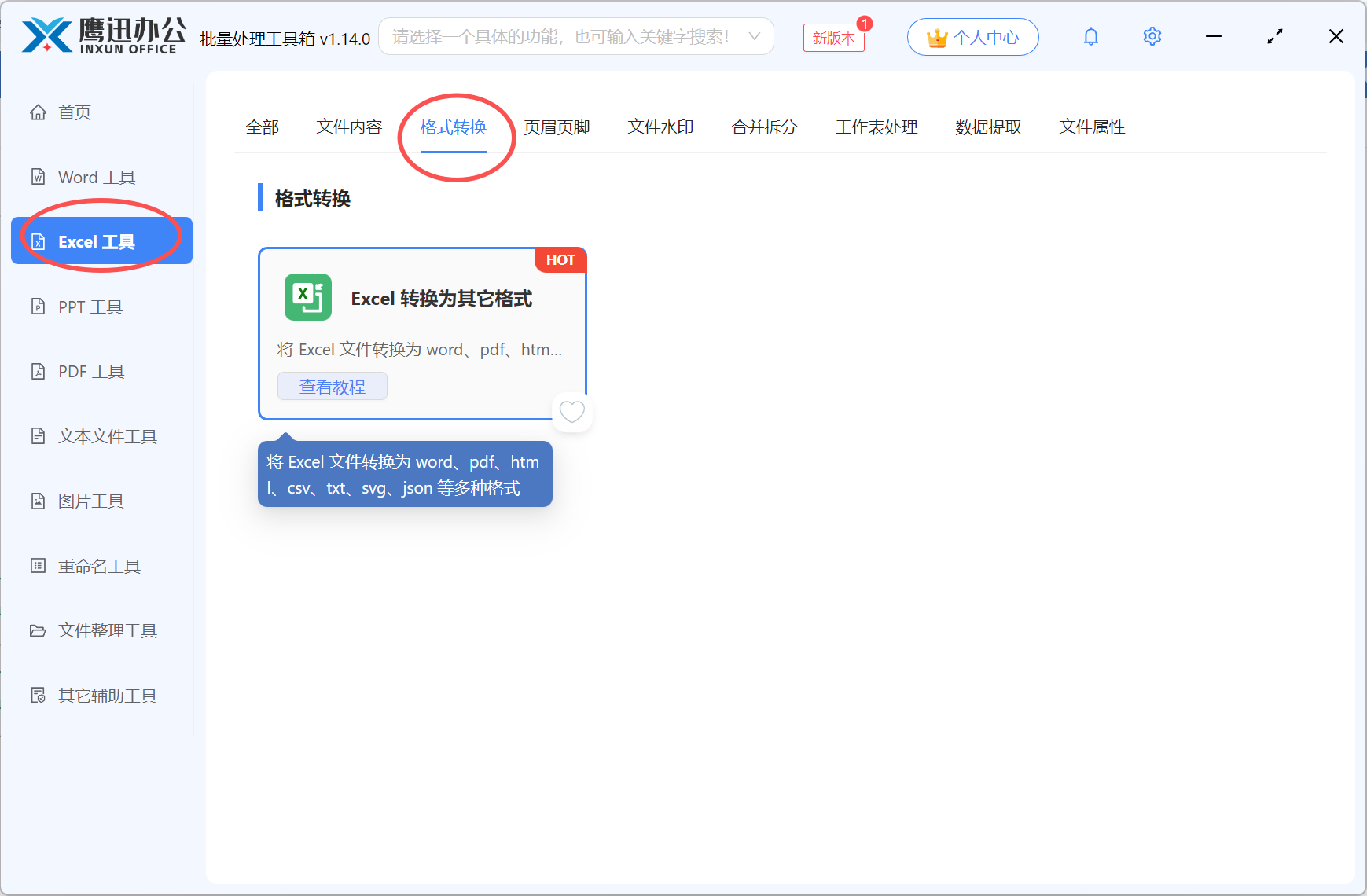
1、打开工具,点击excel工具中的格式分类下的「Excel 转换为其它格式」功能。
2、上传需要转换为csv格式的 Excel 文档。
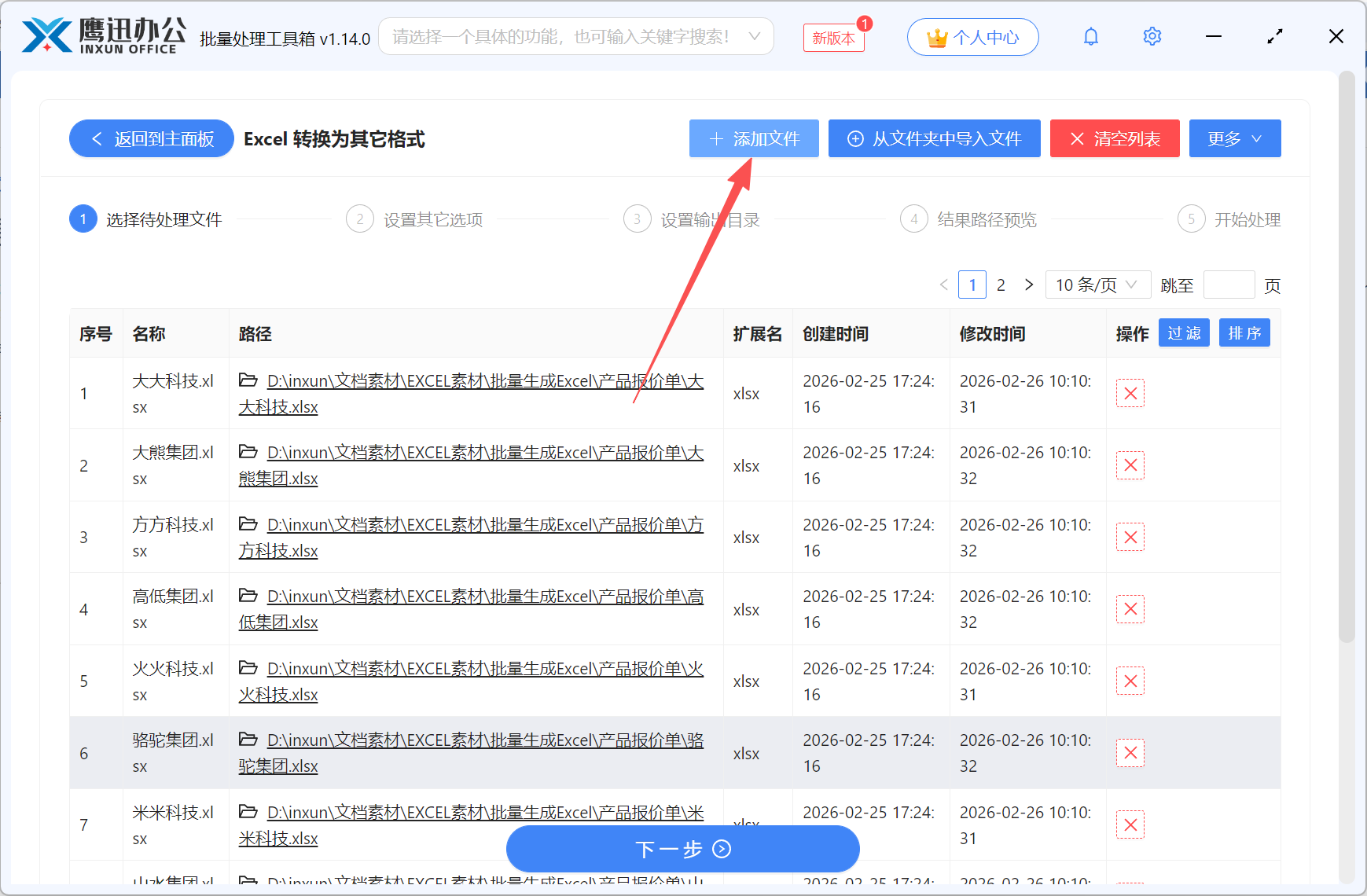
支持批量添加多个Excel文件,而且支持不同格式的Excel文档。
3、进行格式转换的选项设置。
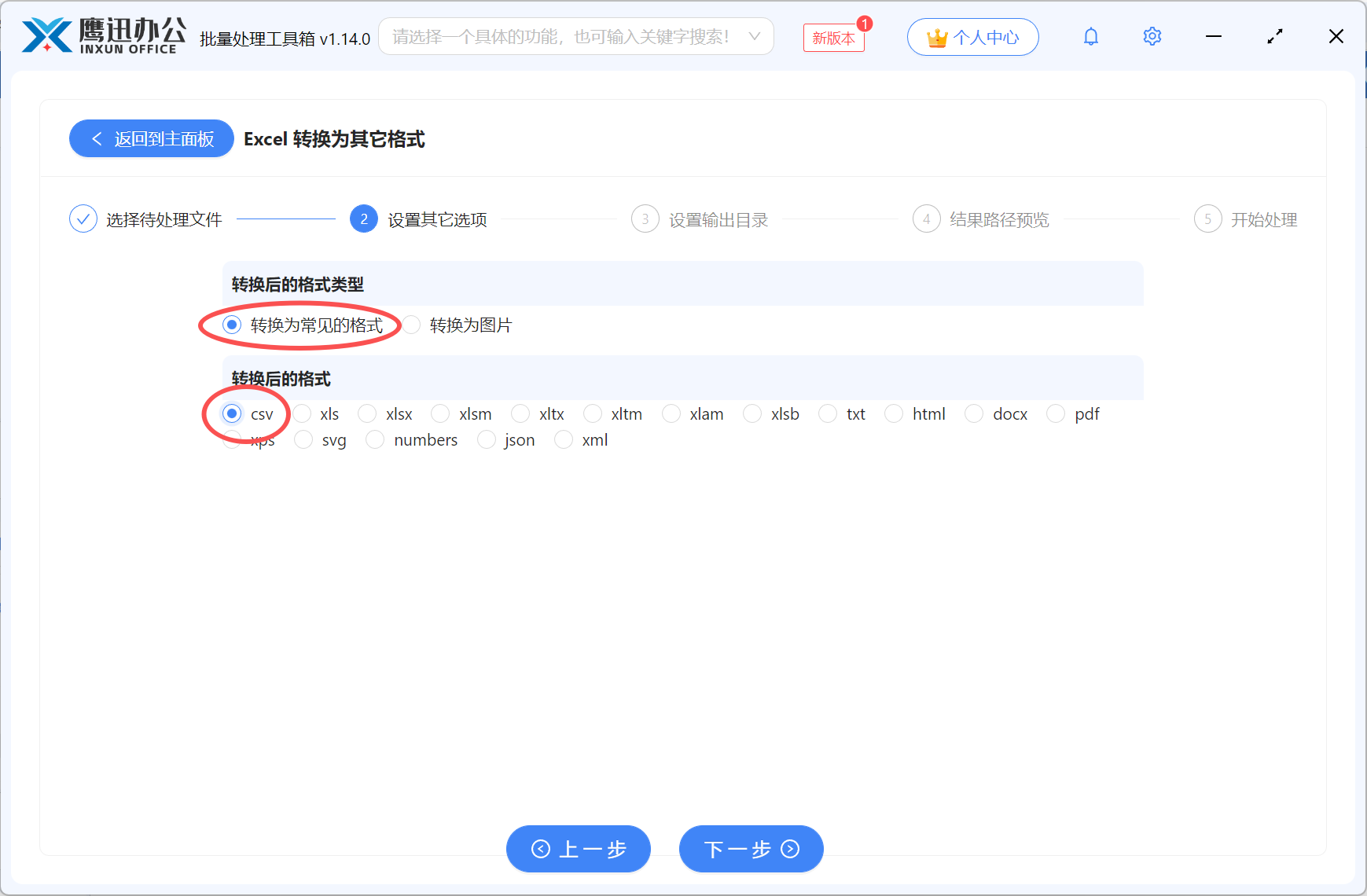
这里有很多格式可以转换,我们选择需要的CSV格式。
4、Excel批量转CSV格式处理完成。
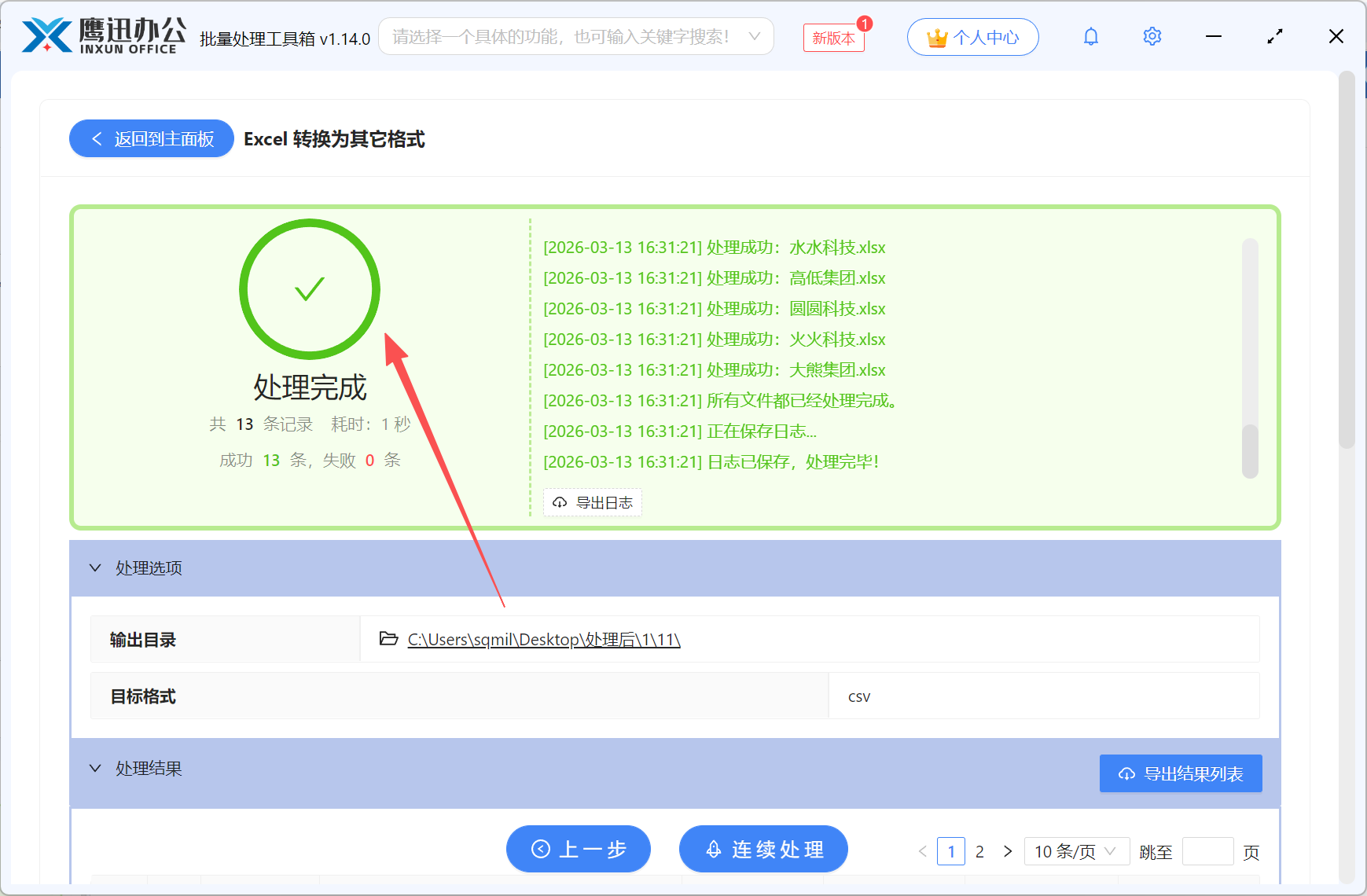
点开输出目录,可以直接在本地文件夹查看转换后的文件。
方法二:借助在线网站Convertio来处理
推荐指数:★★★☆☆
特点:在线网站,不需要下载工具,适合文件不多的时候使用、在线处理,敏感文件需谨慎。
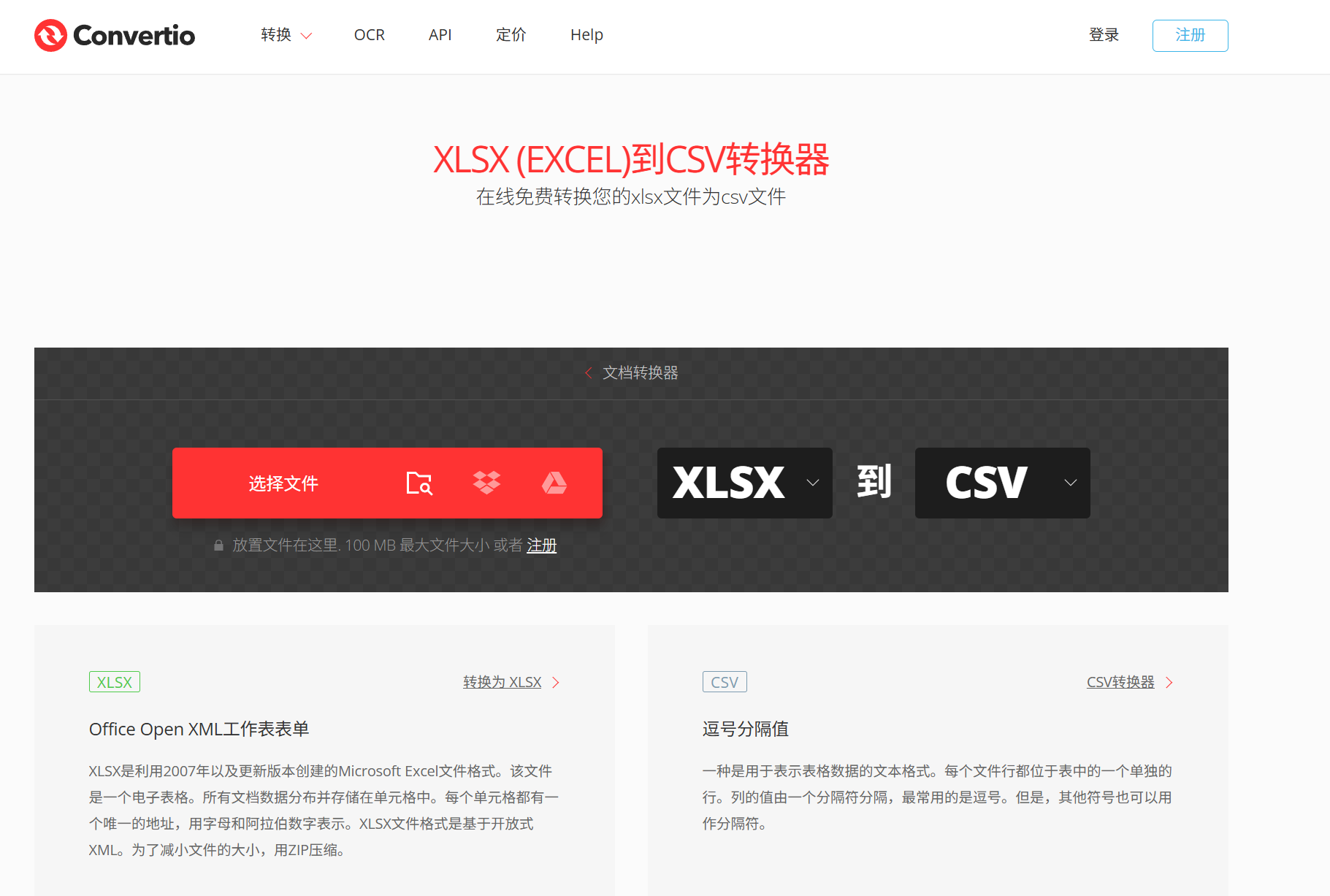
1、打开官网,点击【选择文件】
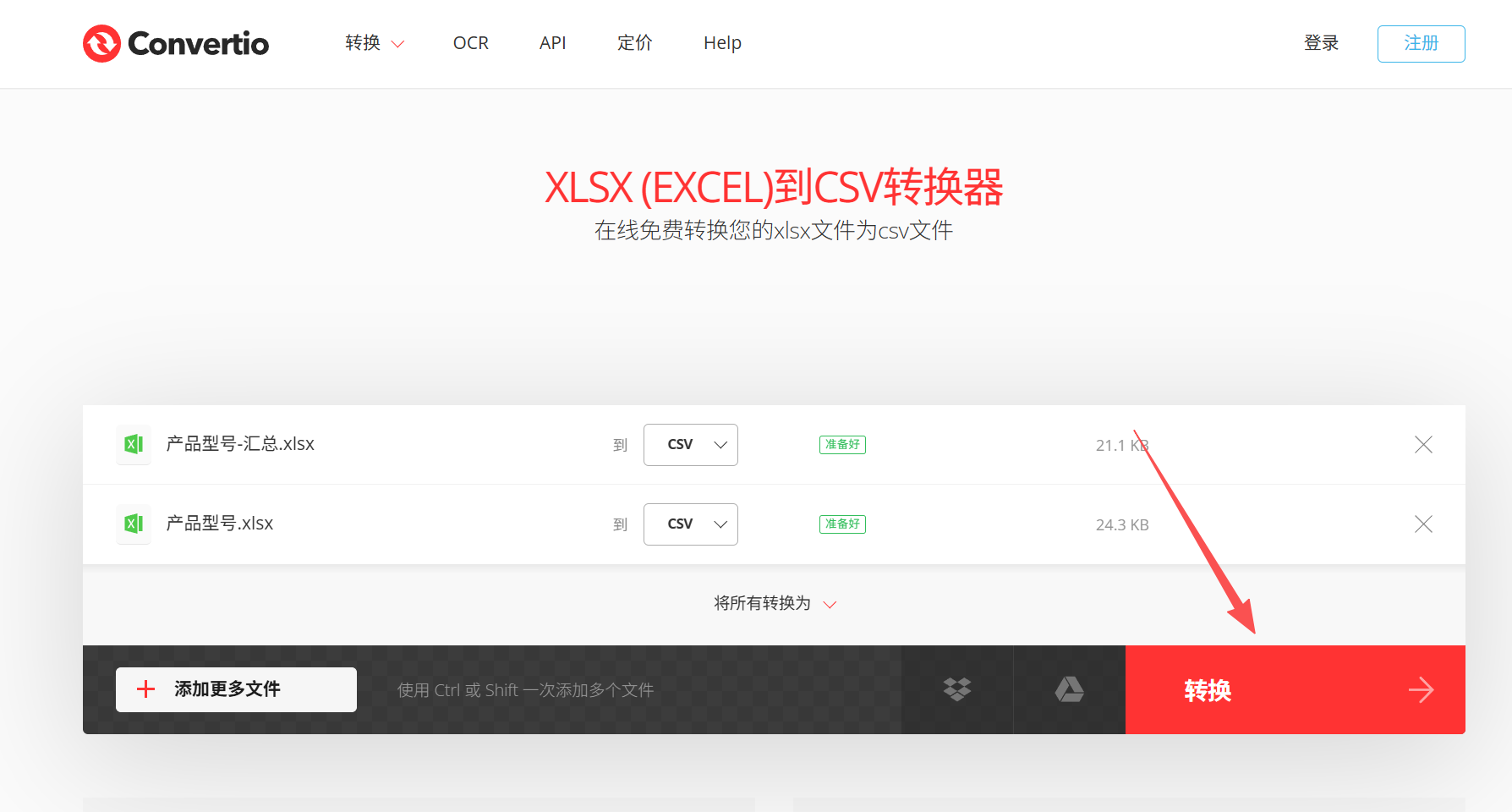
2、上传文件后点击转换。
3、转换完成,一一点击下载文件。

方法三:借助Python 脚本来批量处理
推荐指数:★★☆☆☆
特点:有一定专业门槛要求。
使用 pandas 库
<PYTHON>
import pandas as pd
import os
from pathlib import Path
def excel_to_csv_batch(input_folder, output_folder=None):
"""
批量将Excel文件转换为CSV
"""
if output_folder is None:
output_folder = input_folder
# 创建输出文件夹
Path(output_folder).mkdir(parents=True, exist_ok=True)
# 遍历所有Excel文件
for file in os.listdir(input_folder):
if file.endswith(('.xlsx', '.xls')):
excel_path = os.path.join(input_folder, file)
# 读取Excel(可处理多个sheet)
excel_file = pd.ExcelFile(excel_path)
for sheet_name in excel_file.sheet_names:
df = pd.read_excel(excel_file, sheet_name=sheet_name)
# 生成CSV文件名
csv_name = f"{Path(file).stem}_{sheet_name}.csv"
csv_path = os.path.join(output_folder, csv_name)
# 保存为CSV
df.to_csv(csv_path, index=False, encoding='utf-8-sig')
print(f"✓ 已转换: {csv_name}")
# 使用示例
excel_to_csv_batch('./excel_files', './csv_output')
安装依赖
<BASH>
pip install pandas openpyxl xlrd