如何一次性给多个pdf文档设置公司logo的页眉?
我们在处理pdf文档时,经常给大量的pdf文档统一设置公司的logo页眉,看上去更加专业,也更能进行公司的品牌形象展示,单个的文档我们有很多处理方式,今天我们着重来分享当我们有大量pdf文档时该如何快速实现这一操作,当然这种方法也能适用单个文档的处理,以后遇到类似的批量添加页眉的需求都可以用这个方法。
手头积攒了大量PDF文档,不管是对外分发的宣传册、合同协议,还是内部归档的报表、资料,都需要添加公司logo图片作为页眉,以此规范品牌形象、提升文档专业性。
手动逐个给PDF添加logo,不仅繁琐至极,还容易出现logo位置不统一、大小不一致的情况,耗时耗力且效率极低。
有没有什么办法能够给大量PDF文档一键批量添加公司logo,既保证格式规范,又能节省办公时间呢?
今天我们就一起来解决这个困扰很多朋友的问题,上百份甚至上千份的文档添加起来,也只需要1分钟就能解决,操作非常简单,而且全部都是本地离线处理,不需要上传文件到服务器,文档的安全性也非常有保障!
PDF批量设置logo页眉效果预览
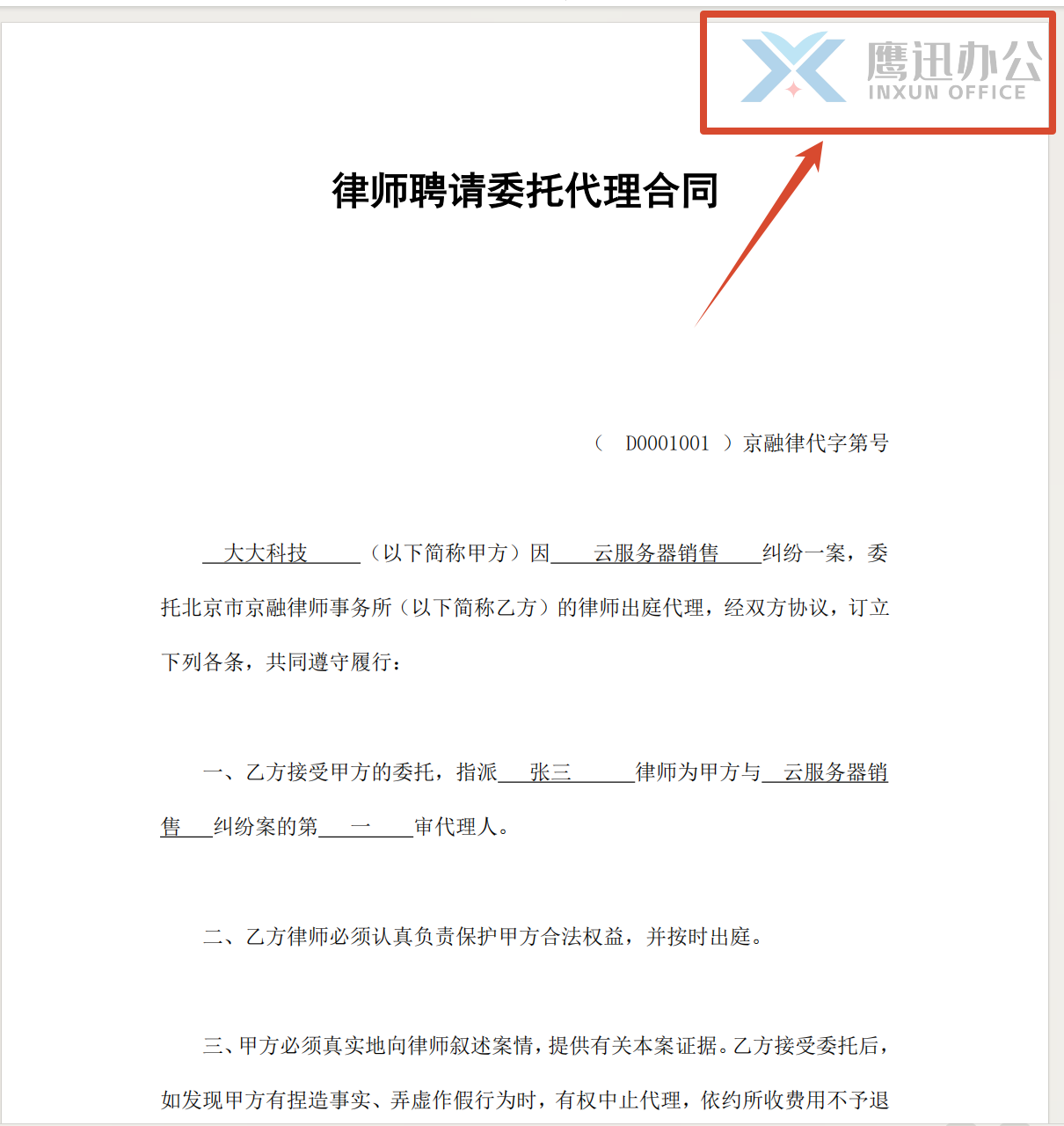
这里我们还可以调整页眉图片的大小。
PDF批量设置logo页眉操作步骤
1、打开「鹰迅批量处理工具箱」,左侧选择「PDF工具」,右侧在文件水印分类中选择「PDF 添加水印」的功能。
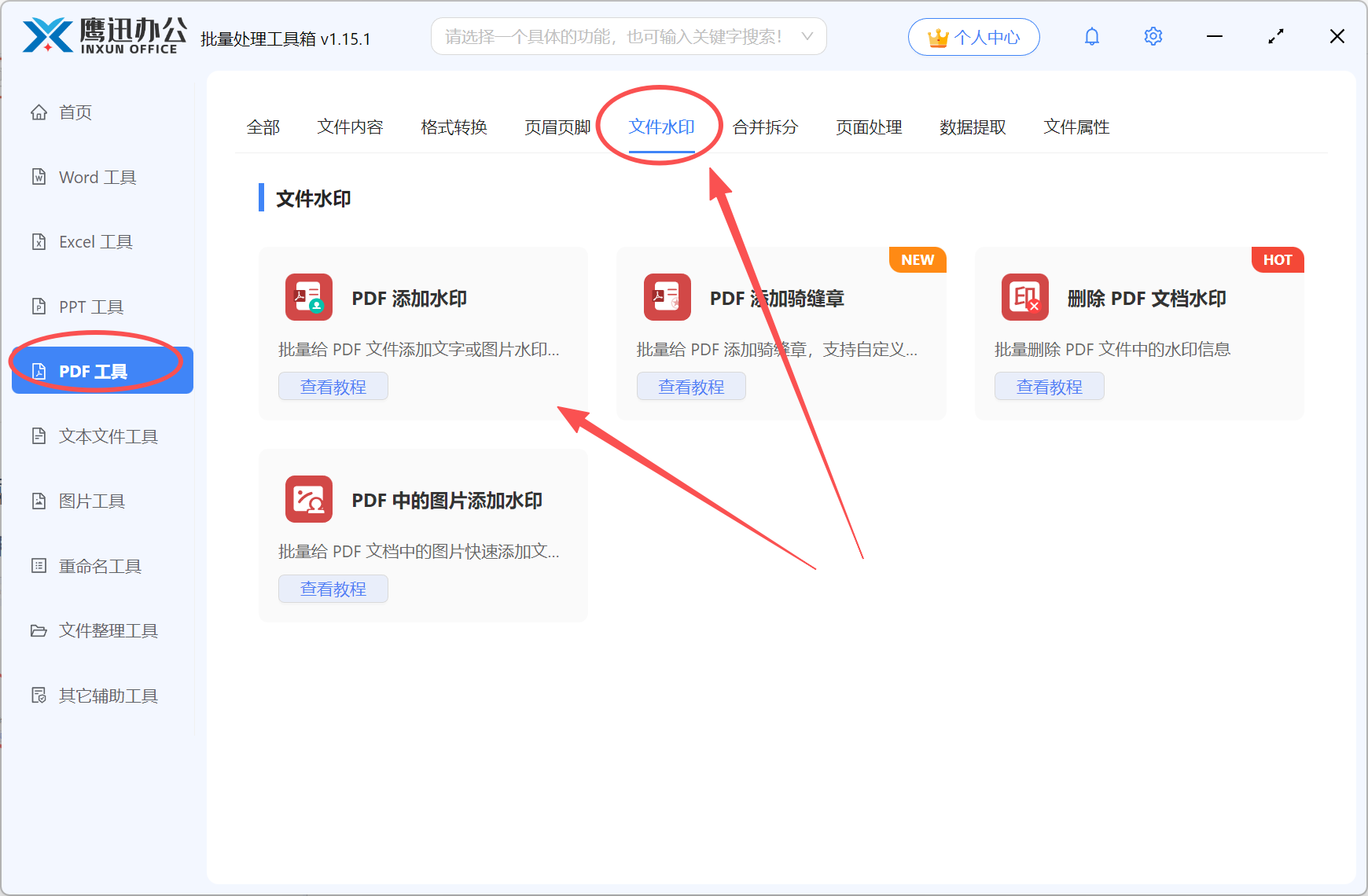
公司logo图片添加到pdf文档中,我们也可以理解为一种是给文件添加了一种水印,而它的位置是在页面上方。
工具中也有专门的【PDF 添加页眉页脚】功能,可以添加其他的文字内容的页眉页脚,我们可以根据自己的需求选择相应的功能。
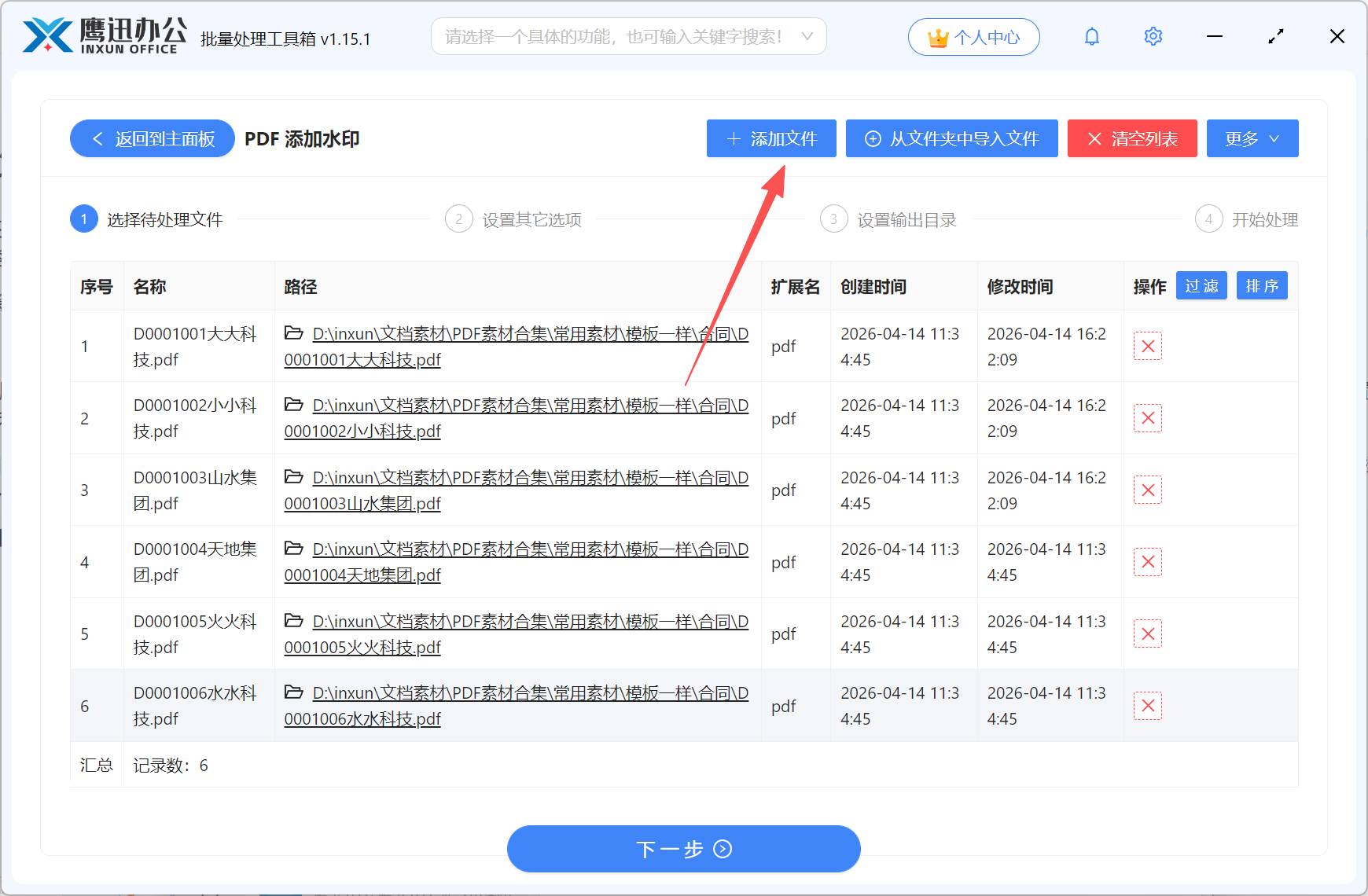
2、添加我们需要设置logo页眉的所有pdf文件。
3、进行公司logo水印页眉的位置和具体设置。
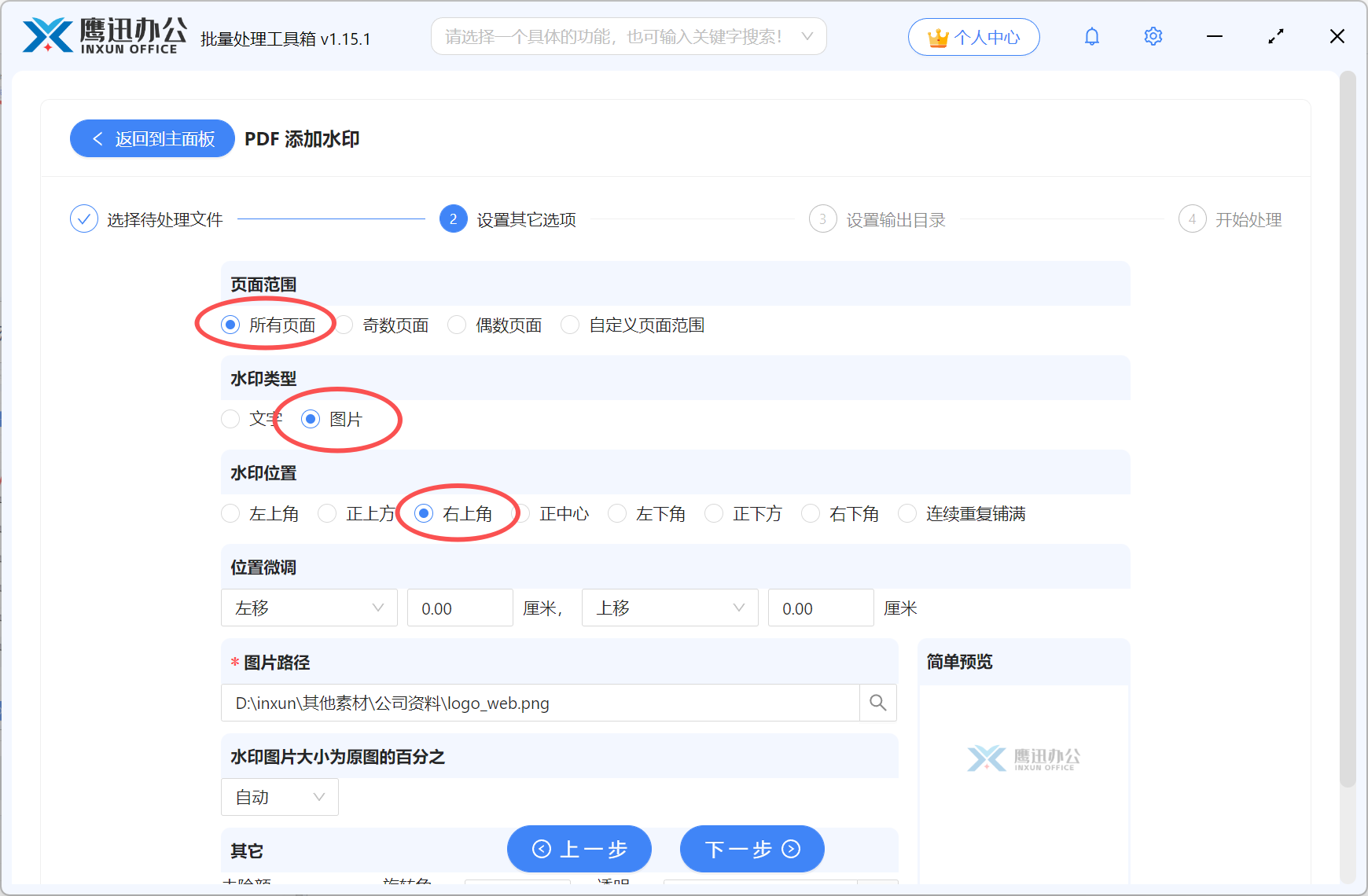
这里我们可以参考图中的选项进行设置,同时也可以根据自己的需求进行调整。
4、设置添加公司logo页眉后的pdf保存路径。

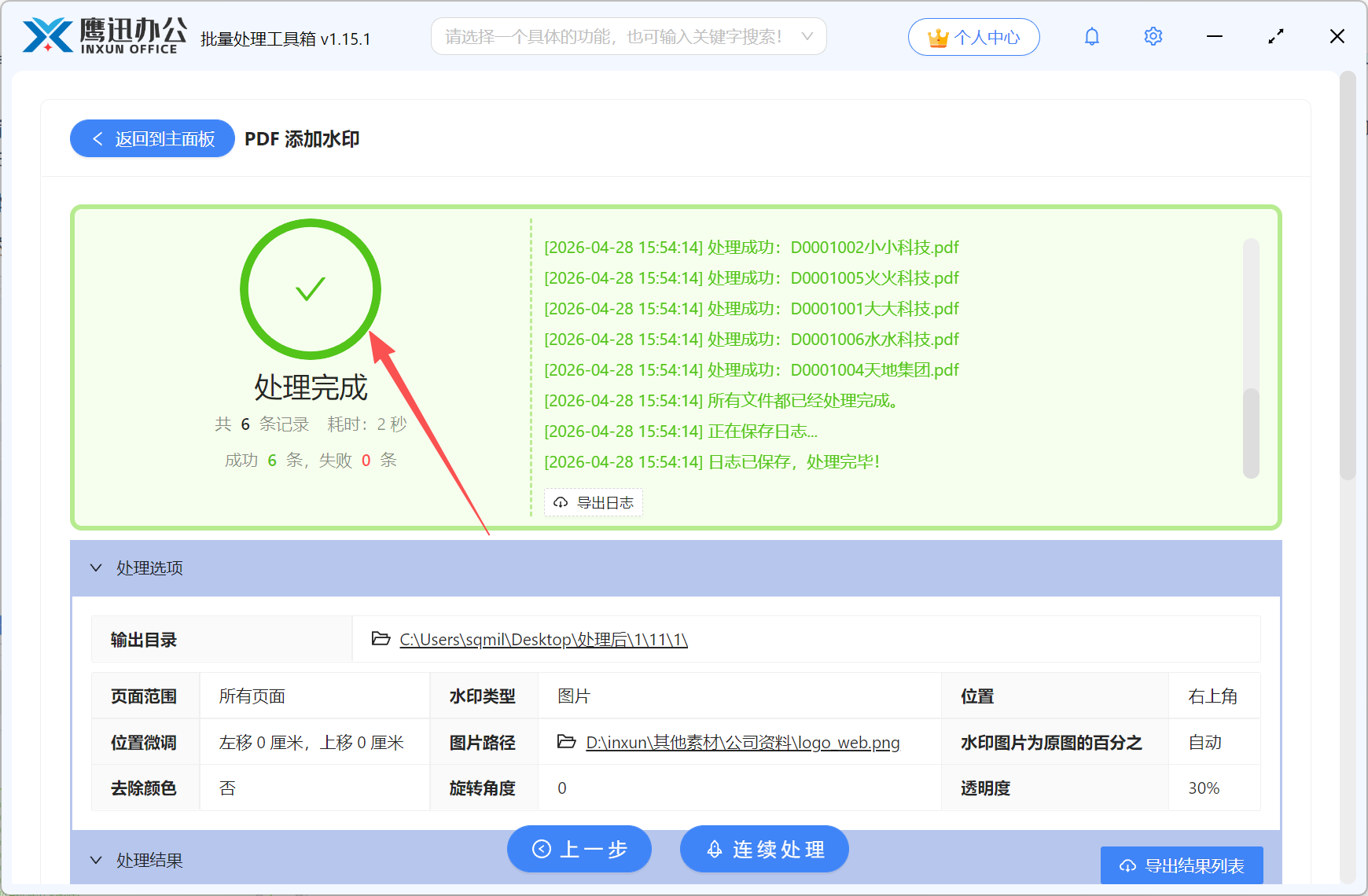
5、PDF设置公司logo页眉处理完成。
这个功能可以给pdf添加任意的水印内容,可以是logo图片,可以是其他任意文字内容。它的特色在于可以同时批量处理大量的文档,不管是pdf、word还是excel、图片等,像这种批量设置页眉页脚、批量设置水印、批量修改文档内容、批量重命名等都可以用它来搞定,如果你的工作中还没有这样一款全能的办公效率工具,赶紧来试试它吧!