如何将多个PDF文档中的某一张相同图片更新为新图片?
相信不少做行政、设计或运营的朋友都遇到过这种情况:公司更换了新Logo,结果发现产品手册、宣传册、合同模板、培训资料里全是旧版标识,少说也有几十上百份PDF文件要改。如果一个一个打开文档,手动删除旧图、插入新图,光是想想就头大,更别说还要保证每份文档的排版位置不出错。
还有做电商的朋友,产品主图更新后,详情页PDF、分销手册、代理商资料包里的图片都得跟着换;做工程投标的,资质证书更新换代,几十套标书里的附件图片全要替换。
这类工作量大、重复性高,但又不得不做,稍不留神还容易出错漏改,最后还得返工检查。用传统的PDF编辑软件一份份处理,不仅耗时耗力,遇到图片位置、尺寸适配问题还得反复调整,效率实在堪忧。
今天介绍的这款工具,上述问题都能轻松解决。它支持一次性导入多个PDF文档,自动识别并定位需要替换的目标图片,然后批量完成新旧图片的替换,整个过程无需逐个打开文件操作,几分钟就能搞定过去可能要花大半天的工作量。
pdf更新图片效果预览
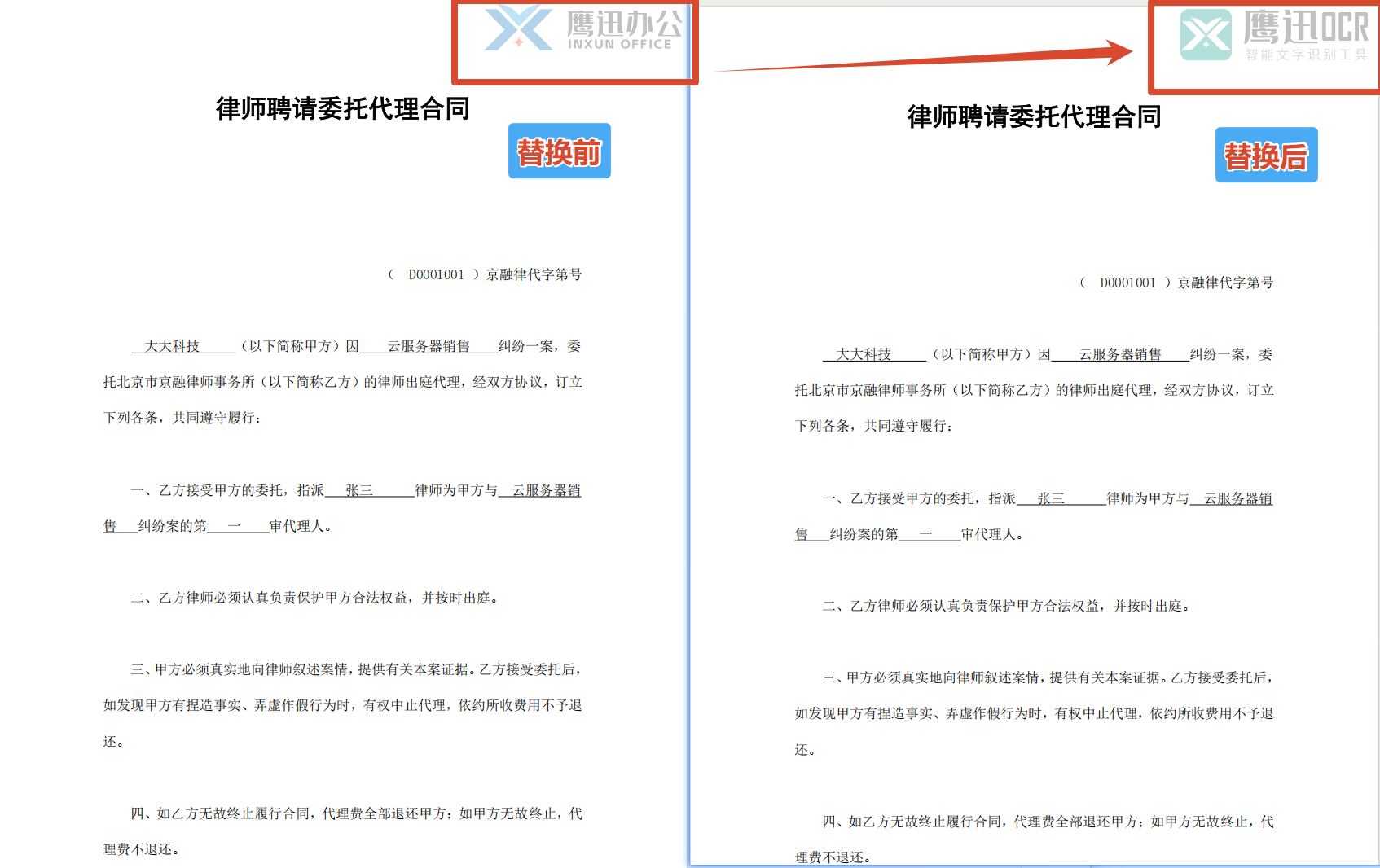
pdf更新图片操作步骤
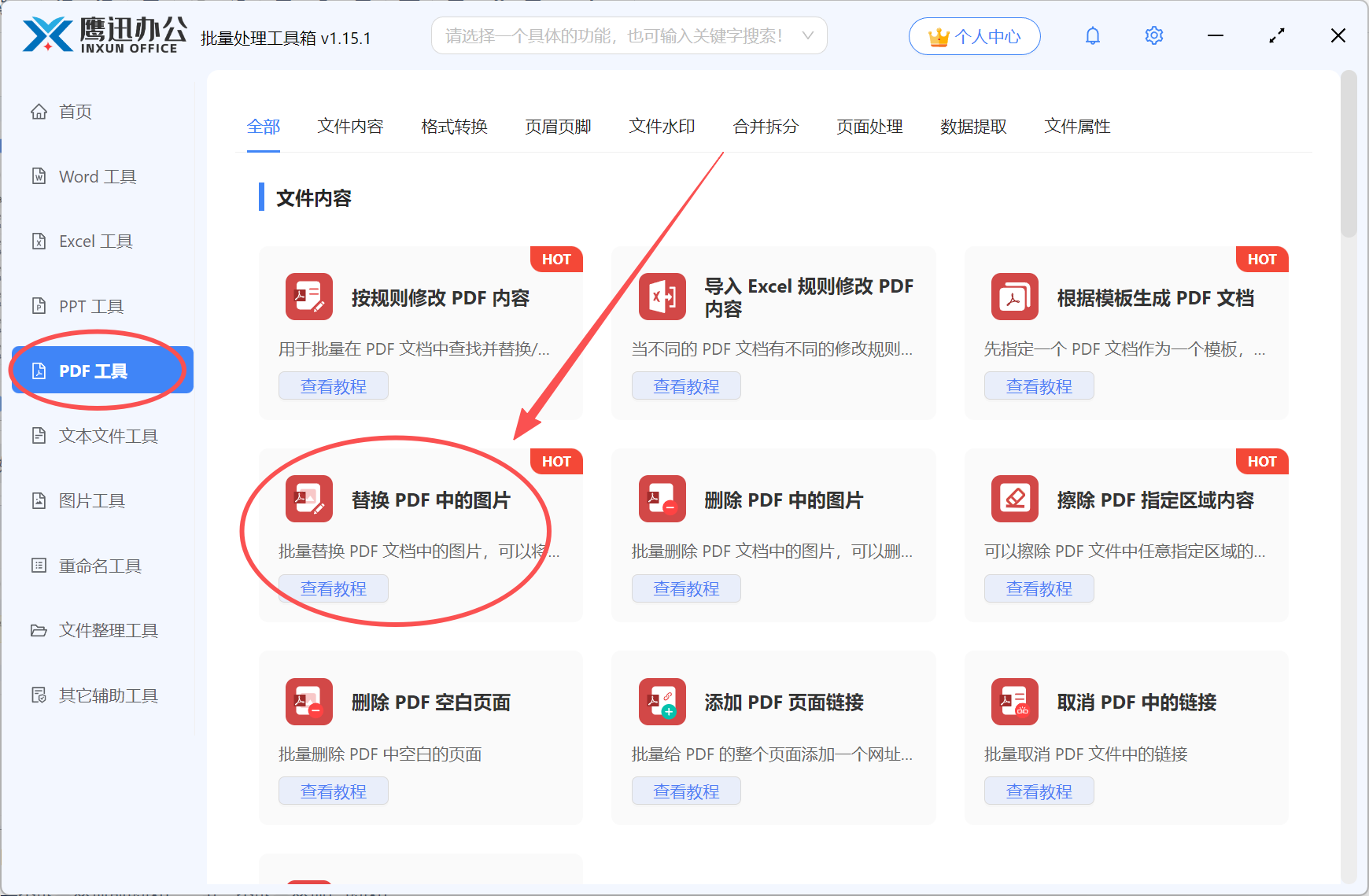
1、打开下面的工具,左侧选择「PDF工具」,右侧在文件内容分类中选择「替换 PDF 中的图片」的功能。
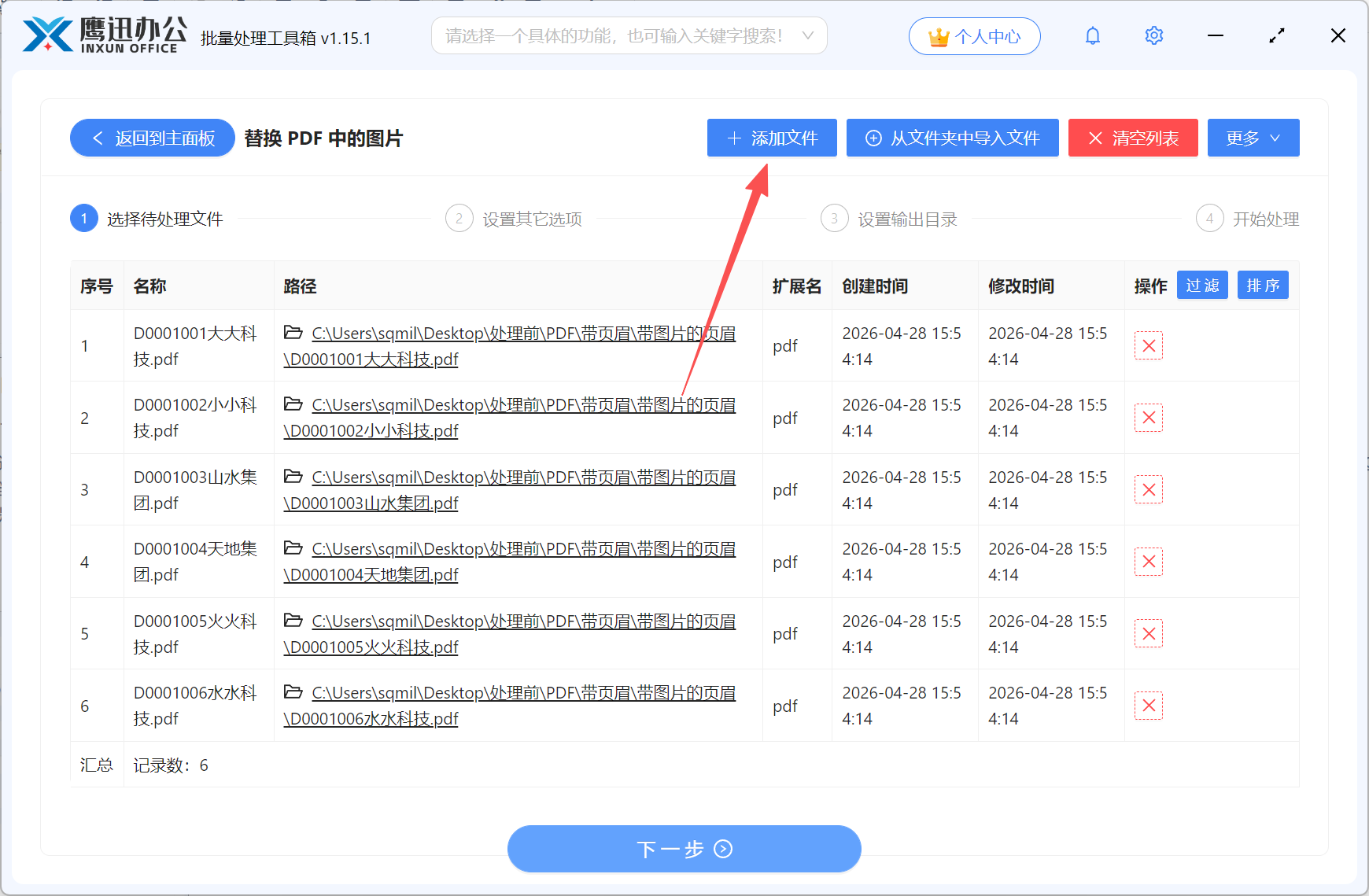
2、添加需要替换图片的所有文档。
3、设置图片替换的选项。
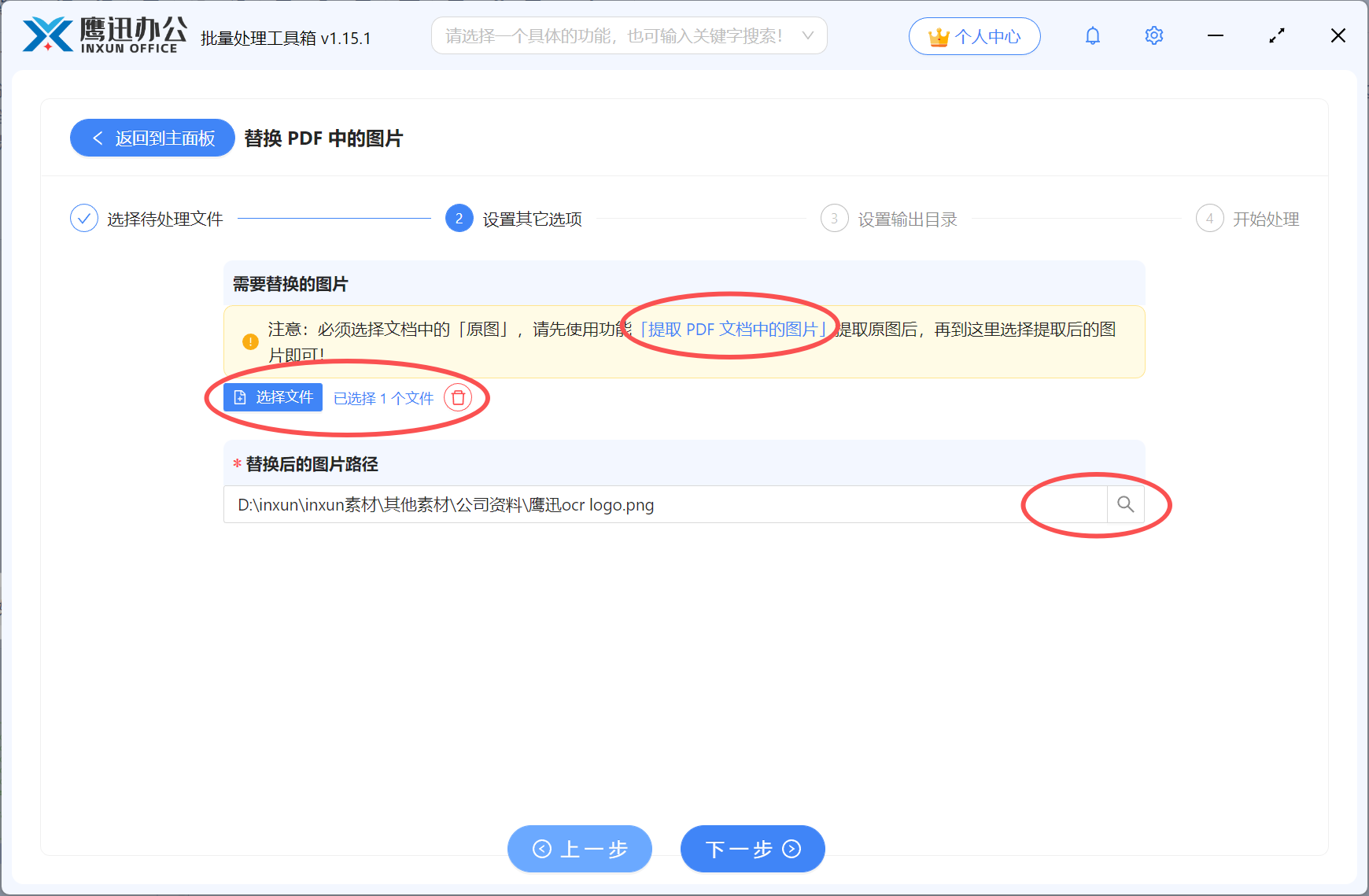
这一步,非常重要,我们注意替换前的图片需要先用【提取 PDF 文档中的图片】这个功能先提取到本地电脑文件夹中,再添加到这个页面。
注意我们在替换的时候,需要保证每个pdf文档中的图片尺寸大小是一致的,否则软件会默认为看上去同一张图片,实际上是多张图片。如果真有多张尺寸不同但看上去相同的图片,我们都要统一替换为其他的图片,那我们在替换的时候,替换前的图片就要选择多张。
然后添加替换后的图片路径。
4、设置替换后的文档输出目录。
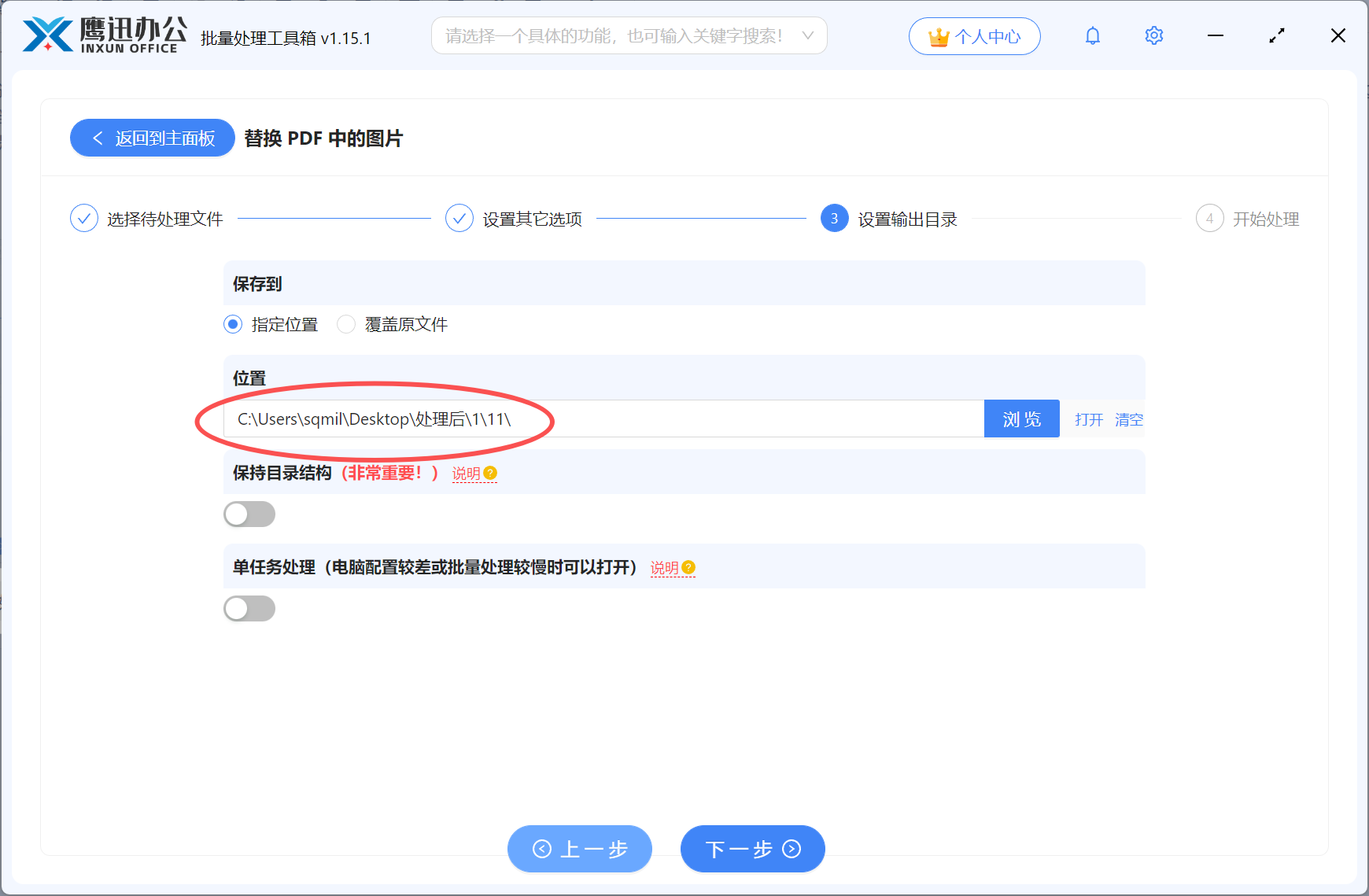
5、pdf更新图片处理完成。
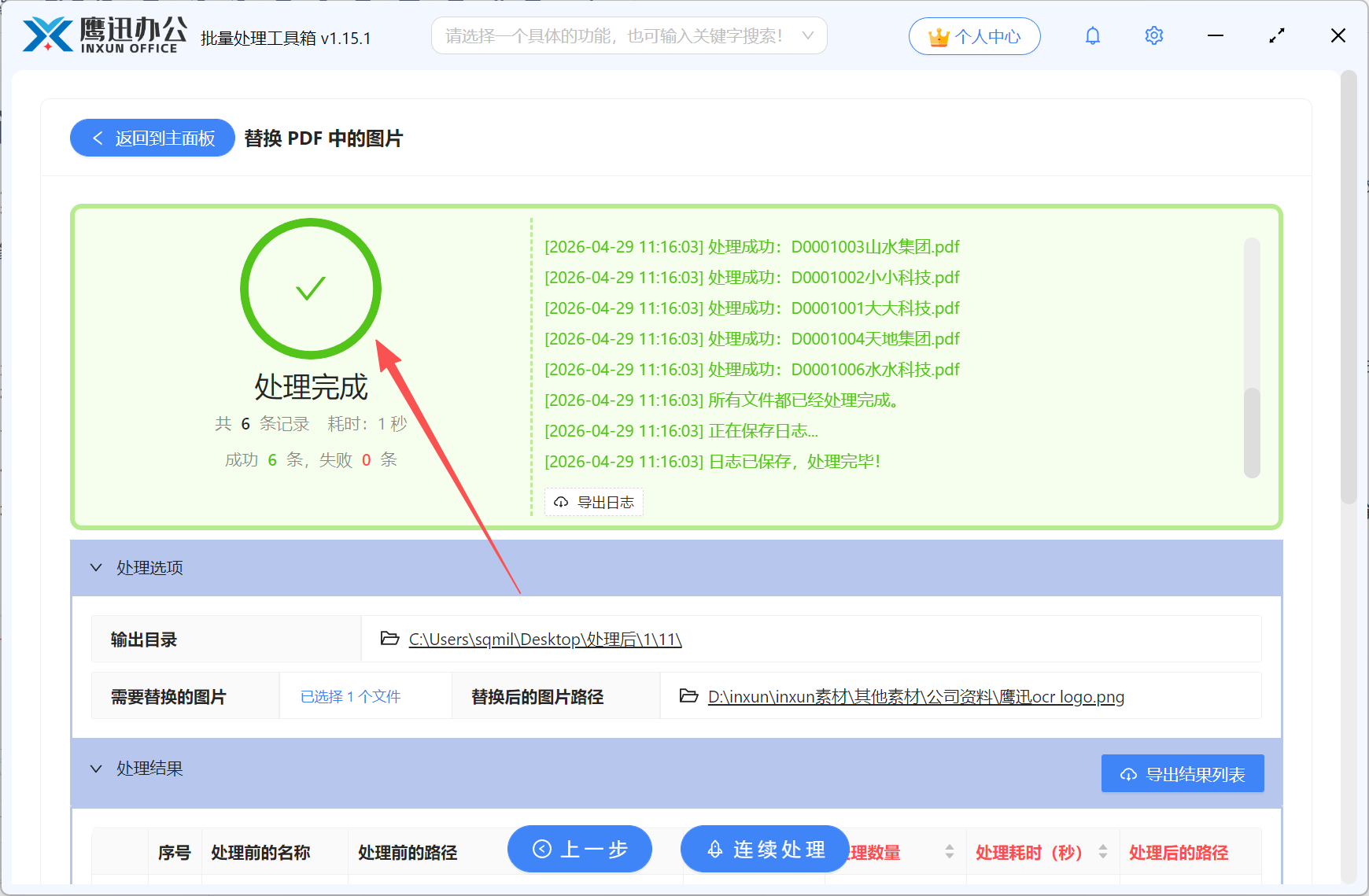
这种方法,既适合单个文档的操作,又同时也可以满足多个文档的批量替换,当我们有大量的文档都有类似批量处理的需求时,通过借助这个工具,就可以让我们的工作效率是十倍的提升。另外软件操作逻辑很清晰,基本上手就能用,不需要专业的设计或技术背景。而且是本地离线处理,文档不用上传到网上,对于涉及公司内部资料、客户隐私的文件来说,安全性也更有保障。
对于经常需要维护大量PDF文档的朋友来说,有这样一款安全强大,又支持批量处理的工具,确实能省下不少时间和精力!