Word表格批量转Excel不变形,这个方法真的简单!
工作中经常需要把Word里的表格转到Excel中进行数据统计和分析,但直接复制粘贴经常会出现格式错乱、单元格合并混乱、数据串行等变形的问题,特别是遇到几十份Word文档需要统一转为Excel表格时,效率真的很低。今天分享一个方法,可以批量把Word表格转成Excel,格式不变形、数据不错位。
工作中,我们对word文档的处理都比较熟悉,我们经常需要将word中的表格复制到Excel,这一看上去简单又常见的需求其实也困扰了不少人,直接复制粘贴过去,经常会遇到单元格错位、合并单元格变形、一行数据被拆成好几行、文字跑到错误的列里等各种情况。有时候表格看着转过去了,仔细一看数据全乱了,还得花大量时间重新调整。
而且Word文档多的时候,一份份打开、复制、粘贴、调格式,光是重复操作就够累的,效率实在太低了。
那有没有办法可以批量处理,而且转换完格式不乱呢?今天就教大家一个简单的方法,没有任何学习成本,赶紧来试试吧!
Word表格转Excel效果预览
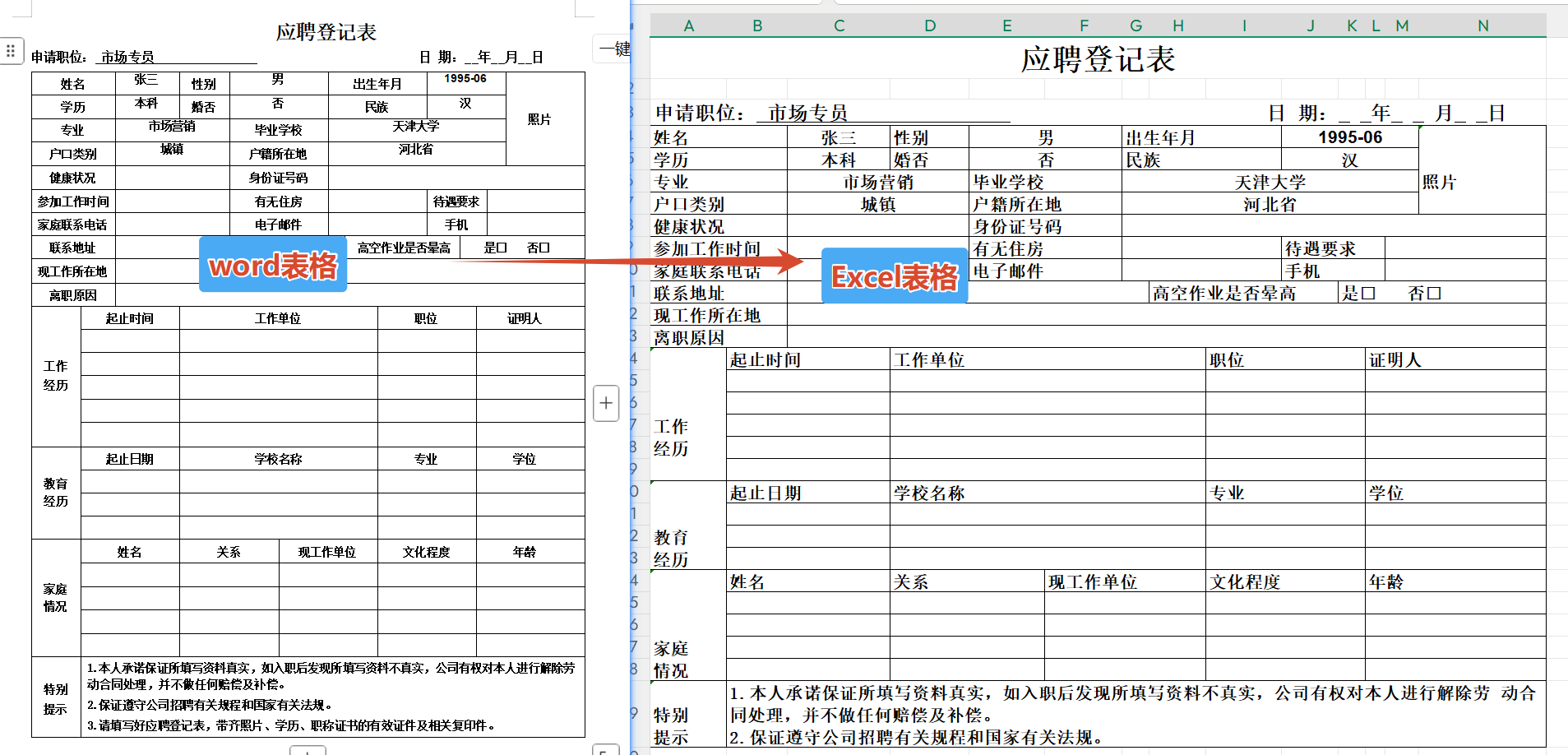
Word表格转Excel操作步骤
1、打开「鹰迅批量处理工具箱」,左侧选择「Word工具」,右侧在格式转换分类中选择「Word 转换为其它格式」的功能。

2、添加需要转为Excel文档的所有word。
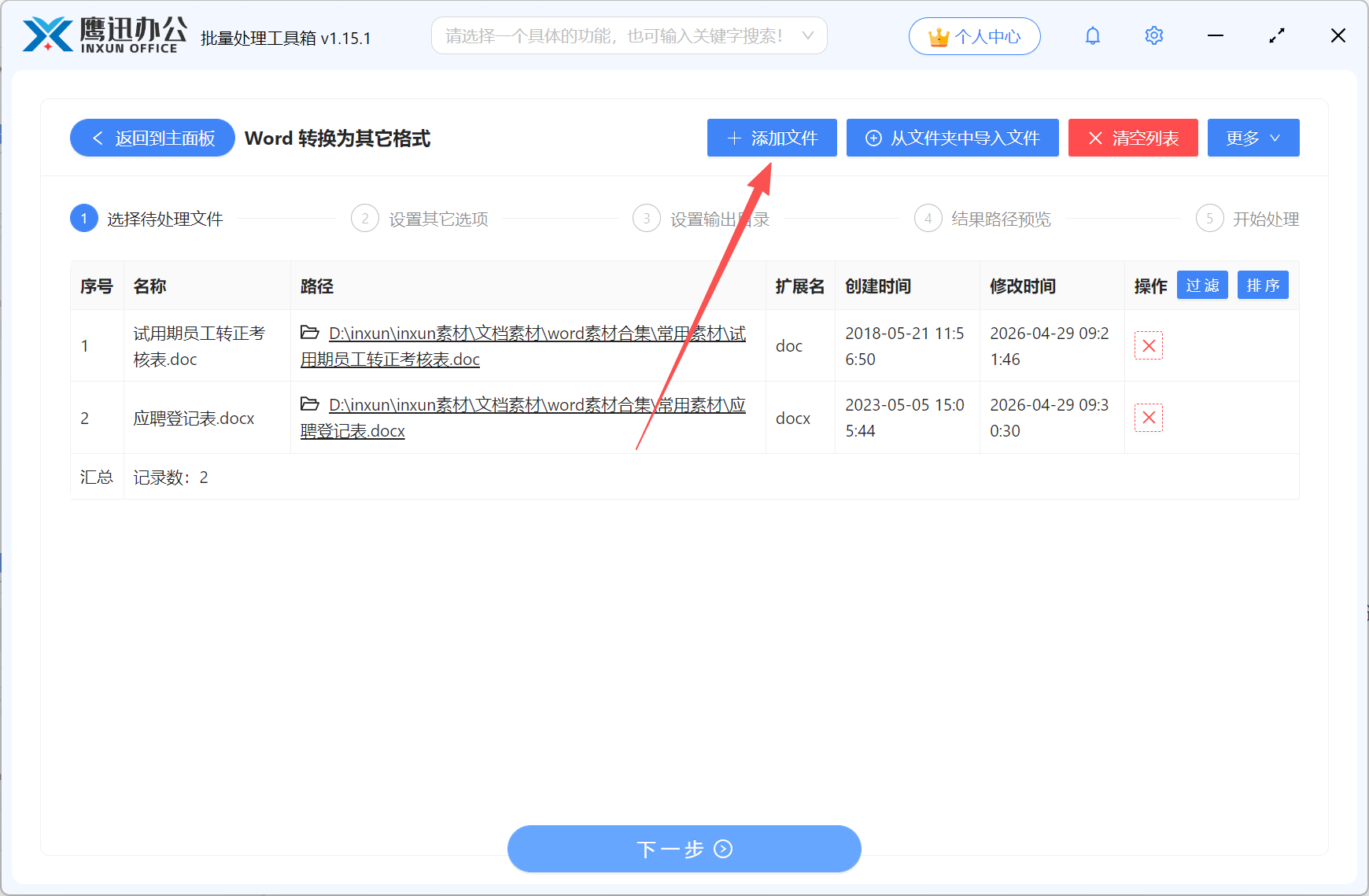
3、设置具体的格式转换选项。
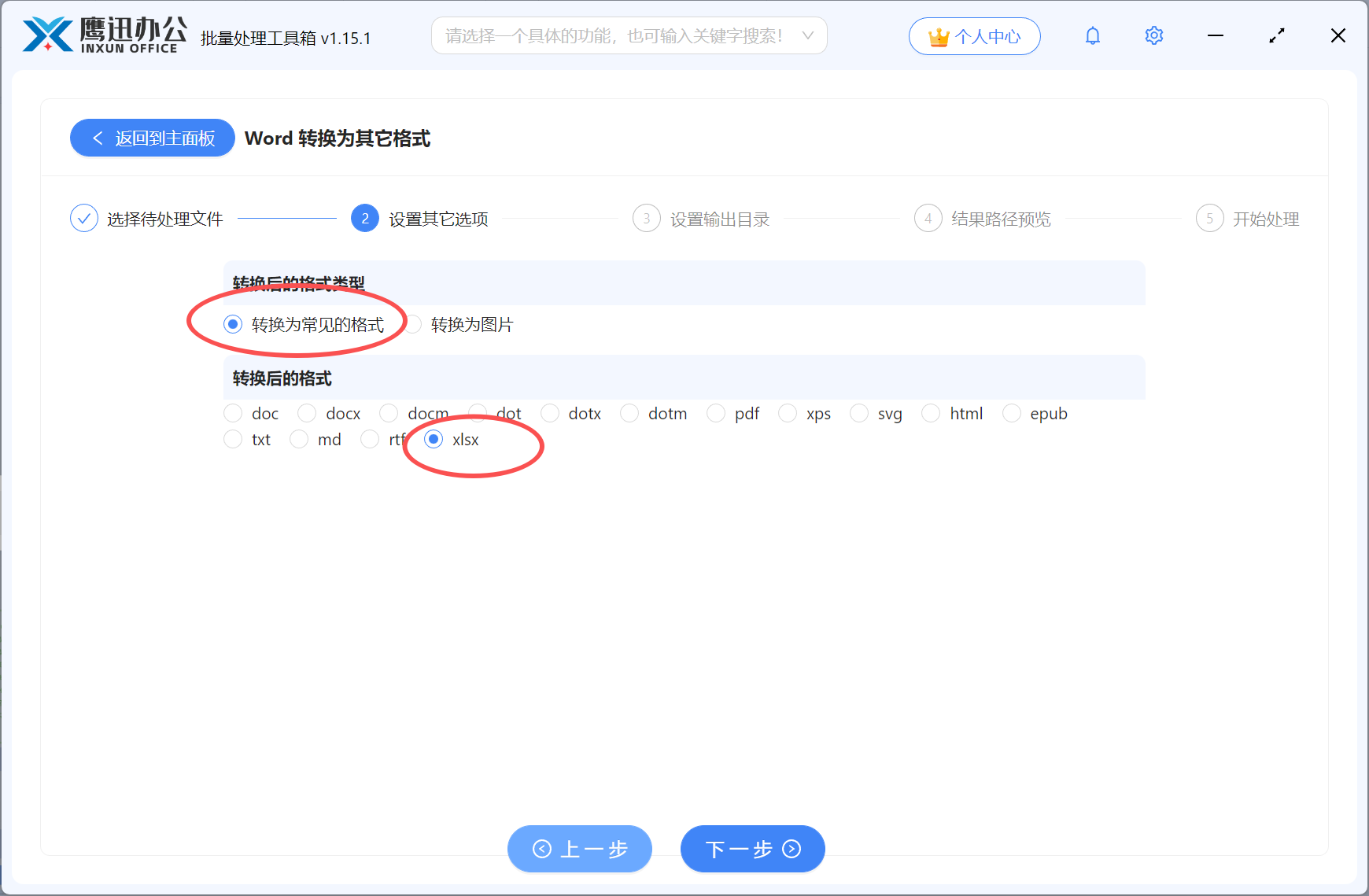
这里有非常多的格式供我们选择,可以转为各种格式的文档,也可以转为各种格式的图片。
4、设置转换为Excel后文件的输出目录。

5、Word表格批量转Excel处理完成。

有了这种方法,不管是单个的word表格还是同时有大量的word,都可以在短短1分钟内全部转成想要的excel表格形式,不会发生表格变形,格式错乱等问题。
软件里还有其他实用的文档处理功能,像Word转PDF、PDF转Word、批量格式转换这些日常需求也都支持。如果你平时工作中经常要处理各种文档格式转换的话,真的可以试试,能帮你省掉很多重复劳动!