身份证照片怎么批量转成Excel表格?完整教程分享
在企业日常运营中,身份证信息录入是一项常见却繁琐的工作。无论是HR入职登记、财务开票核对,还是活动报名信息整理,都需要把身份证上的姓名、身份证号、地址等信息手动敲进Excel表格里。一两张还好说,一旦碰上几十张、上百张身份证照片需要集中处理,光是打字就能打到手酸眼花。有没有什么办法能够批量识别身份证照片,自动提取信息并导出成Excel表格呢?今天我们就来聊聊这个让很多打工人头疼的问题。
批量提取身份证照片信息具体场景
HR部门每逢招聘季,几十位新员工同时入职,每个人都要提交身份证正反面照片,光是把这些信息逐一核对录入员工花名册,至少要花掉大半天时间,还得反复检查有没有打错字;
财务同事开具发票前需要核验客户身份信息,客户发来的身份证照片格式五花八门,有的是手机拍照带反光,有的扫描件字迹模糊,一个个放大看、手动敲,眼睛都快看花了;
物业公司给业主办理门禁卡,一次性收集了上百户的身份证照片,要整理成登记表存档备查,两三个人轮流录入,愣是加班倒深夜。
类似的场景相信很多人都深有体会。身份证信息字段多、数字长,手动录入不仅效率低下,而且极易出错。尤其是18位身份证号码,多敲一个数字、少敲一个数字,后续就是一连串的麻烦事。
如何能够一次性批量处理多张身份证照片,自动识别并导出规范的Excel表格呢?
今天分享的方法就可以高效的解决这个问题,即便是身份证照片有水印等信息,都可以自动识别出来,完全不影响识别的精准度。
提取身份证中的关键信息到Excel操作步骤
1、打开「鹰迅OCR」,左侧选择「证件识别」,右侧就能看到「身份证(人像面)」的功能。

这里我们注意,人像面和国徽面的信息提取需要用到两个功能来实现,一次只能识别其中的一面信息。
2、选择需要提取身份证信息的图片文件。
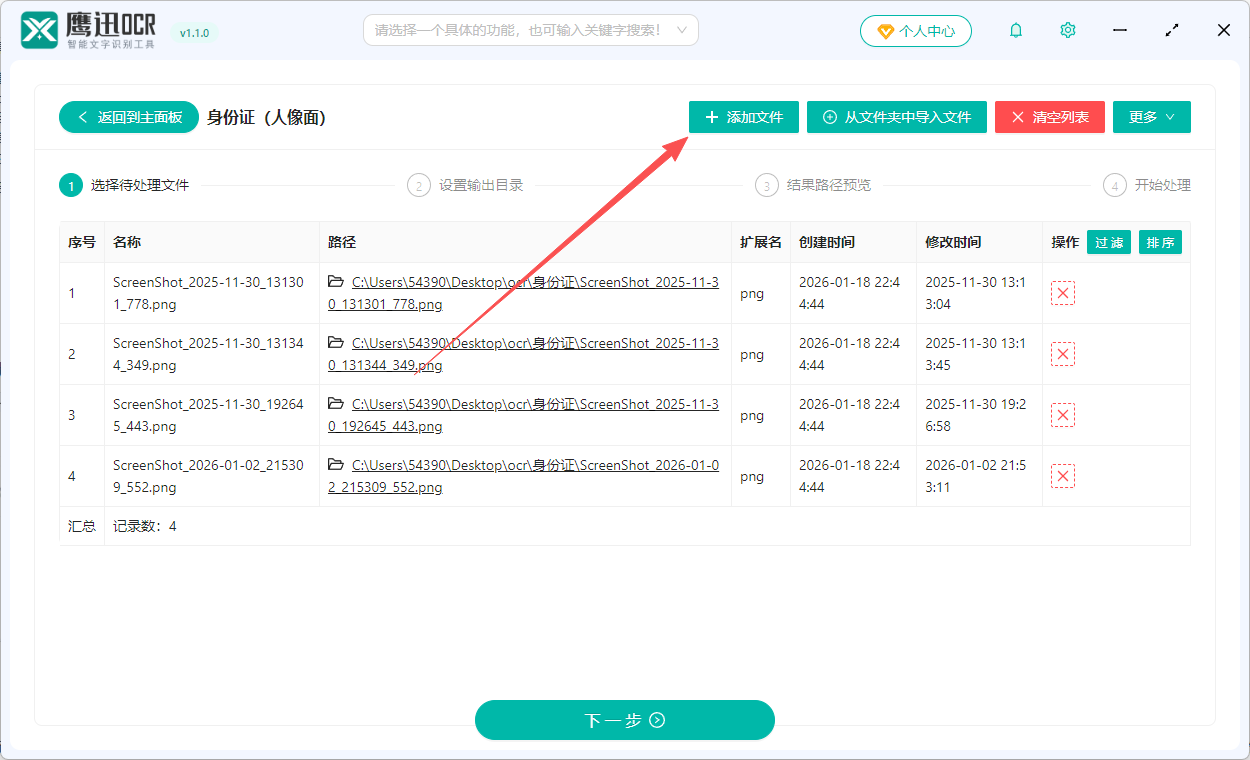
这里注意需要选择含有人像面的图片,不管是身份证复印件还是证件照片都可以识别。而且支持同时添加多个文件,不需要一个个打开。
3、选择提取后excel文件保存的文件夹目录。

4、身份证照片中的信息提取完成。
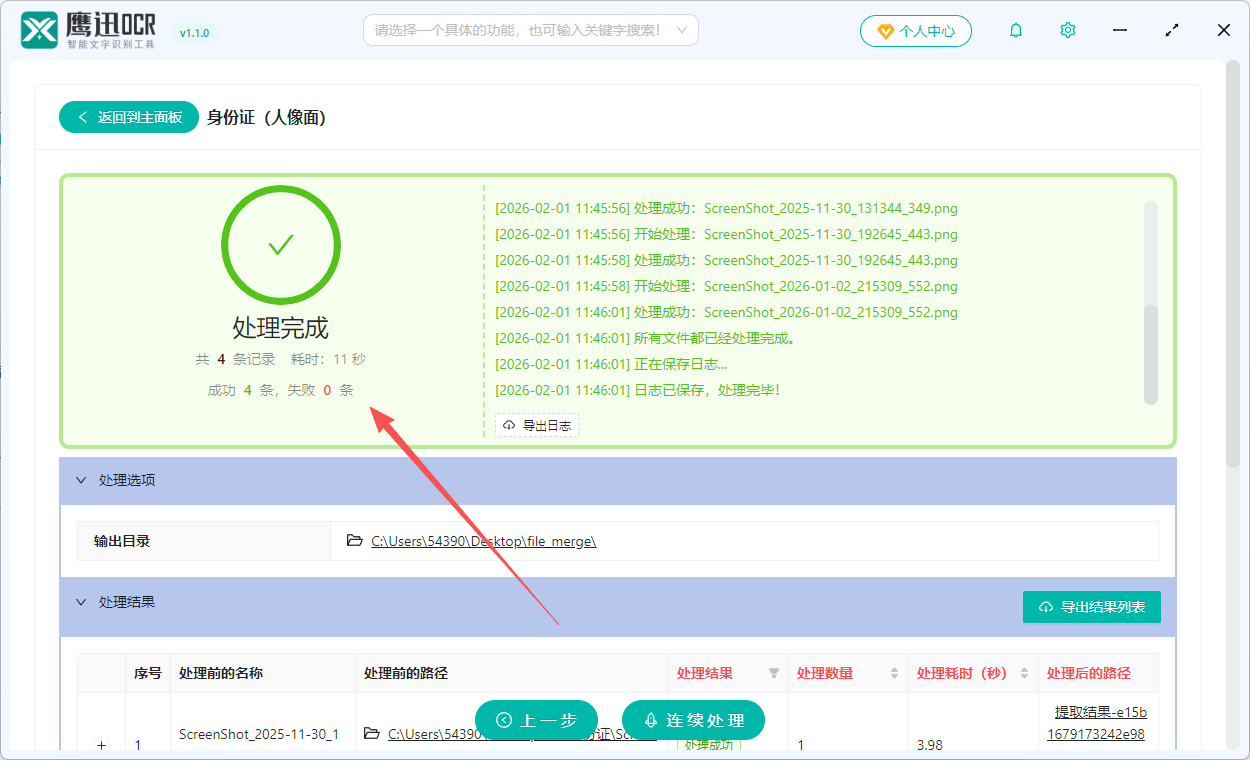
整个过程操作非常简单,只需要把身份证照片批量导入,工具会自动识别姓名、性别、民族、出生日期、住址、身份证号等关键字段,然后一键导出成Excel表格,完全不需要逐张打开图片手动抄写。
以前也用过其他的ocr识别方法,但是照片一模糊,或者有水印,就没办法精准识别,还要一个个手动去检查修改,复核的成本都很高,有了这个方法,效率真的提升不止一点点,它的识别非常精准,而且处理的速度也很快,如果你也经常被身份证信息录入折磨,真的可以来试试这个方法。