如何将文件名作为水印添加到PDF/Word文档页面?多个文档批量处理!
文件名水印添加是保护文档版权、追踪文件来源的有效方式。我们在处理文档时,经常需要将文件名作为水印添加到文档页面,本文介绍通过一款【鹰迅批量处理工具箱】,就可以将文件名自动作为水印批量添加到PDF或Word文档的每个页面,不管单个文档,还是同时有大量文档都可以一键添加,适合需要批量处理合同、报告、资料的企业用户、行政人员和文档管理员,操作简单高效,一键完成数百份文件的水印标记。
在日常办公和文档管理中,将文件名作为水印添加到文档页面有很多实际用途。例如当文档被打印或截图传播时,通过水印快速识别文件来源;为数百份合同、协议自动添加对应的合同编号水印;扫描件、电子档案添加文件名水印,便于后期检索管理;在内部资料保护时,可以’标记机密文件归属,防止资料外泄后无法追责...
类似这样的场景和需求有很多,大量的文档如何一键设置文件名水印呢?本文今天介绍的方法,支持批量处理,大量文档一键添加,1分钟就能搞定,而且全部都是在本地化处理,文件也不用上传到服务器,非常安全。另外不管是word,还是pdf,ppt等文档都可以处理,一起来看看具体的操作步骤吧!
文件名作为水印添加效果预览
文件名水印添加前效果
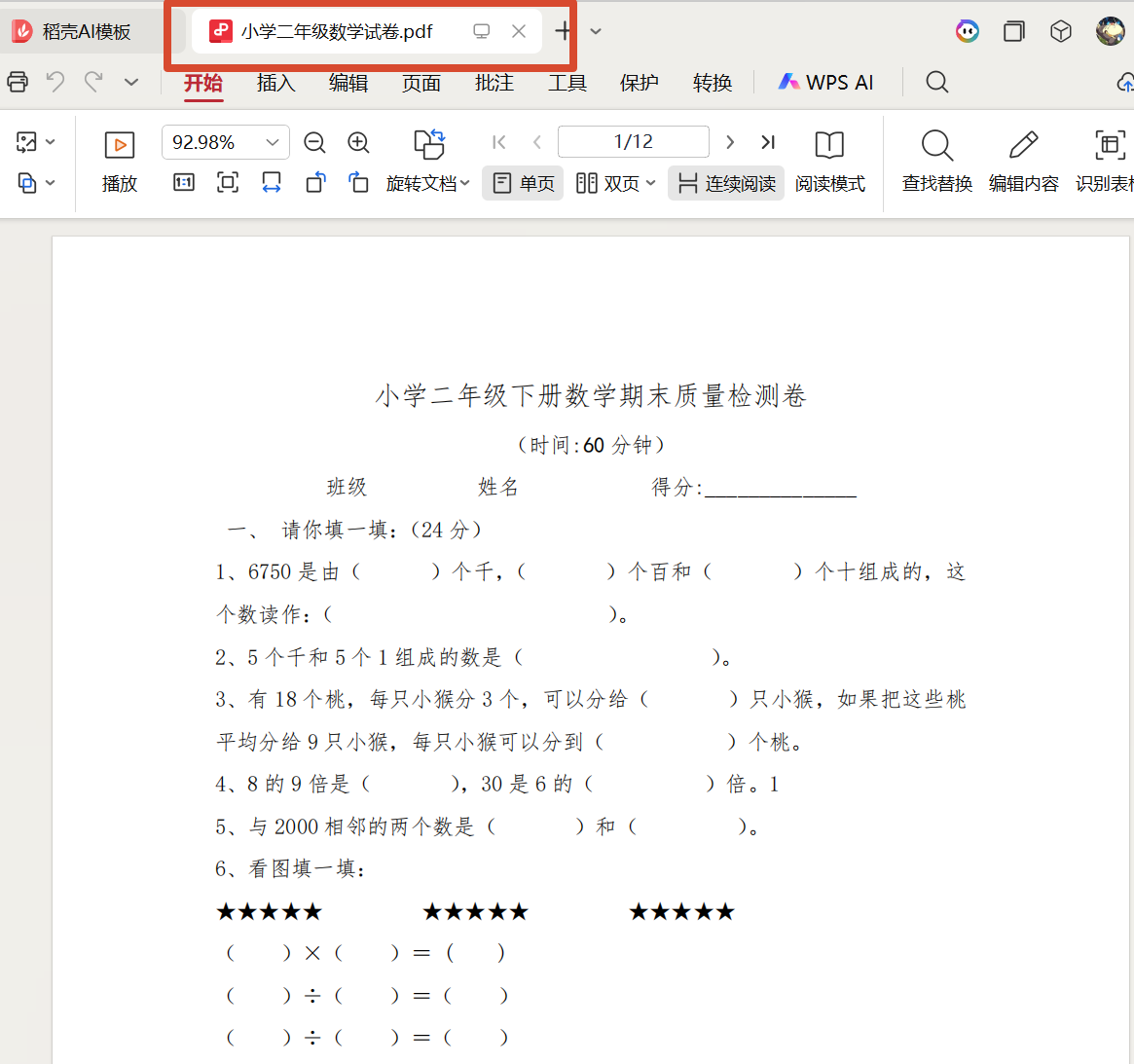
文件名水印添加后效果
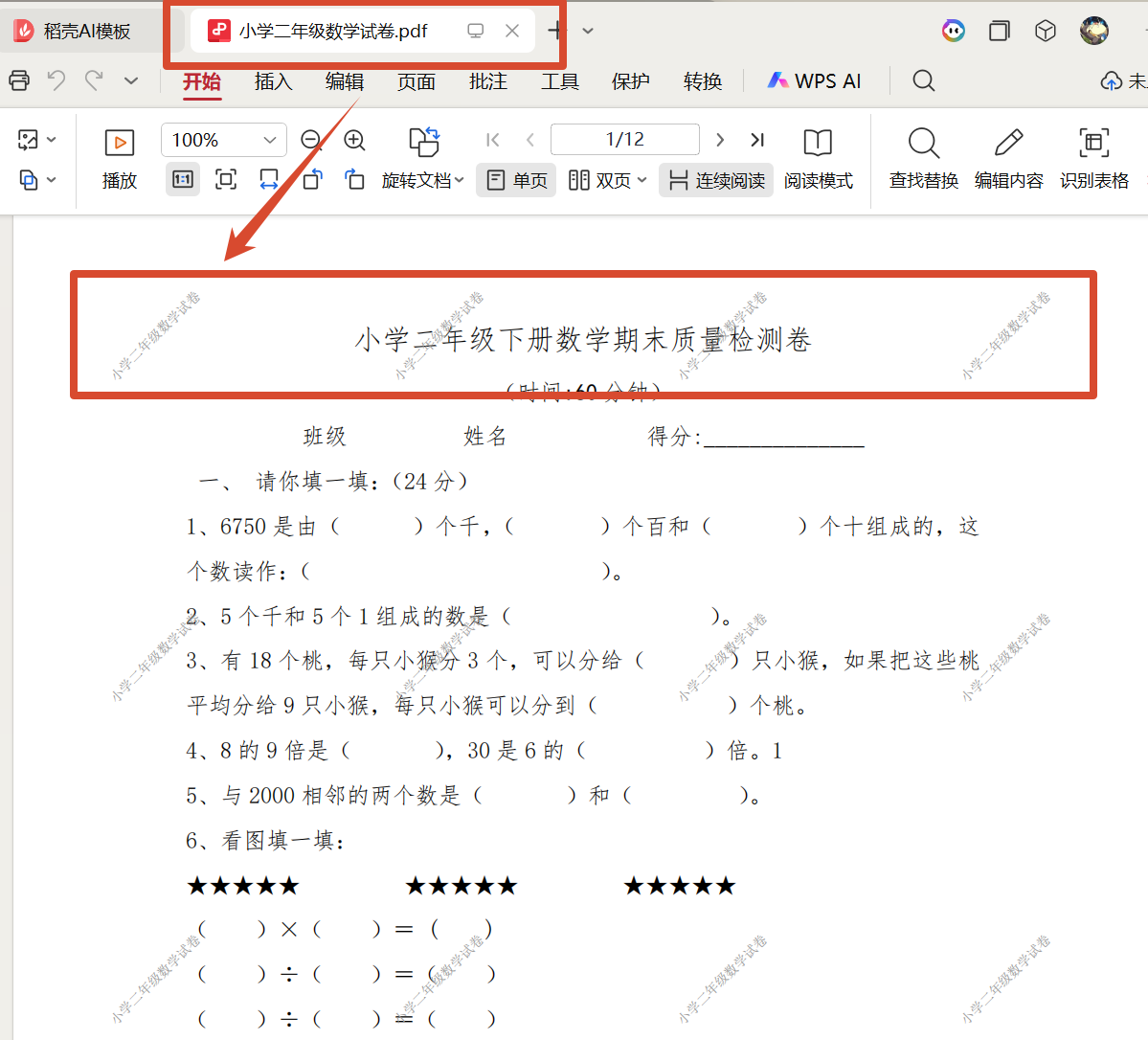
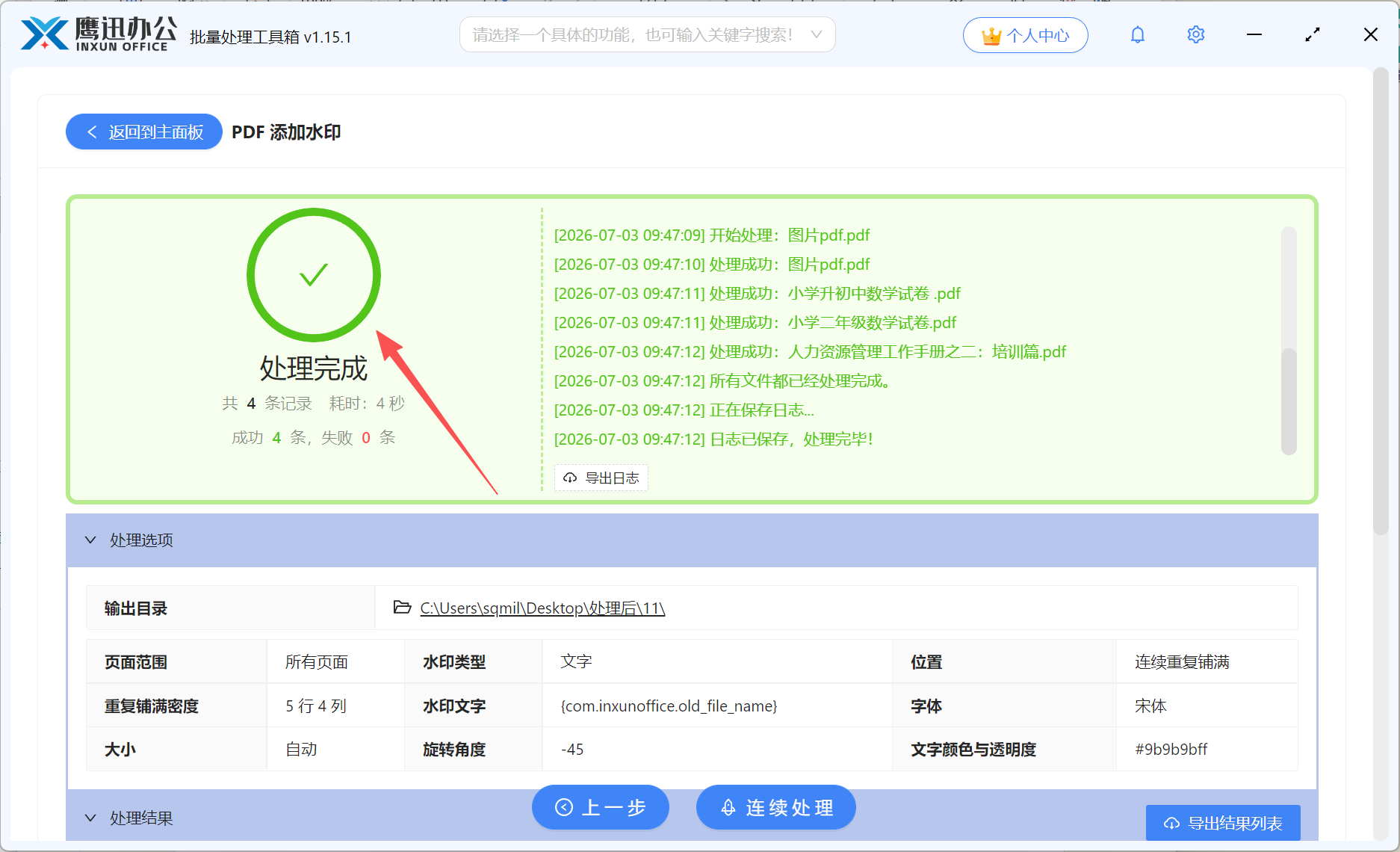
添加完成后,每个文档的每一页都自动带上了对应的文件名水印,清晰可辨且不影响正文阅读,这里我们设置的是满屏文字水印,可以有效避免裁剪,还可以自定义其他水印样式。
批量添加文件名水印操作步骤
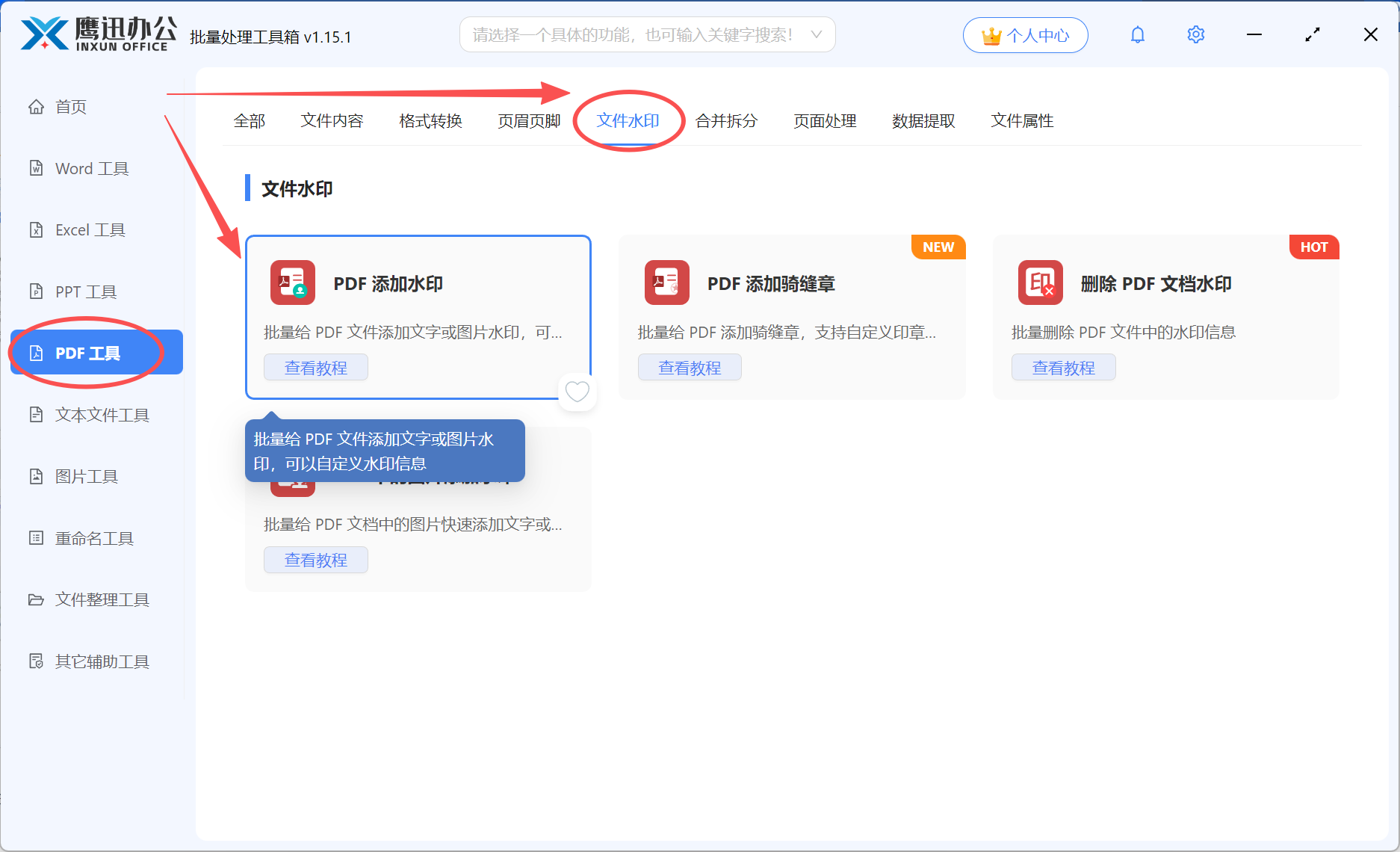
步骤1:下载并打开「鹰迅批量处理工具箱」点击「PDF添加水印」进入水印编辑界面
如果我们是word文档,或者其他ppt等类型的文档,我们就在左侧找到相应的工具,然后再找到相应的添加水印的功能,整个操作过程都是类似的的。
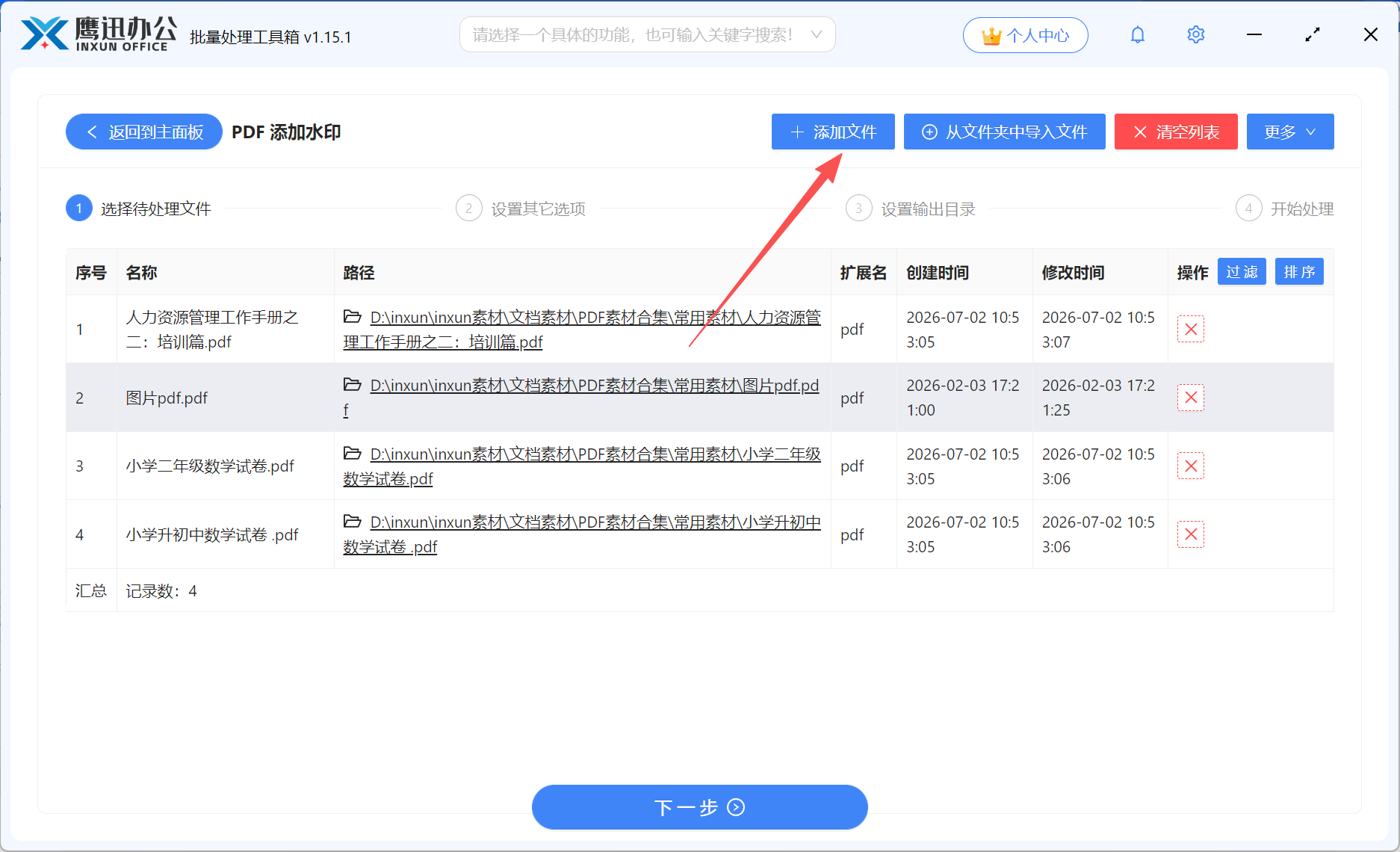
步骤2:添加需要添加水印的文档
步骤3:设置文件名水印的样式
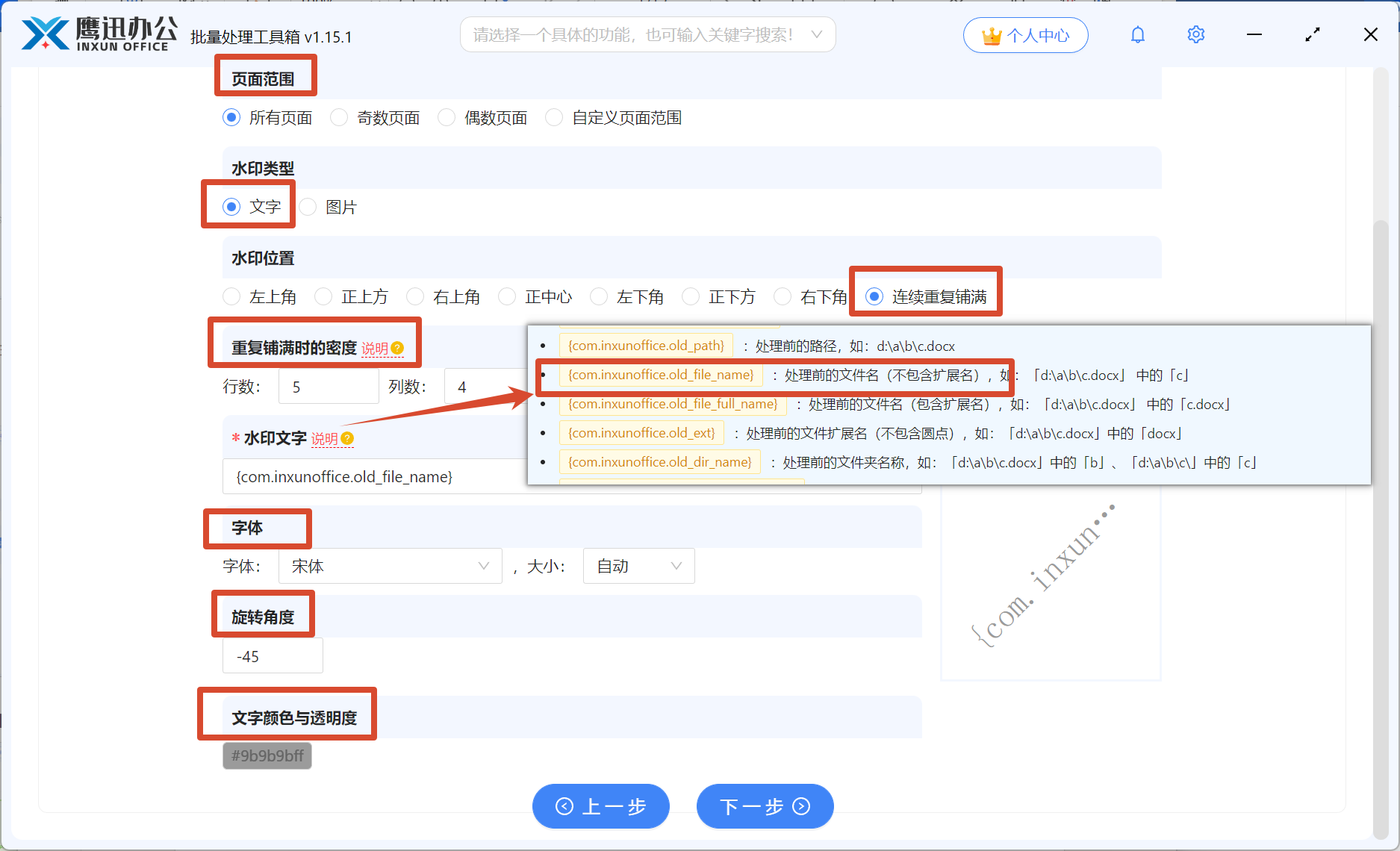
这个页面很重要,由于文件名是一个动态的内容,我们就点击水印文字旁的【说明】查看文件名的动态占位符,可以用来表示每个文件的文件名,这里还可以区分是否添加扩展名,我们注意区分。
其他的参数设置我们根据自己的需求进行设置。
步骤4:选择添加水印后保存的位置
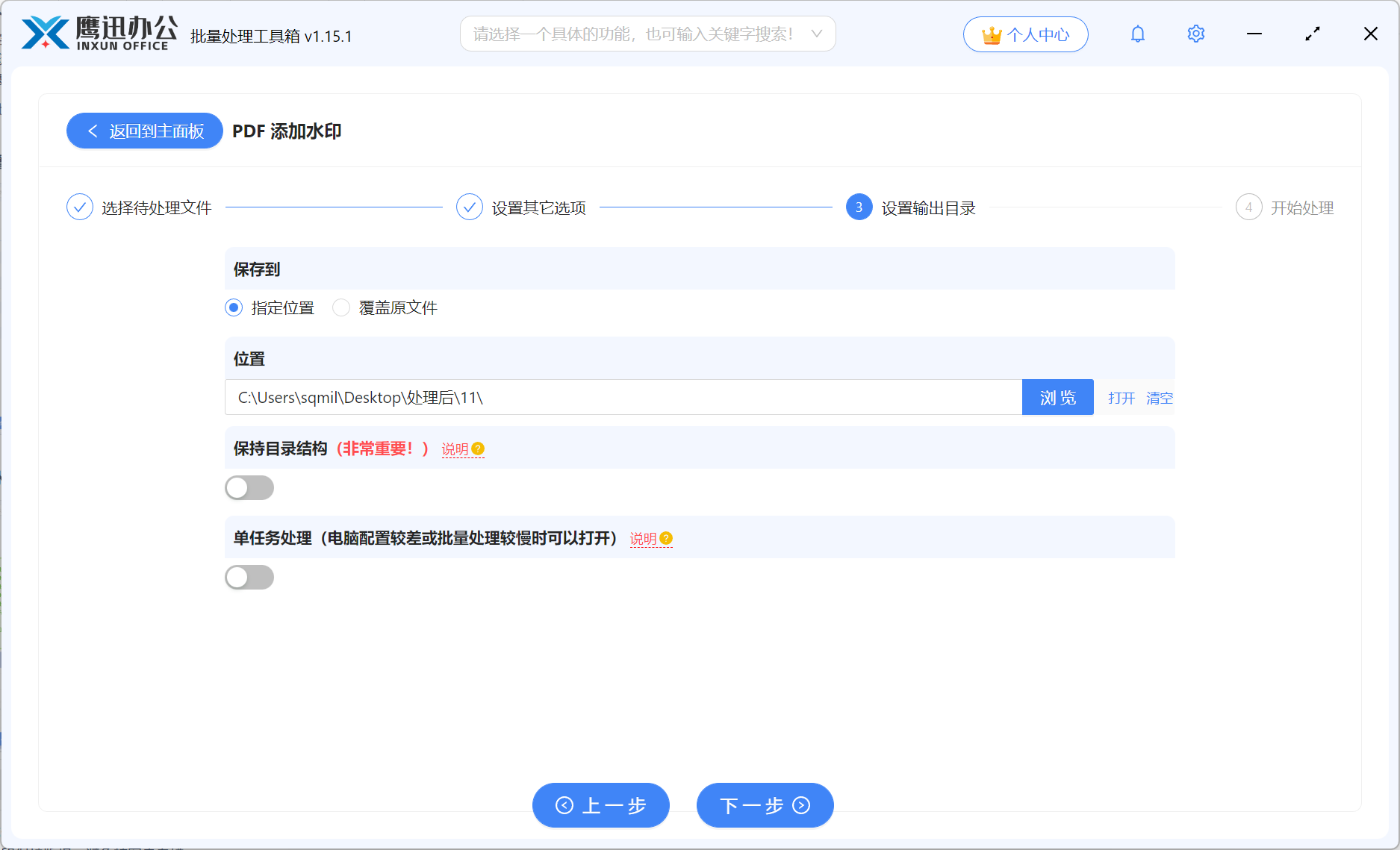
步骤5:批量添加文件名水印完成
文件名水印添加的常见问题FAQ
Q:水印会影响文档的打印效果吗?
A:不太会影响。我们可以自定义水印的透明度,颜色选择浅灰色,这样既能起到标识作用,又不会遮挡正文内容,打印出来也清晰美观。
Q:支持哪些文档格式添加文件名水印?
A:支持PDF、Word(.doc/.docx)、ppt、excel等常见办公文档格式。不同格式的文档可以分别处理,也可以先统一转换为PDF后再批量添加水印。
Q:可以只给文档的部分页面添加水印吗?
A:支持自定义页码范围,例如只给第1页添加水印,或者只给奇数页、偶数页添加,满足不同的标记需求。
Q:文件名太长怎么办?水印会显示不全吗?
A:软件会自动适配文件名长度,或者调整字号大小。也支持去除文件名中的扩展名,只显示主文件名部分。
文件名水印批量添加的使用总结
将文件名自动作为水印批量添加到PDF和Word文档中,有了这个方法,大量文档批量处理起来就变得十分轻松了。工具支持自定义水印内容、字体、颜色、透明度、位置等参数,满足各种水印需求。特别适合企业行政人员、法务合同管理、档案管理员等需要批量处理文档的用户群体。如果你也经常会遇到大量的文档批量处理,重复处理的需求,别再一个个手动折腾了,用对工具,效率真的不一样。赶紧来试试吧!