如何批量把每个文件放到一个新的文件夹内,并用该文件名称命名此文件夹?
在日常文件整理和项目归档中,我们经常会遇到需要把大量零散文件分别归类到独立文件夹的情况,比如设计师交付的成百上千张图片素材、财务部门按月归档的票据扫描件、或者项目结题时每份合同文档都需要单独建文件夹存放。手动一个个新建文件夹、重命名、再拖入文件,几十个还能忍,几百上千个简直让人崩溃。本文今天就来介绍如何快速批量将每个文件放入以其文件名命名的独立文件夹中。
为什么需要批量把文件放到同名文件夹中?
这个需求其实在很多工作场景里都会碰到。比如做电商运营的同事,每个产品的主图需要单独放一个以产品编号命名的文件夹里,方便后续上传系统时对应识别;做工程项目的,每份图纸、每份报告都得按文件名建立独立目录,满足归档规范要求;还有做视频剪辑的朋友,每条素材视频要放进单独文件夹里再配上字幕、封面等关联文件。
当我们有几百甚至上千个文件需要这样处理,纯手工操作不仅耗费大量时间,而且极容易出错,比如文件名粘贴错了、文件放错文件夹了,返工排查更是头疼。有人想到用命令行脚本来做,但对于不熟悉代码的同事来说,写脚本的门槛实在太高,万一写错了还可能误删文件,得不偿失。
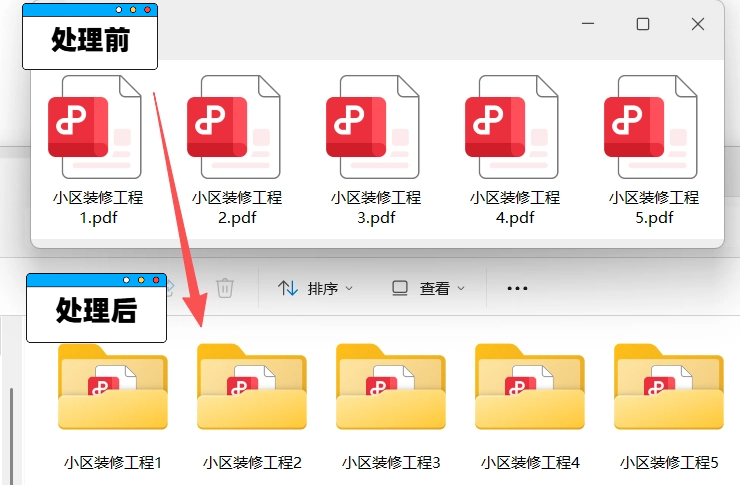
把文件放到同名文件夹中效果预览
操作步骤
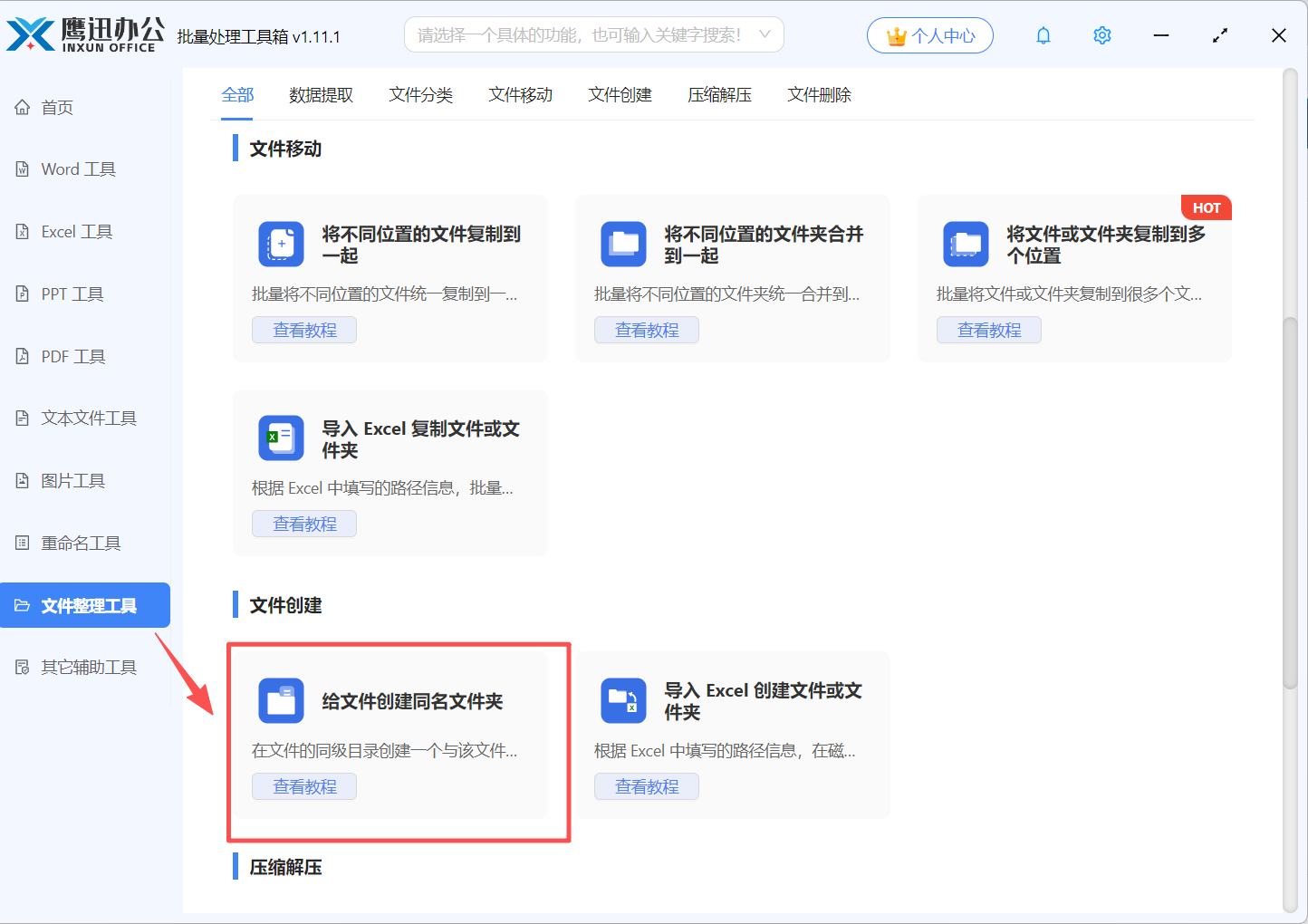
1、打开「鹰迅批量处理工具箱」,左侧选择「文件整理工具」,右侧在文件创建分类中选择「给文件创建同名文件夹」的功能。
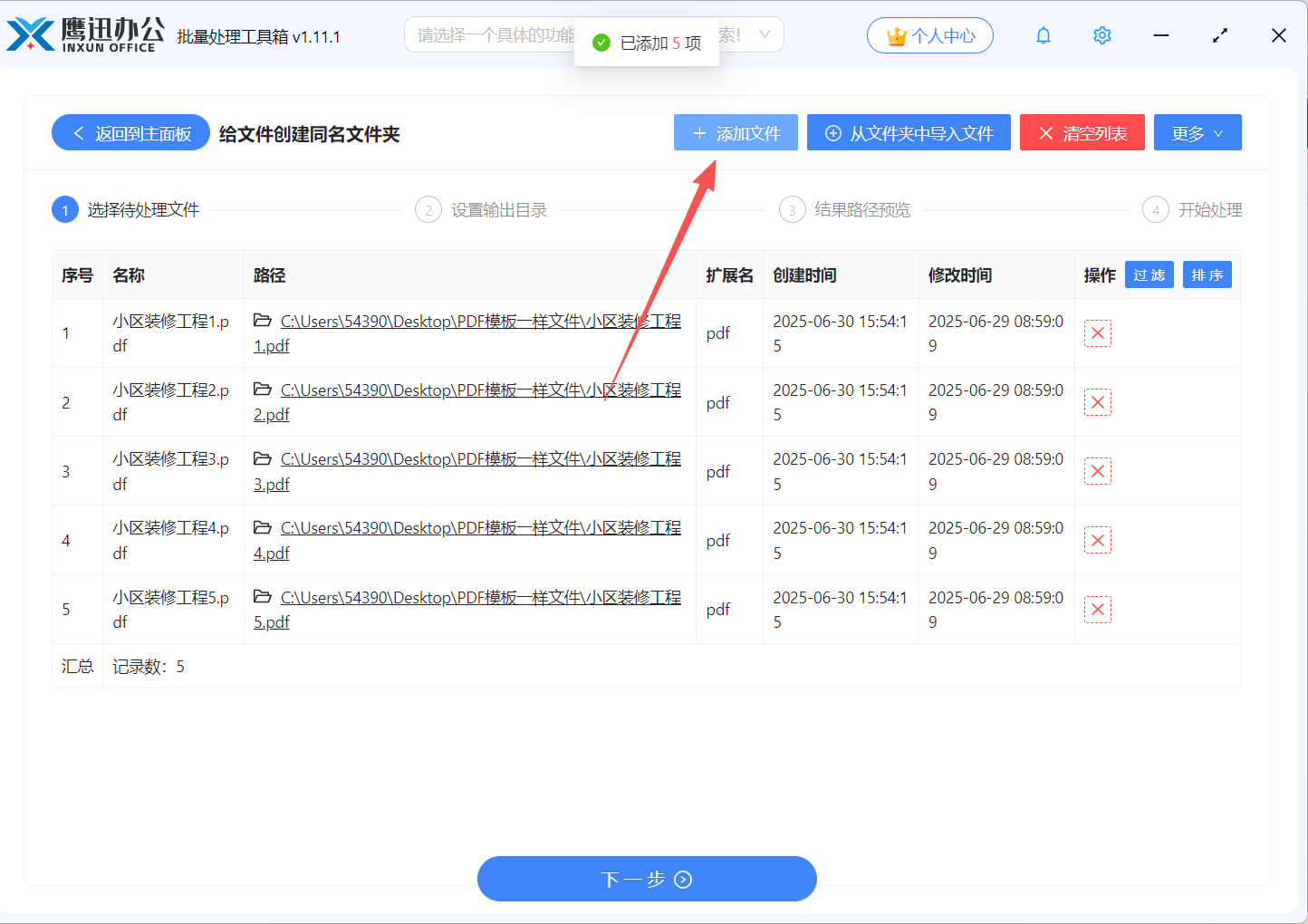
2、添加需要创建同名文件夹的文件。
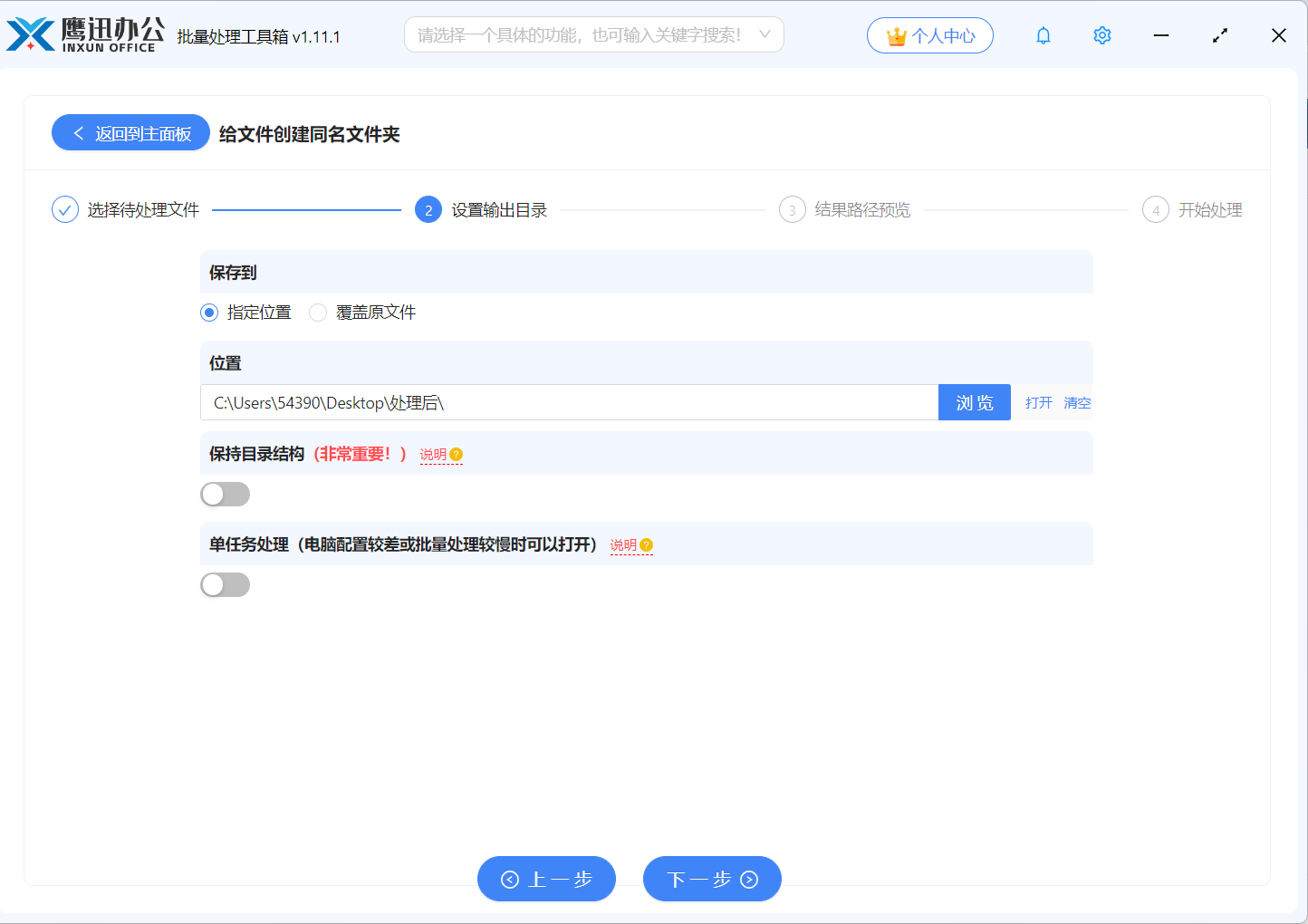
3、设置文件夹的保存位置。
4、把文件放到同名文件夹处理完成。
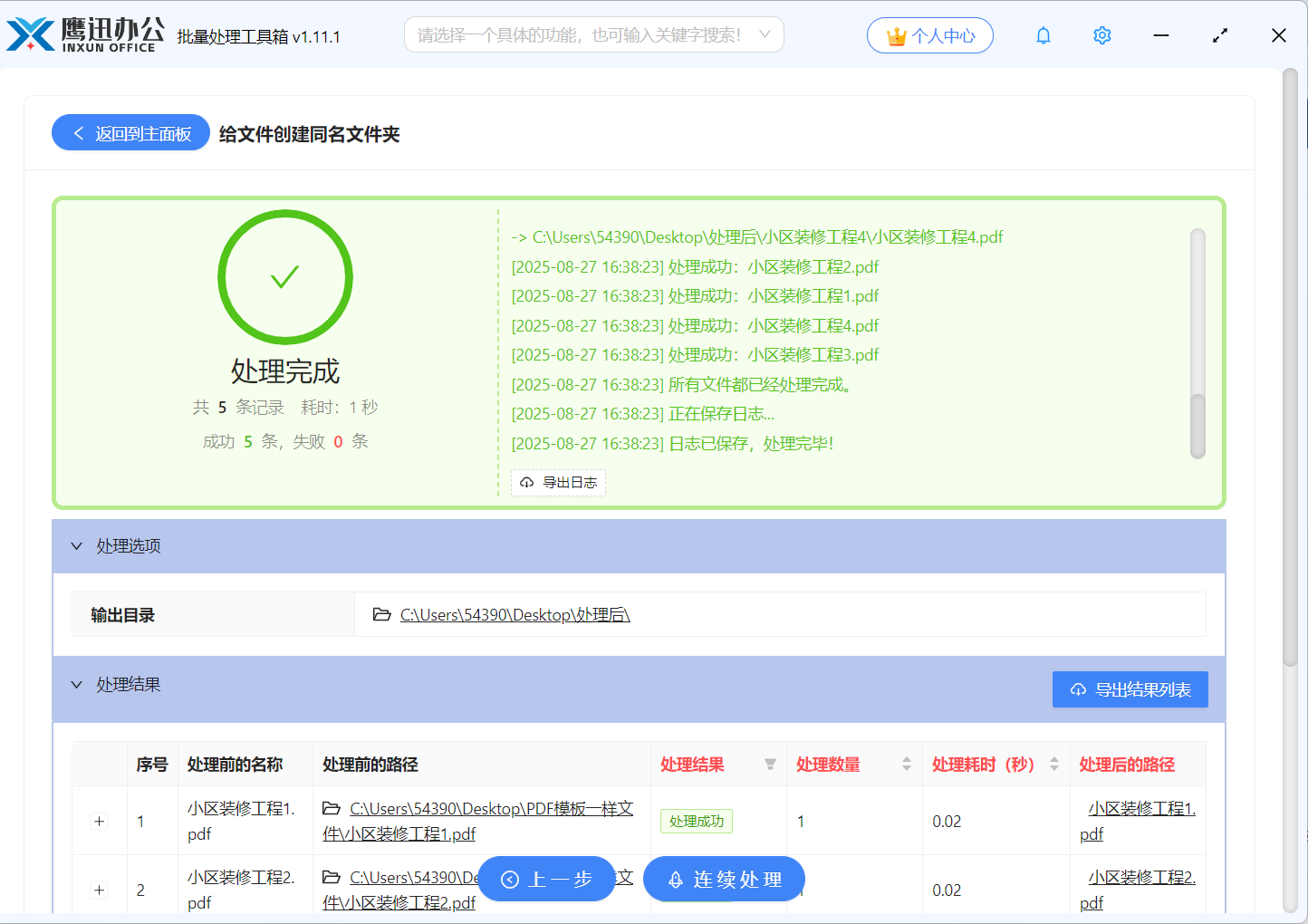
通过这简单的几步,我们就处理完成了,工具会自动读取每个文件的名称,创建对应的文件夹,再将文件移入其中,准确率高且速度很快,几百个文件也就几秒钟的事。对于日常需要频繁整理文件的朋友来说,有这样一款操作简单、支持批量处理的工具,确实能把原本大半天的机械劳动压缩到几分钟内完成,效率提升非常明显,值得一试。
工具中也有非常多其他的文档批量处理的功能,可以批量重命名、批量整理文件、批量创建文件、批量格式转换等。