PDF文件太大?批量删除或压缩PDF中的图片快速为文档瘦身
在日常办公中,PDF文件体积过大是一个让人头疼的问题,尤其是那些嵌入了大量高清图片的文档,动辄几十上百兆,不仅占用存储空间,传输和上传时也极其缓慢。当我们只需要保留文档中的文字内容时,批量删除PDF中的图片就成了一个高效的瘦身方案。本文今天就来介绍如何快速批量去除多个PDF文档中的图片,让文件体积立刻降下来。
PDF文件太大带来的困扰
一份产品手册或技术方案里塞满了产品图、流程图、效果图,单个文件就有三四十兆,好几份加在一起轻松过百兆。发邮件附件超限、上传OA系统报错、微信传文件半天转圈——这些场景真的太常见了。
还有一种情况是归档需求。公司要求把历史项目资料统一存档,领导说只保留文字内容就行,图片不需要。但手头几十份甚至上百份PDF,一个一个打开去处理根本不现实,用普通的PDF编辑器一页页删图片,光想想就觉得崩溃。
当我们遇到PDF文件太大时,我们往往有两种解决思路:
1、当我们不需要文档中的图片时,我们可以批量删除所有pdf文档中的图片;
2、如果我们还需要图片,则可以批量压缩文档中的图片,减少文档体积。
今天给大家分享一个可以专业的工具,可以批量删除或者压缩pdf文档中的图片,快速减少pdf文档中的体积。
批量删除或压缩PDF文档图片操作步骤
1、打开下面的软件,左侧选择「PDF工具」,右侧在文件内容分类中选择「删除 PDF 中的图片」的功能。
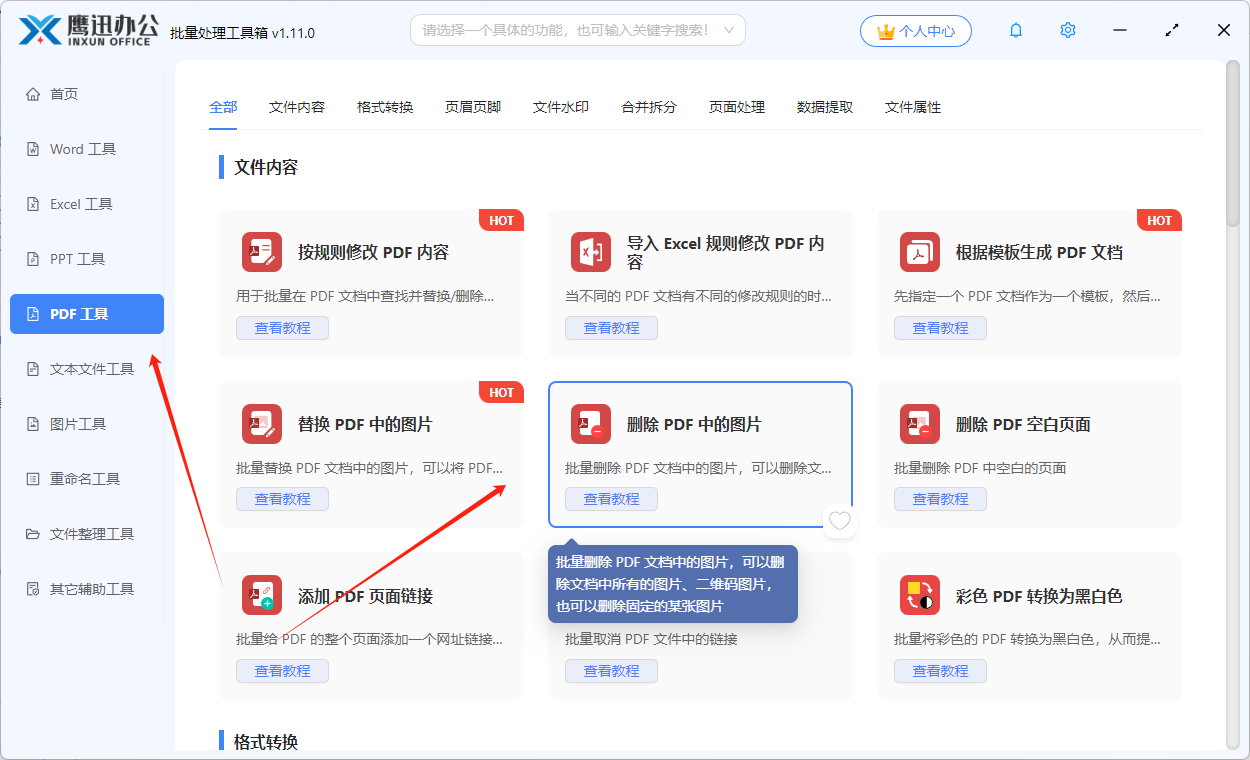
假如我们需要批量压缩pdf文档中的图片,我们就在「PDF工具」中,选择文件属性分类下的「PDF 优化与压缩」功能,整个操作过程都是类似的。
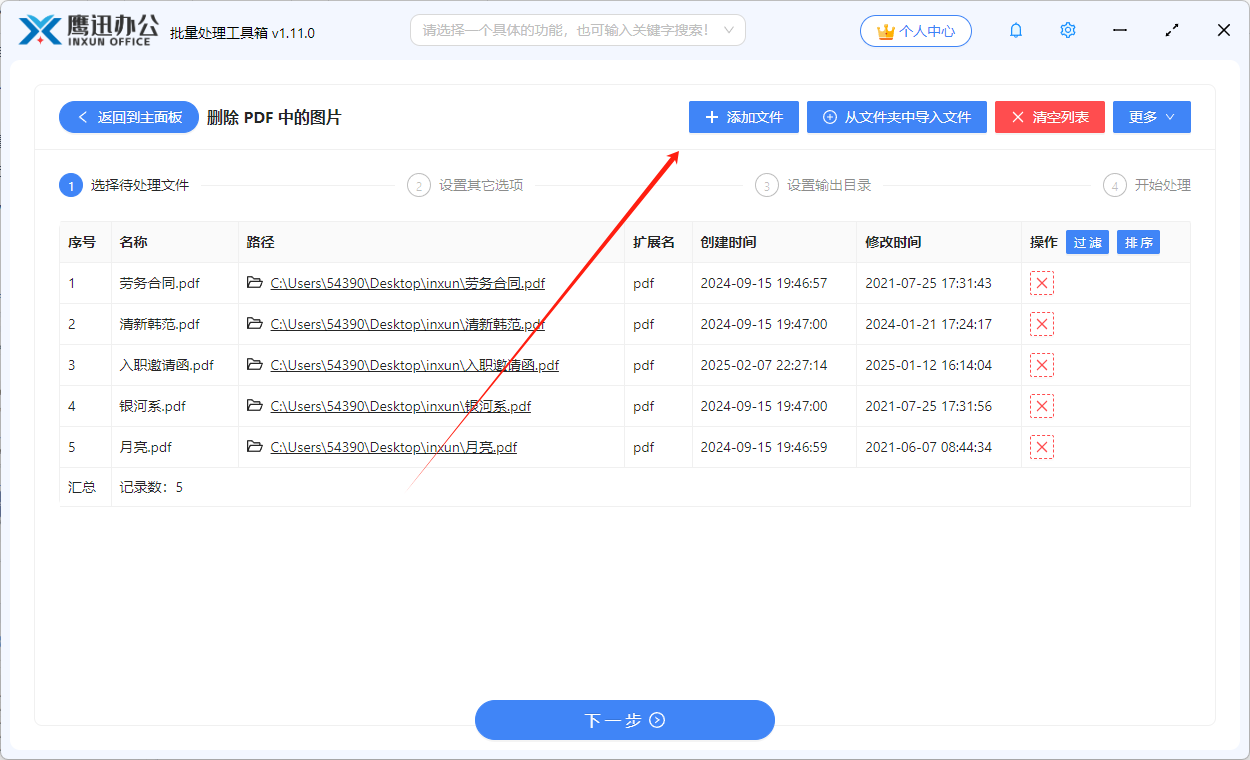
2、添加需要删除图片的所有pdf文档。
3、设置 PDF 图片删除的选项。
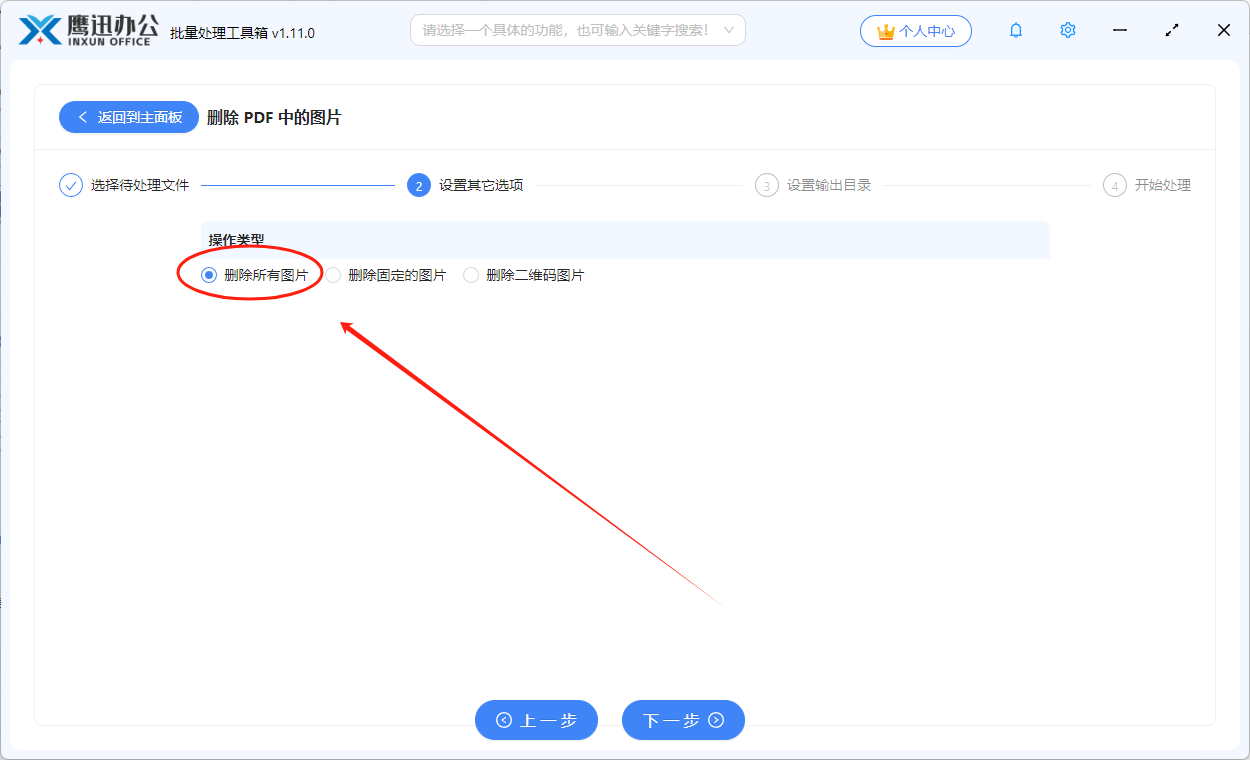
这里我们既可以删除所有的图片,也可以删除某一张指定的图片、所有二维码图片,我们根据自己的需求进行选择。
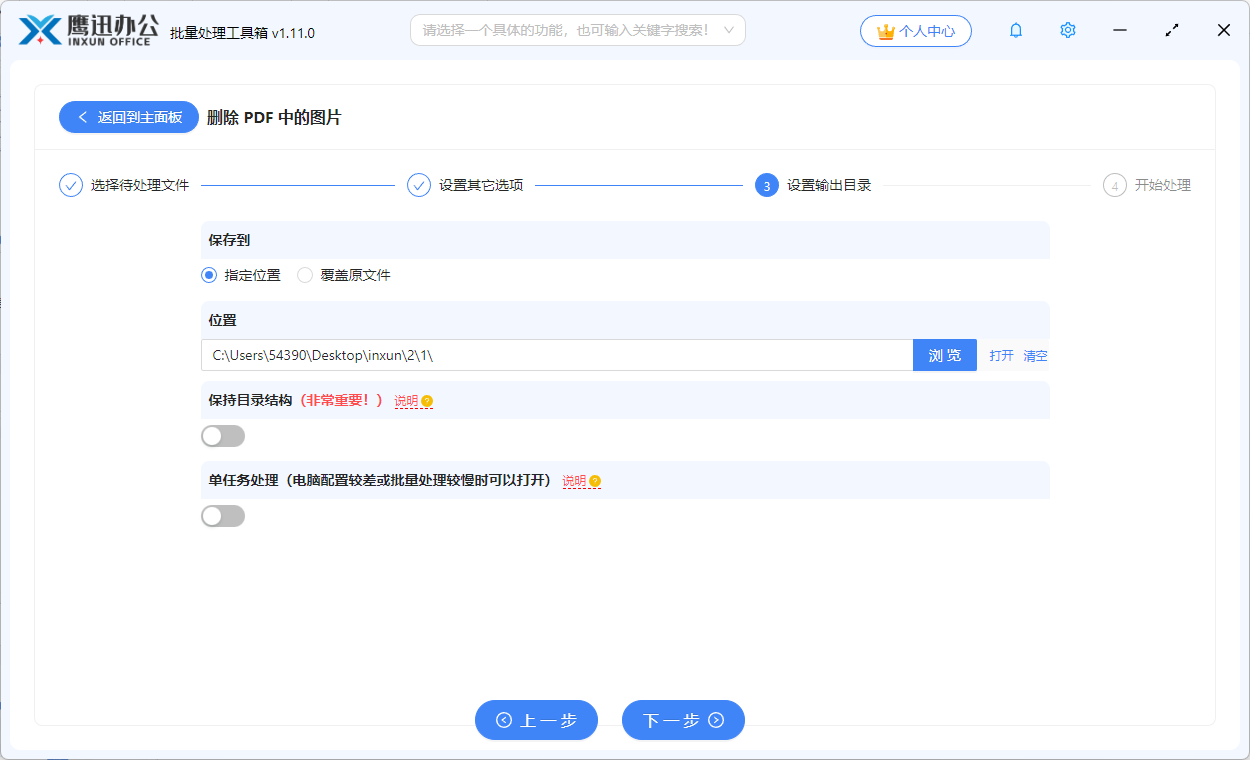
4、设置删除图片后的pdf文档保存的路径。
5、pdf批量删除图片处理完成
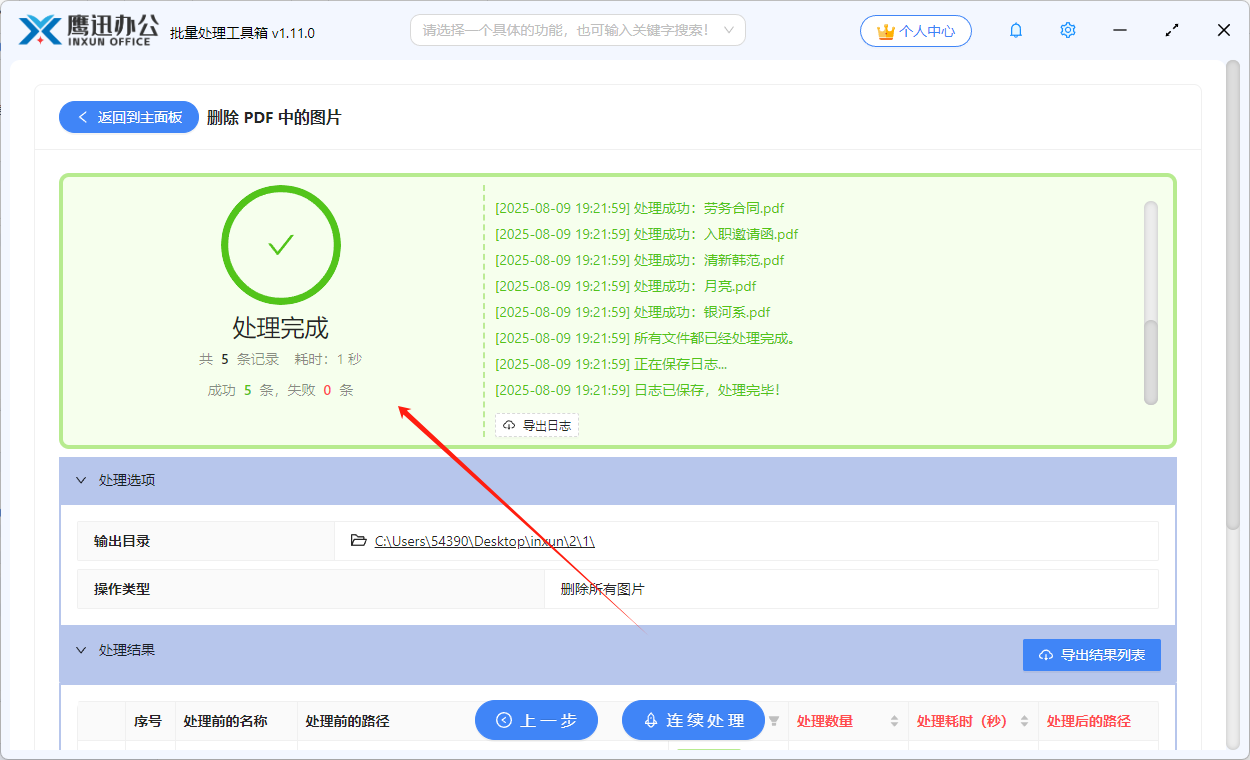
这里我们是以批量删除pdf文档中的图片为例进行了操作演示,如果我们想要批量压缩pdf文档中的图片也都是类似的操作,上百份的pdf文档不需要一个个打开,只需要添加后一键处理。
整个操作逻辑很简单,不需要什么专业知识,基本上看一眼就会用。对于经常要处理大批量文档的朋友来说,这种工具属于用过一次就离不开的类型。以后再碰到PDF瘦身、批量去图片这类需求,都可以拿来直接用,比手动折腾高效太多了。