如何同时修改多个Word文件的页眉页脚内容?3步轻松搞定
很多人面对需要同时修改多个Word文件页眉页脚的情况,第一反应就是一个个打开慢慢改。少量文件这样处理还勉强能接受,但一旦文件数量上了规模,这种方式就完全不现实了。其实同时修改多个Word文件的页眉页脚并不复杂,借助合适的工具,3步就能搞定,不需要任何技术基础,也不用写宏或者VBA代码。今天先来聊聊大家在这件事上踩过的坑和遇到的难题。
先来说说大多数人面对这个问题时的处理方式。最常见的做法就是手动逐一打开每个Word文件,双击页眉区域进入编辑模式,修改内容,退出,保存,关闭,再打开下一个。这个流程本身并不复杂,但问题是当文件数量达到几十甚至上百份的时候,这种机械性的重复操作会消耗大量时间,而且注意力容易涣散,漏改或改错的情况时有发生。
还有一部分人会尝试用Word的宏功能来批量处理。这个思路是对的,但实际执行起来对普通用户并不友好。首先要会写VBA代码,其次代码还要根据具体的文档结构做适配,一旦文档格式有差异,脚本就可能报错或者处理结果不对。很多人在网上找了一段代码,结果发现跑起来要么提示错误,要么只改了一部分,折腾半天还不如手动改来得快。还有一个容易忽略的细节:不同的Word文档,页眉页脚的设置方式可能不一样,有的设置了节,不同节的页眉是独立的;有的奇偶页不同,需要分开处理;有的首页页眉是空白或者不同内容。这些差异导致批量处理的难度大幅上升,手动操作时更是容易顾此失彼。
针对上面这些痛点,接下来会介绍一款可以帮你批量处理多个Word文件页眉页脚的专业工具,整个操作只需要3步,具体怎么做,我们一起来看一下。
同时修改多个Word文件页眉页脚的操作步骤
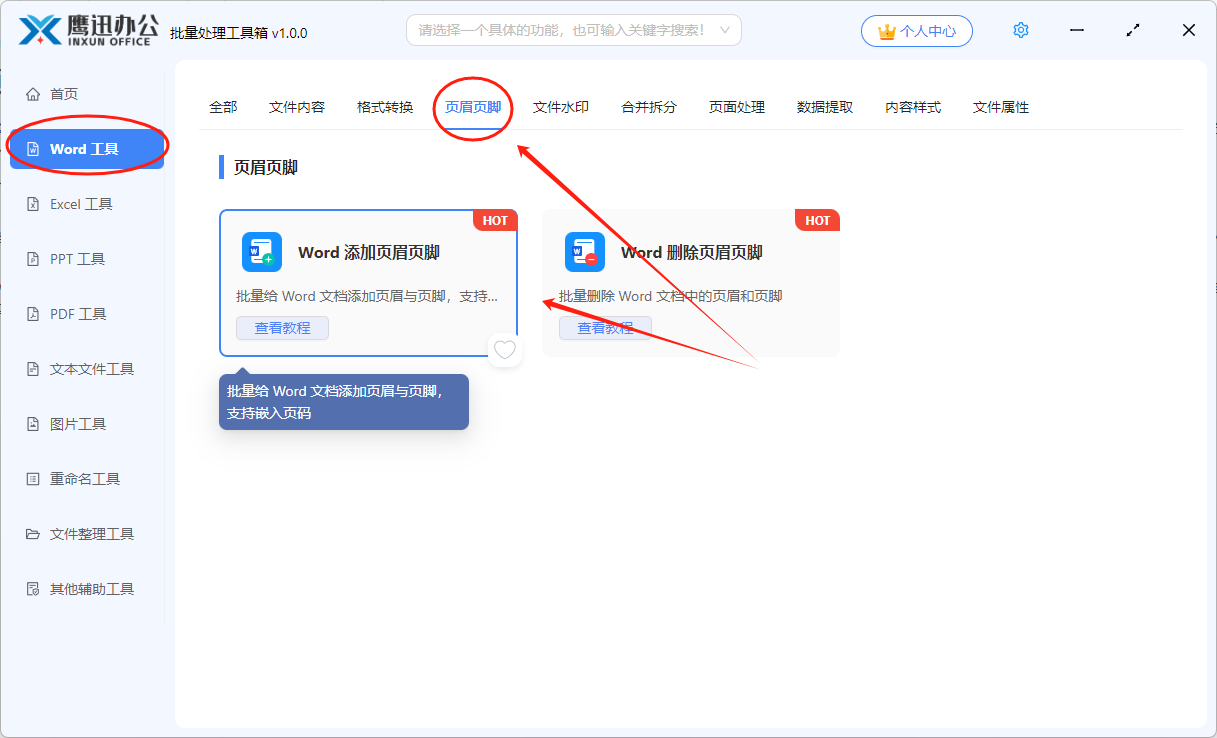
1、打开「鹰迅批量处理工具箱」,左侧选择「Word 工具」,右侧在页眉页脚分类中选择「Word 添加页眉页脚」的功能。
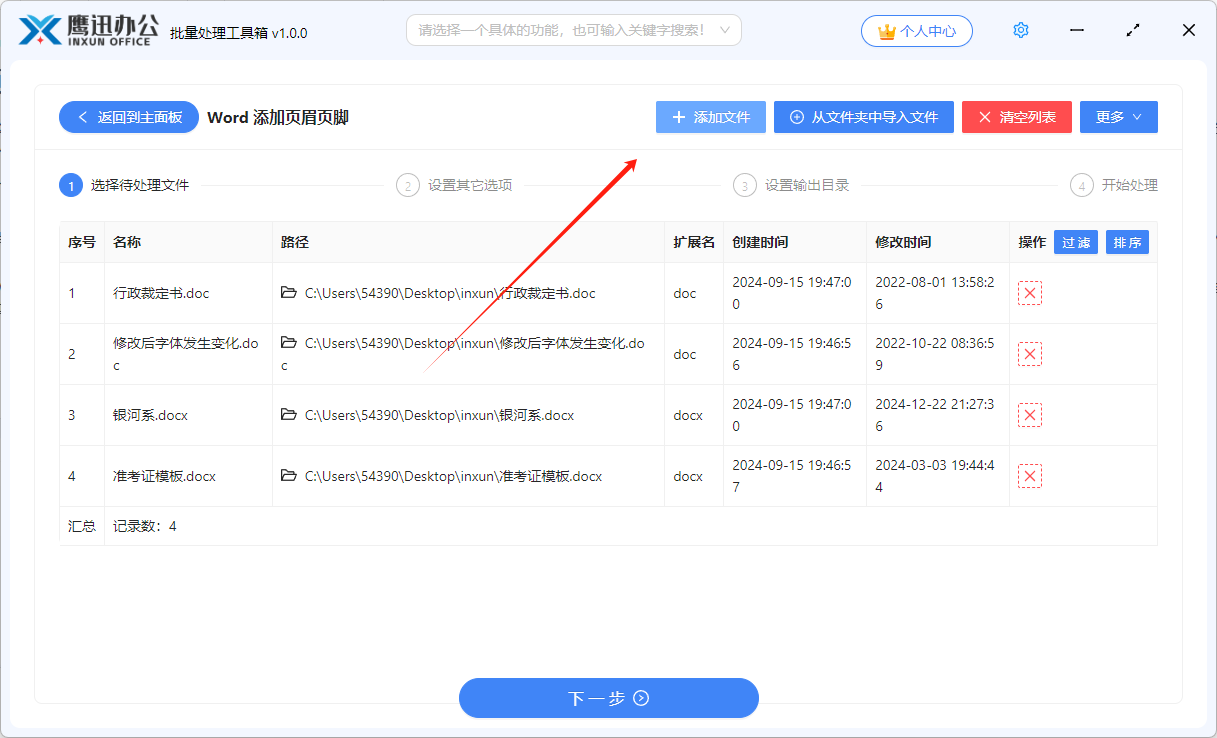
2、导入所有需要同时修改页眉页脚的Word文件。
3、设置统一的页眉页脚内容,一键执行批量处理。
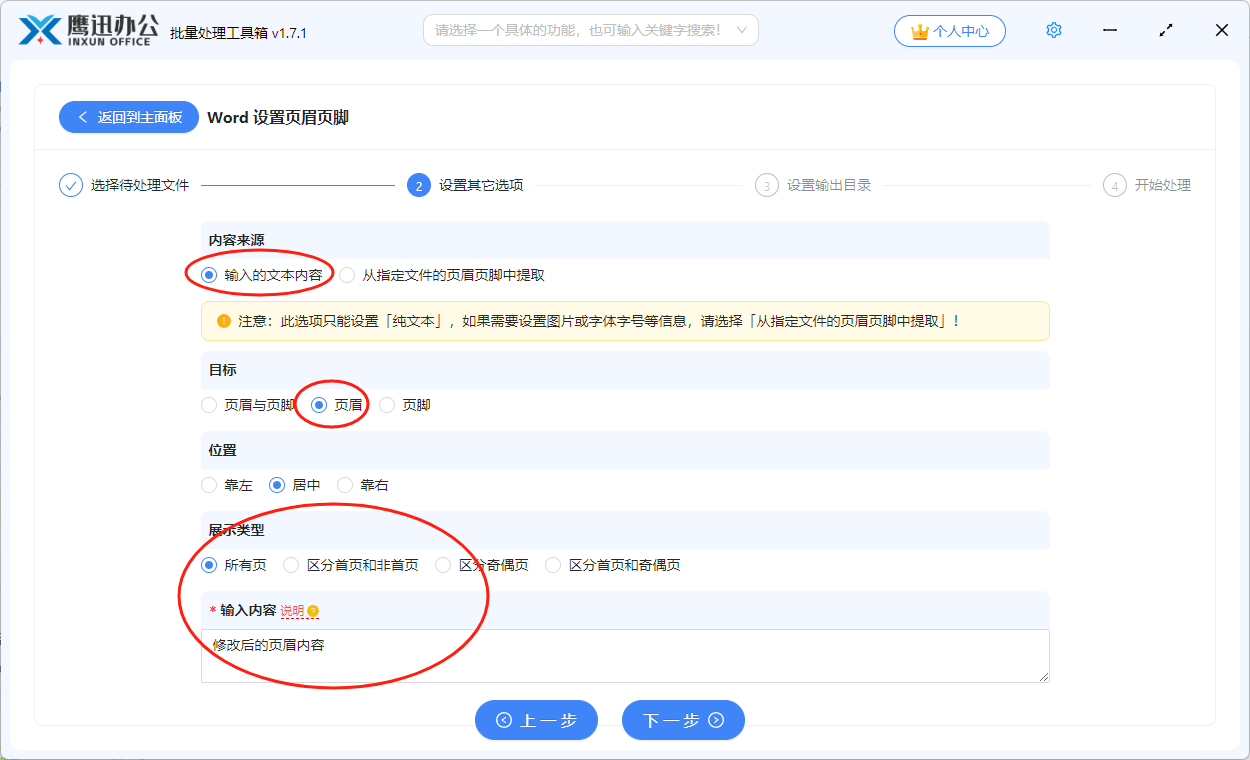
想要修改word文档中的页眉,页脚,那我们就需要对选项做一些设置。注意,我们这里设置好后会覆盖原有word文件中的页眉,页脚,这也就实现了我们想要修改的目的。我们一起逐一看一下界面上的选项设置。
内容来源:文本内容这个选项适合简单的页眉页脚设置,比如只有普通的文本,对格式没有要求的场景。从指定文件的页眉页脚中提取这个选项适合比较复杂的页眉页脚设置,比如页眉页脚中包含图片、表格以及字体颜色样式都有要求的场景,这个选项要求我们先在本地的一个Word模板文件中将页眉页脚设置好,然后再在这里进行选择复用。
目标:这个选项非常的简单。让我们选择是单独设置页眉页脚,还是同时设置页眉页脚。
位置:这个选项可以让我们选择页眉页脚的位置。
展示类型:通过这个选项来将所有页面的页面页脚设置为统一的,也可以区分首页非首页以及奇偶页设置不同的页眉页脚。
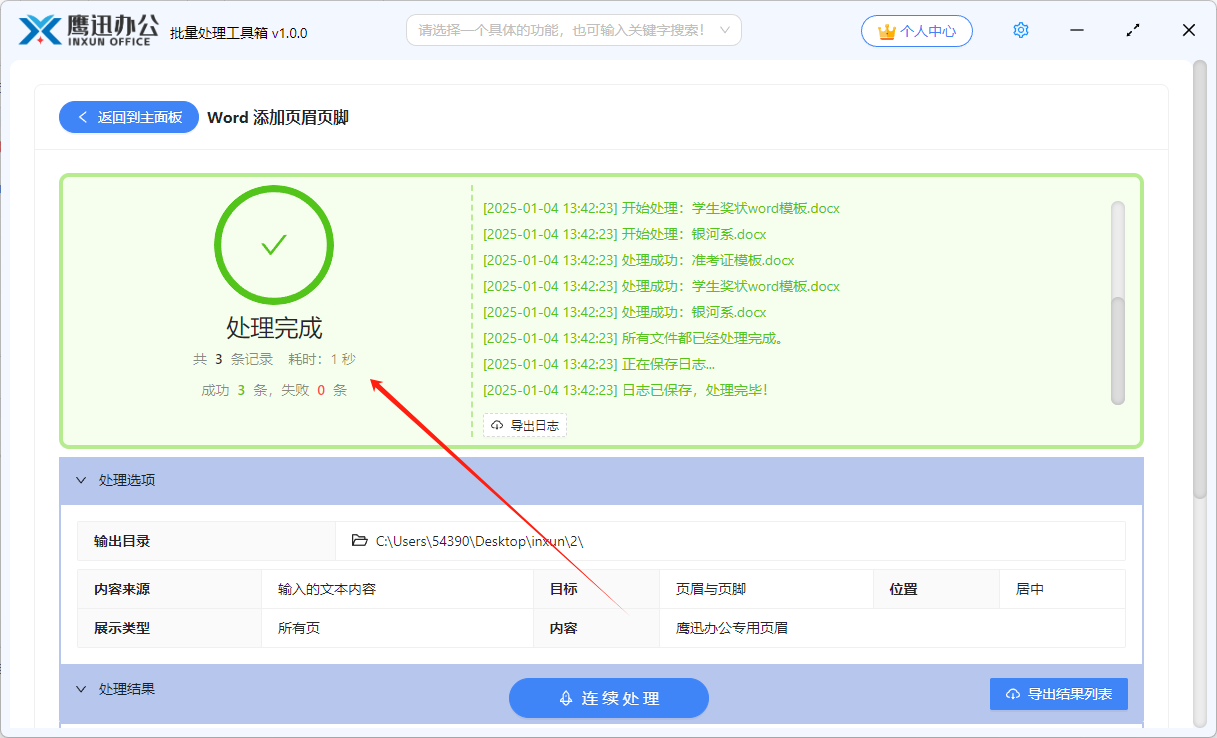
4、多个Word文件页眉页脚同时修改完成。
最让人省心的一点是,不需要了解Word的底层结构,也不需要懂任何编程,普通的办公人员上手完全没有门槛。整个操作流程只需要3步:导入文件、设置修改内容、一键执行,工具会自动遍历所有选中的文档,统一完成页眉页脚内容的替换。
处理完成之后还可以批量查看输出结果,确认修改是否准确。不管文档数量是10份还是200份,处理时间都在可接受的范围内,对于经常需要维护文档模板的朋友来说,把这个工具加入日常工具箱真的很有必要,能省下来的时间远比想象中多。