大量Excel表格,怎样快速合并到一个工作sheet中?
做过数据汇总的朋友应该都有体会,每到月底、季末,各种报表从四面八方涌过来。销售数据、考勤记录、财务报表……几十上百个Excel文件堆在文件夹里,光是打开就要花不少时间。想要将这些Excel数据汇总到一个工作sheet中,来统一进行数据分析,不想要一个个复制?本文就来聊聊这个让无数打工人头疼的问题,以及现在有什么高效的解决方案。
之前在一家连锁企业做数据分析,每个月要汇总全国30多家门店的销售数据。每家店一个Excel,格式倒是统一的,但架不住数量多。光是挨个打开、复制、粘贴,手都要废掉,还特别容易漏掉或者粘重复了。
不会写代码,又想要快速解决问题,来试试这个方法吧!
没有任何学习门槛,借助一款鹰迅批量处理工具,这些问题都可以轻松搞定,而且所有数据都是本地化处理,不用担心数据泄露。一起来看看这个高效的方法吧!
大量Excel合并到一个工作表效果预览
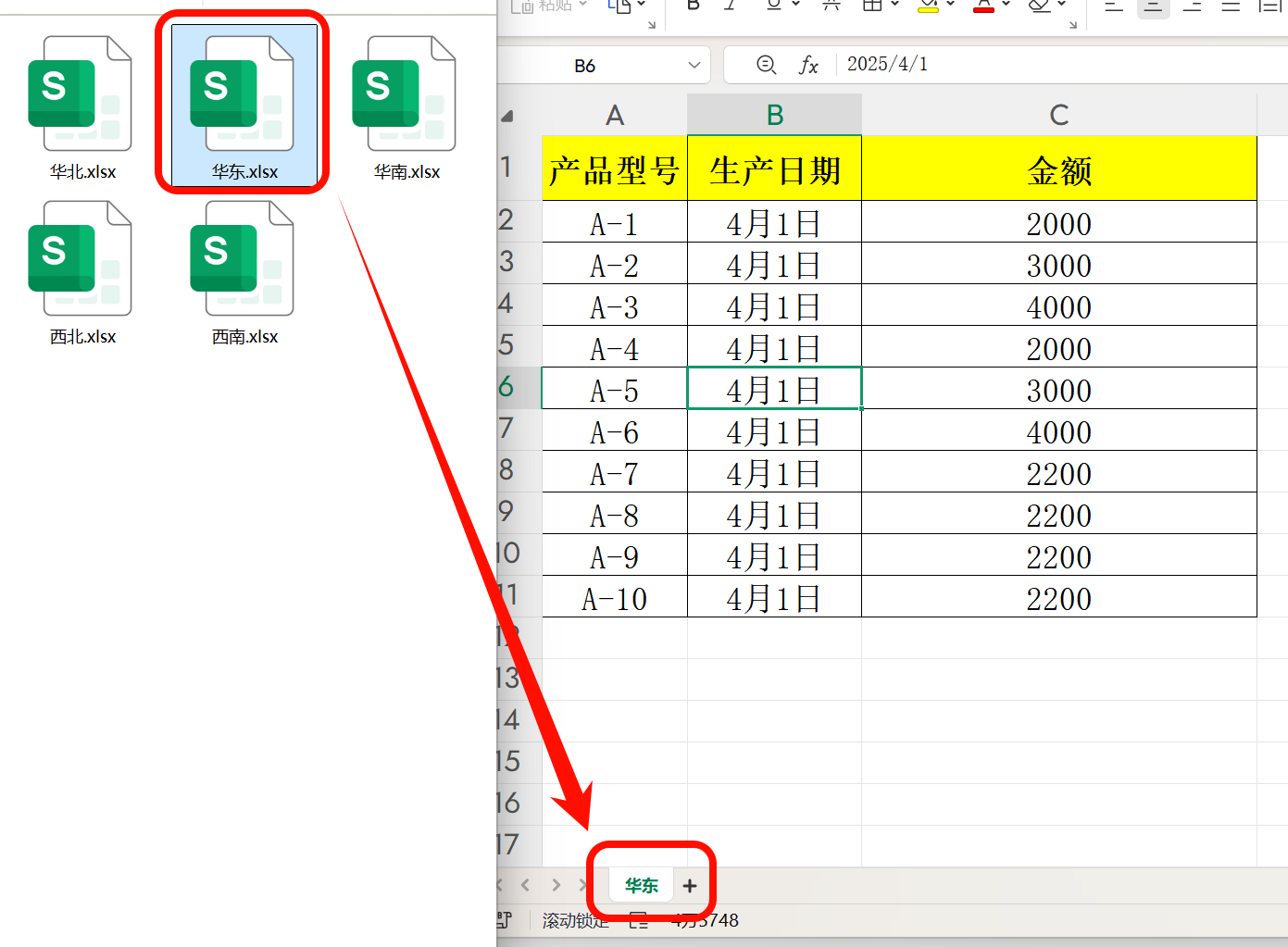
处理前,有多个不地区的Excel表格
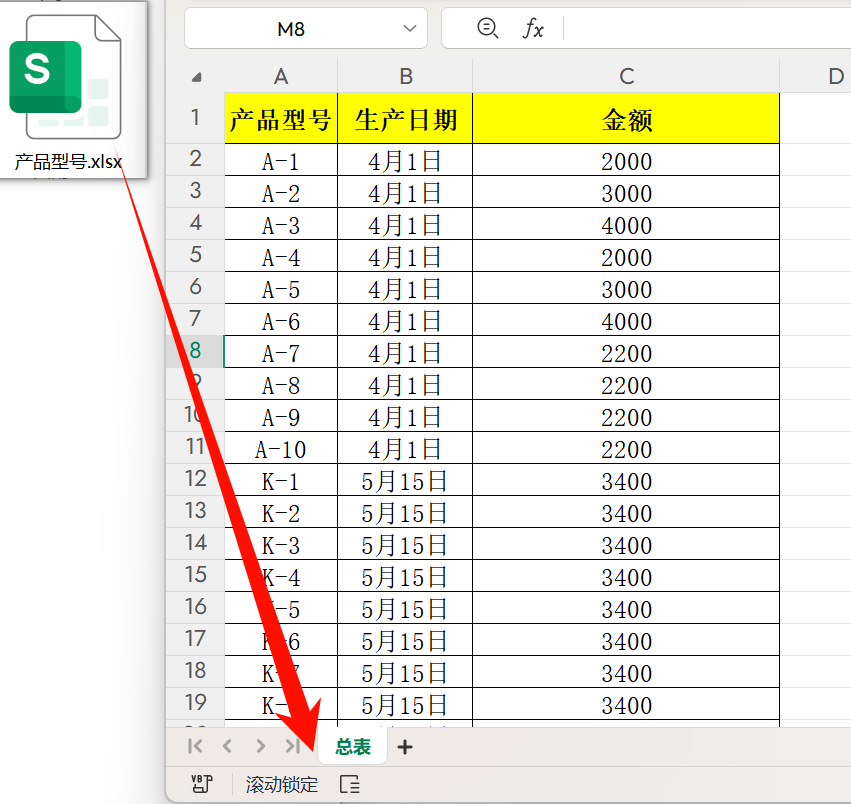
处理后,所有Excel中的数据全部合并到一个Excel文件中,且所有数据都在一个工作sheet。
大量Excel合并到一个工作sheet操作步骤
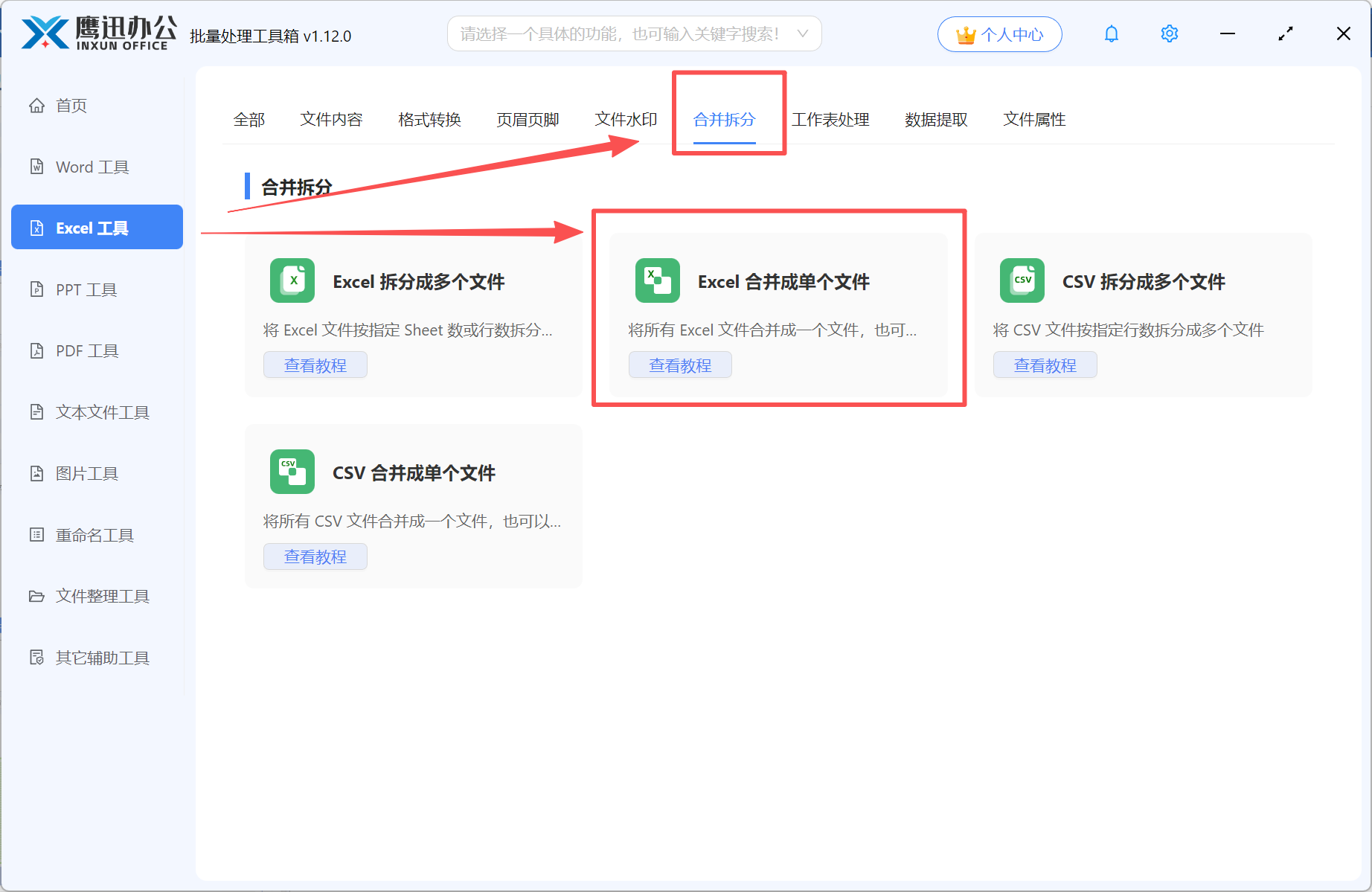
1、打开「鹰迅批量处理工具箱」,选择「Excel工具」,右侧在合并拆分分类中选择「Excel 合并成单个文件」的功能。
2、上传需要合并的excel文件。
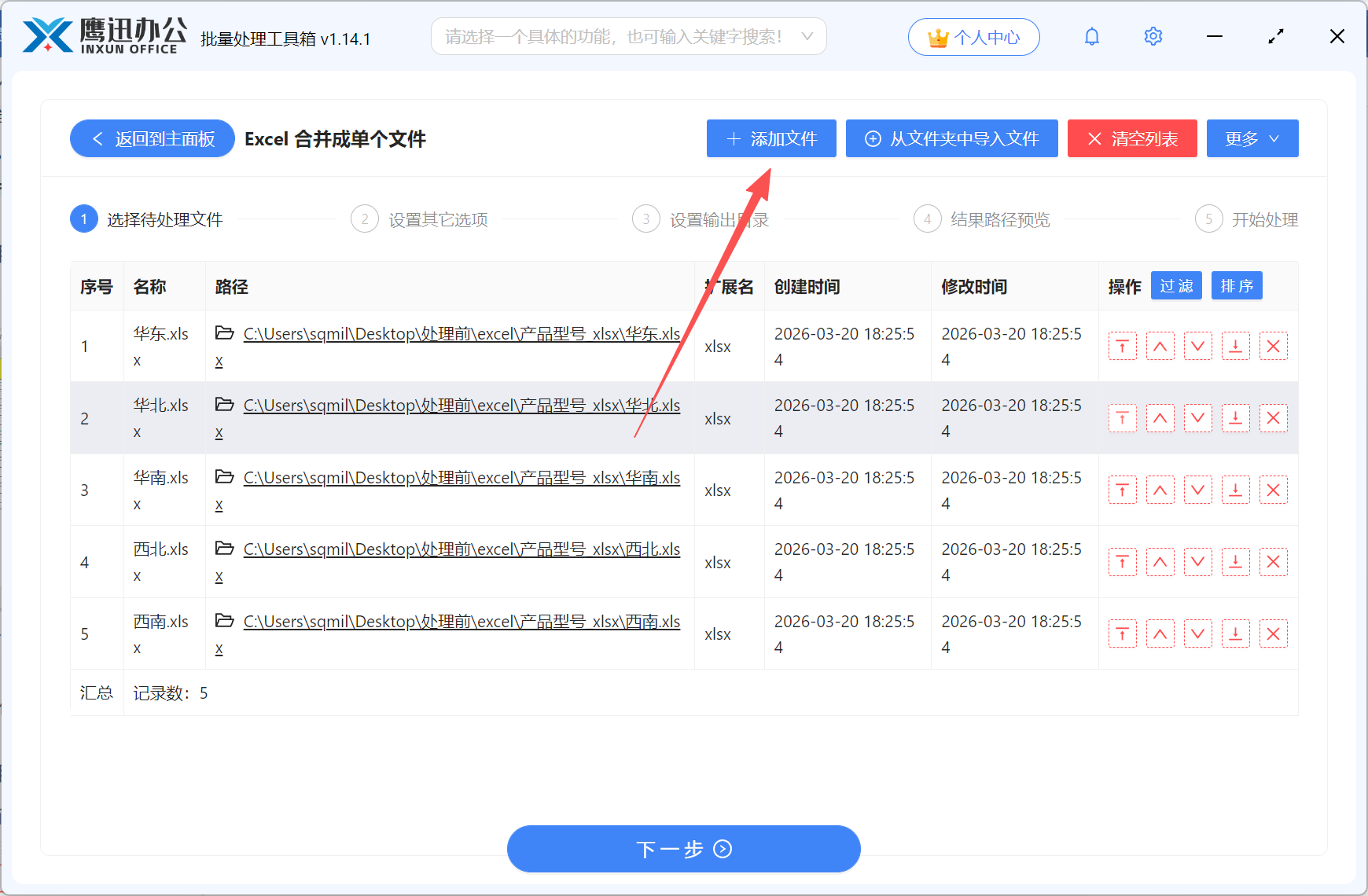
这里可以同时添加多个Excel文件,我们可以将每个文件中的多个工作表合并成一个。
3、设置合并选项。
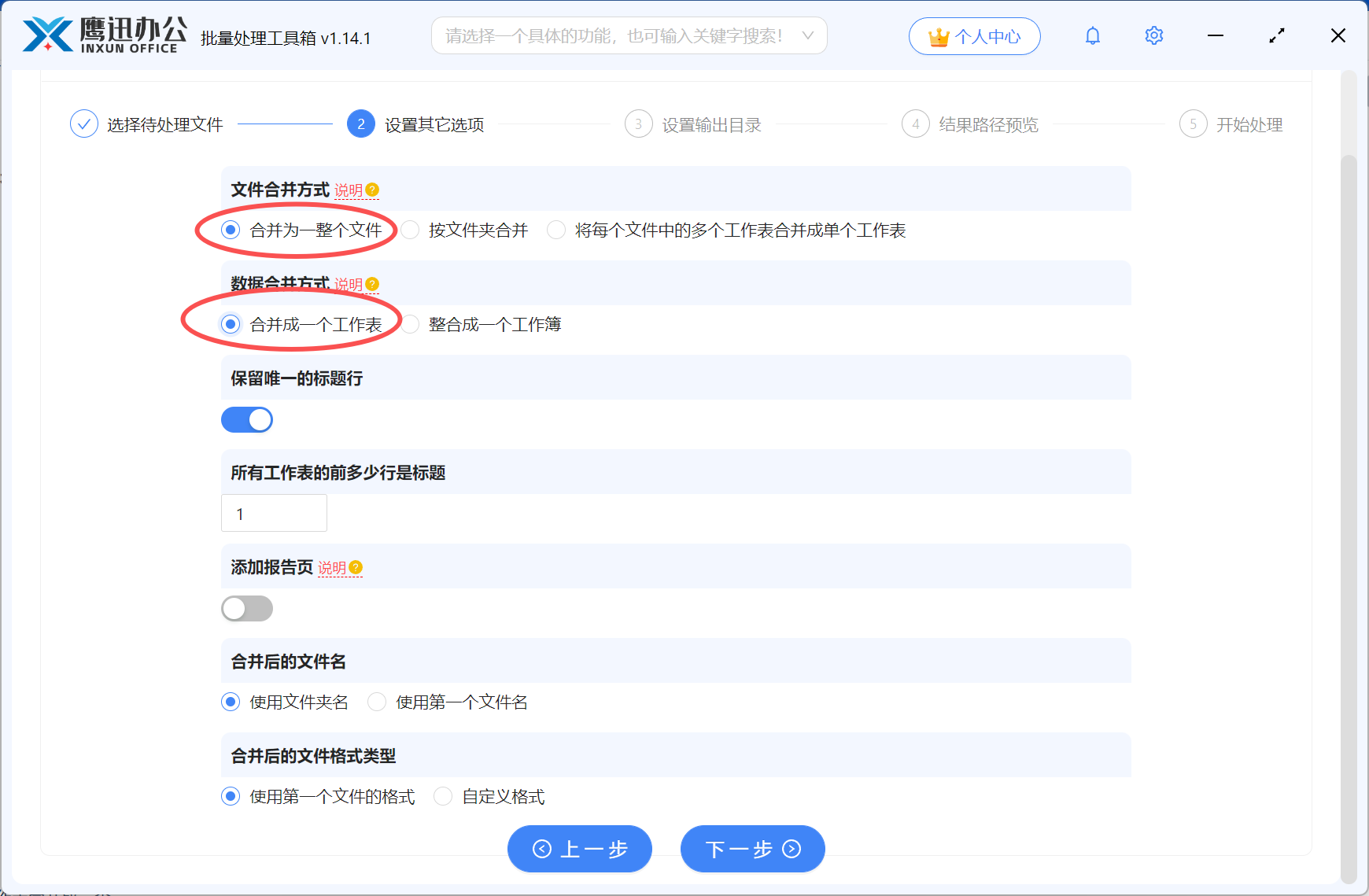
这里我们参考上述的设置,文件合并方式这里勾选【合并为一整个文件】,然后在数据合并方式这里勾选【】。
关于工作表和工作簿有什么区别,我们也可以点开右侧的说明具体查看。然后保留唯一的标题,设置好之后点击下一步。
4、设置合并后的Excel文件输出路径。

5、大量Excel合并到一个工作sheet处理完成。
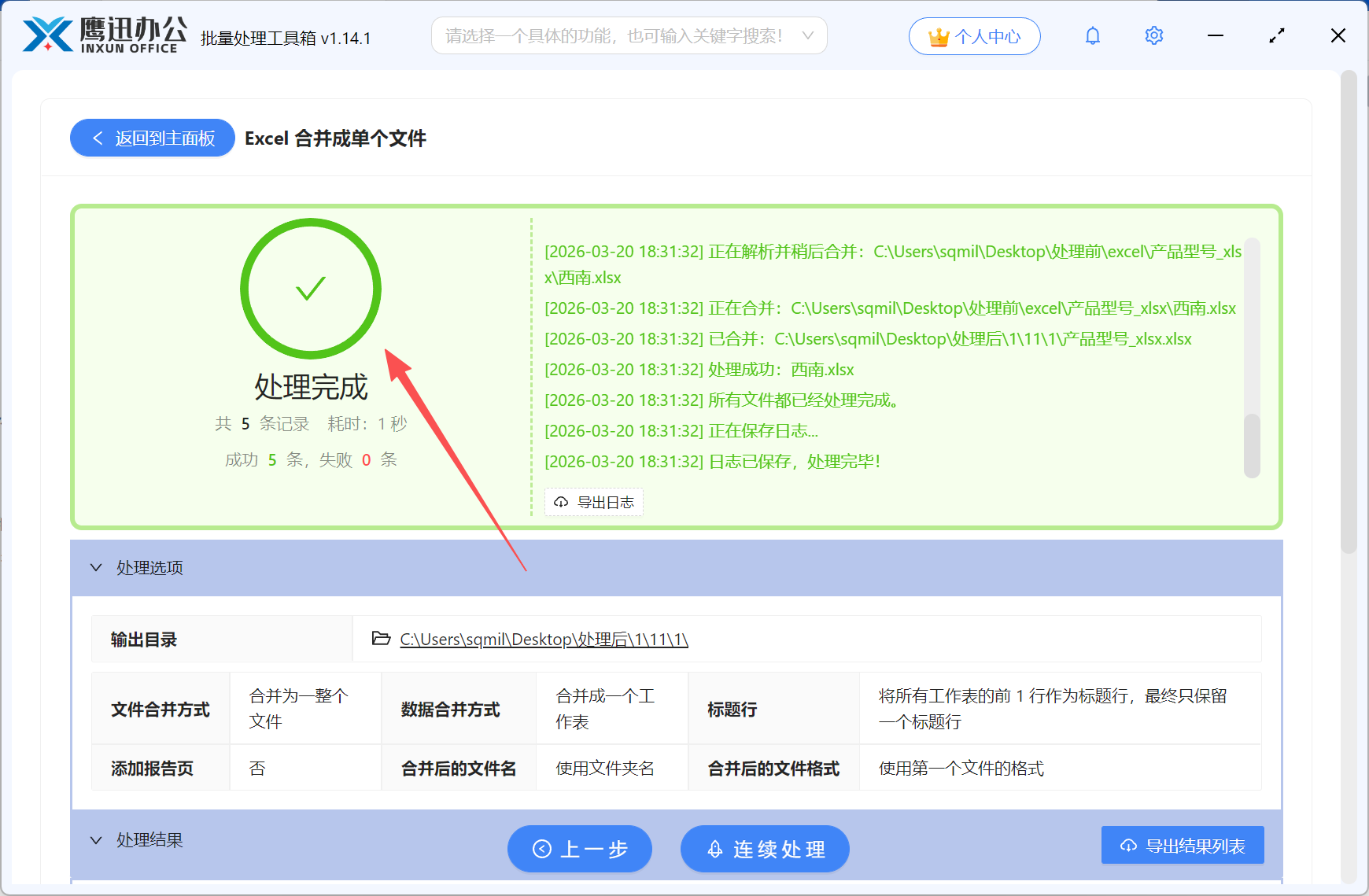
真的是选对工具,两分钟搞定一天的活,用了之后真的有被惊艳到,不管是10个文件还是100个文件,都可以在分分钟之内按照我们设定的合并方式轻松合并,格式整齐统一,现在每个月需要做数据汇总的时候,都离不开这个神器有效的工具了,真心建议经常要做数据合并的朋友试试,能省下来的时间干点啥不好。