Word文档如何按顺序合并成一个文档? 自定义排序一键完成!
相信很多职场人都遇到过这样的情况:手里一堆Word文档需要整合成一份,听起来挺简单,做起来却让人头大。尤其是当文档数量多、还要求按特定顺序排列时,传统的复制粘贴不仅耗时,还容易出错漏掉内容,格式也经常乱七八糟。本文将针对文档合并这个常见需求,分享一个让效率翻倍的解决思路。
上周五下午,同事小林在工位上愁眉苦脸地盯着电脑,我路过时随口问了句:"怎么了?"
"别提了,领导让我把这个月各部门交上来的周报整理成一份汇总文档,一共28个文件,还要求按部门编号排序。"小林叹了口气,"我从两点弄到现在,才整理了一半,一个个打开、复制、粘贴,格式还老出问题。"
我凑过去看了眼,确实密密麻麻一堆文件。"你直接用Word的插入功能不行吗?"
"试过了,插入的顺序乱的,我还得手动调整,而且每次操作都要等它加载。"小林指着屏幕说,"关键是这活儿每个月都有,下次还得重来一遍。"
这种Word文档合并的场景太常见了——标书整合要按章节排序、项目资料要按时间归档、合同附件要按签约顺序合并......文档一多,手动操作就成了噩梦。
于是我赶紧给小林推荐了一款专门针对文档批量处理的工具——鹰迅批量处理工具箱,可以轻松解决这类文档合并的问题,而且操作简单,上手即会。
多个Word合并成一个文件效果预览

这里的多个章节的word文档就合并成了一个文档了。
多个Word合并成一个文件操作步骤
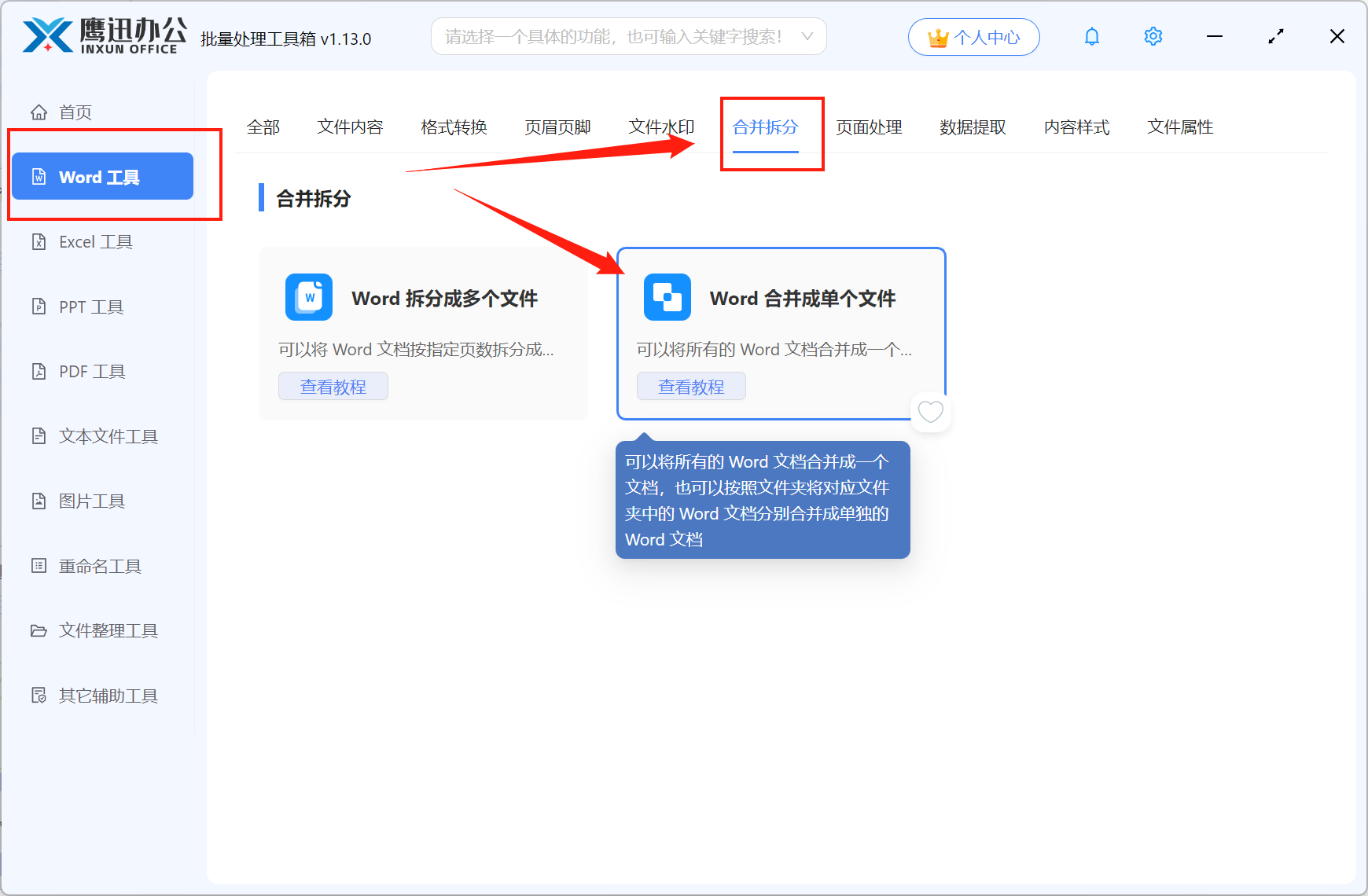
1、打开「鹰迅批量处理工具箱」,左侧选择「Word工具」,右侧在合并拆分分类中选择「Word 合并成单个文件」的功能。
2、添加需要合并的所有word文档。
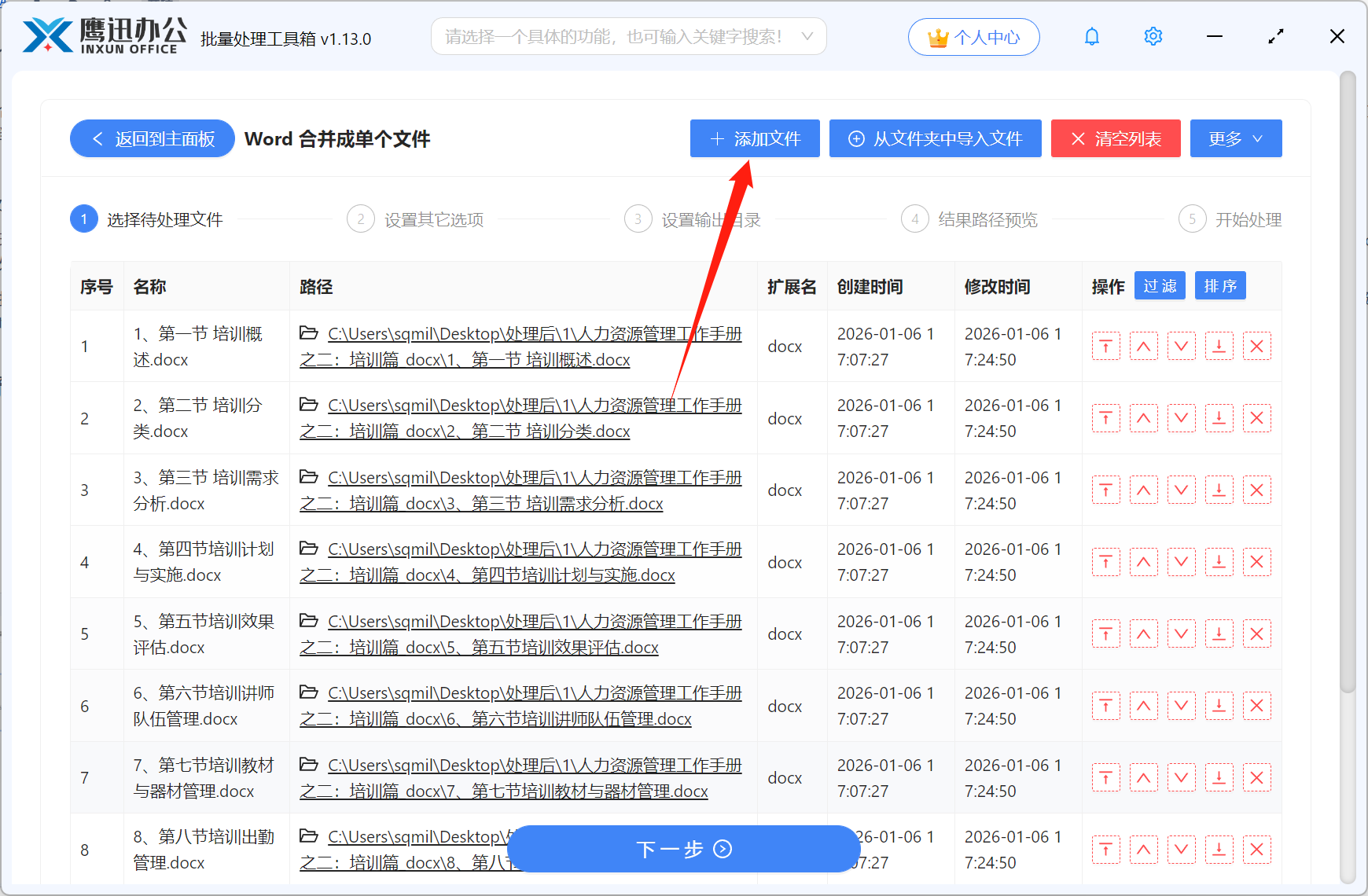
文档合并的顺序就是我们添加的文件排序,建议文档的命名规则加上序号排序,这样添加之后直接就会按顺序进行排序。
同时我们在页面的右侧,我们也可以调整文档的顺序。
3、设置 Word 合并的规则。
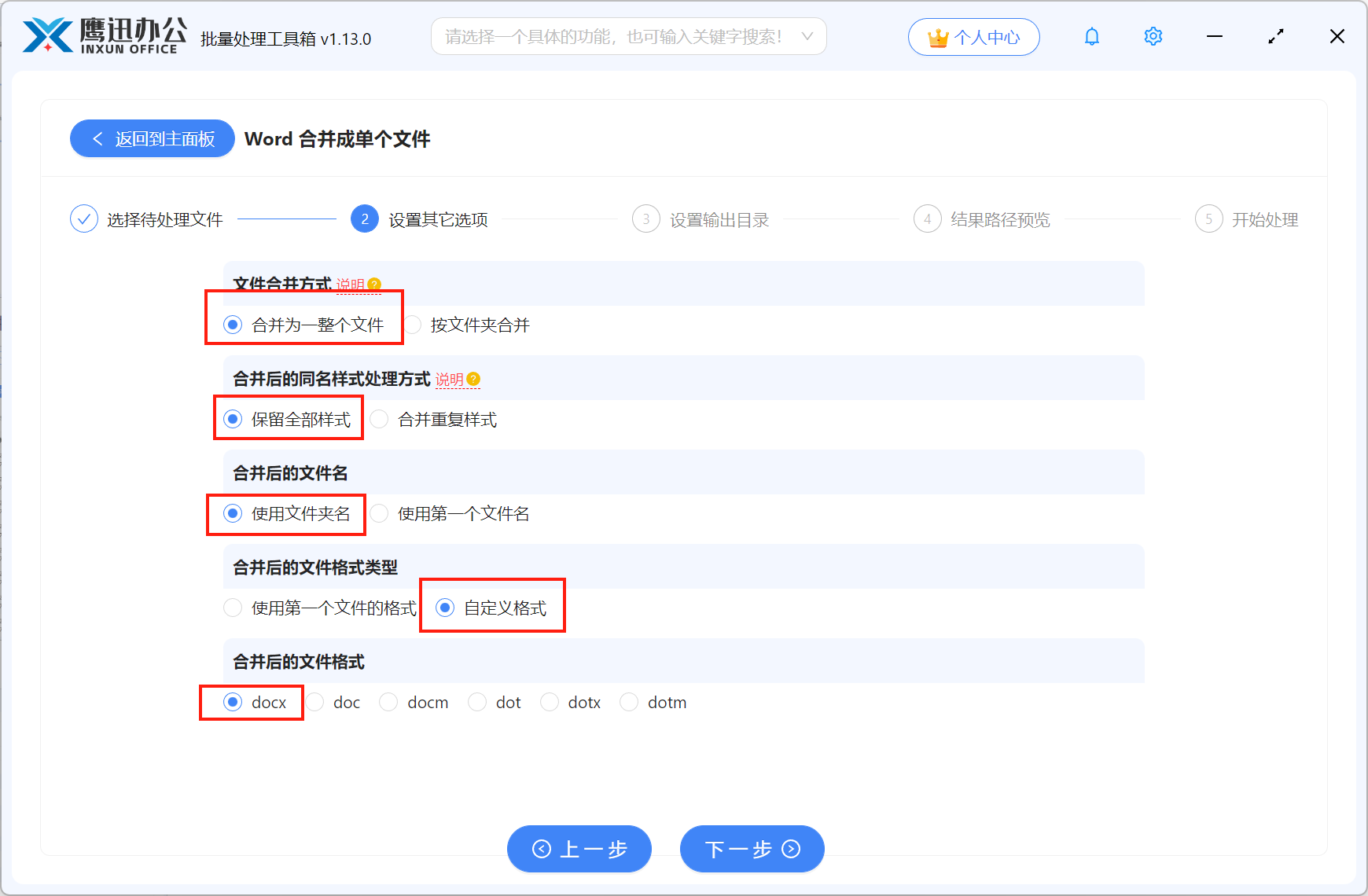
这里可以参考上述的规则进行设置,也可以根据自己的需求进行选择。
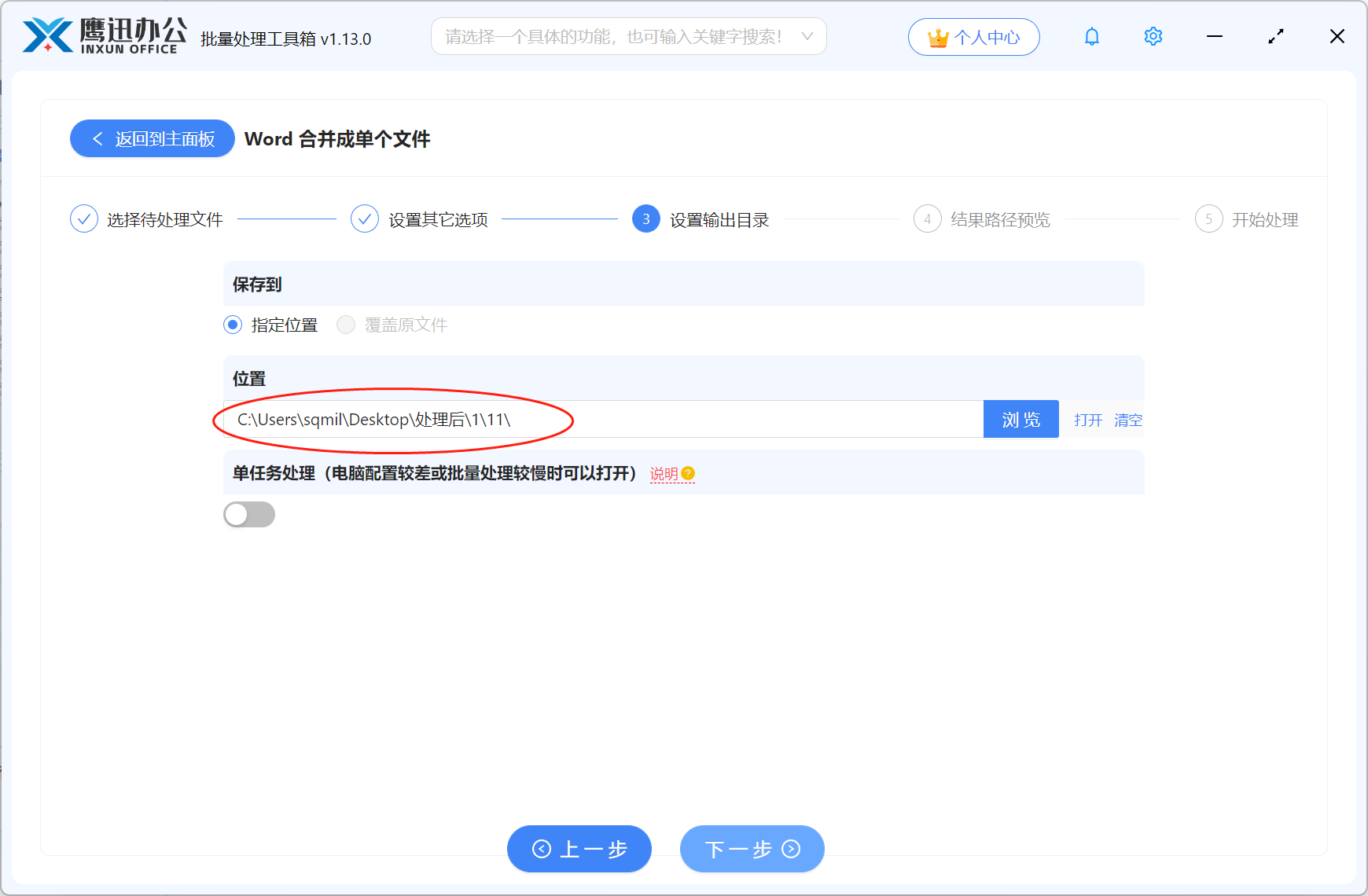
4、设置合并后文件的输出目录。
5、多个Word合并成一个文件处理完成。
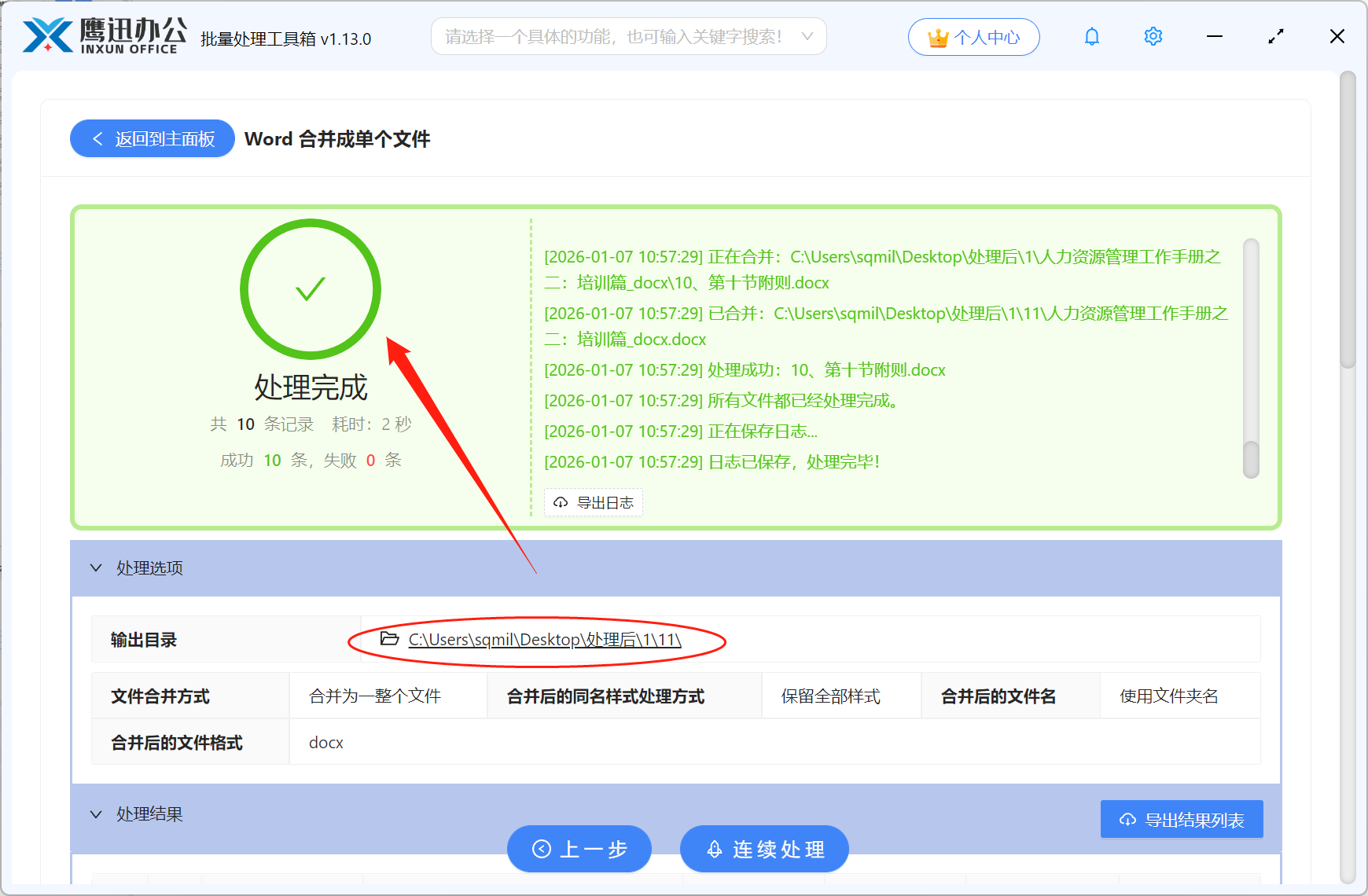
后来小林用了我推荐的方法,28个文档合并只花了不到一分钟,顺序、格式都完全按要求来。她当时的表情我现在还记得,就俩字:离谱。软件中还可以批量合并pdf,excel、ppt等不同类型的文档。
它支持批量导入、自定义排序,整个过程不需要你一个个打开文件,设置好顺序后一键搞定。对于需要经常处理文档的人来说,省下的不只是时间,更是那种反复劳动的烦躁感。如果你也经常与各类文档打交道的话,赶紧来试试吧!