1000份PDF文档批量设置满屏斜文字水印,防盗用防篡改!
工作中,我们经常需要给pdf添加水印来保护版权,面对大量PDF文档需要添加水印时,逐个操作不仅耗时而且容易遗漏。「鹰迅批量处理工具箱」的PDF水印功能支持一键为上百份PDF文件设置满屏斜文字水印,只需3秒即可完成全部处理。无需手动调整水印位置和数量,工具自动以平铺方式将文字水印斜铺满每一页,有效防止内容被盗用或截图裁剪。全程在本地电脑完成,无需上传文件,保障数据安全,效率提升数十倍。
你是不是也遇到过这些问题?
公司内部文件需要标注“机密”“内部资料”,但一张张手动加水印太慢
设计作品集或合同发给客户,担心被随意转发或盗用
普通的水印只放在角落,别人截图后水印就没了,保护效果很差
手上有几十上百份PDF,挨个打开加满屏水印,光是想想就头大
如何快速批量给大量的PDF添加满屏斜文字水印呢?本文就教你用「鹰迅批量处理工具箱」快速搞定,3秒处理100份文件,水印自动铺满每一页的每一个角落。
PDF设置满屏斜水印效果预览
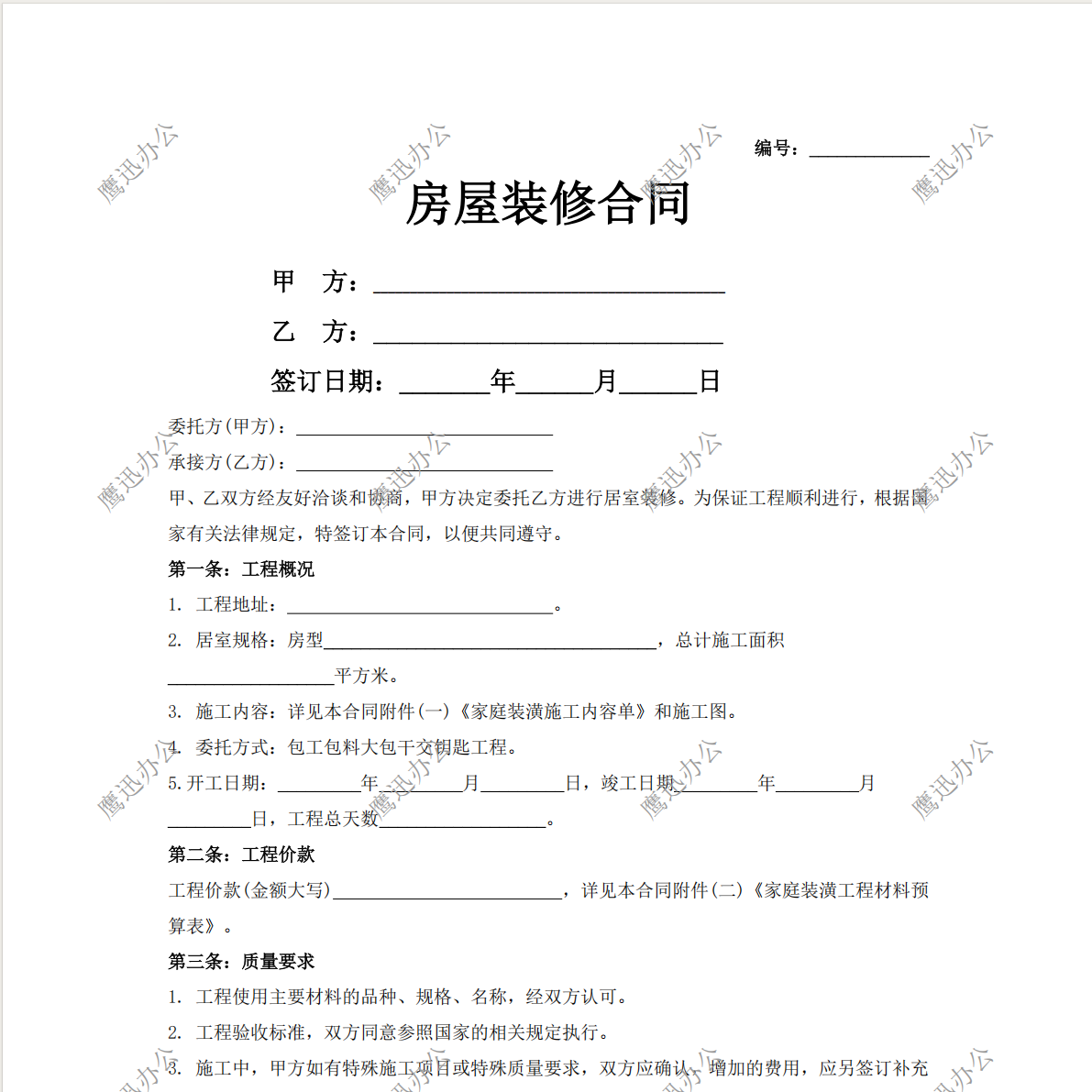
实操教程:PDF批量添加满屏斜水印
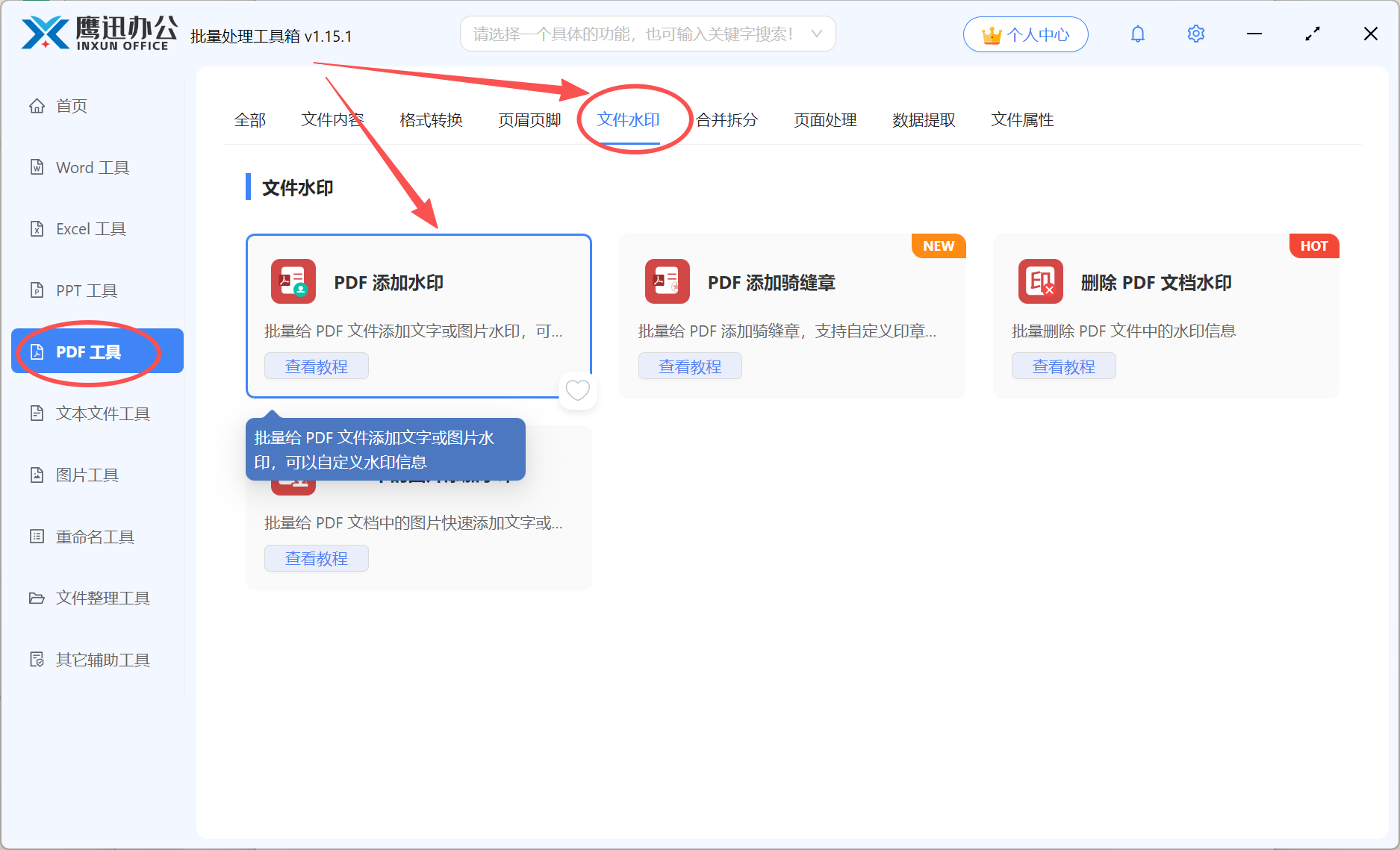
第一步、打开「鹰迅批量处理工具箱」,左侧选择「PDF 工具」,右侧在文件水印分类中选择「PDF 添加水印」功能
第二步、添加需要加水印的PDF文件

第三步、设置满屏斜文字水印参数
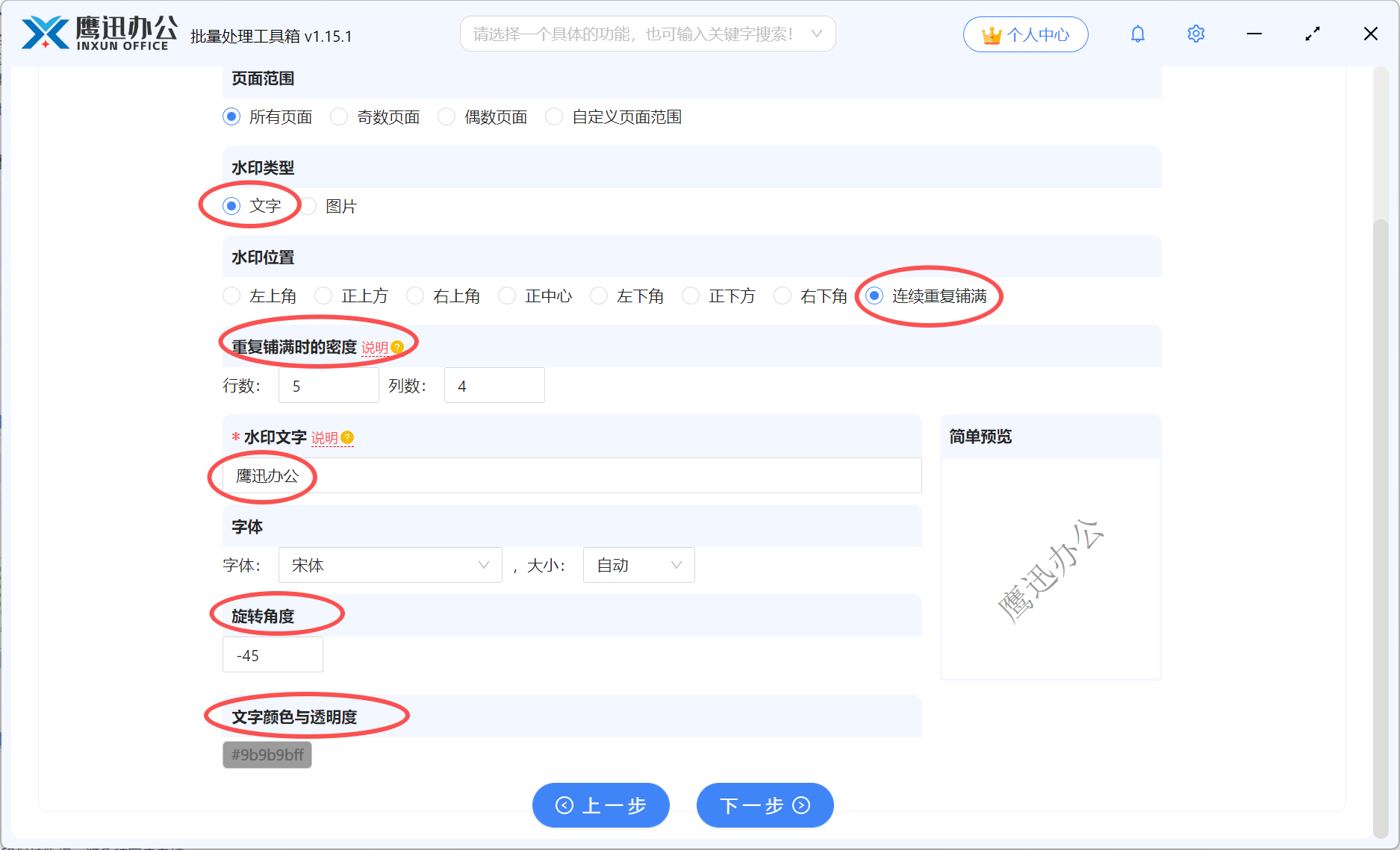
根据需求配置水印参数:
页面范围:支持给所有页面、奇数页、偶数页、或者自定义页面范围设置水印
水印类型:支持「文字」和「图片」两种水印
水印位置:根据自己的需求,选择合适的位置,这里我们勾选「连续重复铺满」。
重复铺满时的密度:根据需求选择稀疏密度,我们可以先用一个文件测试一下效果,密度越高保护效果越好
水印文字:根据我们需要输入,也可以点击右侧的【说明】输入一些动态的占位符,例如文件名称、文件夹名称
- 字体:选择设置的水印文字字体和大小,一般而言大小我们可以设置为自动
旋转角度:设置为20°-45°,实现斜纹效果,更具视觉冲击力且难以去除
文字颜色与透明度:可调节透明度使水印不影响正文阅读,推荐浅灰色
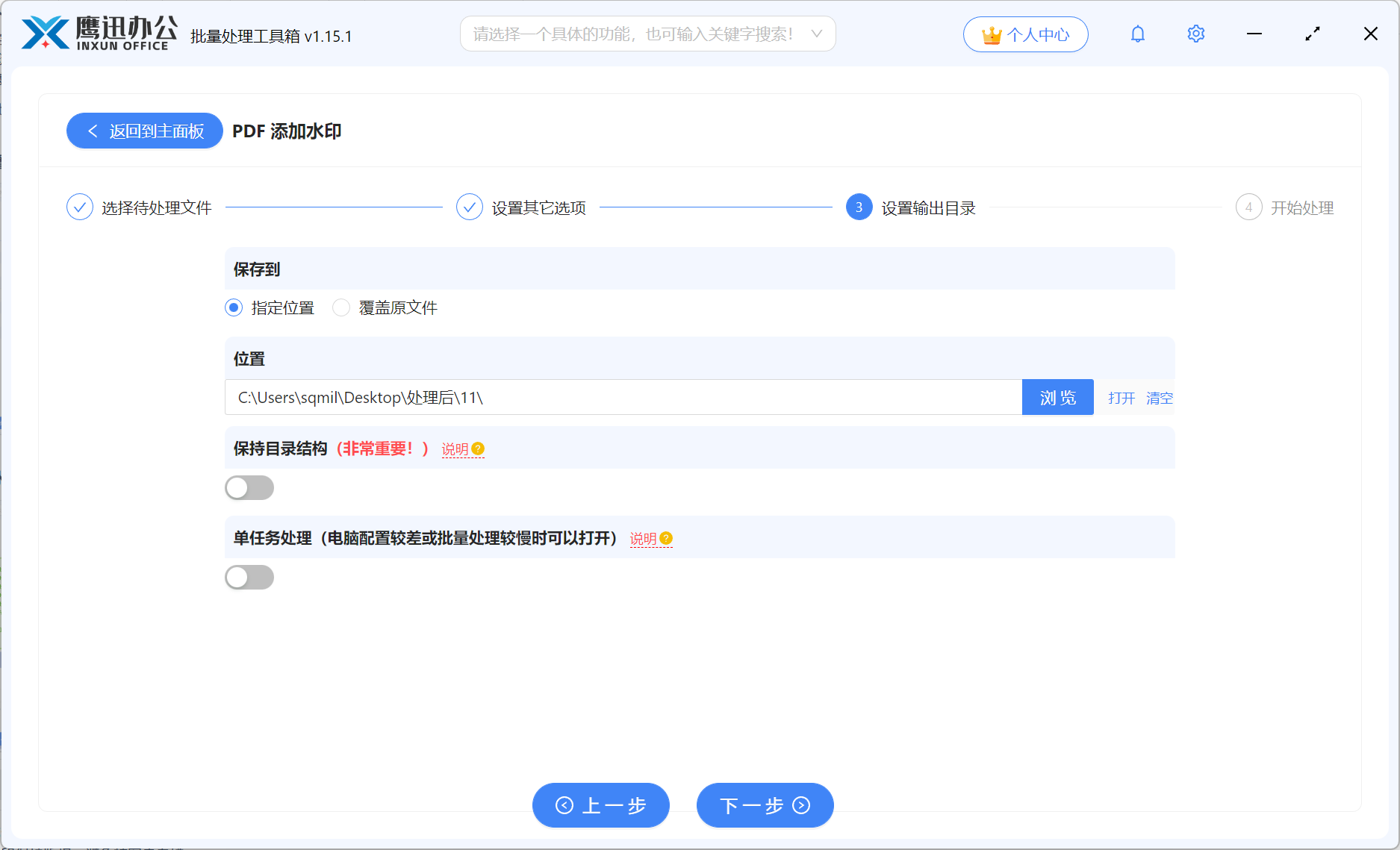
第四步、选择水印文件保存位置
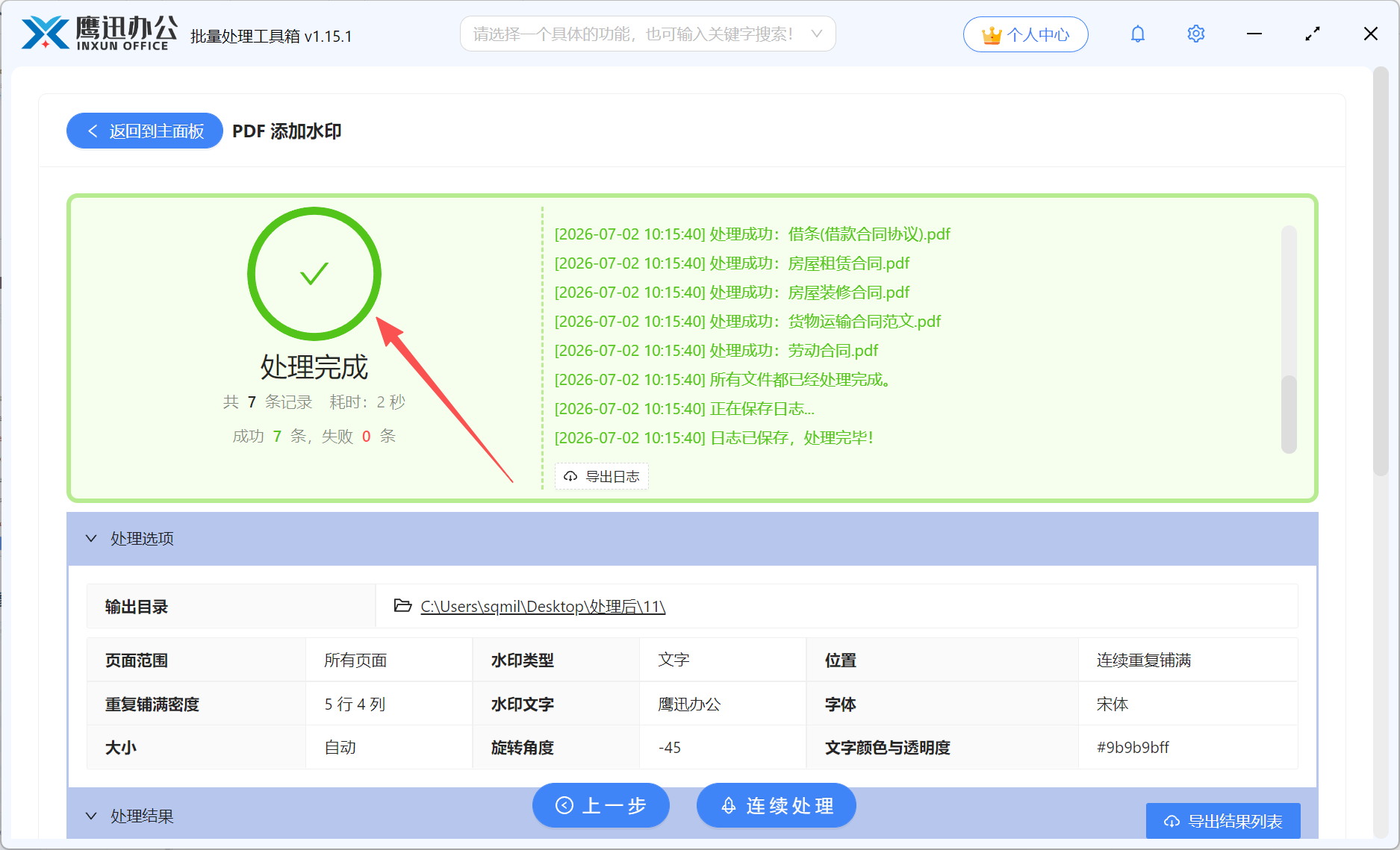
第五步、PDF批量添加满屏斜水印处理完成
转换完成后自动打开输出文件夹,即可查看所有已添加满屏斜水印的PDF文件
哪些人最需要这个功能?
企业行政/法务:合同、内部制度文件标注“机密”“内部资料”,防止泄露
设计师/摄影师:作品集加水印保护版权,避免被客户白嫖
教育机构:课件讲义加水印,防止被同行盗用牟利
出版社/作者:电子书样章加水印,维护知识产权
金融/律所:客户报告标注“仅供XXX查阅”,确保文件流转安全
如果你也有类似批量添加水印的需求,不管是pdf文档还是word、excel、ppt、图片,软件都支持批量处理,上千份文档分分钟搞定,效率真的非常高,快速解决文档保护的问题。