Word文档里的图片怎么批量加水印?终于找到好用方法了
我们经常在Word文档中的图片添加水印,用来保护版权或者标注来源,但Word本身并没有提供直接给图片加水印的功能,如果借助一些工具来的话,有些单个文档加水印都需要开通会员才能使用,特别麻烦,本文将介绍一种高效的批量处理方法,帮助大家快速解决Word文档图片加水印的难题,多个Word文档也能批量给图片加水印。
很多人遇到需要给文档中的图片加水印的需求,可能大多数人都是使用传统的笨办法,一个个手动加,加到怀疑人生。随随便便一个文档要是图片数量多的话,可能你半下午就要废了。之前我也尝试了很多方法,但都不尽如人意,不是操作太复杂,就是效果不满意,或者有些在线工具文档安全得不到保障。
今天给大家分享一个简单、不折腾、本地就能处理、而且真正能批量操作的方法。
Word中的图片批量加水印效果预览

Word中的图片批量加水印操作步骤
1、打开「鹰迅批量处理工具箱」,在「Word工具」中,选择文件水印分类下的「Word 中的图片添加水印」功能。

2、添加需要处理的所有Word文档。

3、设置Word中的图片水印样式。

这里我们可以根据自己的需求设置文字或者图片水印,如果是文字水印,我们还可以设置字体,透明度,颜色等,我们根据自己的需求进行设置。
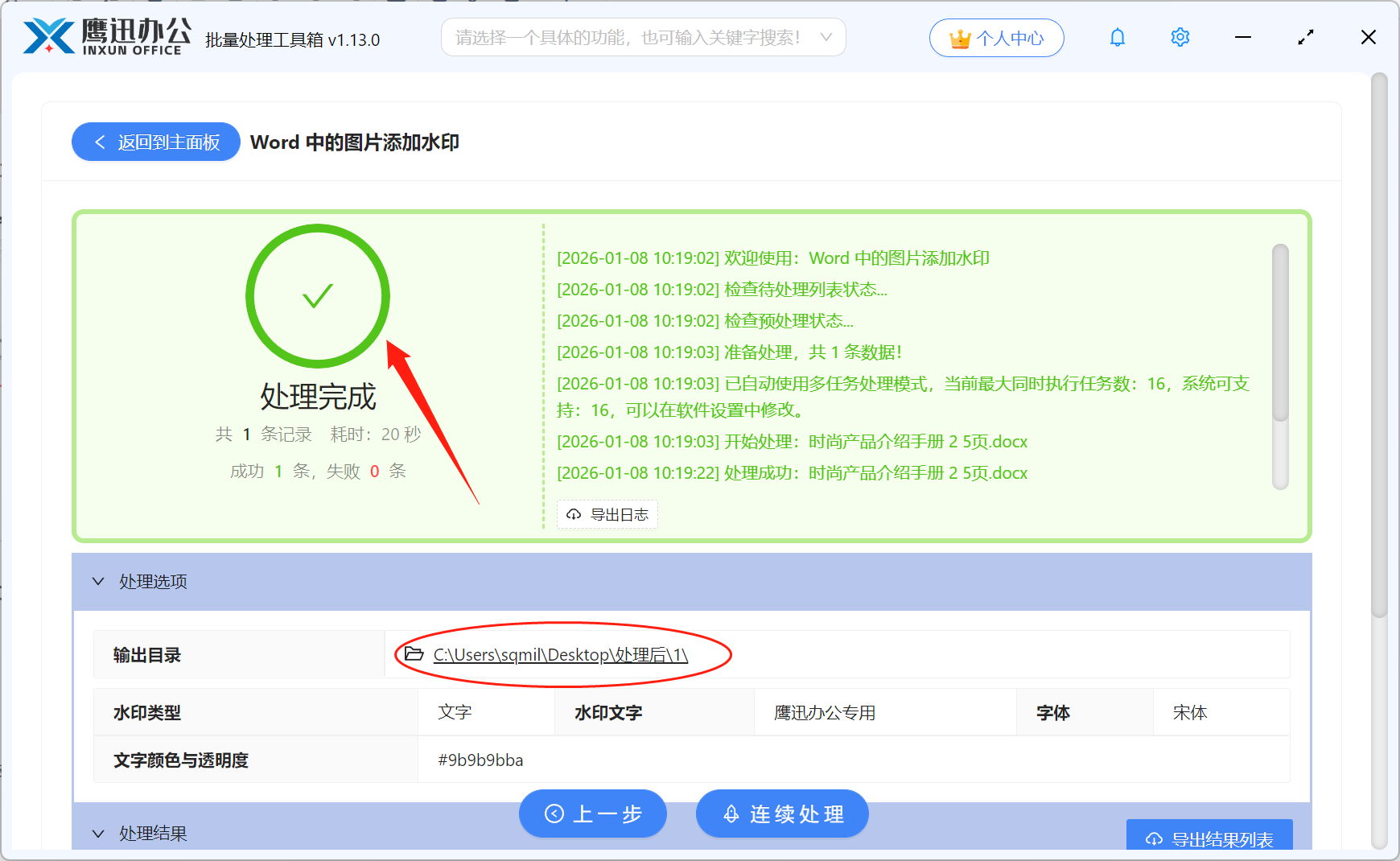
5、Word中的图片批量加水印处理完成。
用了这个工具之后,处理效率真的提升太多了。感觉最方便的是支持批量处理,不管文档里有多少张图片,不管同时有多少个Word文档都可以一键加水印。水印的位置、透明度、大小都能自己调整,效果比手动加的还统一。而且原文档的排版完全不会被破坏,省去了重新调格式的麻烦。真的非常好用,如果觉得对你有所帮助的话,赶紧来试试吧!