如何把大量XPS文档快速转为PDF?这个方法亲测好用
XPS文档批量转PDF是很多办公用户的刚需。有了「鹰迅批量处理工具箱」,只需导入XPS文件、选择输出格式为PDF、点击开始处理,即可一键批量完成转换,操作仅需三步。该方法支持数百个文件同时处理,转换速度快、格式还原度高,特别适合需要整理历史文档的行政人员、设计师及日常办公人群,彻底告别逐个手动转换的低效操作。
一、为什么需要把XPS批量转为PDF?
将XPS批量转为PDF,主要是为了让文档摆脱小众格式的兼容性困境,在更多系统、更多软件、更多工作场景下实现高效流通、便捷协作和长期存档。
解决XPS格式兼容性差的问题:XPS是微软推出的文档格式,但在macOS、Linux以及大多数移动设备上缺乏原生支持,转为PDF后可以在几乎所有设备和系统上直接打开,无需安装专用阅读器。
满足日常办公和商务交流需求:在合同签署、项目报告提交、跨部门协作等场景中,PDF是公认的标准文档格式,而XPS格式常常被对方系统无法识别,导致工作流程受阻。
便于长期归档和检索管理:许多企业文档管理系统和云存储平台默认支持PDF索引和预览,而XPS文件往往无法被正确检索和缩略显示,转为PDF后更利于资料的统一归档与快速查找。
保留原始排版和视觉效果:高质量的XPS转PDF可以完整保留原文档的字体、图片、排版和色彩,确保转换后的文件与原件在视觉呈现上保持一致,不会出现格式错乱。
批量处理提升工作效率:当面对历史遗留的大量XPS文件时,逐个手动转换极其耗时。批量转换工具可以一次处理数百个文件,将原本数小时的重复劳动缩短至几分钟。
二、XPS批量转PDF效果对比
XPS转PDF处理前效果
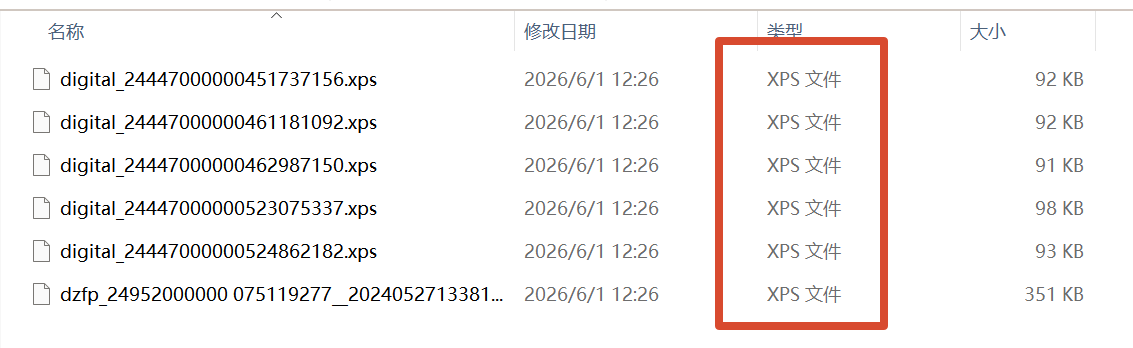
处理前,文件均为 .xps 或 .oxps 格式,在很多设备上无法直接打开,需要安装专用的XPS Viewer才能查看,给日常使用带来不便。
XPS转PDF处理后效果
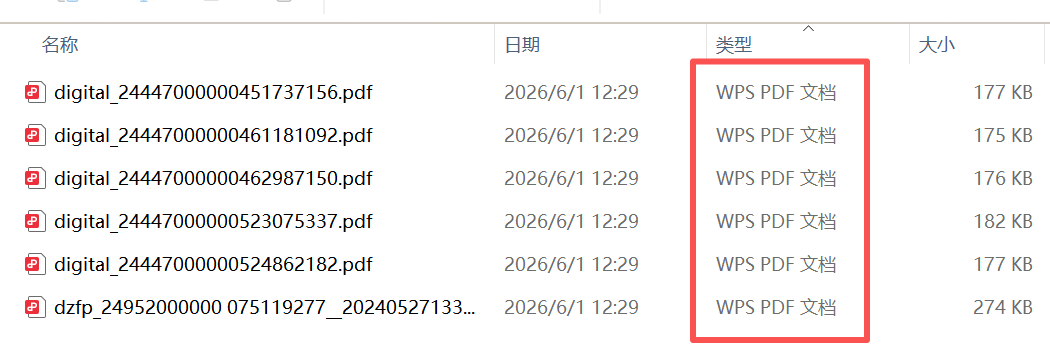
转换后,每个XPS文件都被转为了一个独立的PDF文档,排版、字体、图片等元素完整保留。
三、XPS批量转PDF操作步骤
步骤1:打开XPS转PDF的工具「鹰迅批量处理工具箱」
下载并打开工具 → 在左侧菜单选择「PDF工具」 → 点击「XPS转换为PDF」进入转换界面。
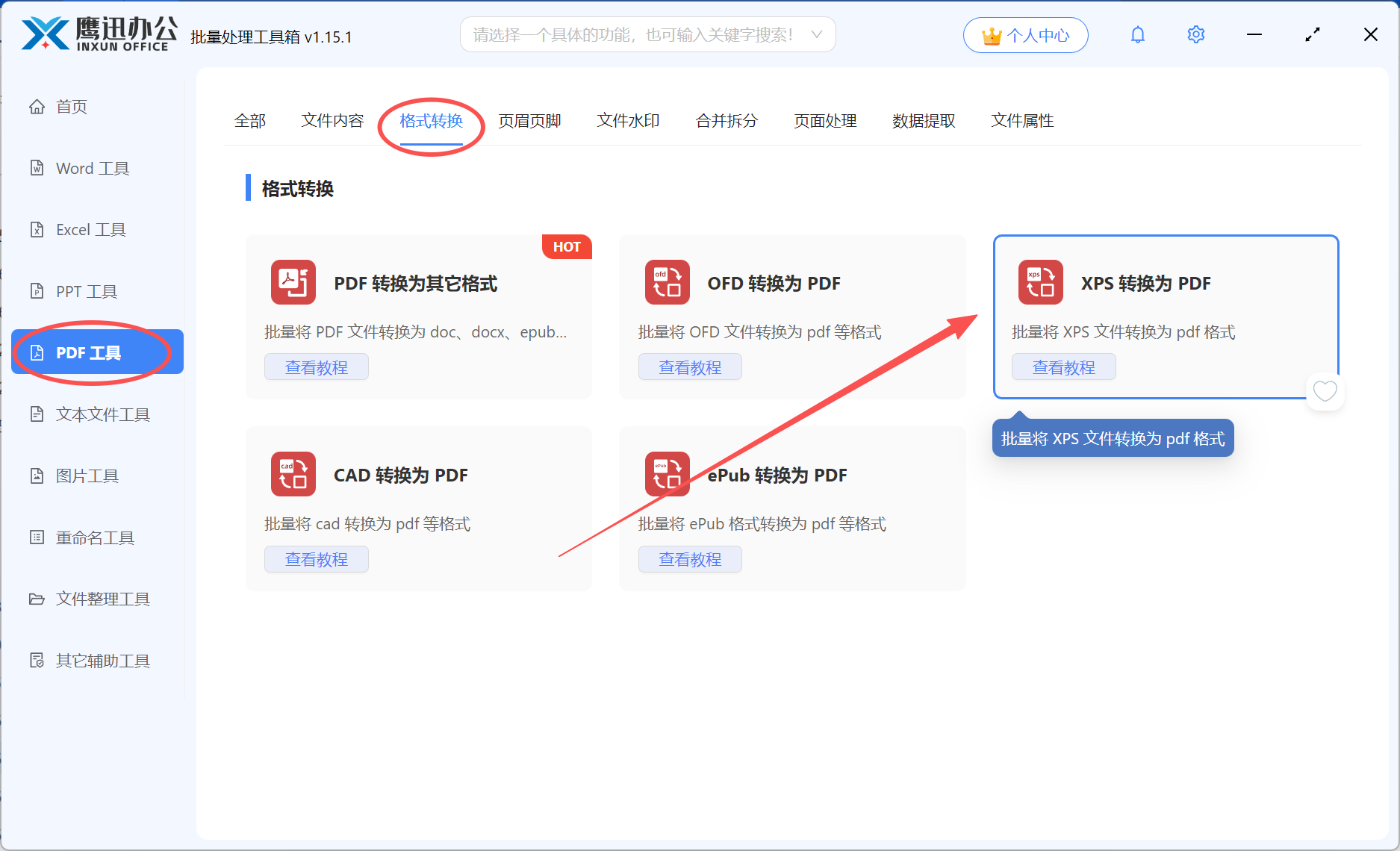
步骤2:将需要转换的XPS文件导入到软件中
点击「添加文件」按钮或直接将XPS文档拖拽到软件窗口中。软件支持批量添加多个XPS文档,可同时导入数百份文件,无需逐个操作。

步骤3:设置XPS转PDF的转换选项

步骤4:选择转换后PDF文件的保存目录
点击「浏览」按钮,选择文件保存路径。建议新建一个专门的输出文件夹,便于统一管理,注意不要选择原始XPS文件所在的文件夹目录。

步骤5:XPS文档批量转PDF处理完成
处理开始后,数百个文件通常几分钟内即可全部完成。处理结束后自动打开输出目录,即可查看生成的PDF文件,检查排版和内容是否完整。

四、XPS批量转PDF的常见方案对比
在实际使用中,很多用户也尝试过其他方式将XPS转为PDF,下面将几种常见方案与「鹰迅批量处理工具箱」进行对比,帮助大家选择最适合自己的方式:
| 对比项 | 鹰迅批量处理工具箱 | 在线转换网站 | 系统自带打印为PDF | Adobe Acrobat |
|---|---|---|---|---|
| 是否支持批量处理 | ✅ 不限制数量,上千份文件可同时处理 | ❌ 通常限制1-3个 | ❌ 需逐个手动操作 | ⚠️ 需逐个导入 |
| 格式还原度 | ✅ 高度还原排版字体 | ⚠️ 部分元素可能丢失 | ⚠️ 取决于打印驱动 | ✅ 还原度较高 |
| 输出画质 | 高清可选 | 通常有压缩 | 取决于打印设置 | 高清 |
| 隐私安全性 | ✅ 本地处理不上传 | ❌ 文件需上传服务器 | ✅ 本地操作 | ✅ 本地处理 |
| 操作难度 | 简单,界面清晰 | 简单但有限制 | 繁琐,耗时长 | 操作较复杂 |
从对比中可以看出,如果你有大量XPS文件需要批量转换,且注重格式还原度和隐私安全,本地化的「鹰迅批量处理工具箱」是综合体验最优的选择。
五、XPS批量转PDF的使用总结
通过借助这款「鹰迅批量处理工具箱」,200多个XPS文件批量转为PDF全程仅耗时不到3分钟,转换后的PDF文件排版精准、字体清晰、图片无损,与原始XPS文档几乎完全一致。相比之前逐个使用系统自带的"打印为PDF"功能,效率提升了数十倍。该方法特别适合需要整理历史XPS档案的行政人员、处理旧版Windows文档的IT运维人员,以及日常跨平台办公协作的各类职场人群。
建议转换前先用几个文件测试效果,确认满意后再批量处理;同时输出目录建议单独设置,方便后续统一管理。