如何给多个 Word文档中的图片批量加水印?只需一招批量搞定!
工作中,我们经常通过给word中的图片添加水印的方式来保护版权,防止图片不经允许被使用,如果图片很少时,我们还能一个个添加上传,但是如果图片很多,或者有大量的Word文档都需要给其中的图片添加水印,一个个手动处理就会非常繁琐,一言不合就容易心态崩溃,今天给大家推荐一个简单好用的方法,一键就可以给上千份word文档添加专属的水印。
想要给Word文档中的图片添加水印,你还是一张张的添加再上传吗,这样效率真的太低了!
今天给大家推荐一款能够批量处理的工具,它操作简单,不管单个文件还是多个文件都可以一键设置水印。
它不仅是一款强大的水印工具,而且还有非常多其他的文档批量处理的功能,能大大提高我们的工作效率,以后遇到各种文档的批量加水印,批量格式转换等重复性、批量化的操作都可以用它来试试。
现在我们就来看看一键给多个word添加水印操作过程吧~
给多个Word中的图片批量加水印效果预览

给多个Word中的图片批量加水印操作步骤
1、打开「鹰迅批量处理工具箱」,在「Word工具」中,选择文件水印分类下的「Word 中的图片添加水印」功能。

2、添加需要处理的所有Word文档。

3、设置Word中的图片水印样式。

这里既可以添加文字水印也可以添加图片水印,每一种水印下都有非常多个性化的设置,满足您不同场景的需求。比如这里的文字水印我们就能够设置字体,透明度,颜色等参数。
5、给多个Word中的图片批量加水印处理完成。
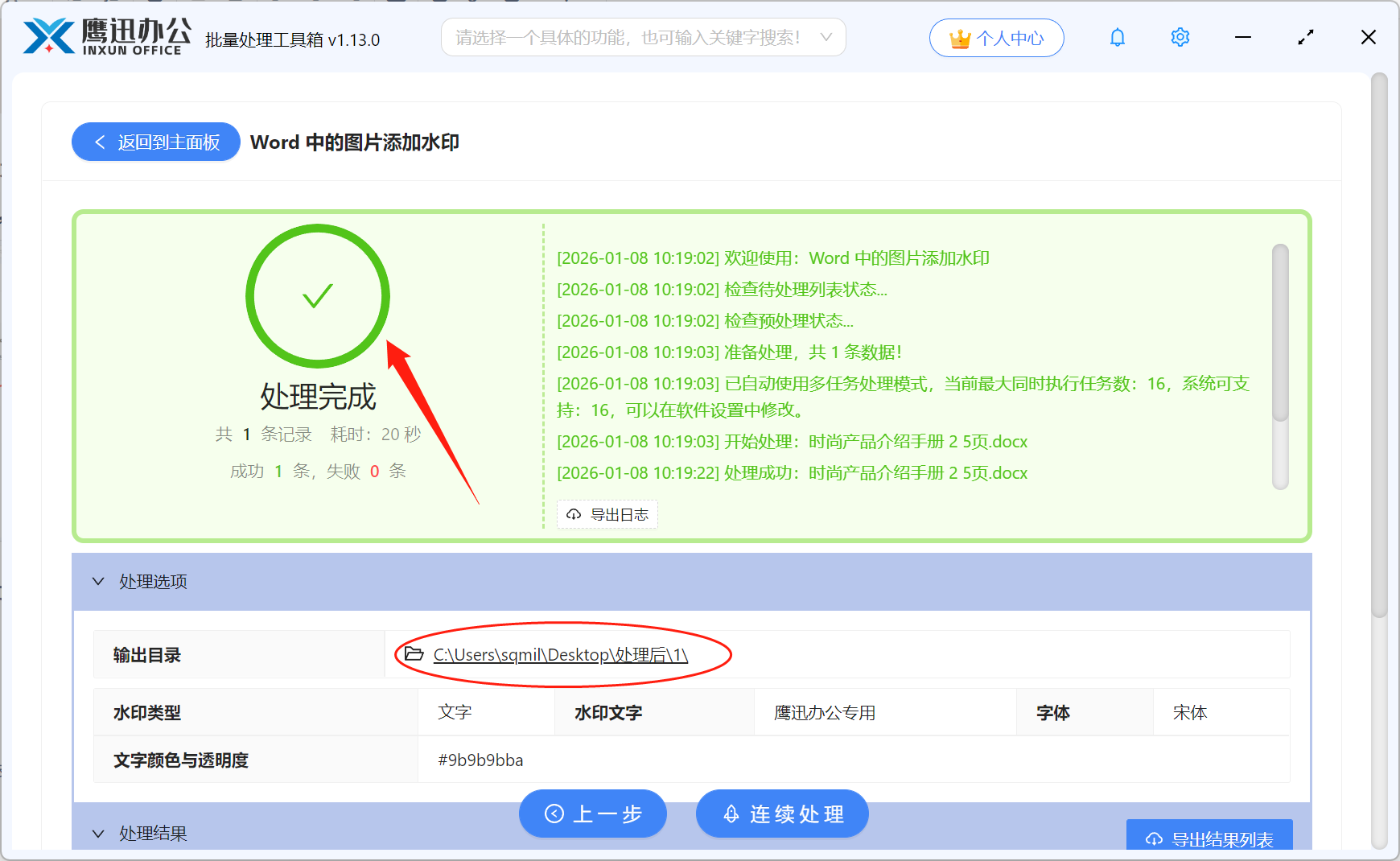
简单几步,我们就可以给上千份word文档中的所有图片都添加上我们想要的专属水印,整个操作几分钟就搞定了,再也不用担心原来一张张那个手动处理了,有这个功夫,还不如多学点其他东西,干点其他有意义的工作。有了这个工具之后,真的几乎很少加班了,原来从前都是一些无效加班,现在部门的同事都可离不开这款神奇的批量处理工具了。