PDF中每一页都有相同的图片,怎样快速去除?
在处理PDF文档时,我们经常会遇到每一页都带有相同图片的情况,比如公司logo水印、页眉页脚装饰图、版权标识等。这些重复图片在打印、二次编辑或对外分享时往往是多余的,不仅影响阅读体验,还会增大文件体积。当文档页数较多时,逐页手动删除显然不现实。本文今天就来介绍如何快速批量去除PDF中每页重复出现的相同图片。
很多公司内部模板生成的PDF,每一页都会自动加上公司logo、部门标识,甚至还有那种半透明的大面积水印图。有的时候我们不需要这些图片,需要批量删除,该如何快速处理呢?
我之前遇到过一份将近200页的技术方案文档,每页右下角都嵌了一张版权声明的图片,领导让我去掉之后重新导出。用Adobe Acrobat一页页点进去删,删了十几页人就麻了。还有做教育培训的同事,课件PDF每页顶部都有机构的横幅图,想去掉之后纯净输出给学员用,几十份文件加起来上千页,光想想就头大。
更麻烦的是,有些PDF里的图片是作为页面元素嵌入的,普通的编辑器根本识别不出来哪些是"重复的同一张图",只能靠肉眼一页页确认,效率极低。尤其是当我们同时有大量的文档都需要删除某一张相同的图片时,更加麻烦。
今天分享的方法,不管我们pdf文档有多少页,也不管我们有多少pdf文档需要处理,都可以一键搞定,而且操作很简单,一起来看看具体的操作步骤吧!
删除PDF每一页相同图片效果预览
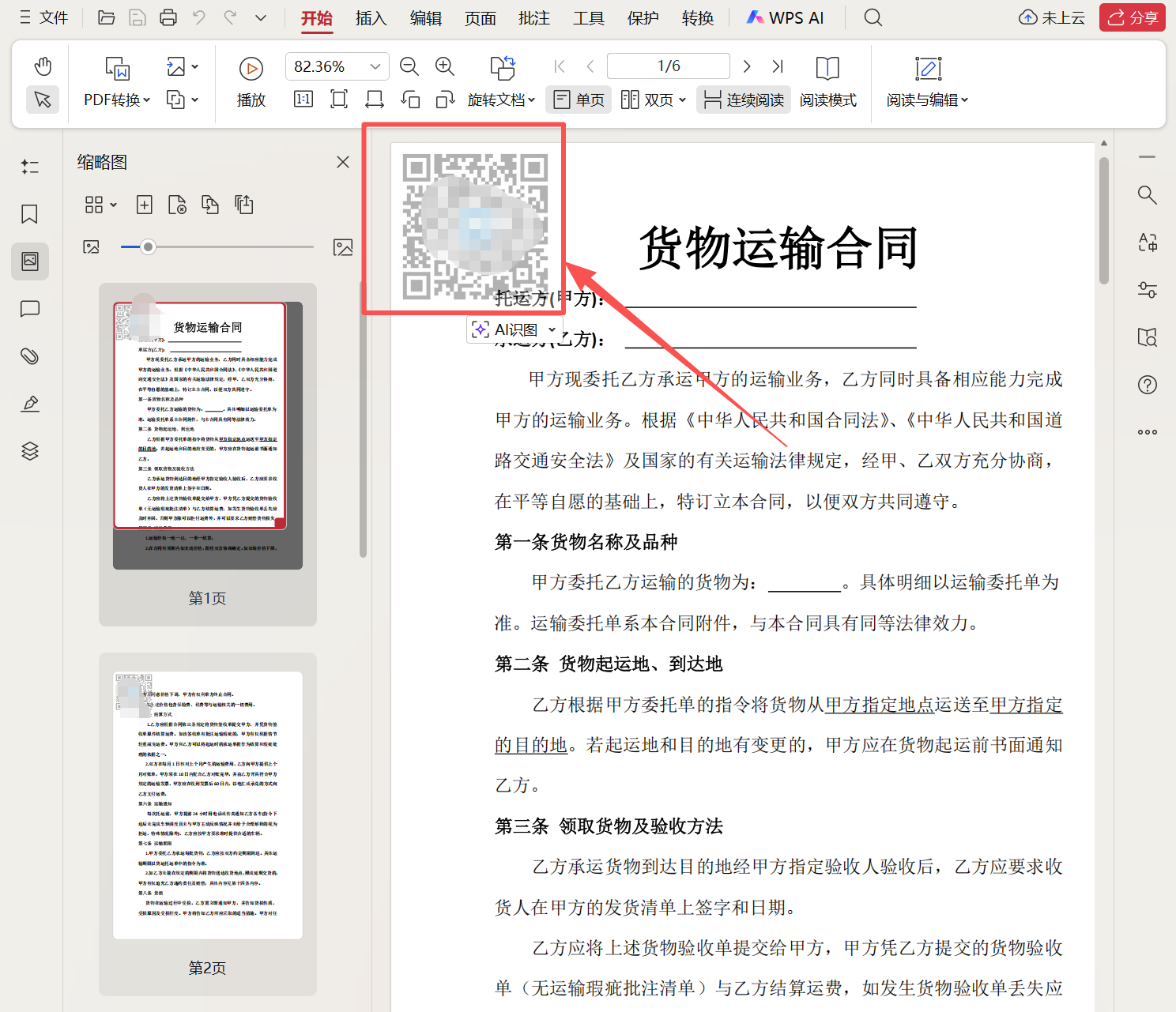
处理前,每一页pdf中都有一个二维码图片
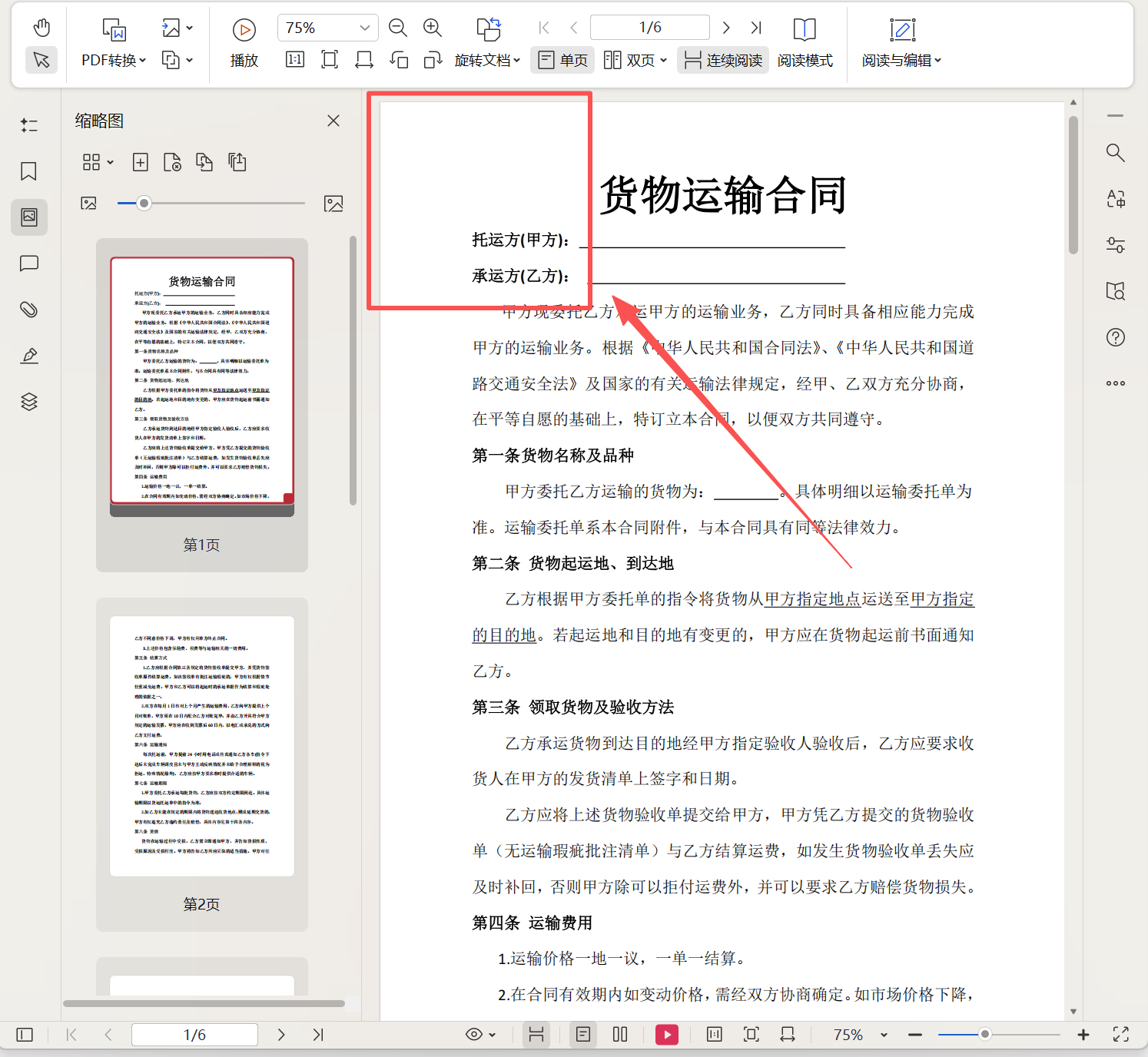
处理后,所有图片都已删除
删除PDF每一页相同图片操作步骤
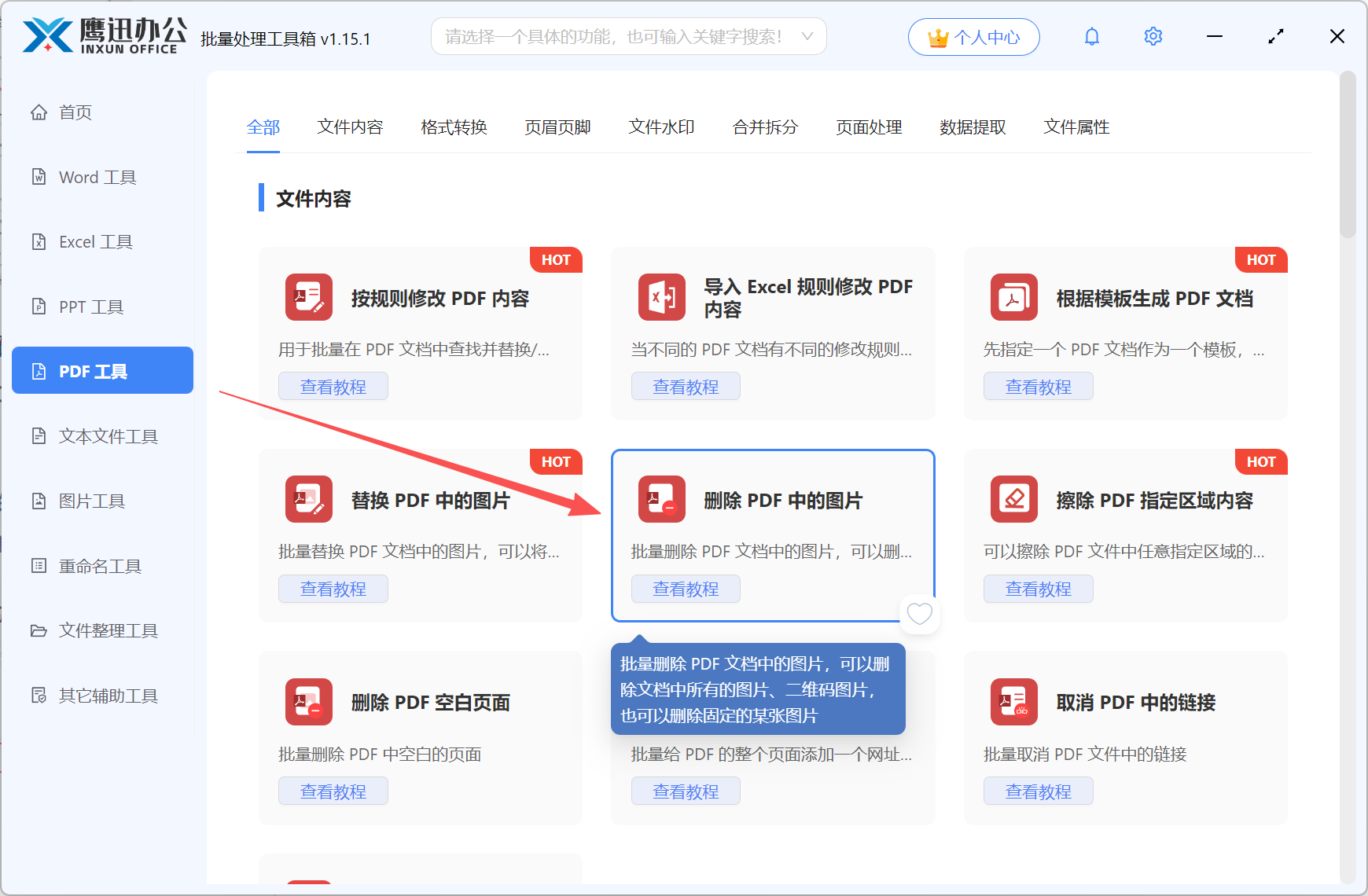
1、打开「鹰迅批量处理工具箱」,左侧选择「PDF工具」,右侧找到「删除 PDF 中的图片」功能。
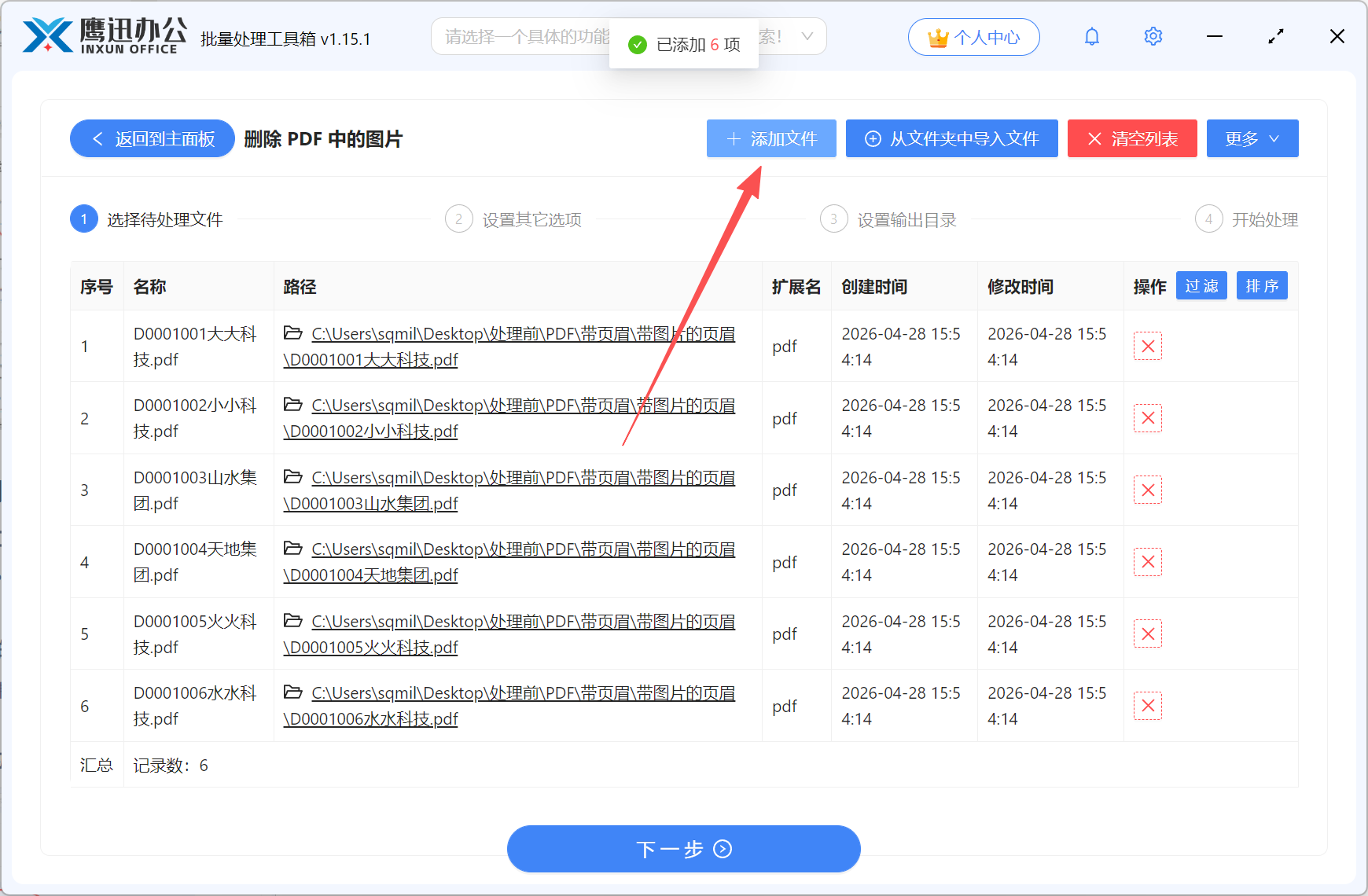
2、添加需要删除图片的所有pdf文档。
3、设置 PDF 图片删除的选项。
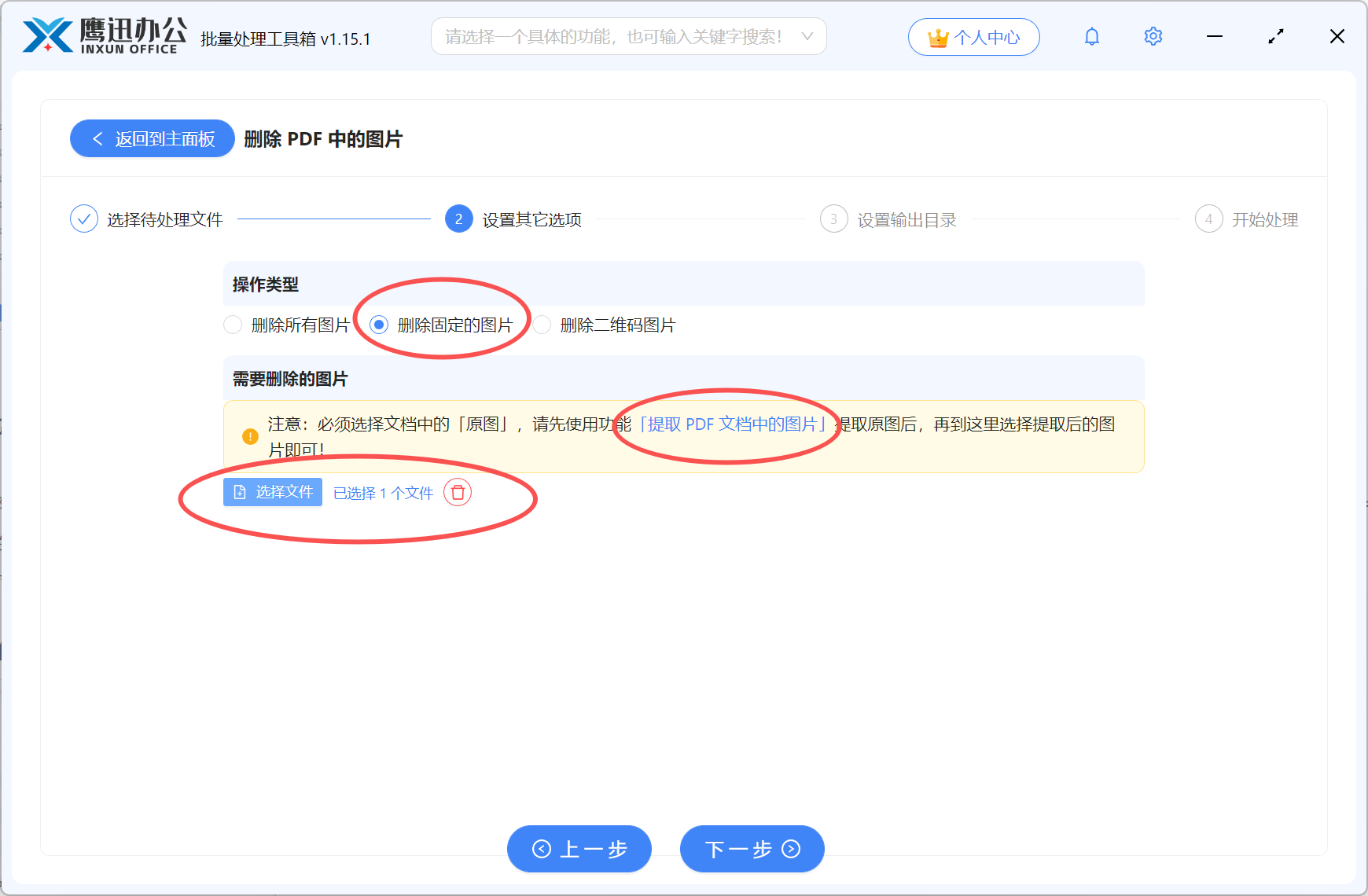
这里如果我们的文档想要删除的图片是二维码图片,我们可以直接勾选【删除二维码图片】,当我们是某张产品图、某张特定的图片,我们可以点击【删除固定的图片】。这里我们以删除某张固定的图片为例演示。
由于我们需要删除某张指定的图片,先用到【提取 PDF 文档中的图片】功能,将我们需要删除的图片提取出来,再添加进来。
如果我们的文件中的这张相同图片尺寸不一样,软件会默认为多张图片,在添加文件的时候需要全部添加进来。如果文件图片都是一样的,我们可以任意选择一个pdf文件来提取其中的图片。
4、设置删除图片后的文件保存的位置。
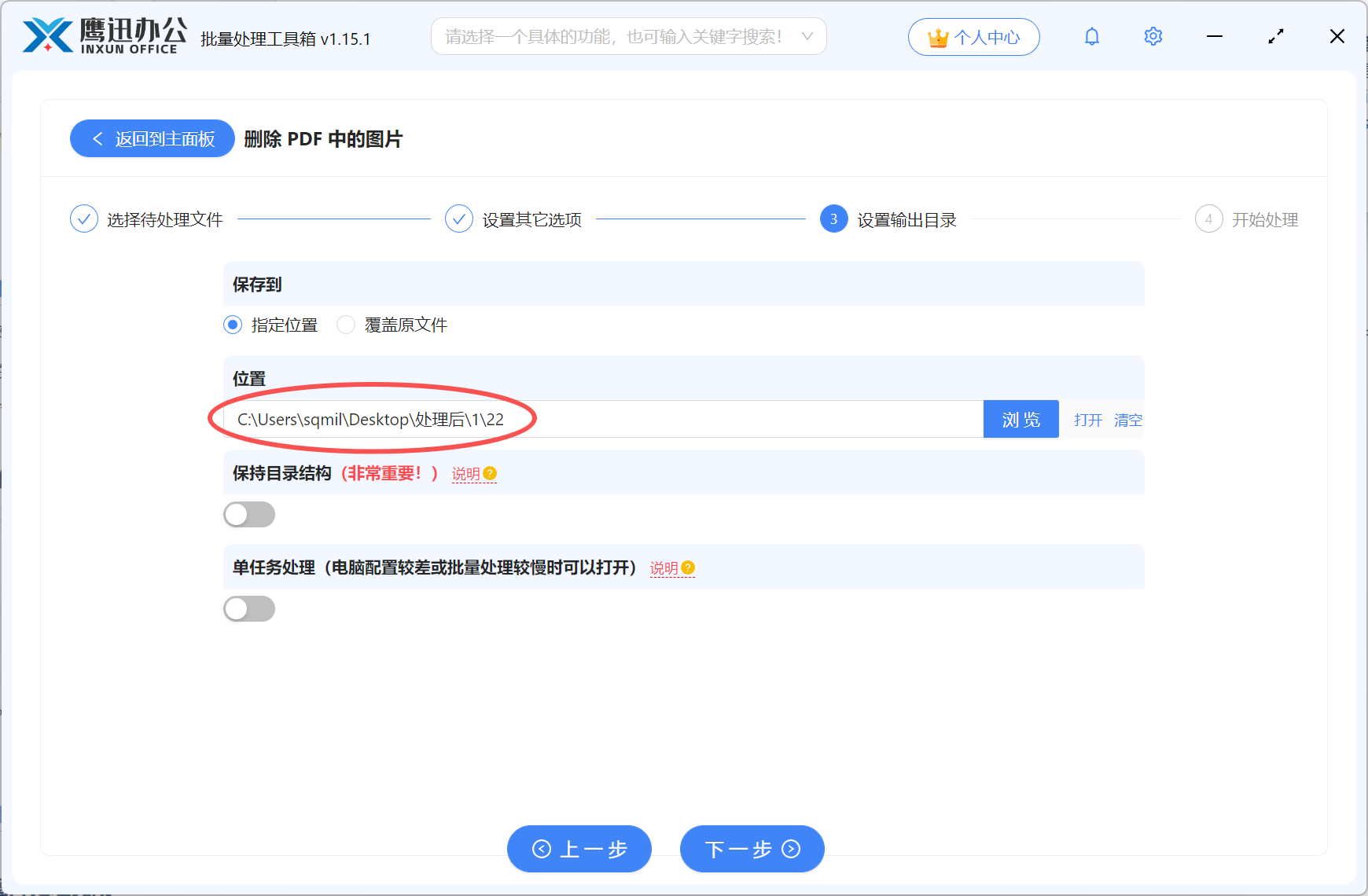
5、删除多个pdf中相同图片处理完成
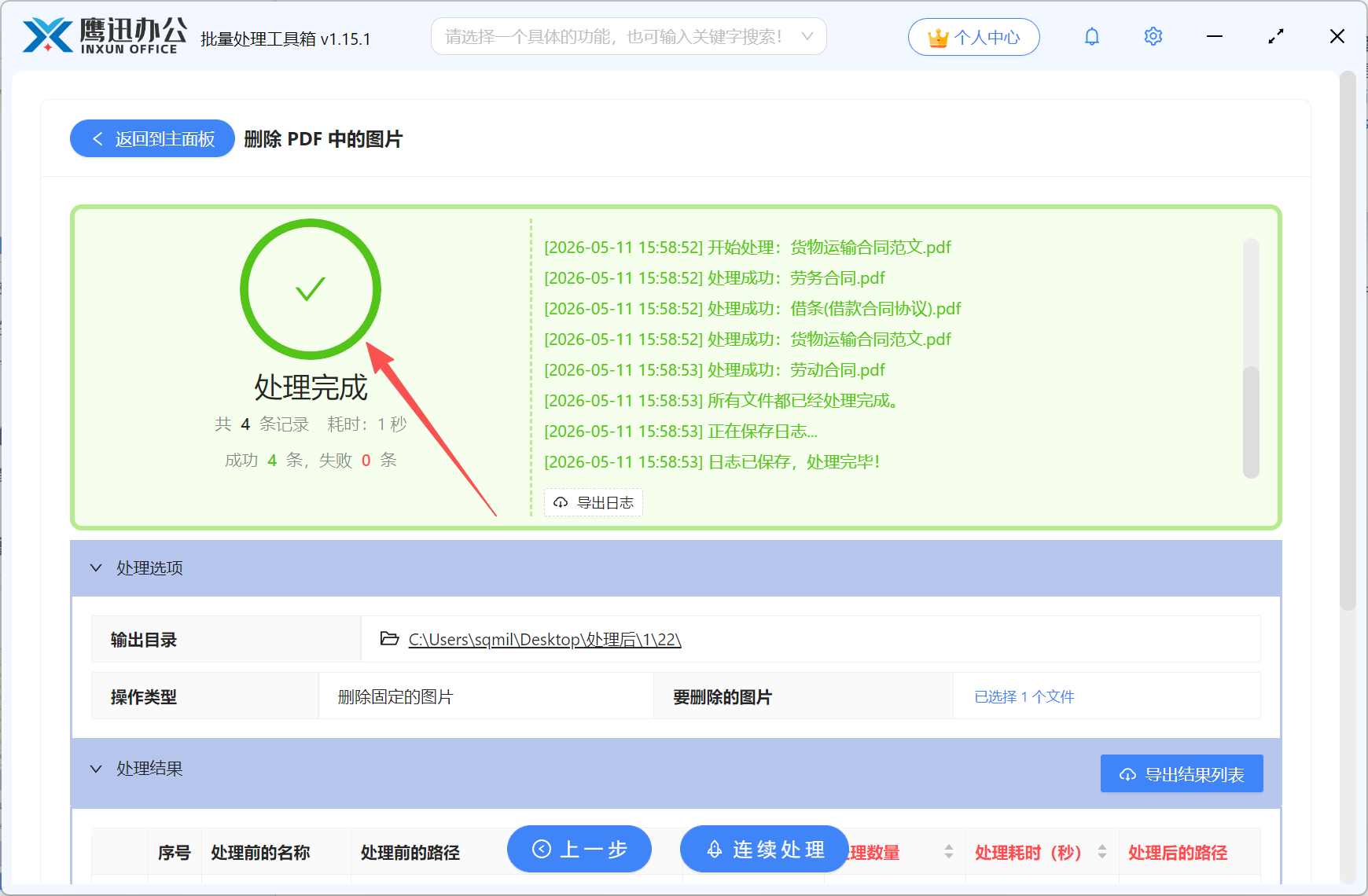
有了这款工具,整个操作确实简单不少,软件会自动识别所有的相同的图片并删除,整个过程基本不需要手动逐页操作。我拿之前那份200页的文档试了一下,前后不到两分钟就处理完了,导出的PDF干干净净。
同时即便我们有上百个pdf都要删除相同的照片,也能这样一键处理。