怎样将Word表格复制到Excel中,保持格式不变?
工作中我们经常需要将Word表格复制到Excel中,方便我们后续整理分析等,但这种操作往往会出现一些问题,直接复制粘贴格格式全乱了,合并单元格错位、列宽对不上、边框样式丢失,如果转为Excel表格,有些工具也会出现格式错乱的问题,有些又不支持同时处理多个文件,今天分享的方法可以高效的解决这些问题,希望可以帮助到你。
做过报表整理的朋友应该都有体会,领导发来一份Word版的季度销售数据,让你录到Excel里汇总。本来想想着直接复制粘贴,结果一贴过去,原本整整齐齐的表格,粘贴后列宽全变了,有些单元格内容挤成一团,合并的单元格也散架了,改起来比重新做还费劲。
这种情况在工作中太常见了。比如财务部门需要把Word版的报销明细整理成Excel台账,人事部门要把员工信息表从Word迁移到Excel做考勤统计,或者项目组要汇总各部门提交的Word表格数据。尤其是遇到批量处理的时候,几十份、上百份Word文档里的表格都要转到Excel,如果每份都手动调格式,光这一项工作就能耗掉大半天。
更头疼的是,有些复杂表格涉及多级表头、不规则合并单元格,手动调整几乎是不可能完美还原的,最后只能凑合用,数据可读性大打折扣。
今天本文就来解决这个常见的问题,并分享一种高效的解决方法,上百份word表格也能一键还原格式到excel中。一起来看看吧!
Word表格复制到Excel效果预览
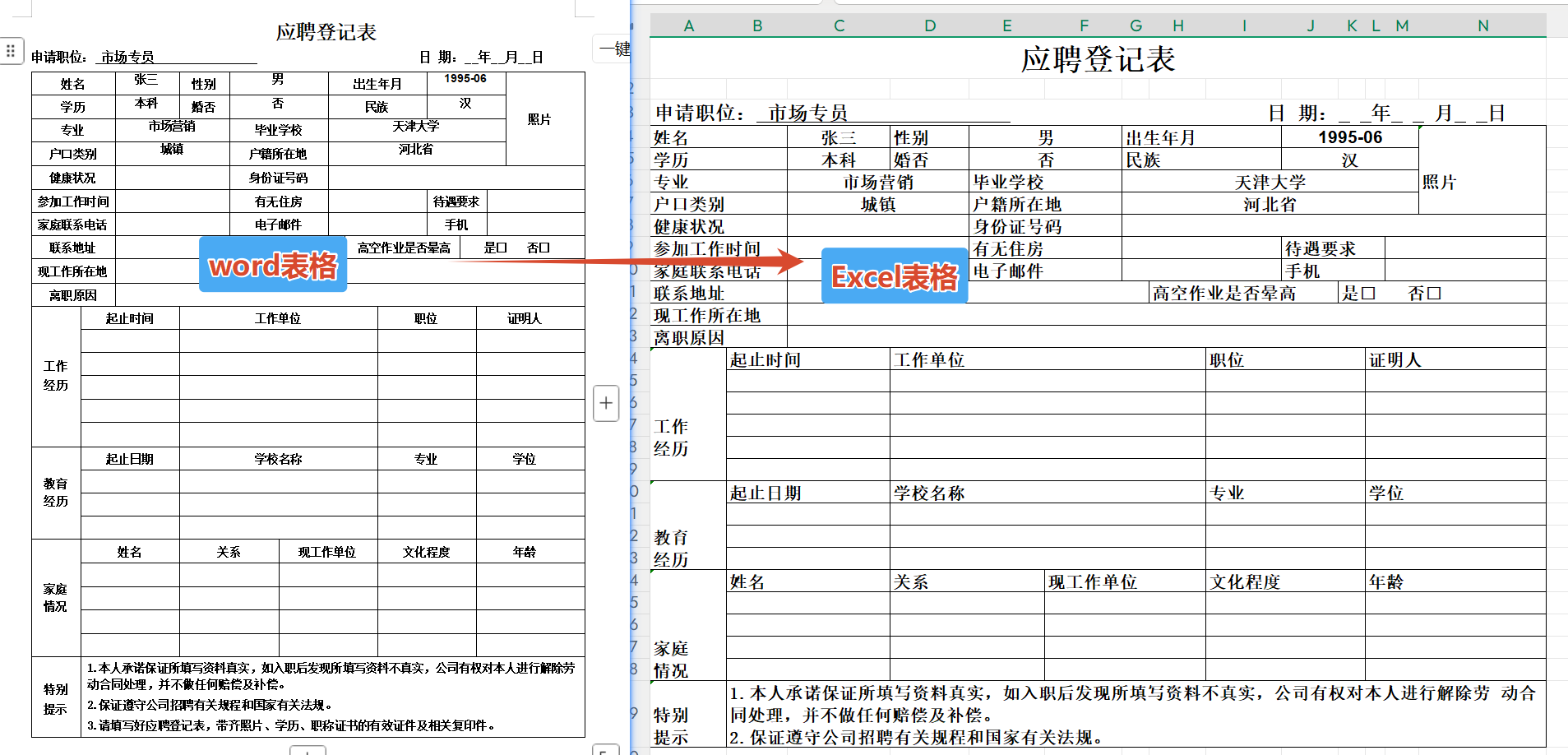
Word表格复制到Excel操作步骤
1、打开「鹰迅批量处理工具箱」,左侧选择「Word工具」,右侧在格式转换分类中选择「Word 转换为其它格式」的功能。

2、添加需要转为Excel文档的所有word。
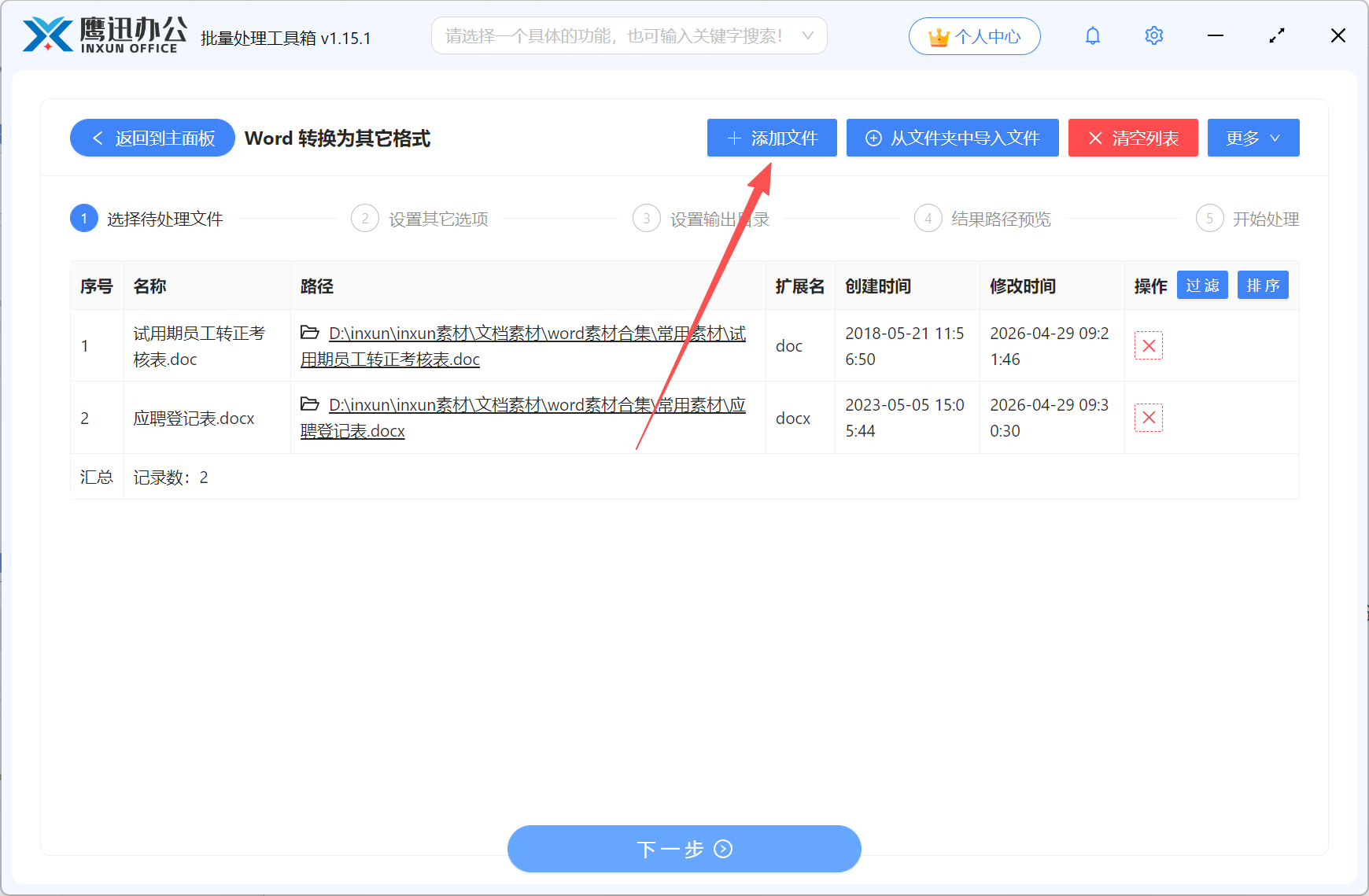
3、设置具体的格式转换选项。

这个界面我们可以看到有非常多的格式,我们根据自己的需求进行选择。
4、设置转换为Excel后文件的输出目录。

5、Word表格复制到Excel处理完成。

用专业工具处理后,最大的感受就是终于不用一个个手动调格式了。不管是简单的数据表还是带合并单元格的复杂表格,转换后基本都能保持原样,列宽、行高、边框样式都在,省去了大量的二次调整时间。批量导入几十个文件,点一下就能全部转完,整个过程也就几分钟的事。
而且软件中还有非常多个格式转换,其他批量处理的功能,大量文档的批量处理工作有了它真的变得非常轻松。