大量的文件,怎样按文件名末尾的数字进行分类?
在日常工作中,很多人都会遇到这样一个问题:文件夹里堆了几百上千个文件,文件名末尾带着不同的数字编号,比如"报告_01""合同_03""方案_1"等等,需要按照这些末尾数字把文件归类到不同的文件夹中。手动去看编号、建文件夹、拖文件,文件少还好办,但实际工作往往文件数量非常多,很容易让人崩溃。有没有什么办法能批量识别文件名末尾的数字,自动完成分类归档呢?当然有,我们一起来看看吧!
按文件名末尾的数字分类的具体场景
几百份文件命名格式都是"姓名_部门编号",领导要求按部门编号分开存放,只能一个一个看文件名末尾的数字,再手动拖进对应的文件夹,眼睛都看花了还容易放错;
产品主图命名是"SKU编号_色号",几千张图片要按末尾的色号分到不同文件夹里交给美工处理,光靠肉眼筛选,一下午也整理不完;
搞工程项目的团队更头疼,图纸文件命名规则是"楼栋_楼层号",几百张图纸混在一个文件夹里,每次找某一层的图纸都要翻半天,想按楼层归档又不知道从哪下手;
类似的场景太多了,归根结底就是一个需求——根据文件名末尾的数字,把文件自动分到对应的文件夹里。
说起来简单,但文件一多就完全不是手动能搞定的事了。有没有一种更直接的方式,能一步到位帮我们完成这件事?
今天分享的方法可以高效简单的帮我们完成这一操作,短短1分钟就可以完成上百份甚至上千份文档的归类。
文件按末尾数字分类效果预览
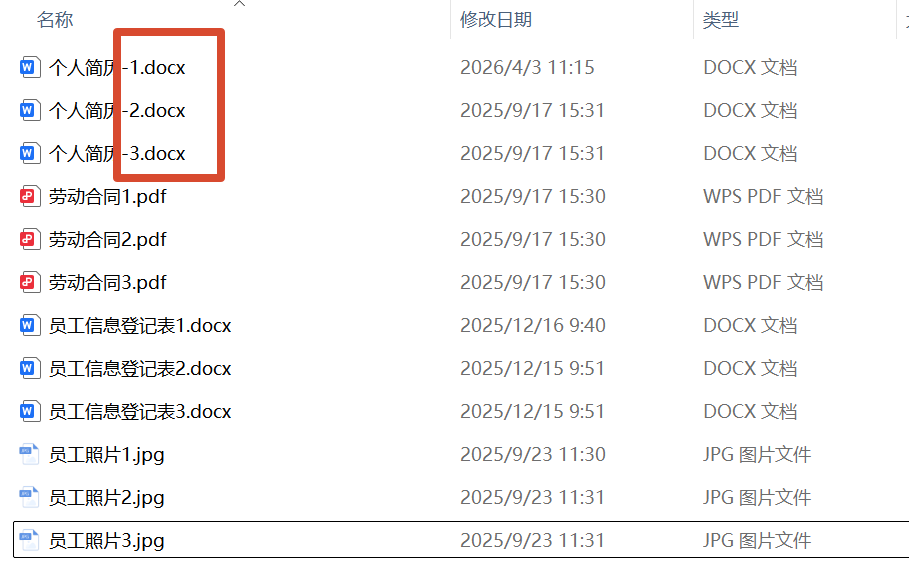
处理前
处理后
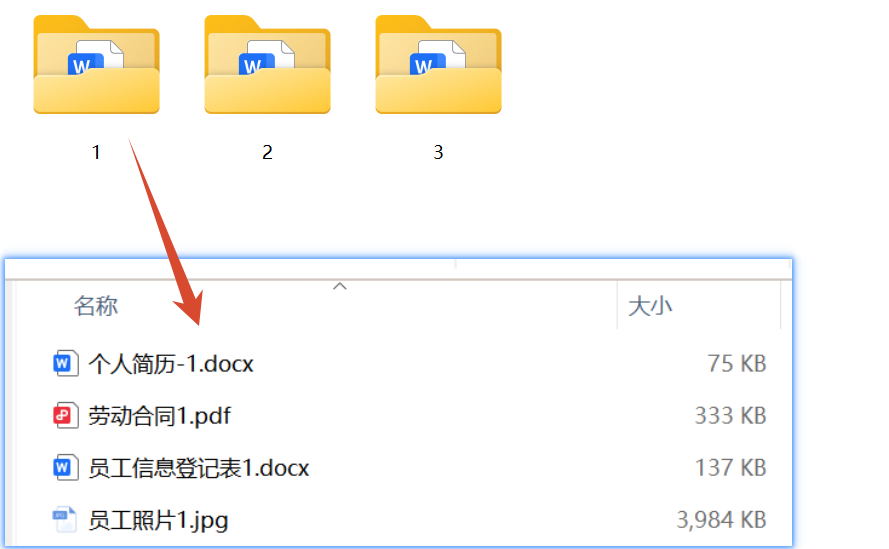
分类后,我们就按数字分成了三个文件夹,从数字1的文件夹中我们能看到,就包含了所有文件名末尾为1的文件。
文件按末尾数字分类操作步骤
1、打开「鹰迅批量处理工具箱」,左侧选择「文件整理工具」,右侧选择「按规则分类文件」的功能。

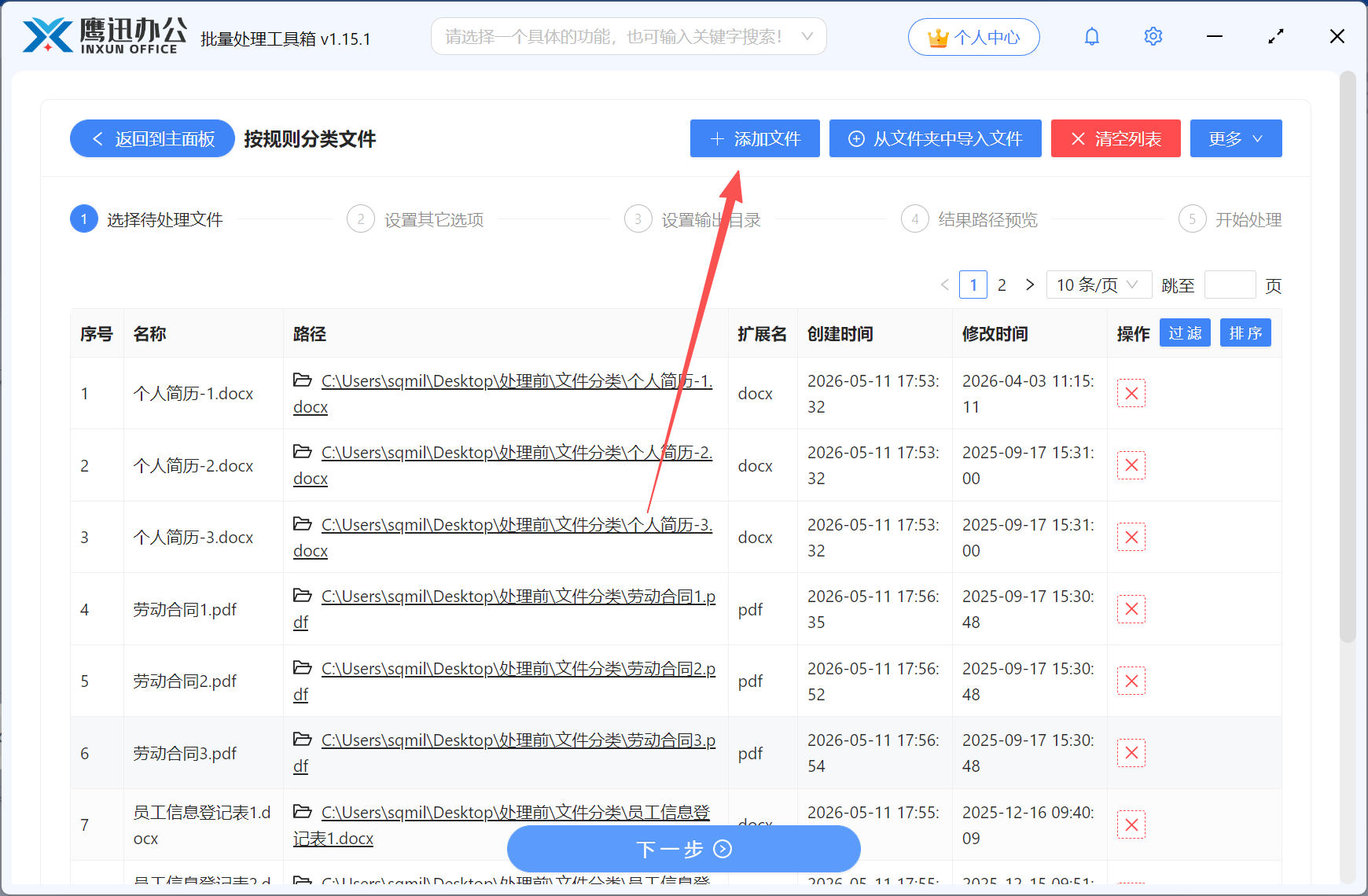
2、添加需要按文件末尾数字分类的所有文件。
3、设置分类的规则。
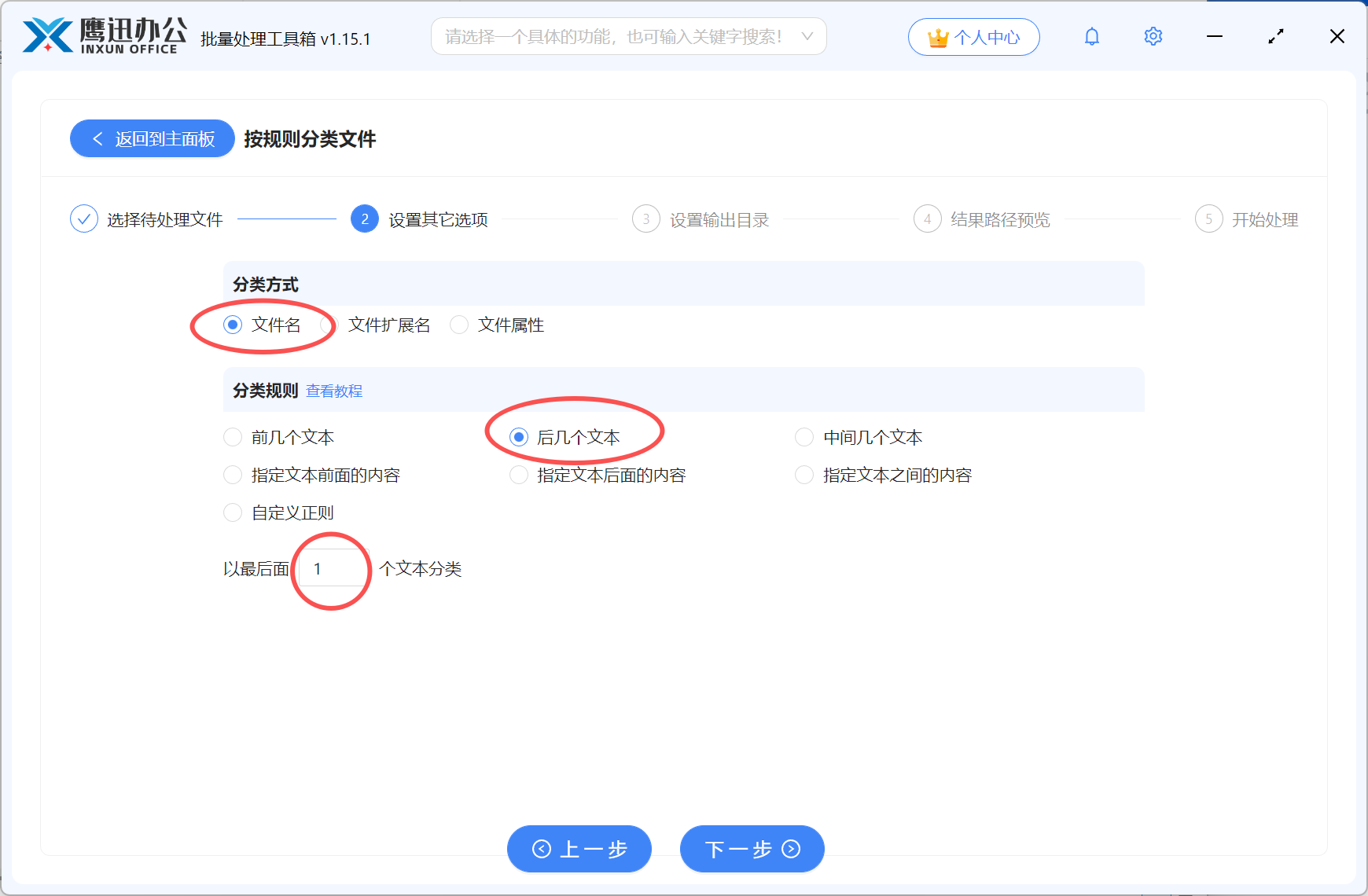
这里我们有很多分类的规则,我们根据数字所在的位置为末尾选择按文件名分类,然后勾选按【后几个文本】来进行分类。
4、选择分类后的文件保存位置。

5、文件按末尾数字分类处理完成。
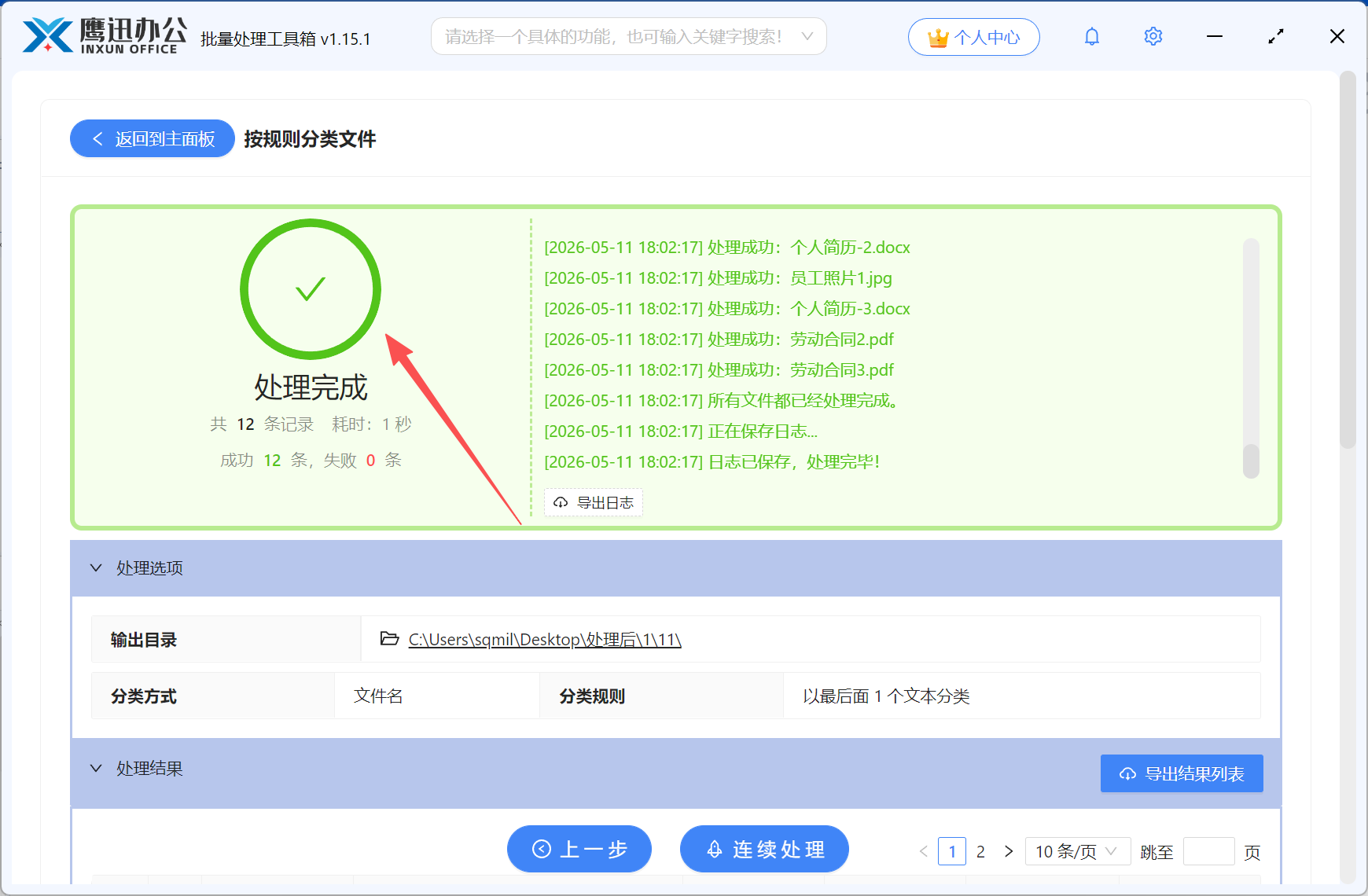
有了这个批量处理的方法,我们再也不用逐个查看文件名来分类了,也不用再一个个新建文件夹,把相关文档拖入到对应的文件夹中了,真的省了太多麻烦事了。
按照数字自动创建分类文件夹,真的很简单。如果你也经常面对大量需要按编号归类的文件,不妨试试这个方法,效率提升真的不是一点半点!