怎样快速批量删除PDF文档中的空白页?实用教程分享!
PDF文档中混入空白页是很多人在工作中都会遇到的问题,特别是扫描件、合并文档、系统导出的报表,经常会莫名其妙多出一些空白页。怎样快速定位到这些空白页并删除呢?今天分享一个方法,可以批量快速删除多个PDF中的空白页,省时省力,不管单个文件还是同时有大量文件都可以非常轻松搞定!
工作中PDF文件里出现空白页的情况其实非常普遍。比如用扫描仪批量扫描纸质文件时,双面扫描经常会把空白的背面也扫进去;多个文档合并成一份PDF后,衔接处容易产生多余的空白页;财务系统、ERP系统导出的报表,末尾经常自动生成空白页;还有一些排版软件导出PDF时为了凑页数也会插入空白页。
这些多余的空白页不仅让文件看起来不专业,打印的时候还浪费纸张,发给客户或领导也显得不够严谨。
如果只是偶尔处理一份文件,可能我们能找到很多方法,今天分享的方法,不仅对单个文档有用,大量的文档也能一键删除所有的空白页。
而且它的处理都是在本地化离线处理,完全不用担心文档的数据泄露问题,操作也非常简单,不限制文档的处理页数,同时还能处理多个文档,真的非常友好。
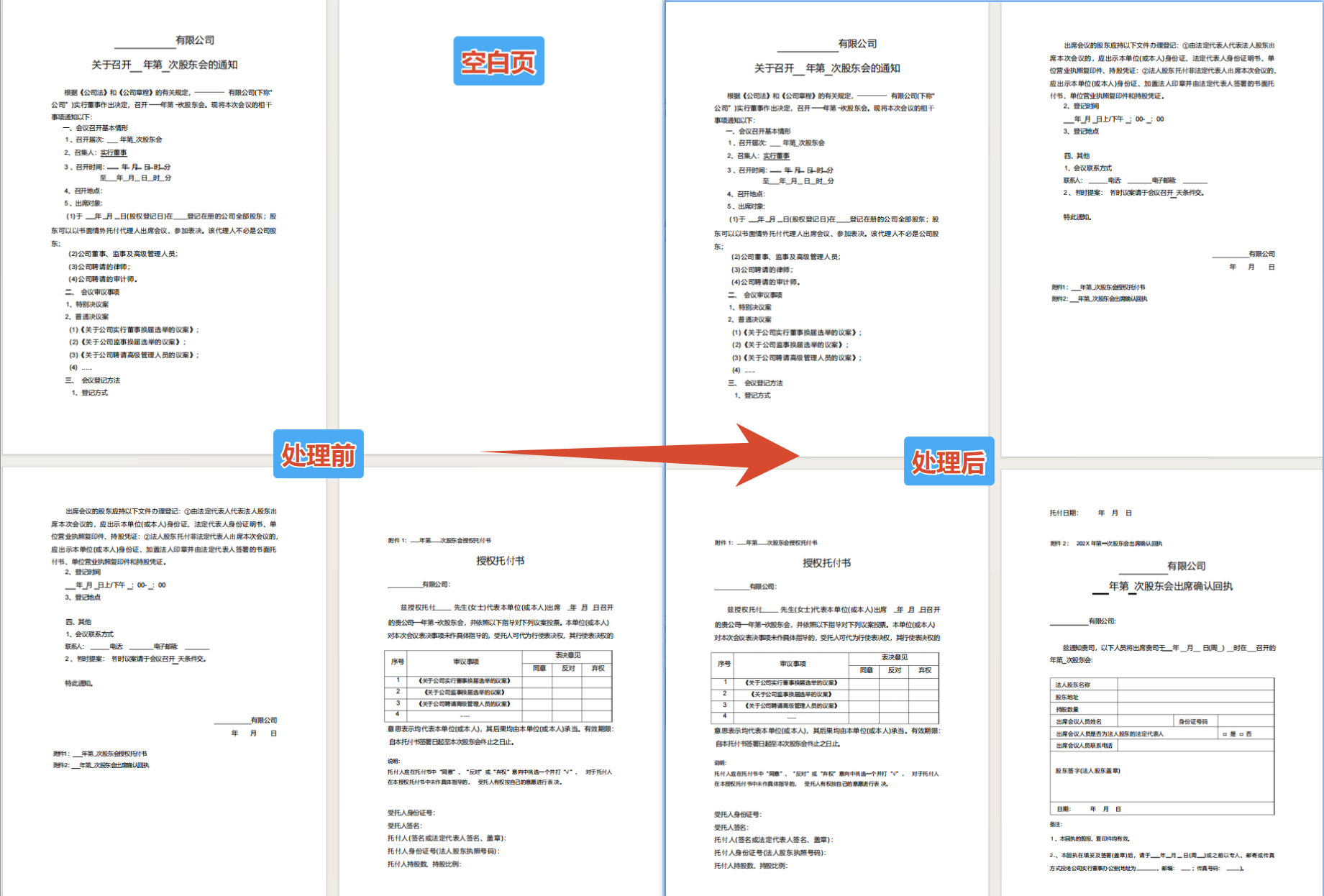
批量删除PDF空白页效果预览
左侧文档中的空白页处理后就全部删除了,大量的文档也能一次性批量处理。
批量删除PDF空白页操作步骤
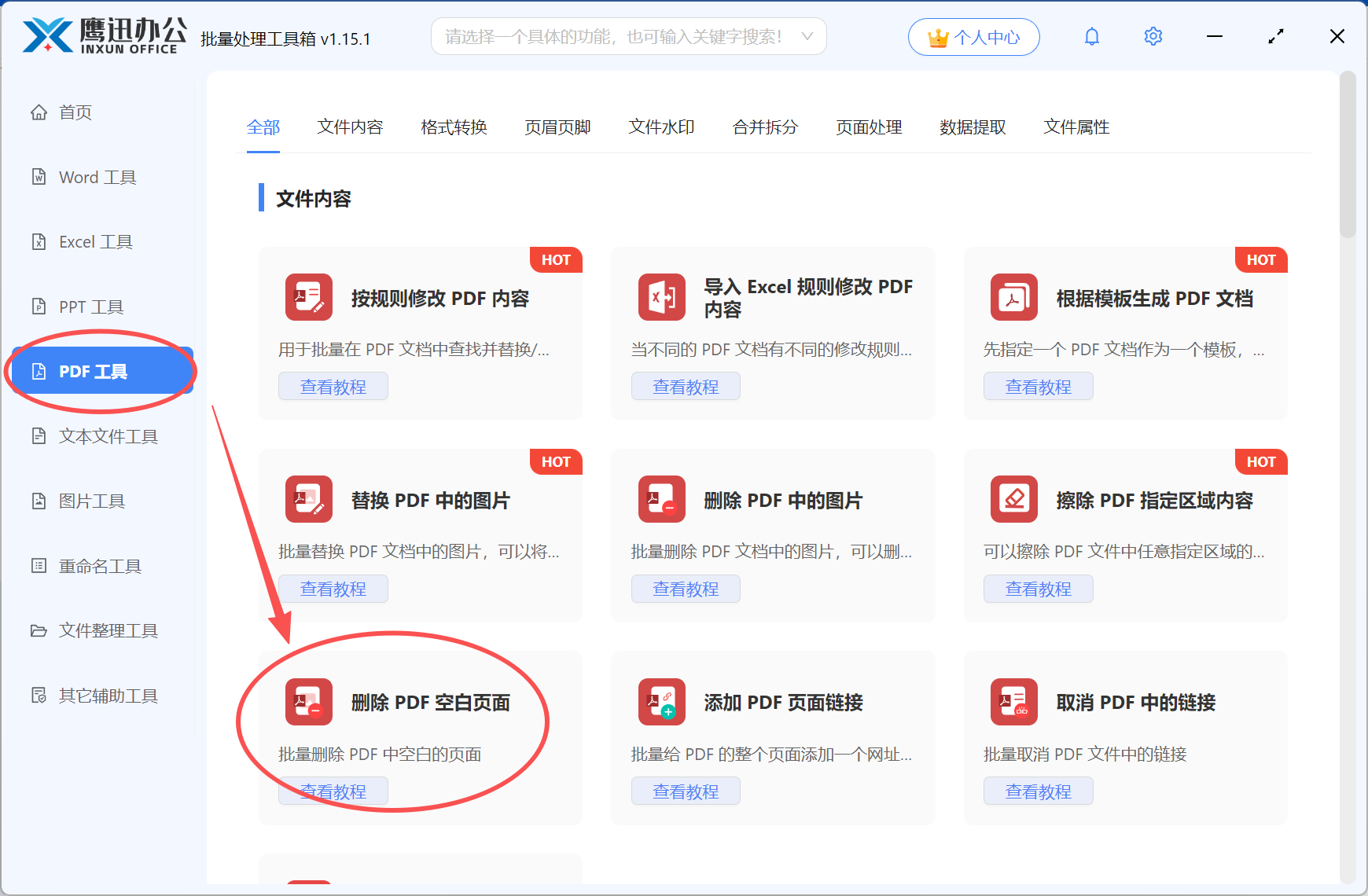
1、打开下面的工具,左侧选择「PDF工具」,右侧在文件内容分类中选择「删除 PDF 空白页面」的功能。
2、添加需要删除空白页的所有pdf文档。
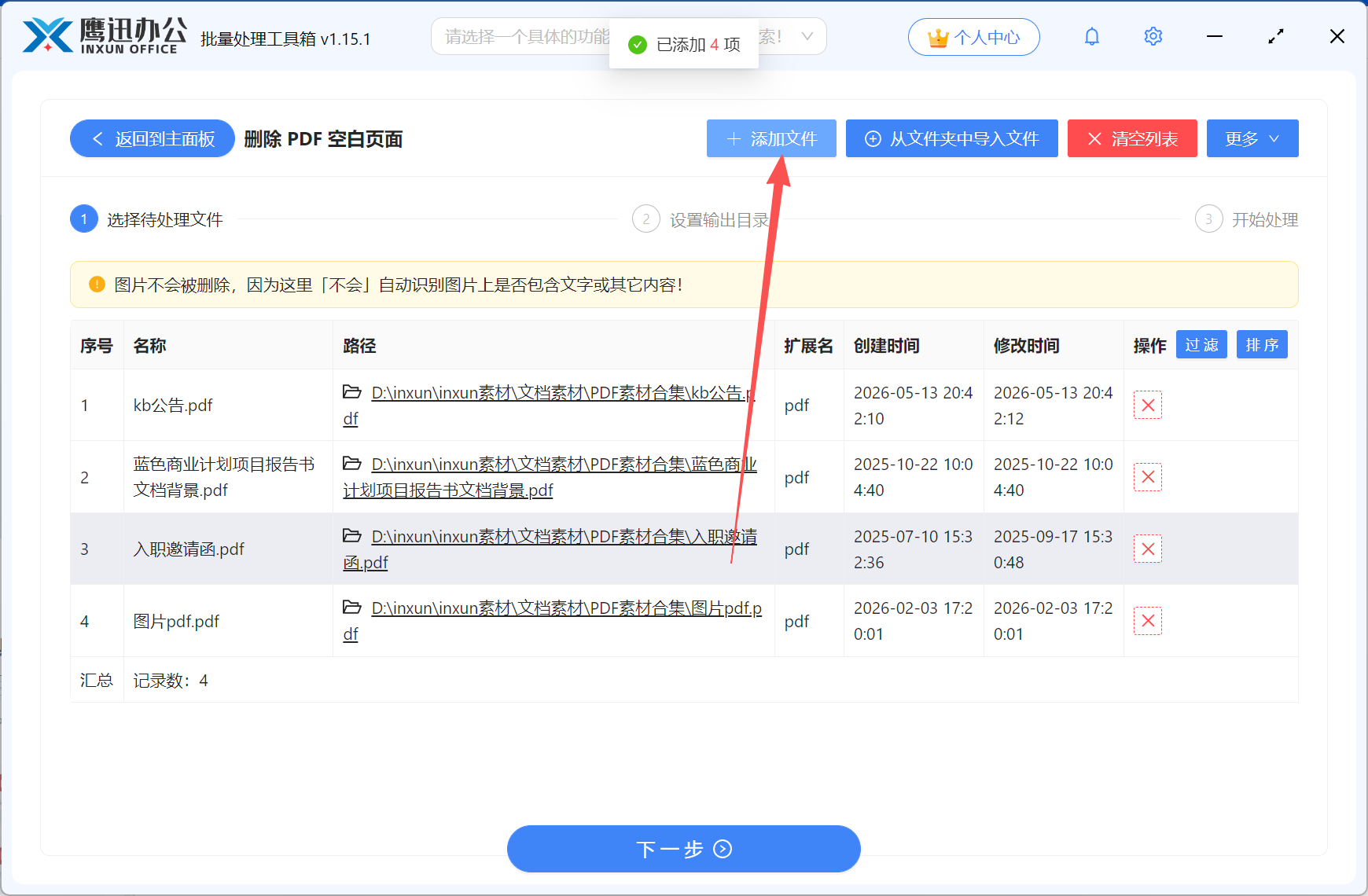
这里可以同时添加多个文件,软件会自动检索并删除掉空白的页面。
3、设置空白页删除后保存的路径。

设置处理后的新文档保存的文件夹目录。
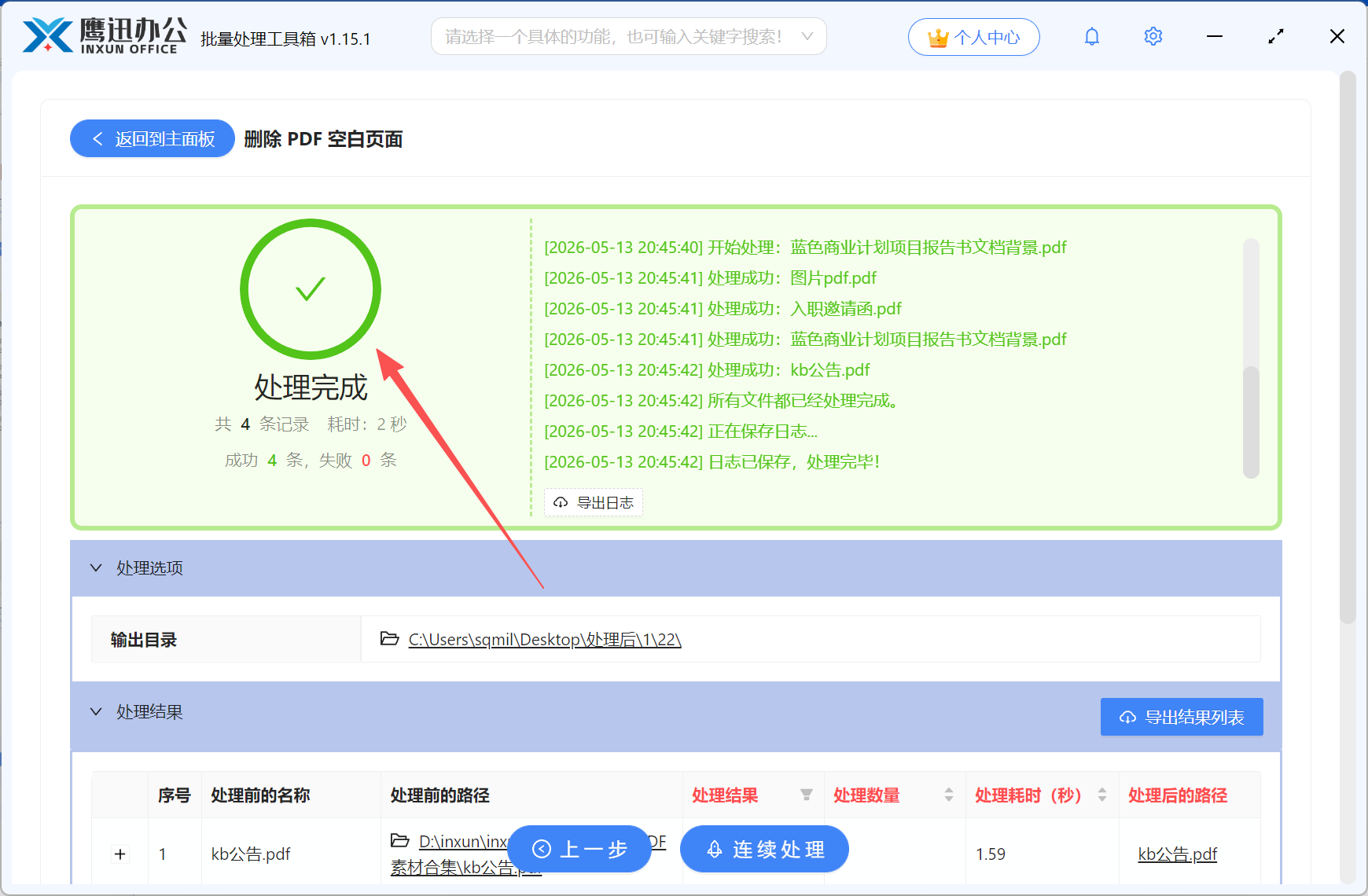
4、批量删除pdf文档空白页处理完成。
用了这个批量删除空白页的方法之后,上百份PDF的清理工作从大半天缩短到几分钟就搞定了,效率真的提升了好几倍。
不管是扫描文档、合并文件,还是系统导出的报表,这个方法都能帮你一键批量清除多余的空白页,操作门槛很低,不需要什么专业技能,导入文件点几下就能完成。
另外里面还有不少其他实用的PDF处理功能,比如合并、拆分、压缩这些也都支持批量操作。如果你平时工作中经常跟PDF打交道,真的建议试试,能帮你省掉大量重复劳动的时间!