按文件修改日期快速分类文件,太方便了!
工作中积累了大量的文件,我们在电脑属性中可以查看文件的创建时间或修改时间。如果想按修改日期整理文件,一个个查看移动太费力了,特别是项目资料、客户文档、财务凭证这类需要按修改时间归档的文件,数量一多就让人头大。今天教你一个方法,可以一次性把大批量文件按修改日期自动分类到对应文件夹,操作简单效率高。
我们知道,在电脑中显示的修改日期就是我们属性中的修改日期,它记录的是文件内容最后一次修改的时间。我们能够在电脑文件夹中很直观的显示。
有没有一种办法能自动读取文件的修改日期,然后批量分到对应的文件夹里呢?
今天就给大家介绍一个高效的处理方法,不用写脚本,不用一个个手动操作,简单设置一下就能自动完成分类。
它可以按修改日期中的年份、年份+月份等多种方式进行操作分类,也可以按创建时间进行分类,还有超多文件分类的方法,今天我们就按大家关注的按修改日期分类给大家具体操作一下,有需要的朋友可以来试试。
按修改日期分类文件效果预览
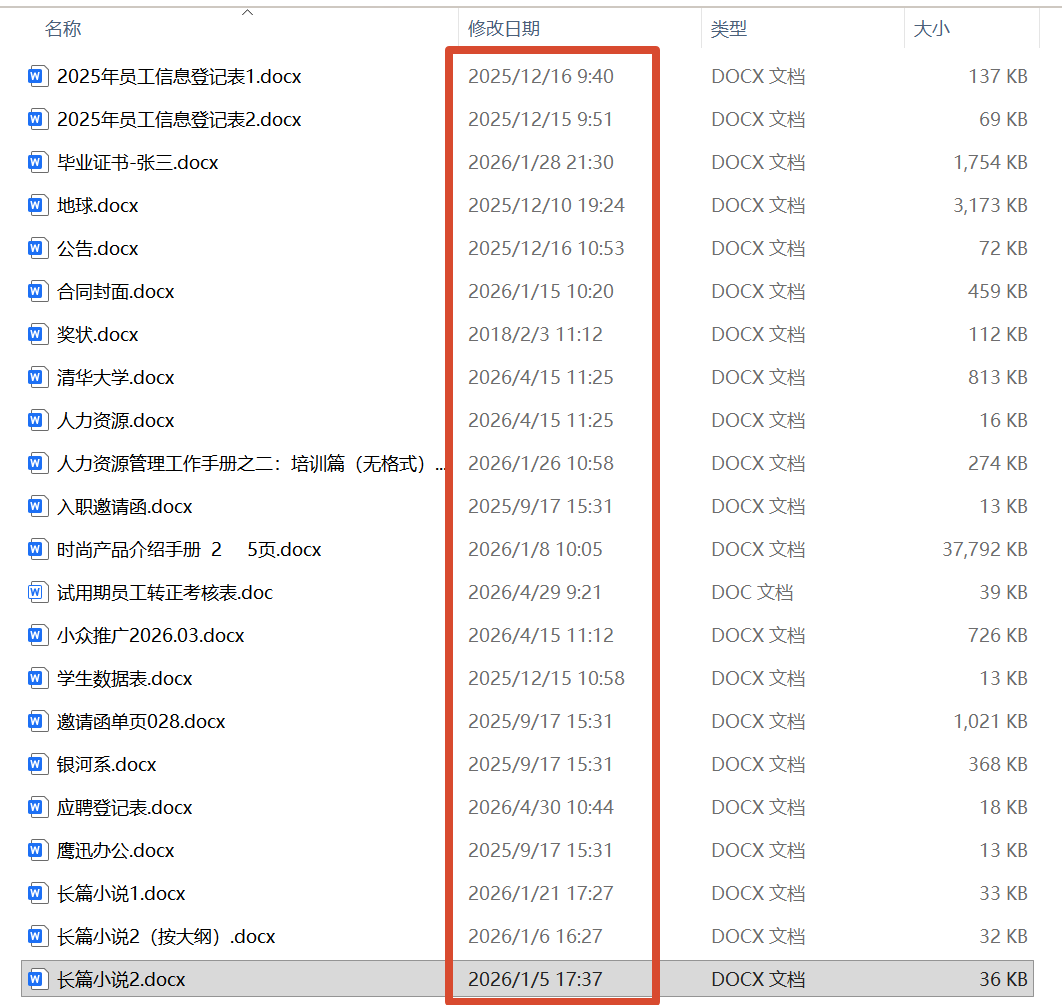
处理前,这里的文件修改时间既有2025年也有2026年,还包含了2018年的文件。
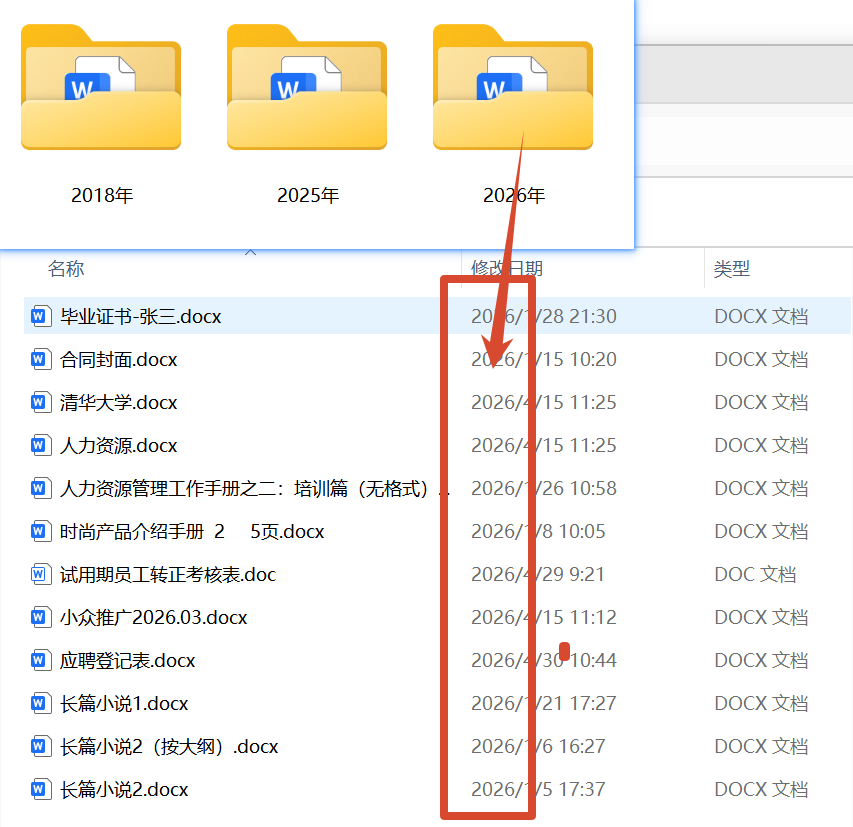
处理后,文件全部按修改日期中的年份进行分类,在2026年的文件夹中全部就包含的是2026年修改日期的文件。
按修改日期分类文件操作步骤
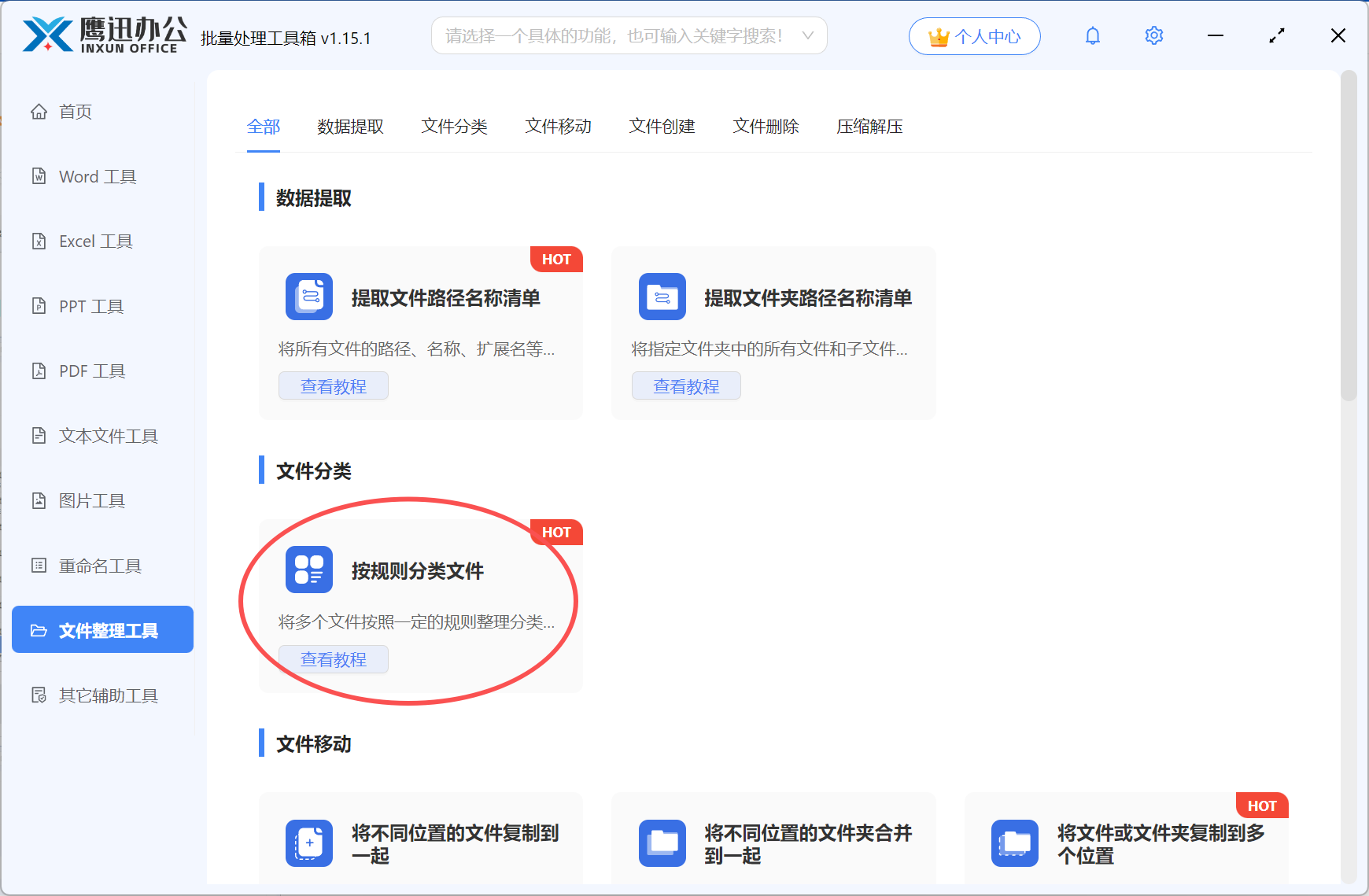
1、打开「鹰迅批量处理工具箱」,左侧选择「文件整理工具」,右侧在文件分类这个类目中选择「按规则分类文件」的功能。
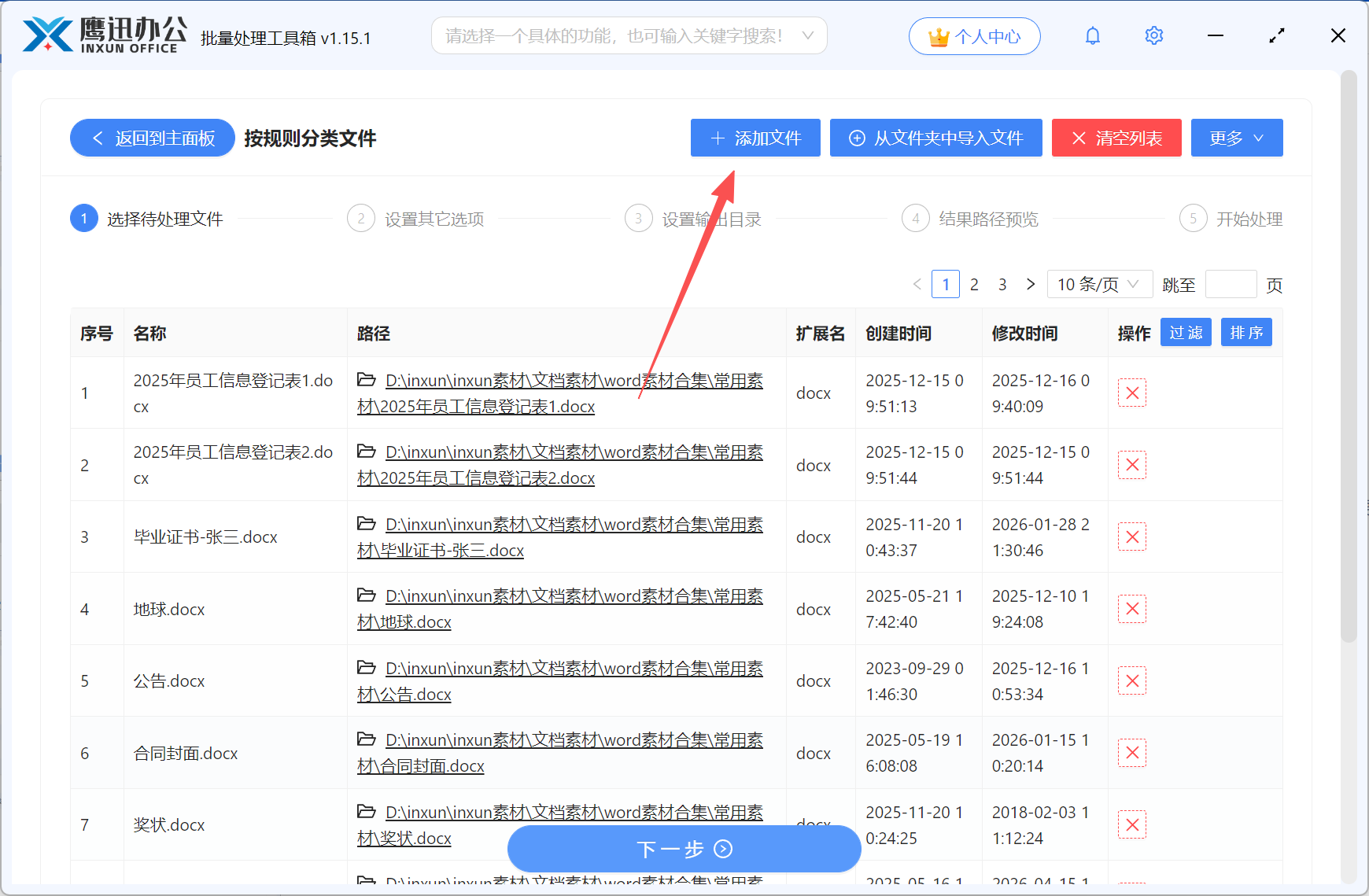
2、添加需要按修改日期分类的所有文件。
3、设置分类的具体规则。
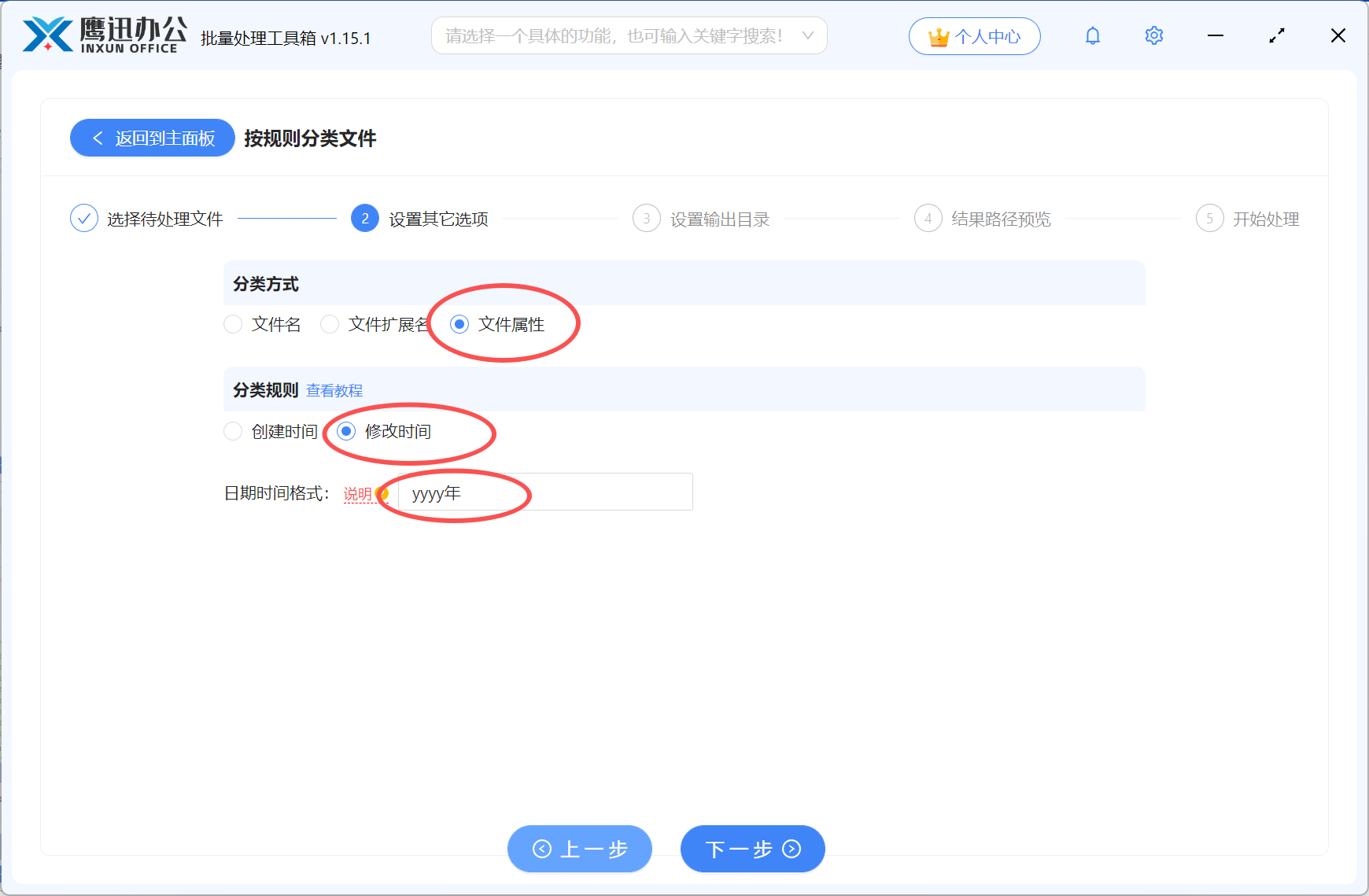
上面分类方式我们可以选择文件属性,可以自定义的根据创建时间或者修改时间进行分类。需要注意的是【日期时间格式】这个输入框的内容,我们如果是需要根据年份分类就输入【yyyy】,如果需要根据年月分类就输入【yyyy年MM月】或者【yyyy-MM】,如果需要根据年月日分类就输入【yyyy年MM月dd日】或者【yyyy-MM-dd】,以此类推,当然这里的格式大家完全可以根据自己的需要进行填写。这里的yyyy、MM是什么意思呢?我们可以点击界面的说明按钮查看。
4、设置分类后的文件夹保存的路径。
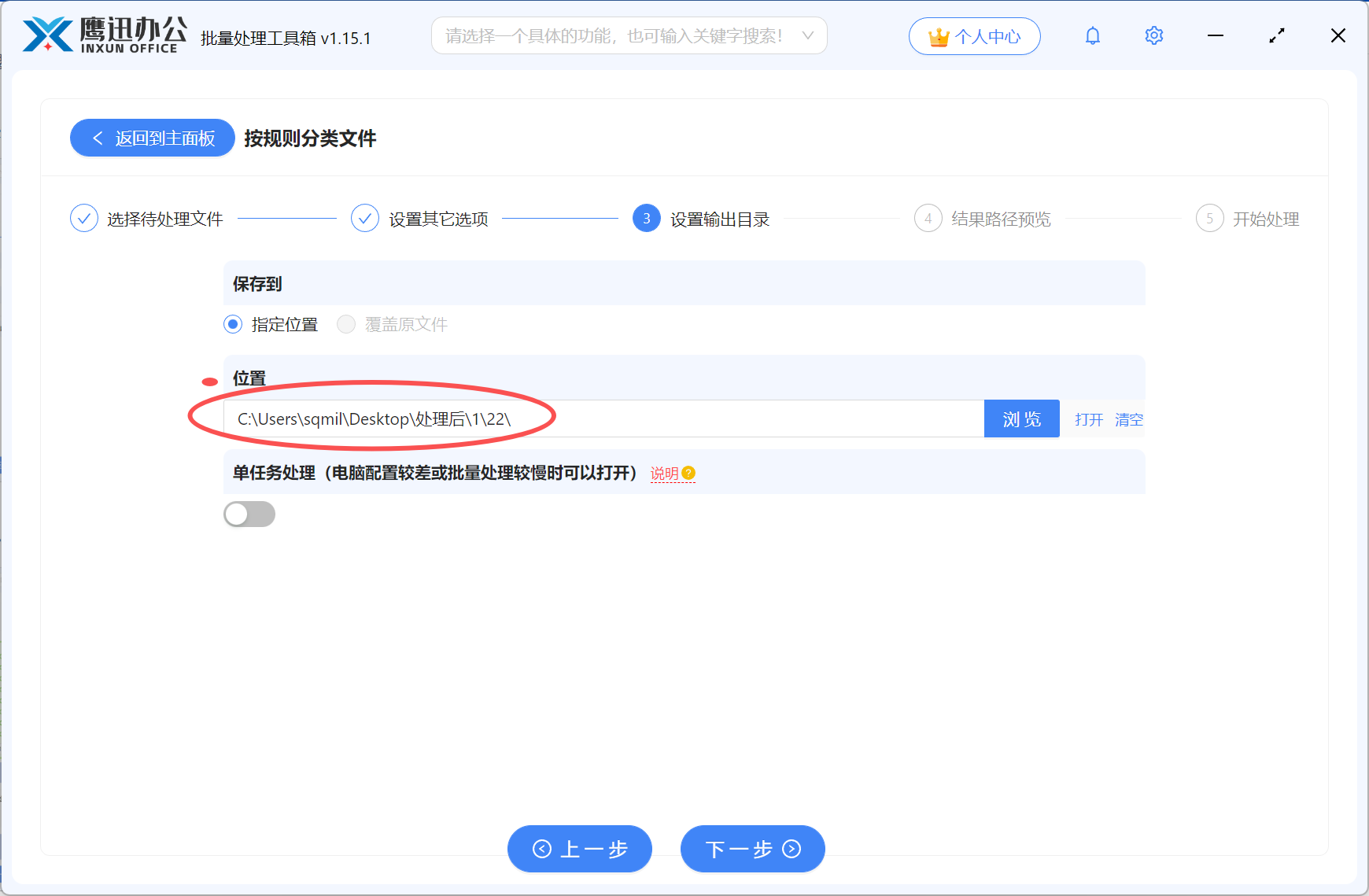
5、按修改日期分类文件处理完成。
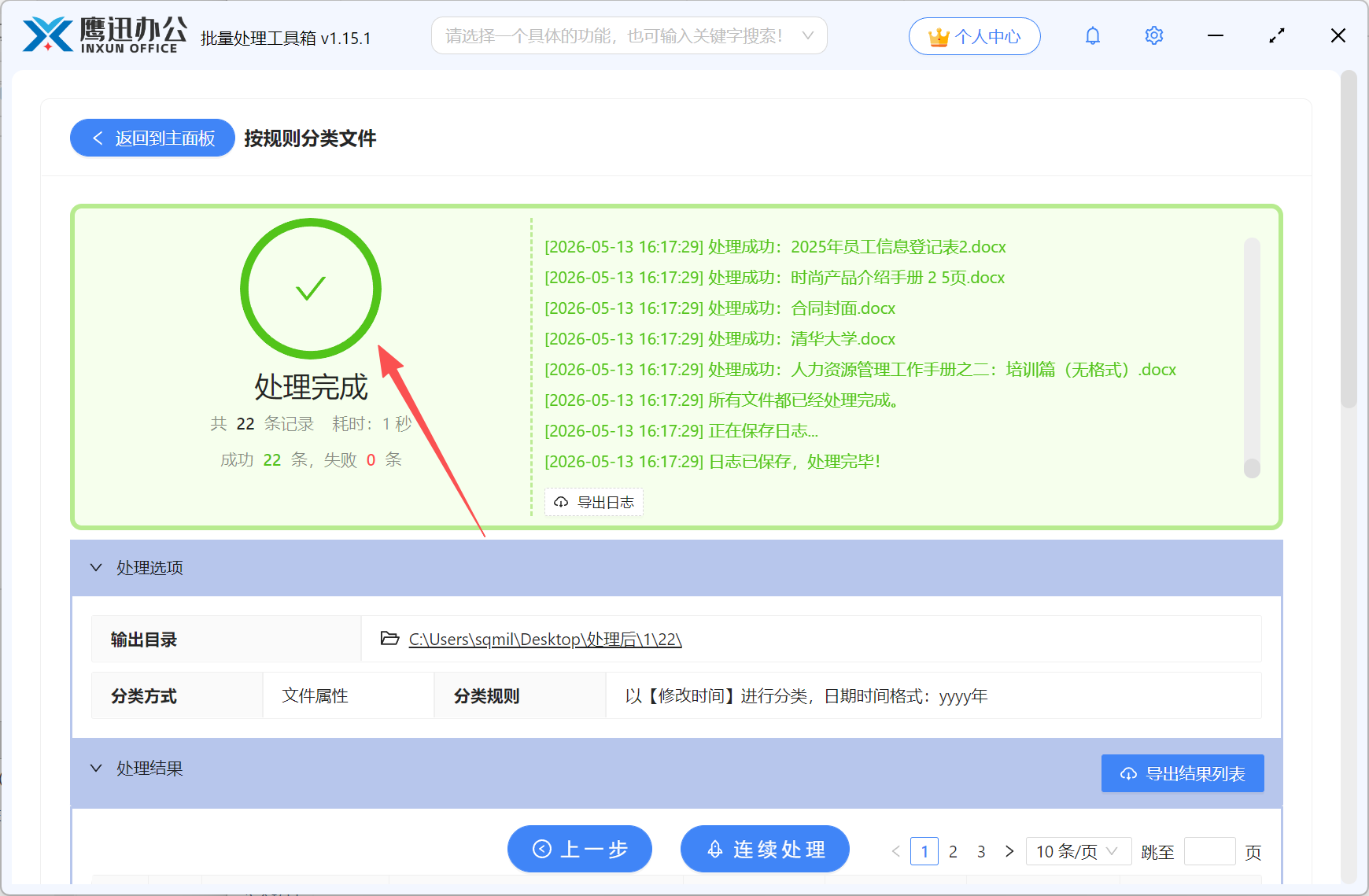
有了这个按修改日期批量分类的方法之后,上千个文件的整理时间只需要两分钟就搞定了,电脑文件一下整洁高效,太清爽了!效率提升真的太明显了。处理完成后可以打开目标文件夹看一下,文件已经按照年份、月份自动归入了对应的子文件夹,结构清晰一目了然。
这个功能还可以按文件名、按文件扩展名等内容进行分类,以后整理文件就可以用到这个方法了,非常方便!