批量PDF删除空白页,教你3种高效方法轻松搞定!
工作中,我们经常会遇到pdf文档中包含空白页的场景,打印出来不方便也影响阅读,发给客户还影响专业性。有的时候我们是单个文档,有时可能我们同时需要批量删除几十上百个文档中的空白页,如果都一个一个手动去翻、去删,光想想就头大。今天这篇文章就来聊聊怎么批量干掉PDF里的空白页,后面会分享3种我实际用过的方法,亲测好用,效率直接翻倍。
我们在处理pdf文档时,是不是经常会遇到不想要的空白页,有的时候在文档末尾,有时夹在文档中间,很难发现。
下面我就把自己踩坑之后总结出来的3种方法分享出来,不管你是偶尔处理几个文件,还是经常要面对成百上千份PDF,总有一种适合你。
方法一:借助【鹰迅批量处理工具箱】批量删除
优势:
1、可以一次性批量处理多个文档;
2、本地化处理,文档安全有保障;
3、能精准识别空白页,并一键删除;
不足:
需要下载专业的处理工具
操作步骤:
1、打开【鹰迅批量处理工具箱】,左侧选择「PDF工具」,右侧在文件内容分类中选择「删除 PDF 空白页面」的功能。
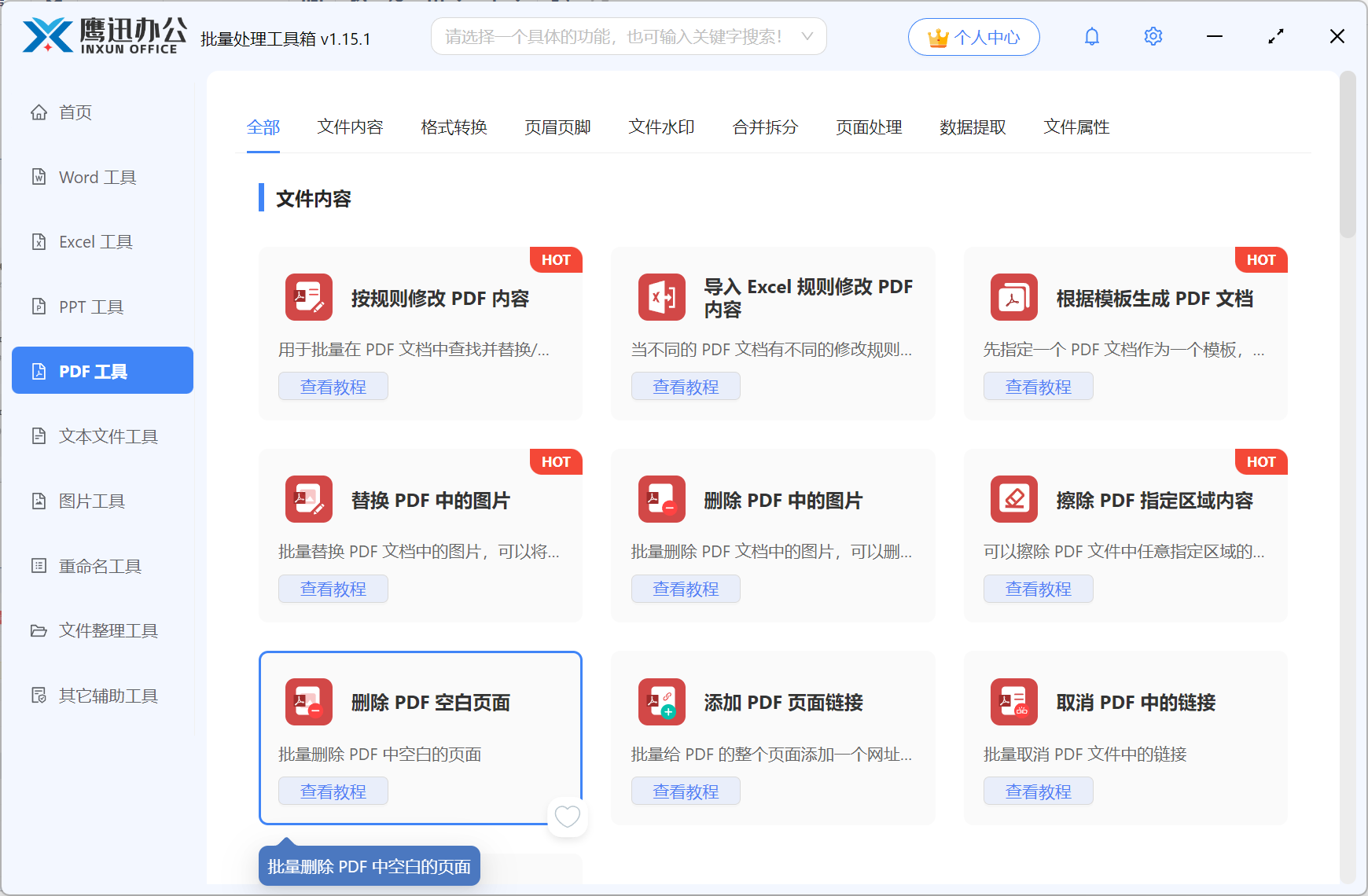
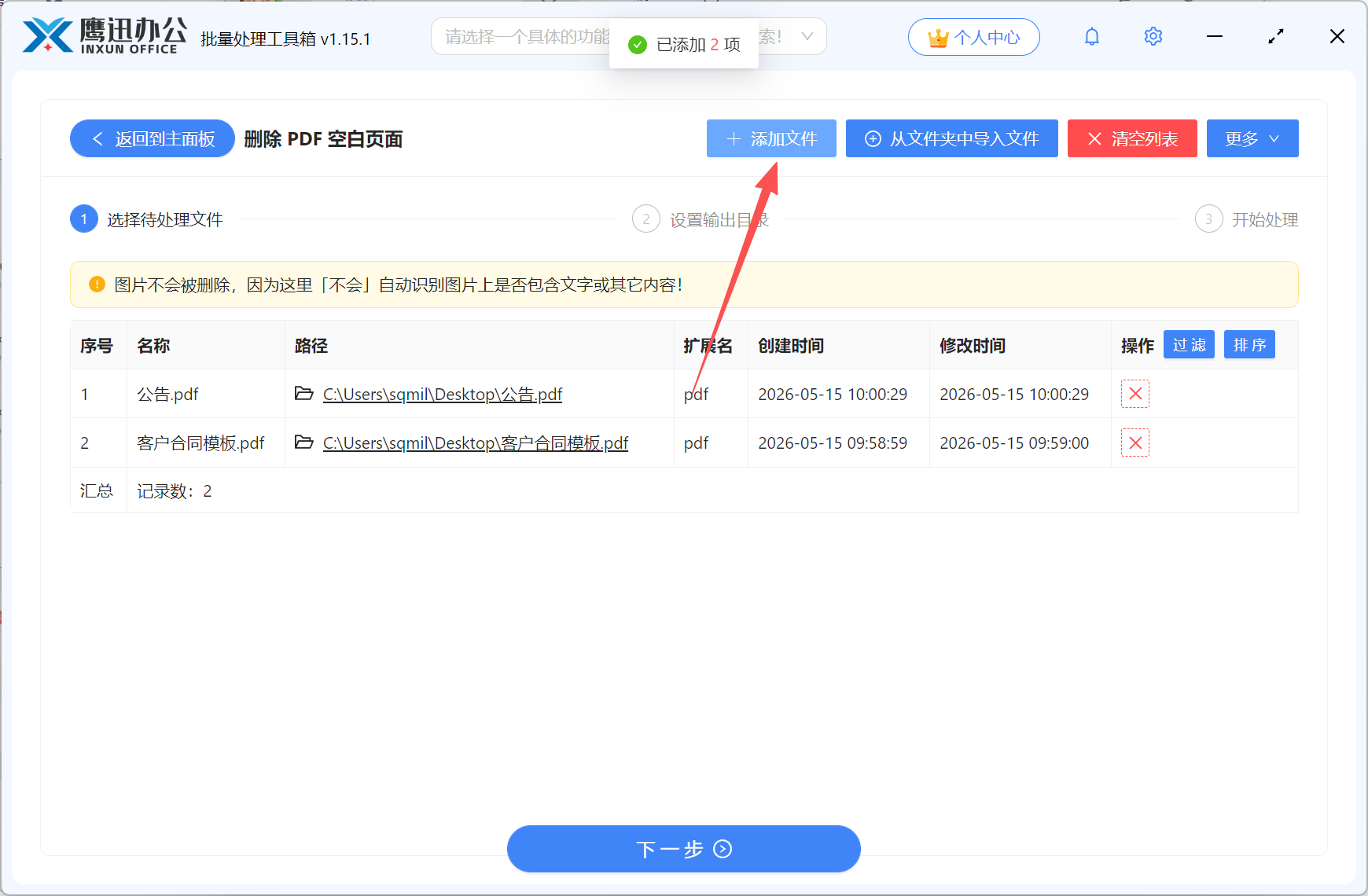
2、添加需要删除空白页的所有pdf文档。
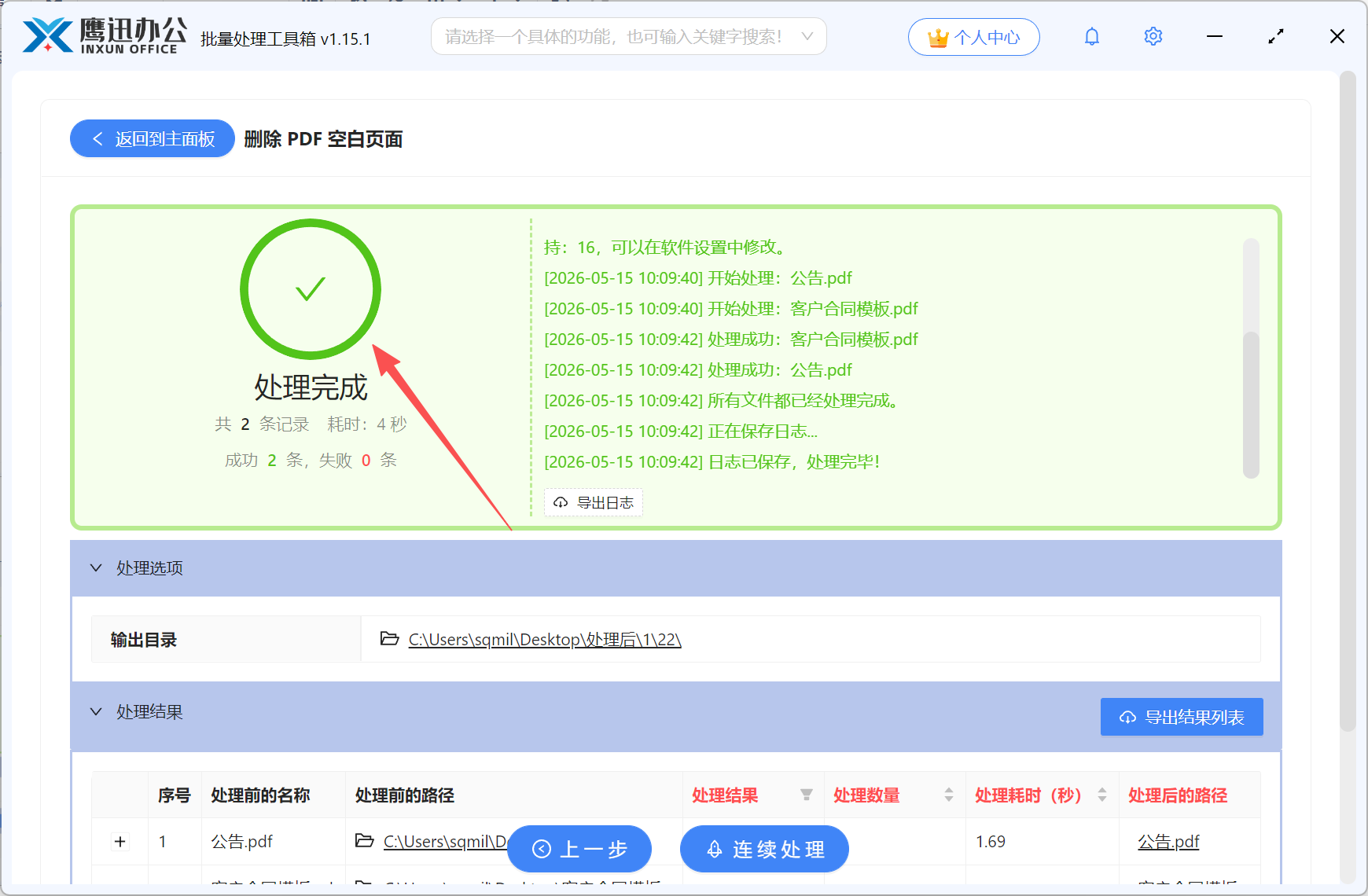
3、批量删除pdf文档空白页处理完成。
方法二:利用WPS来手动删除
优势:
安装了WPS既可以使用。
不足:
1、只能手动逐页选择;
2、多个文件处理不太方便;
操作步骤:
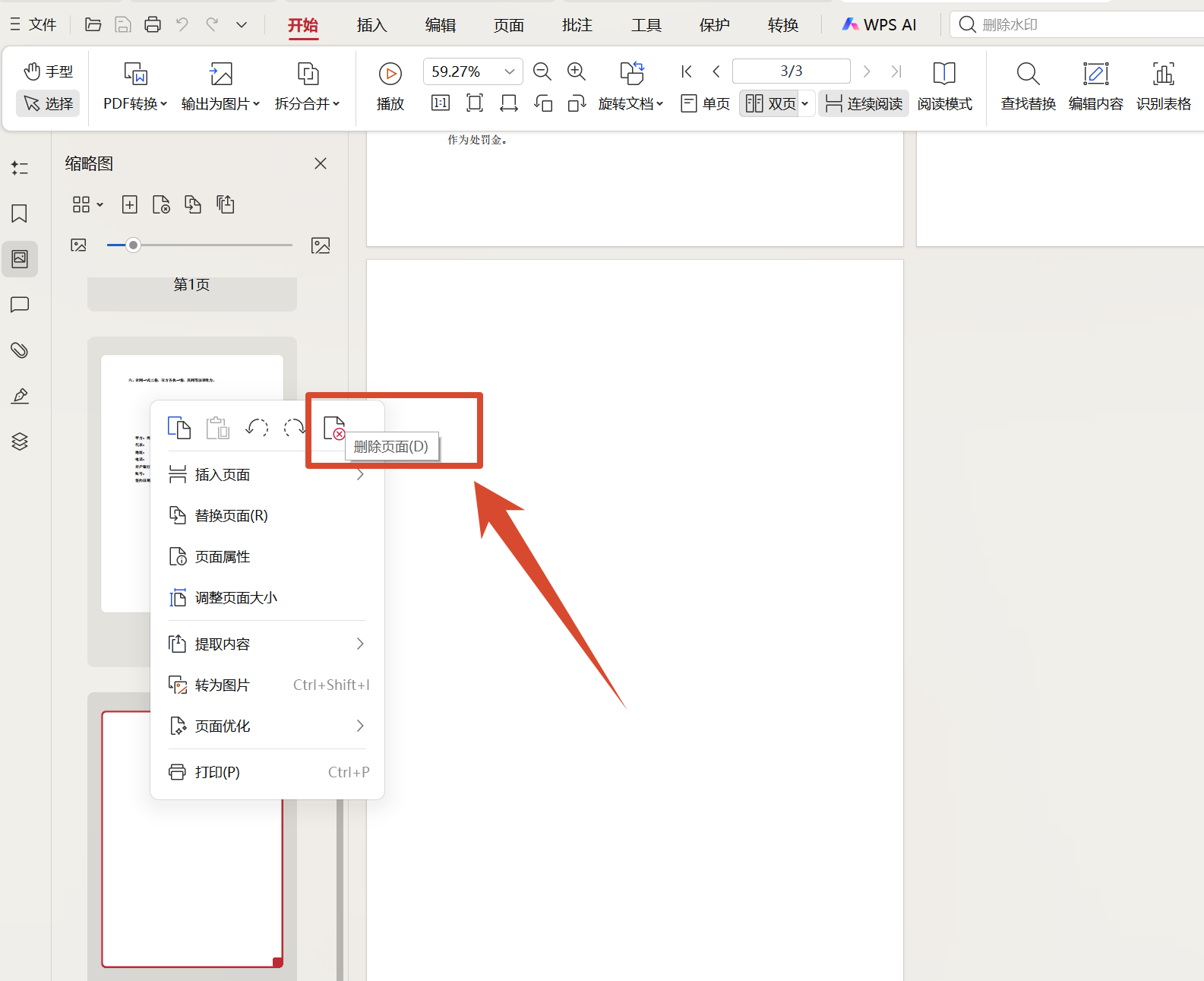
打开文件后,在左侧打开缩略图,右键空白页-删除页面--点击保存。
方法三:借助ILovePDF在线工具删除
优势:
在线网站,打开浏览器即可使用。
不足:
1、不能自动识别空白页,需要自己手动填写空白页所在的页码;
2、多个文件处理不太方便;
3、在线处理,隐私文件需谨慎。ILovePDF
操作步骤:
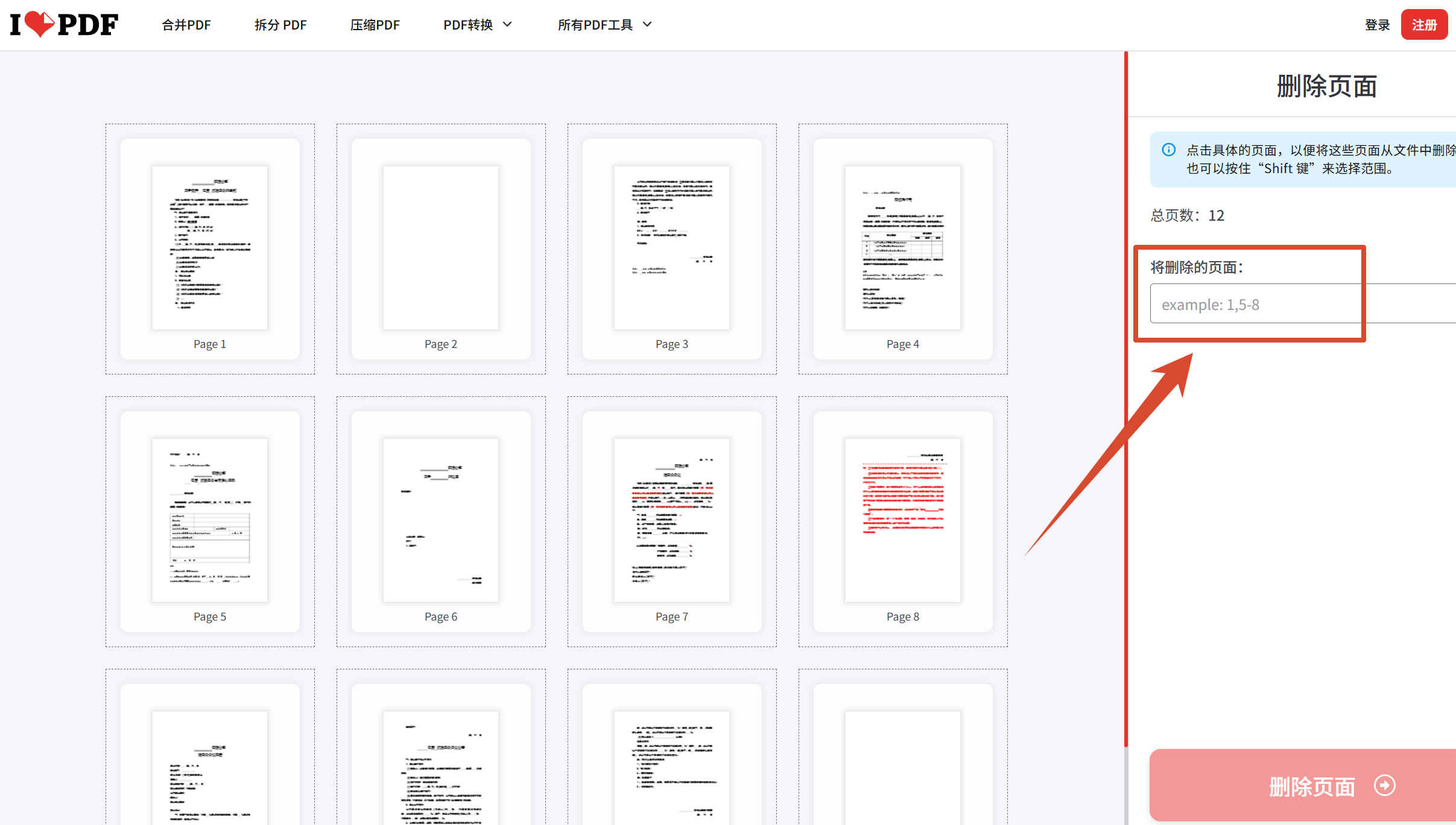
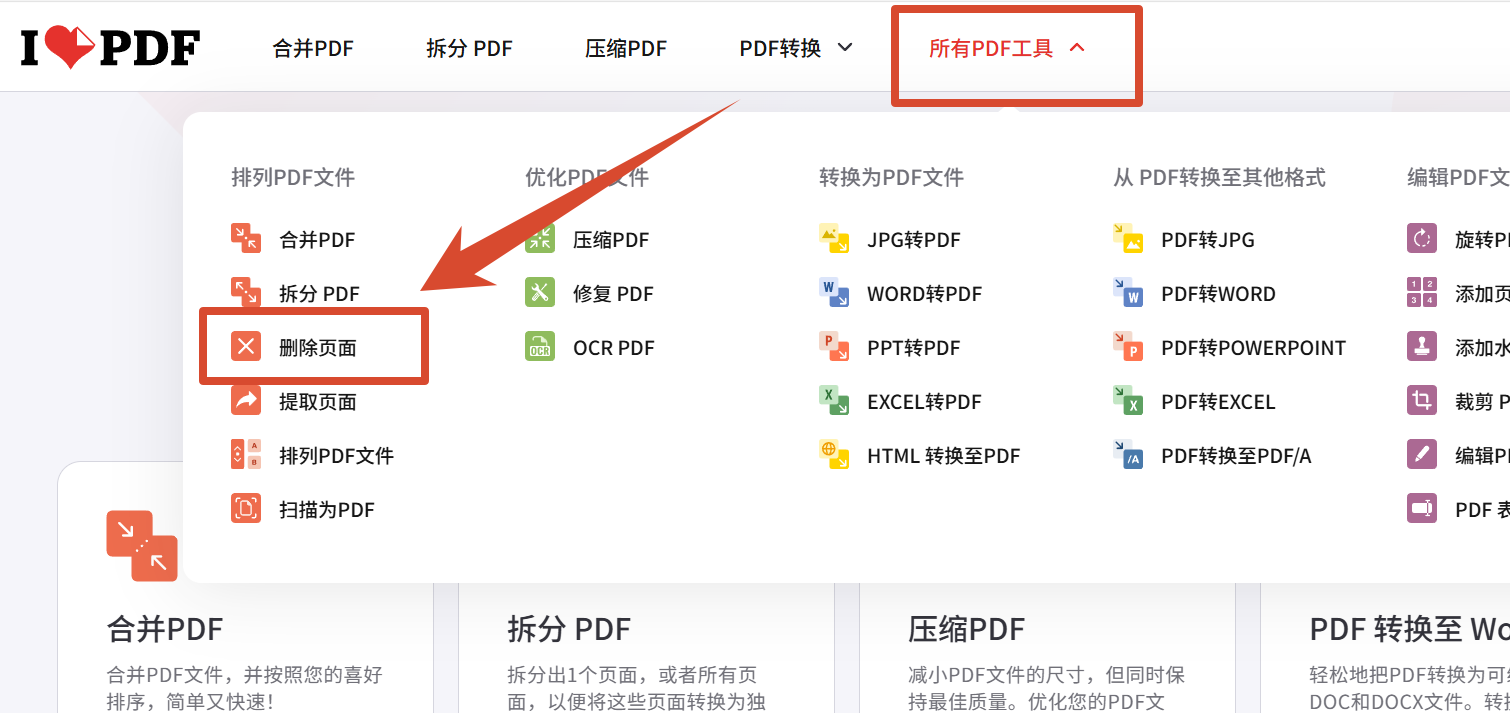
1、打开ILovePDF官网,在【所有PDF工具】中找到【删除页面】的选项。
2、添加文件,输入需要删除的页码。