多个Word文档如何在指定位置批量插入一个新文件?
工作中,我们经常需要将同一个文件(如一份最新通知、统一的补充条款、标准附件等)批量插入到多个Word文档的指定位置。传统手动操作不仅费时费力,还容易出错,尤其当我们需要处理的文档数量很多时,就非常需要一种高效批量的方法了,本文将给大家介绍,如果借助一种高效批量的方法,不需要专业代码就能轻松搞定这样的需求。
这种在多个文档指定位置插入新文件的需求在工作中并不少见。例如法务人员需要将最新修订的补充条款插入到上百份合同范本的第三页后;项目经理要将统一的项目更新说明添加到所有阶段性报告的概述部分之后;培训专员需在几十份培训讲义的特定章节末尾插入统一的评估表。这些任务如果要手动完成,意味着需要逐个打开每个文档,滚动页面找到插入位置,执行插入操作,再保存关闭。
文件一多,没有半天一天的真的做不完,想要批量处理的方法不会自己写代码,该怎么办呢?
其实现在就有这种专注于文档批量处理的工具就可以帮助我们实现,它支持处理word、pdf、excel、图片等不同类型的文档,可以在不同类型的文档指定位置插入新的文件,而且操作特别简单,不需要任何的专业知识,现在我们一起来看看具体的操作步骤吧!
多个Word文档批量插入新文件效果预览
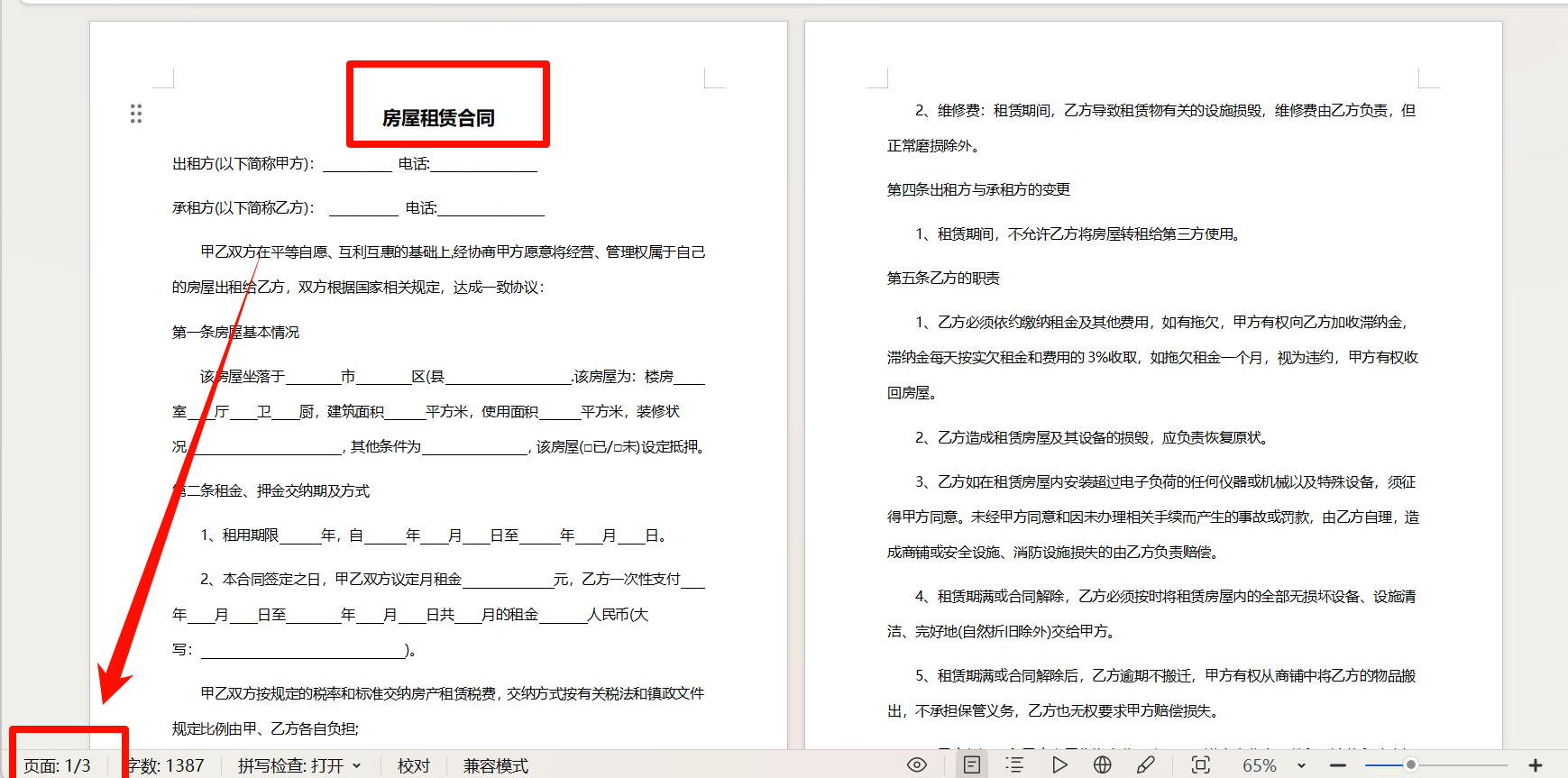
处理前
处理后
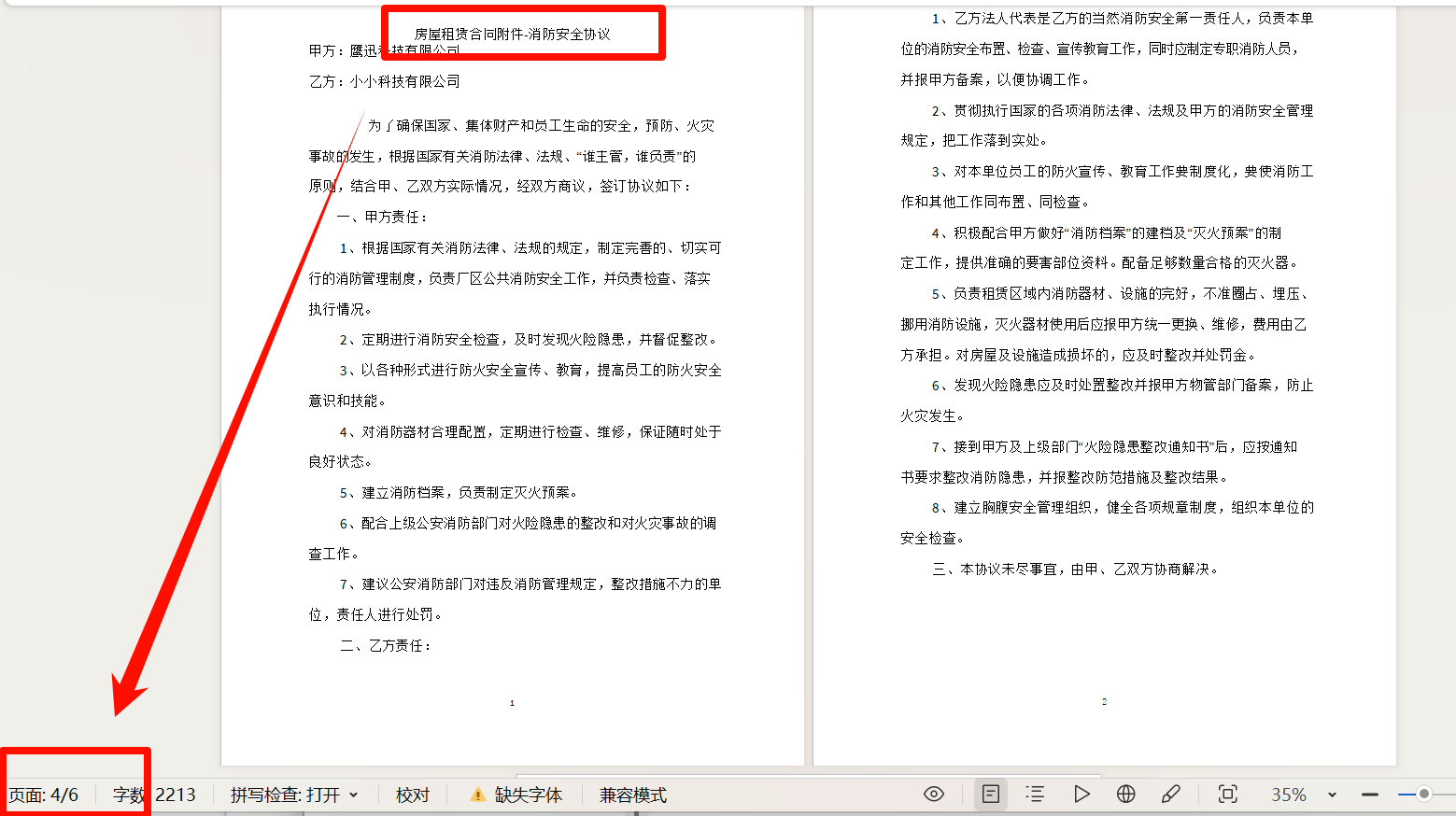
这里以给合同插入合同附件为例进行演示,多个合同后面都插入了合同附件,文档的总页数也增加了。
多个Word文档批量插入新文件操作步骤
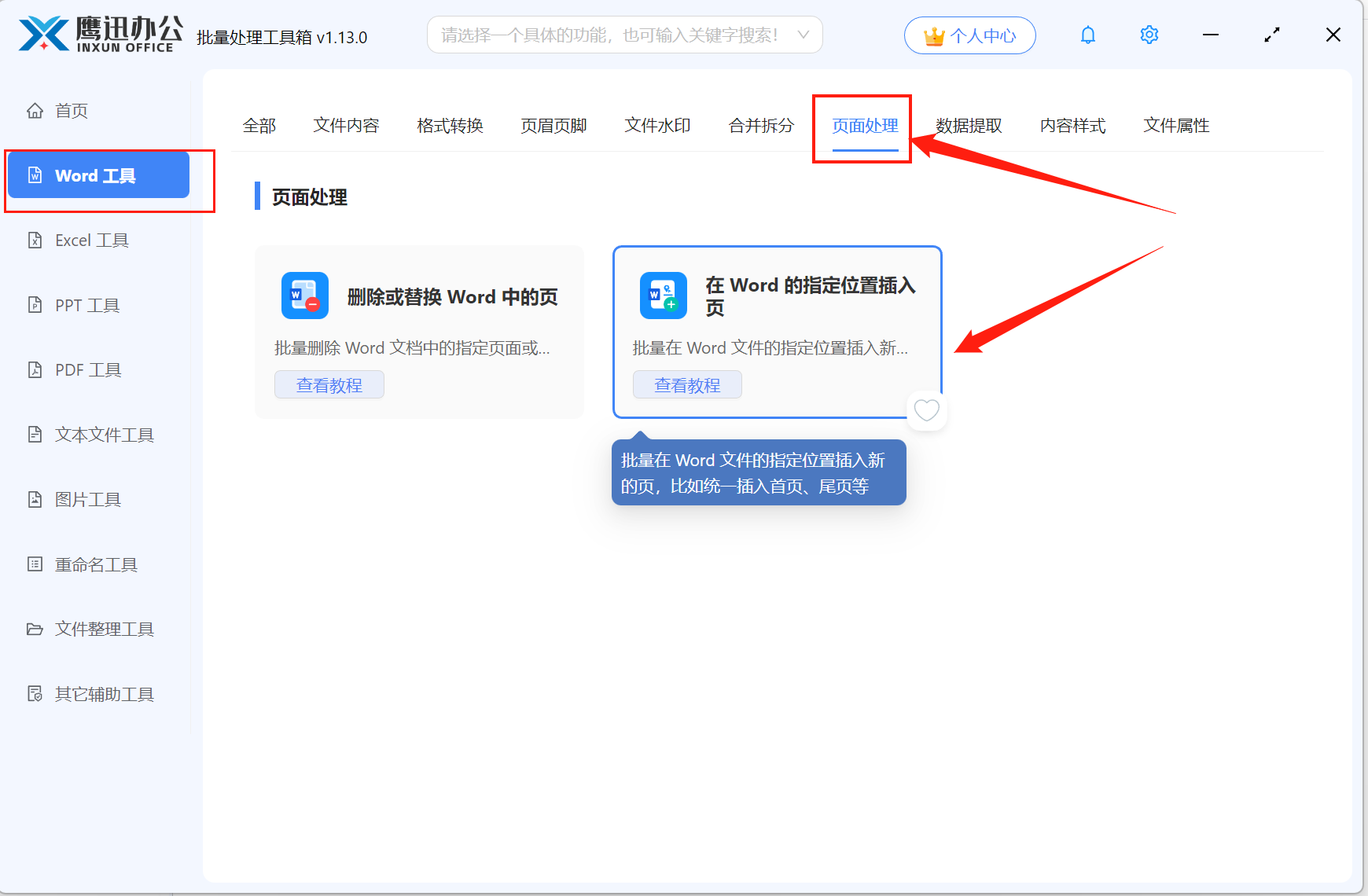
1、打开「鹰迅批量处理工具箱」,左侧选择「Word 工具」,右侧在页面处理分类中选择「在 Word 的指定位置插入页」的功能。
如果我们的文档是PDF文件,我们则可以在左侧选择「PDF 工具」,然后选择对应的功能,所有操作都是类似的。
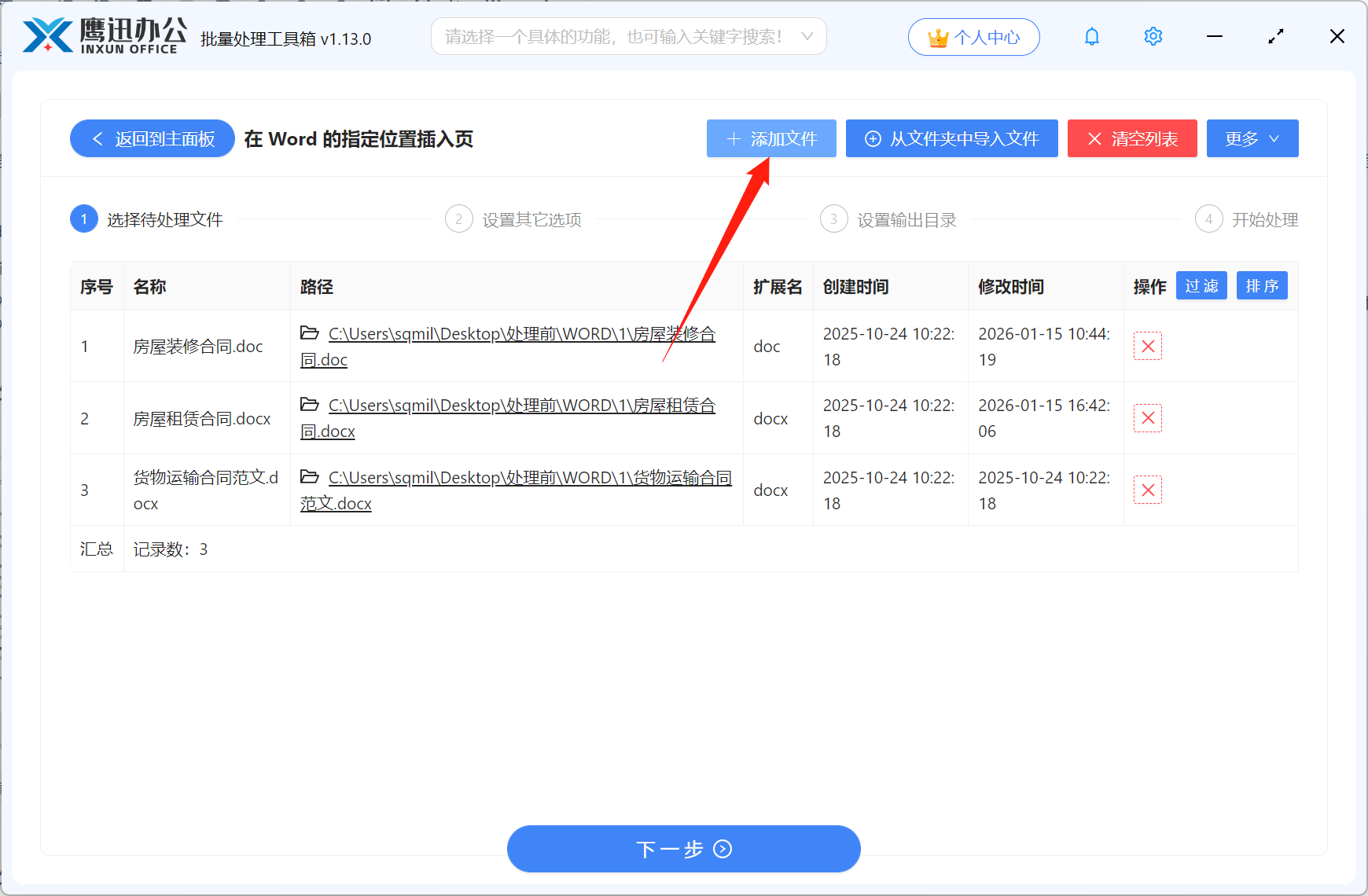
2、选择需要插入文档的所有文档。
3、设置页面插入的选项。
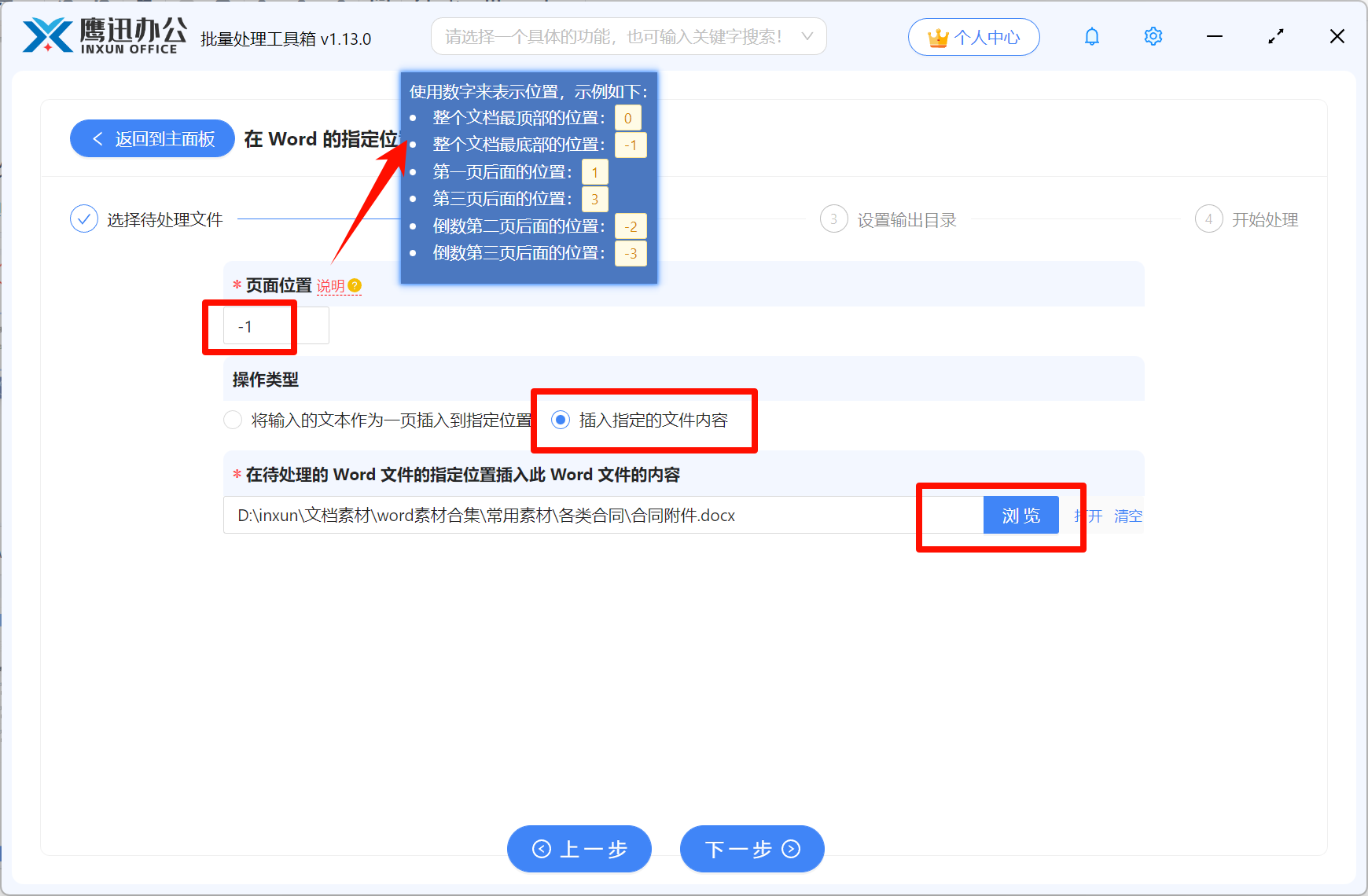
- 【页面位置】这里我们查看【说明】就知道具体如何填写规则,比如我们需要在文档最后插入附件,那就输入【-1】,如果要在第3页的后面插入,就输入【3】。
- 【操作类型】这里我们根据自己的需求选择【插入指定的文件内容】,将准备好的合同附件添加进去。
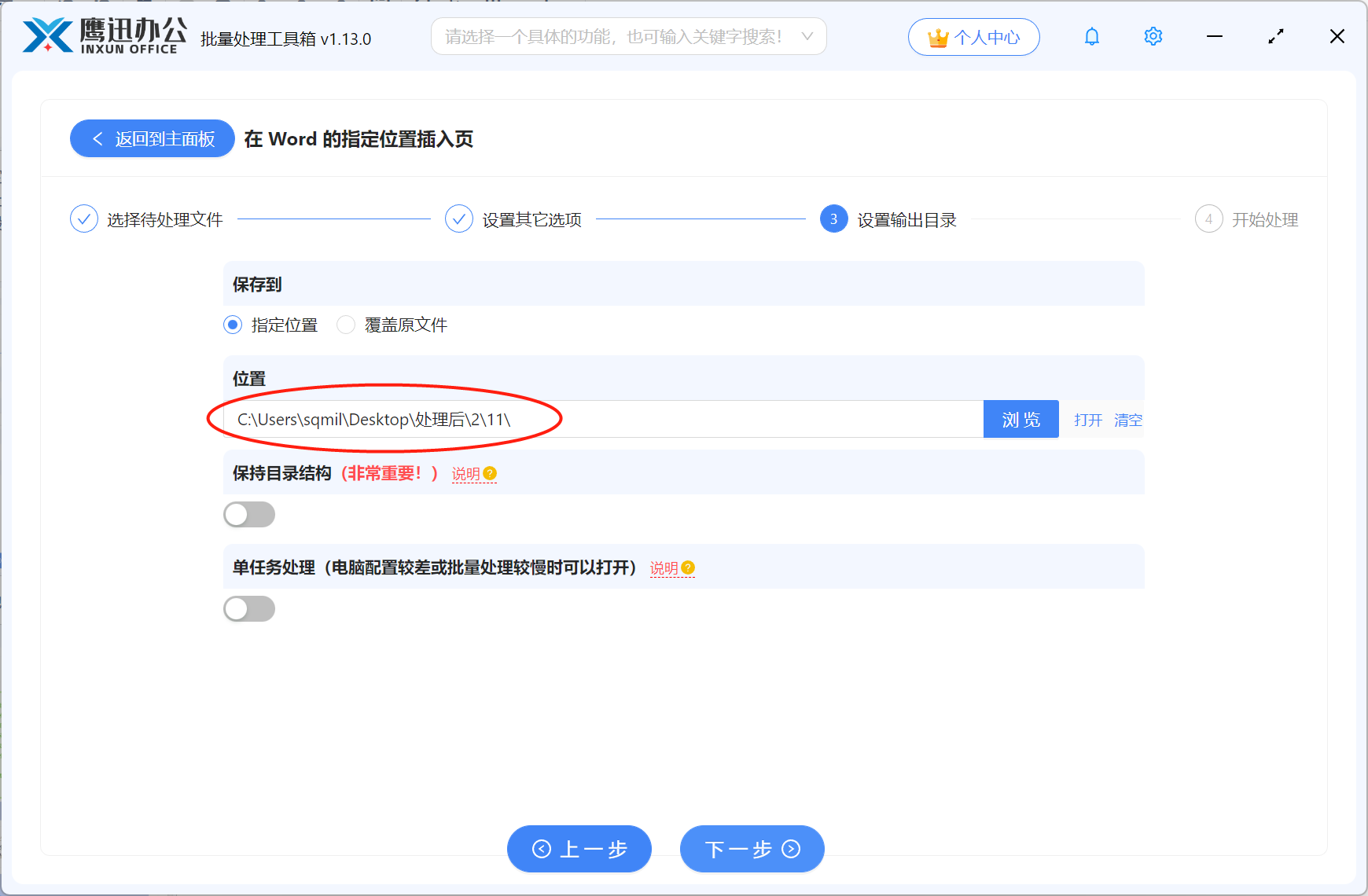
4、设置处理后的文档输出目录。
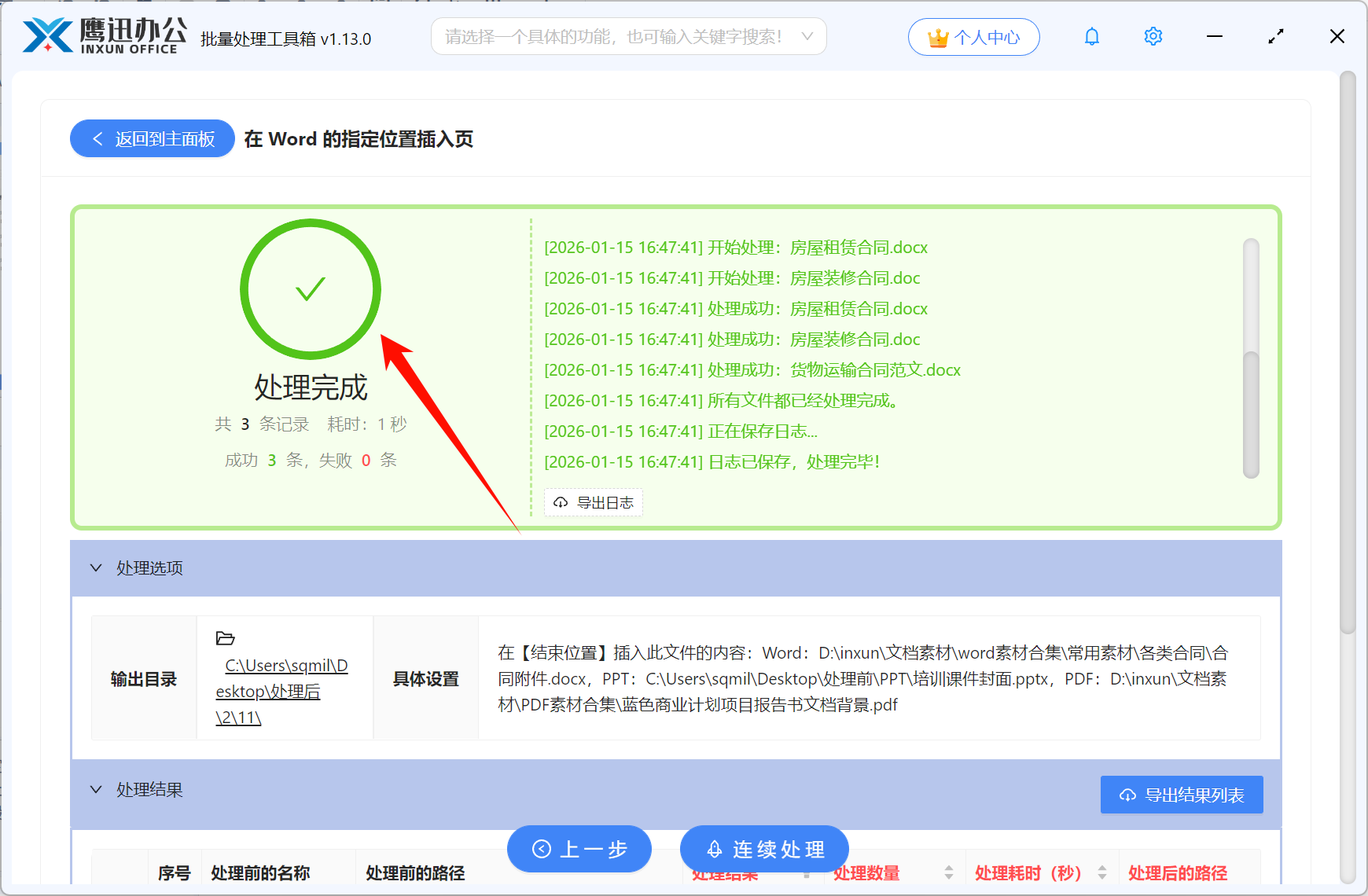
5、多个Word文档批量插入新文件处理完成。
通过这种批量处理工具,我们就可以轻轻松松搞定上百个甚至上千个文档批量插入新文件的需求,关键是处理速度真的快,原来需要一下午的工作,有了它两分钟就搞定了。而且软件中还有非常多其他的批量处理功能,如果你也经常和各种文档打交道的话,真的可以试试,绝对是让你早下班的神器,工作效率提升不是一点半点。