PDF转XPS,免费技巧分享!可批量转换
为了在 Windows 环境下获得更稳的打印、更严的防篡改、更好的系统原生支持,我们经常需要将pdf文档转换成XPS格式,而且XPS 天生只读、难篡改,非常适合正式文件、合同、档案。那如何快速将pdf文档转换为XPS格式呢?今天分享一个简单好用的方法,可免费使用,不限制文档页数,一次还能转换多个文档,非常方便。
PDF 打印常出现字体替换、图片模糊、页边距错乱、图纸 / 票据对位不准等问题,而XPS 对 Windows 打印机兼容性更好、布局更固定、色彩 / 线条保真度高,适合高精度打印。因此我们在一些特殊的场景就需要将pdf转换成XPS格式。
虽然这种需求平时不多,但一旦遇上却非常麻烦,一些在线平台虽然也可以转换,但限制多,不是限制页数就是限制文档数量,而且这种文档往往是跟政府机关资料有关,真不敢随随便便放到网上。
今天就给大家分享一个可以离线处理的专业工具,不仅可以免费使用,还同时可以处理多个文档,界面很直观,打开工具选好功能,导入文件就能跑,哪怕是不太懂电脑的同事也能直接上手,不用谁来教。
PDF批量转XPS文档操作步骤
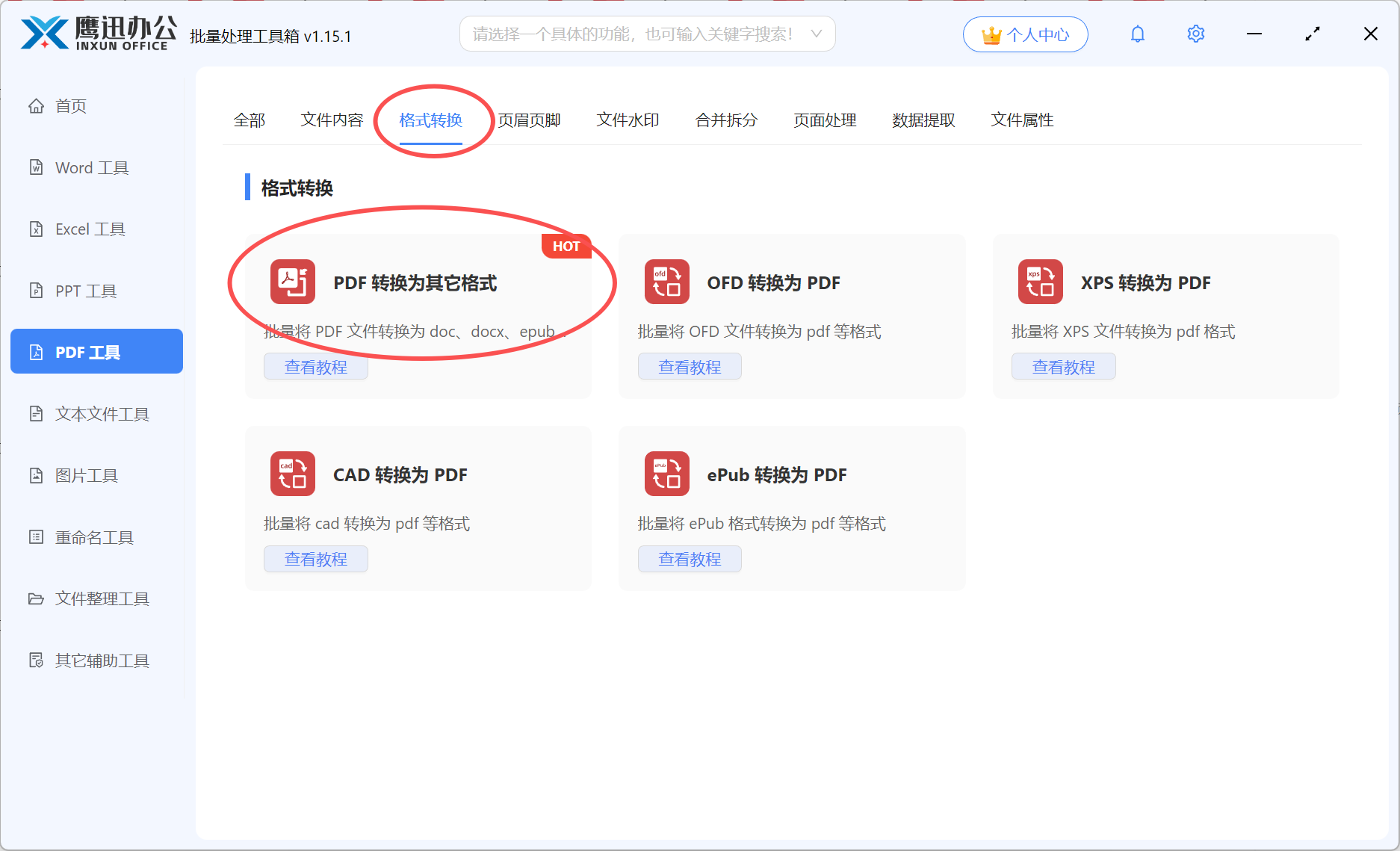
1、打开「鹰迅批量处理工具箱」,左侧选择「PDF工具」,右侧在格式转换分类中选择「PDF 转换为其它格式」的功能。
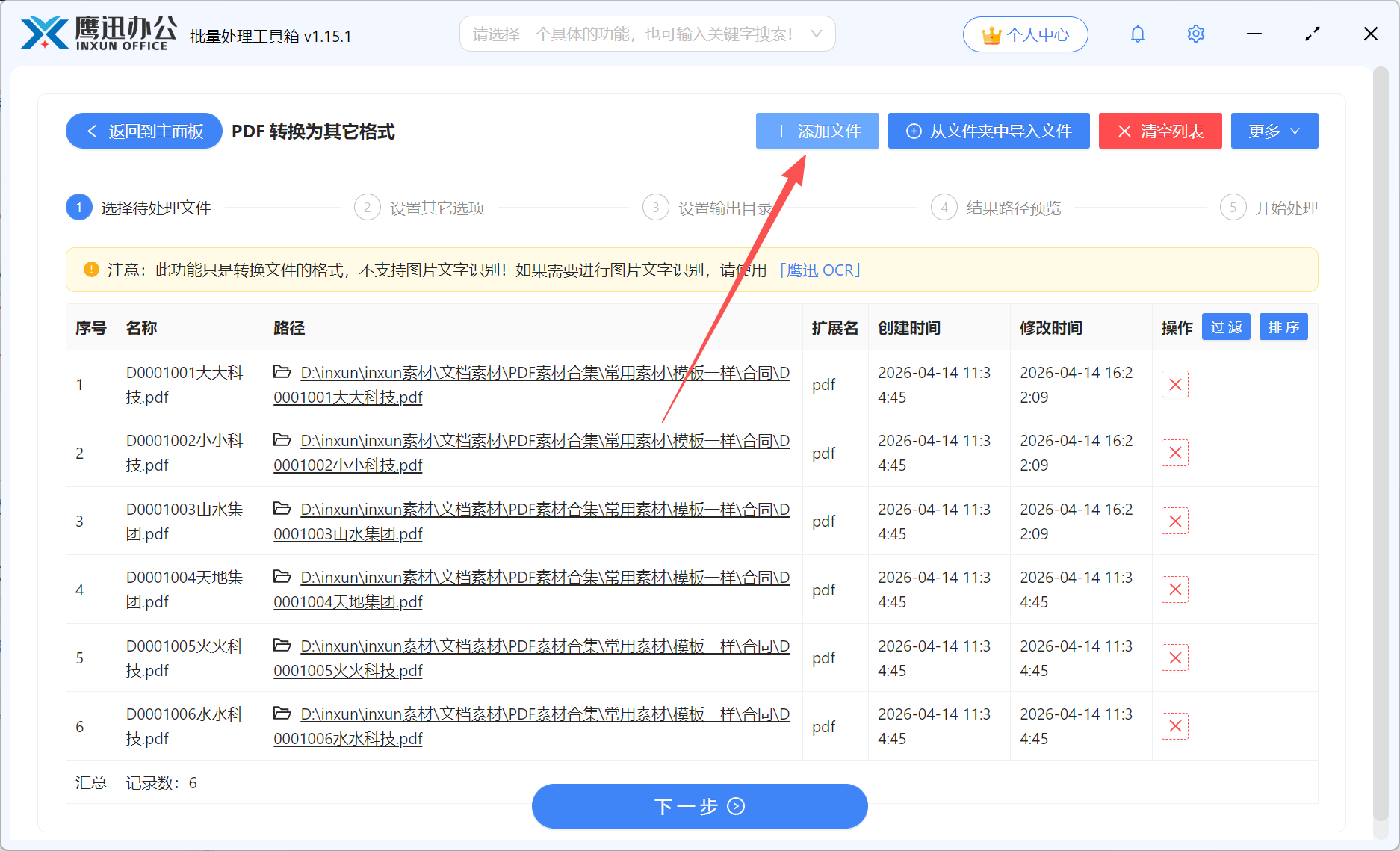
2、添加需要转为XPS文档的所有文件。
3、设置格式转换的具体选项。
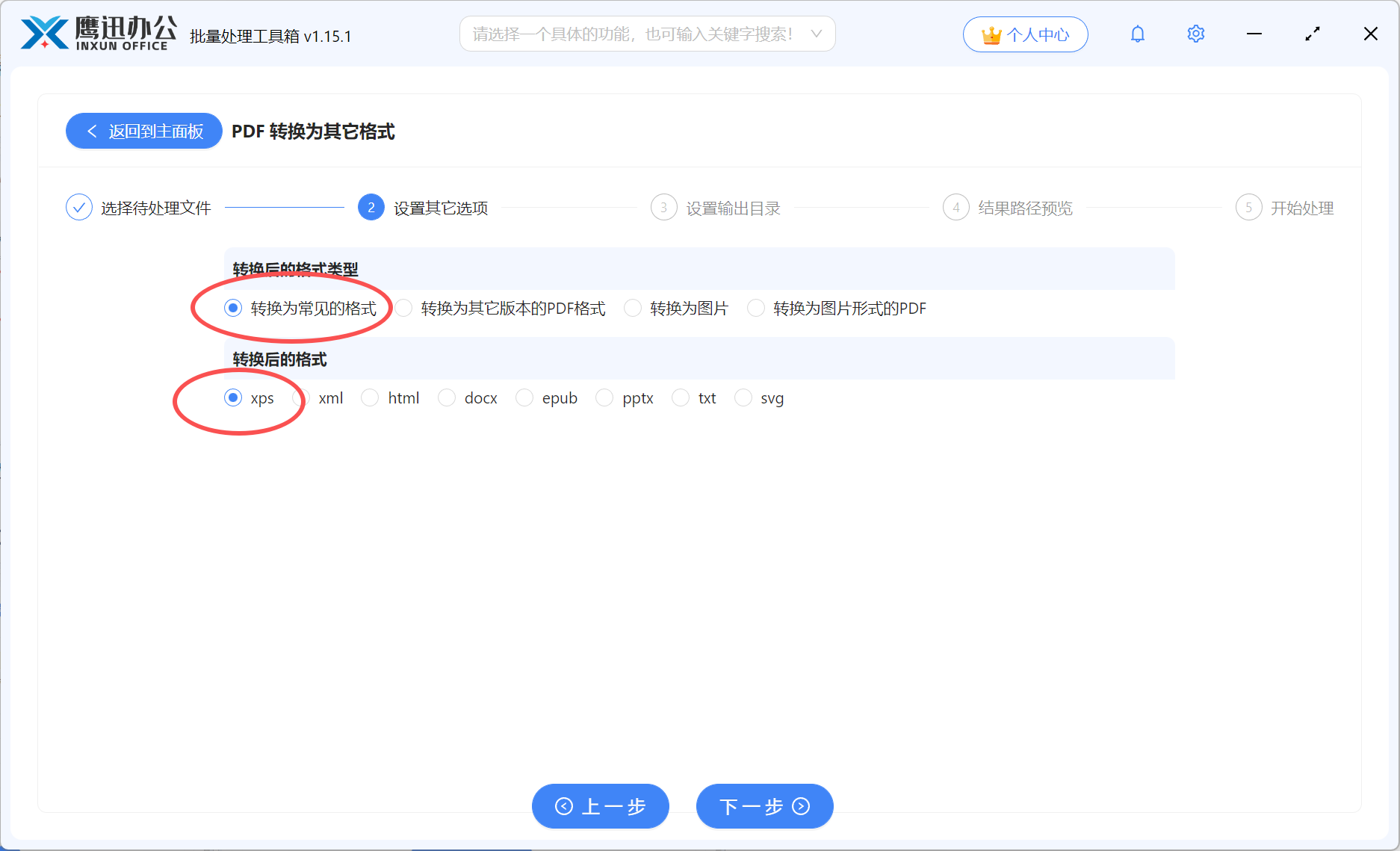
这里我们参考这个图中的选项来选择,这个页面还有很多其他的格式可以供我们选择,比如转word、转图片、转md、转其他格式的pdf等。
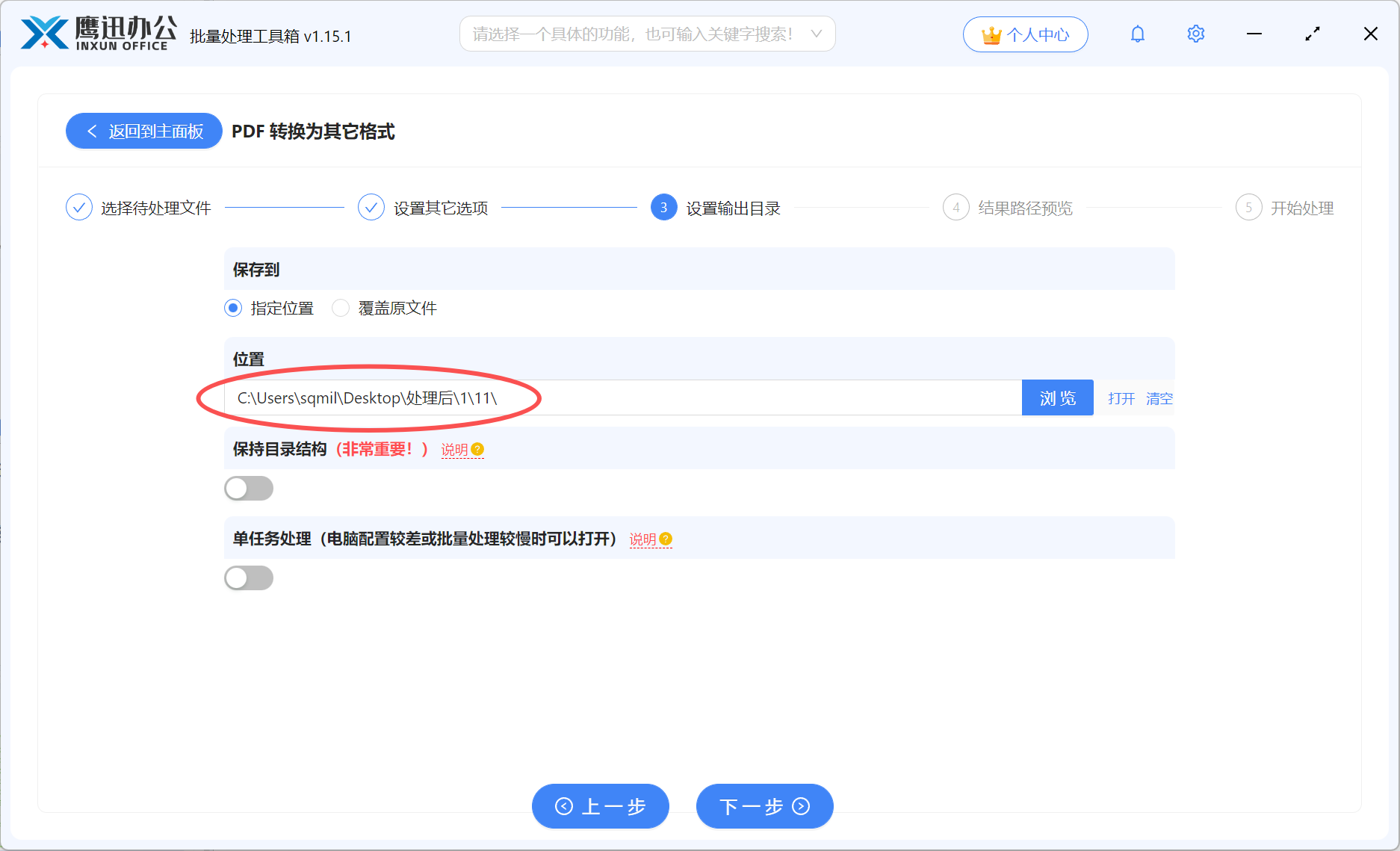
4、设置转换后的XPS文档保存路径。
5、PDF批量转XPS文档处理完成。
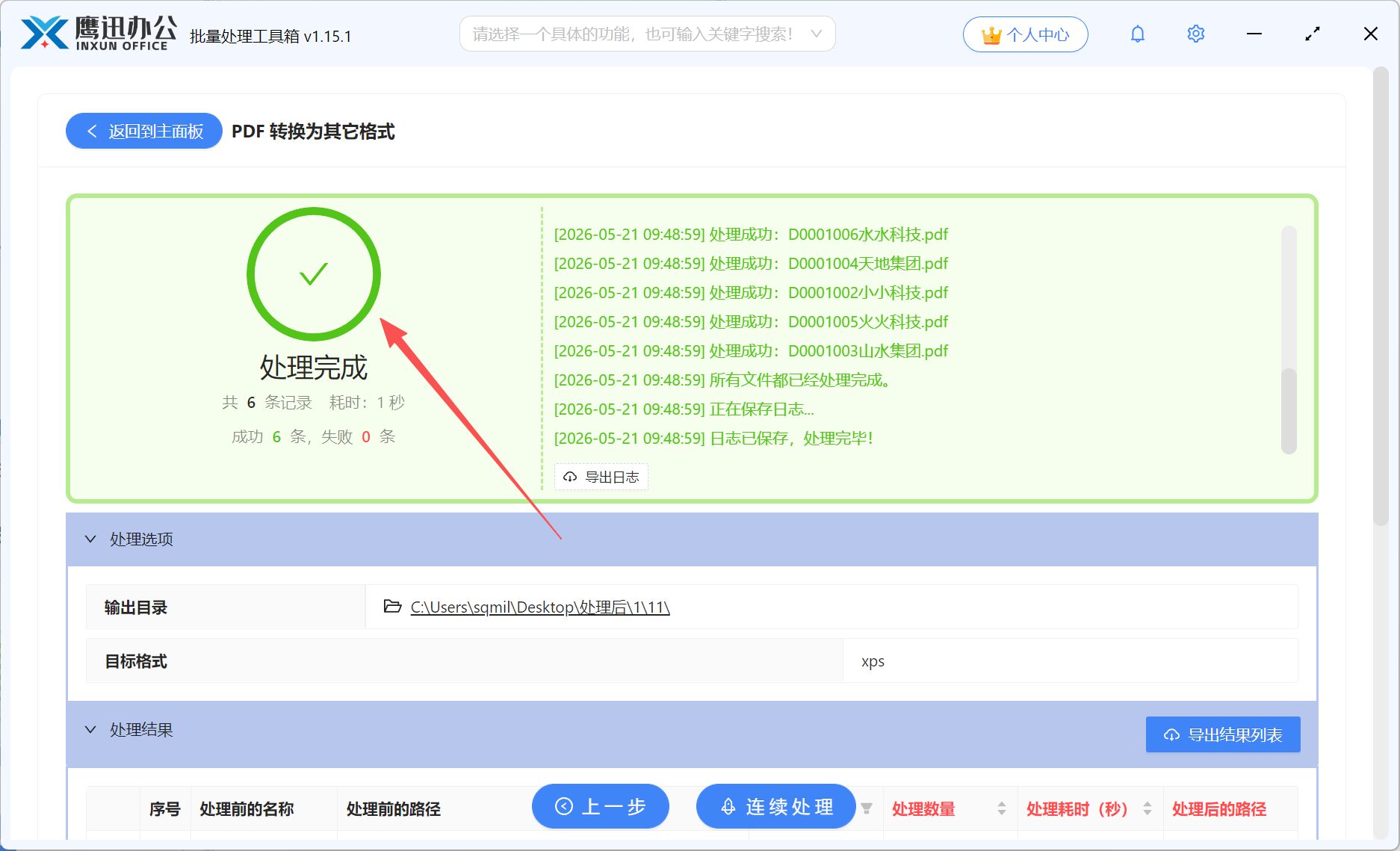
简单几步就全部搞定了,再也不用一份一份地手动转格式,效率直接拉满。而且这个工具不只是能转XPS,平时工作里遇到的各种文档格式互转的需求它基本都能覆盖,一个工具就够了,不用再到处找乱七八糟的软件。
这么实用的工具就别自己偷偷用了,赶紧分享给同事朋友,大家一起省时间!