数百张产品图片命名没有规律,如何批量重命名?
批量重命名产品图片是电商运营和产品管理中的常见需求。本文介绍如何使用「鹰迅批量处理工具箱」一键批量重命名数百张产品图片,支持按序号、日期、自定义前缀等多种命名规则,轻松解决文件命名混乱问题,适合电商卖家、产品经理、设计师等需要频繁整理大量产品图的用户。
什么场景需要批量重命名产品图片?
在日常工作中,我们经常会遇到产品图片命名混乱、急需批量整理的情况:
- 电商上架管理:从供应商或摄影师处拿到的图片名称五花八门,如"IMG_20250101""DSC00382""微信图片_20250601",上传到店铺后台根本无法分辨对应哪个产品
- 多平台铺货需求:淘宝、京东、拼多多、1688等不同平台对图片命名有各自的规范,需要统一格式后再分发上传
- 产品目录归档:数百款产品的主图、详情图、白底图混在一起,按"产品型号+图片类型+序号"重新命名后才方便长期管理
- 设计素材交付:设计师完成产品图后,需要按客户要求的命名规则统一交付,例如"品牌名_SKU编号_01.jpg"
- 网站SEO优化:产品图片文件名包含关键词有助于搜索引擎收录,将"IMG_3847.jpg"改为"蓝牙耳机_黑色_主图.jpg"更利于SEO
图片重命名的场景有很多,有时候我们只需要添加前缀或后缀,或者添加序号,或者替换现有名称中的关键字,这样的命名方式都比较有规律,但有时我们很难用某一个规律来对文档或图片进行重命名,我们就可以用到今天的方法。借助一款工具来批量处理,非常简单。
批量重命名无规律产品图效果预览
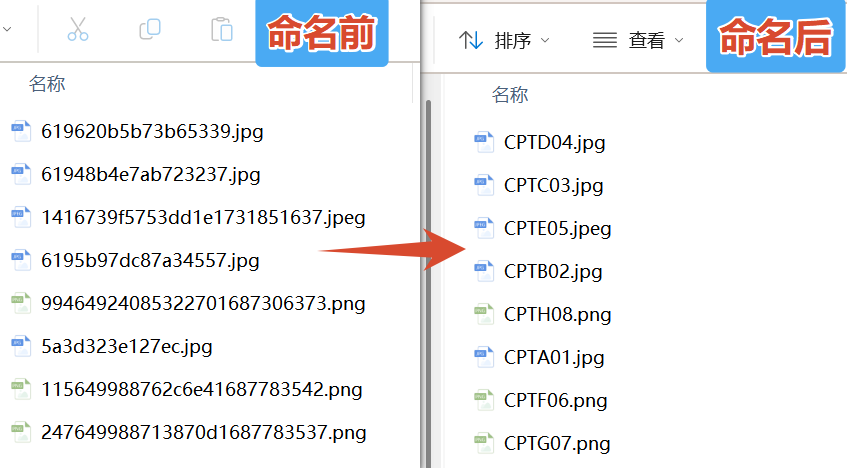
批量重命名无规律产品图操作步骤
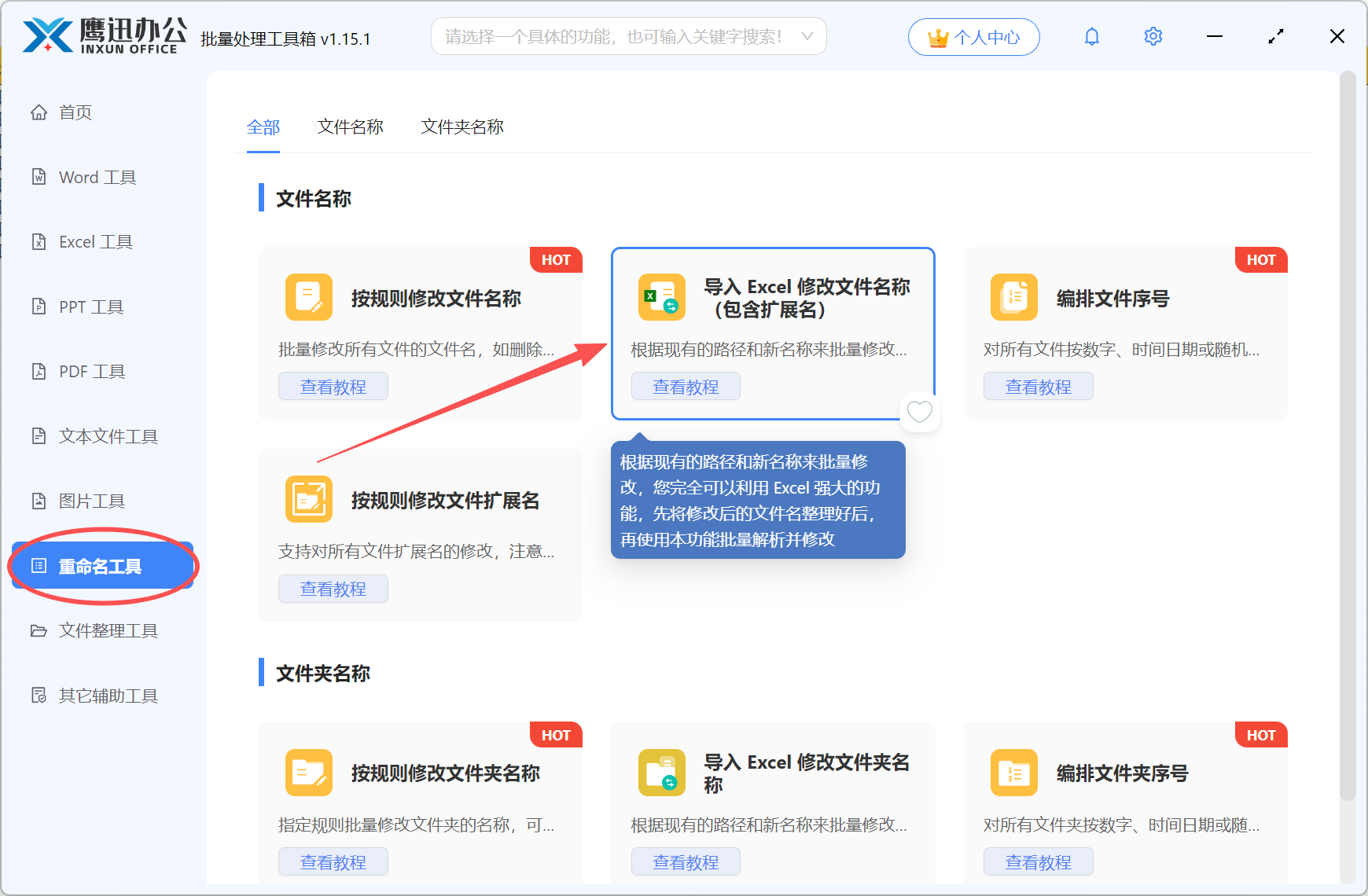
步骤1:打开批量重命名工具
下载并打开「鹰迅批量处理工具箱」→ 在左侧菜单选择「重命名工具」→ 点击「导入 Excel 替换文件名称(包含扩展名)」进入重命名界面。
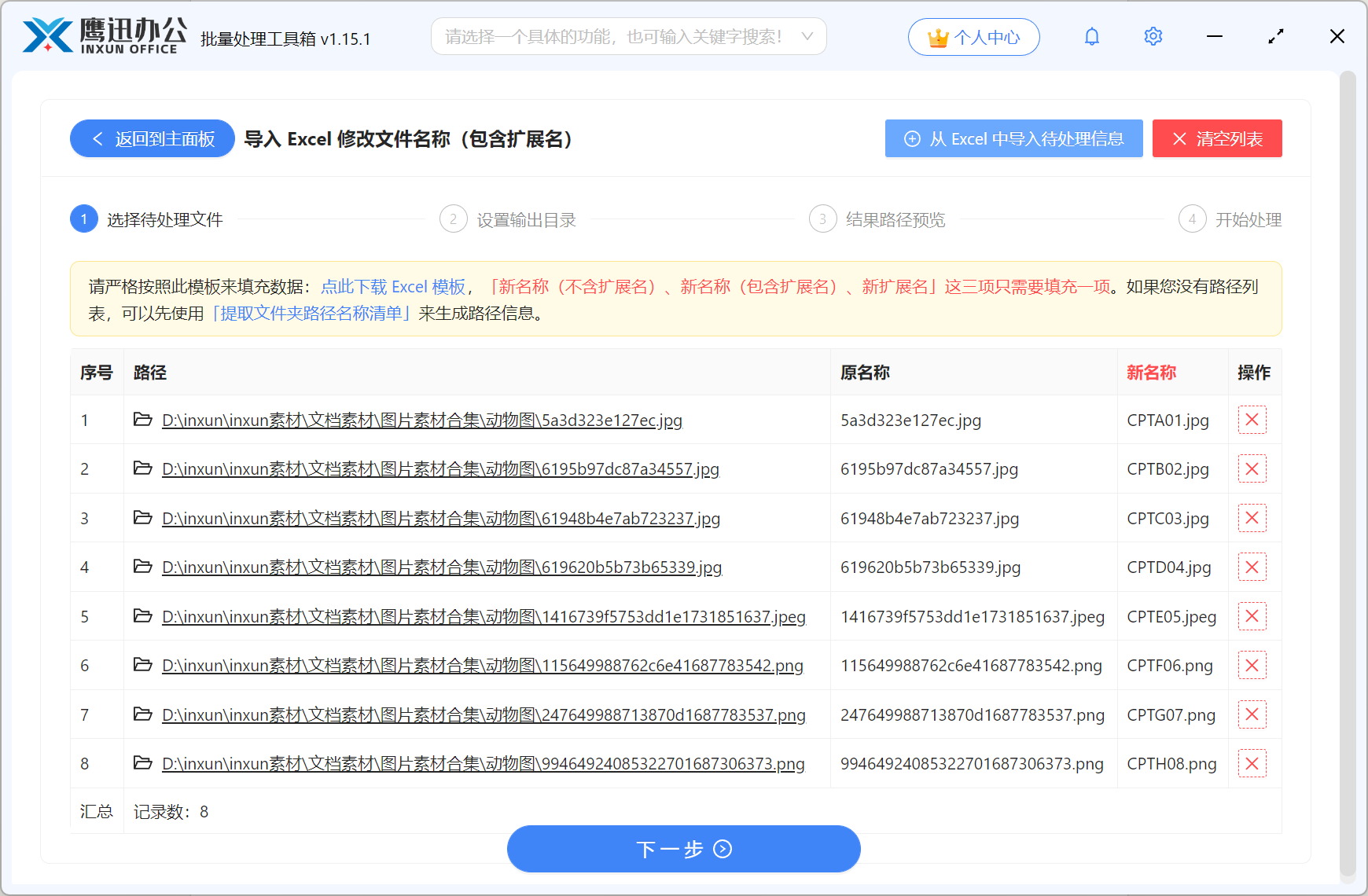
步骤2:上传并填写好替换前后的名称信息的Excel表格。
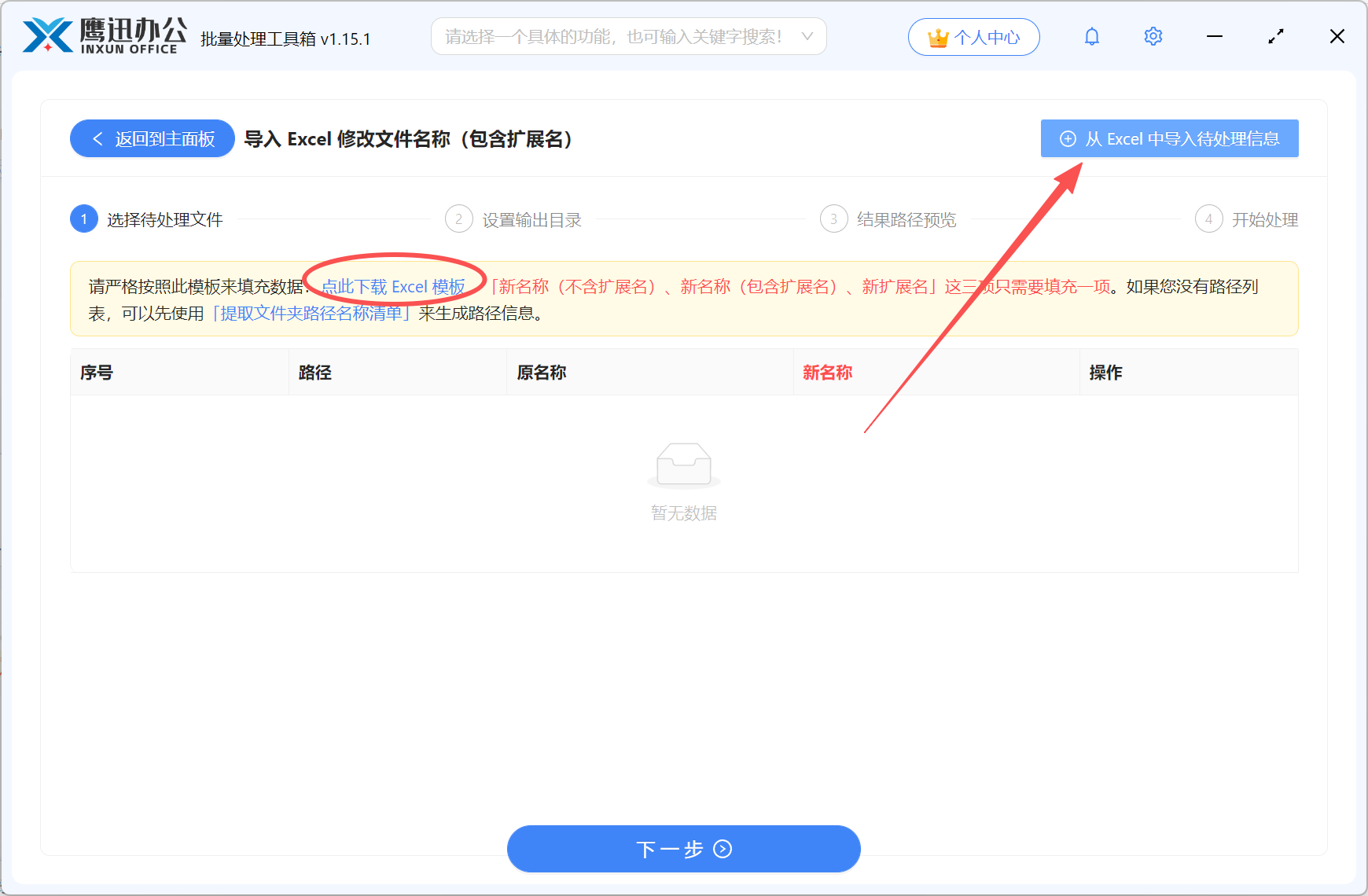
首先标红色框框的蓝色字体,点击下载Excel模板,然后填写好这个模板。具体如何填写我们一起往下看看:
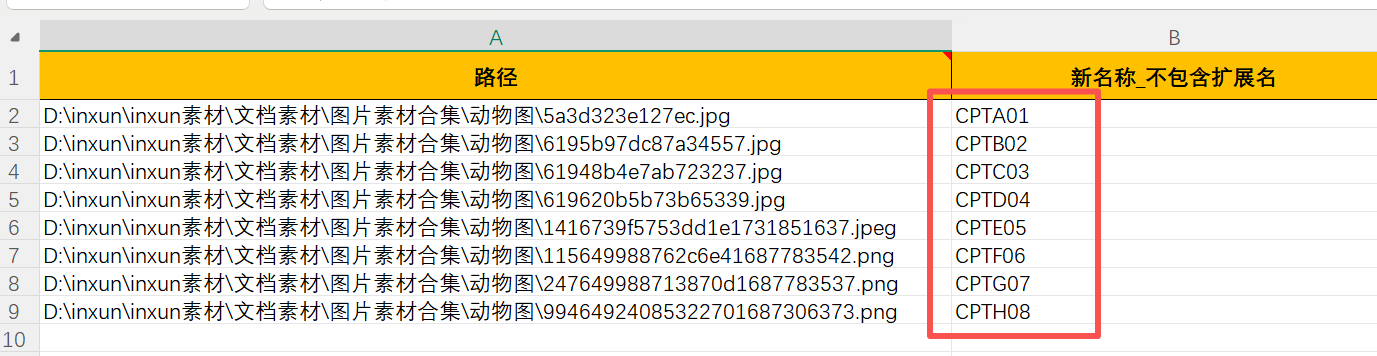
这里的路径就是我们需要重命名的图片路径,如果我们的这些路径在一个文件夹下,我们可以选中所有的文件,右键鼠标点击【复制文件地址】,然后粘贴到这张表格中。如果我们的文件在不同的文件夹,用刚刚的方法比较复杂的话,我们就可以借助本工具中的文件整理工【提取文件路径名称清单】功能,来提取需要处理的图片路径,提取后再粘贴到这张表格中。
新名称就是我们需要重命名之后的名称,我们一一对应输入就可以。
导入填写好的Excel模板之后,这些信息就导入到工具中了,我们再点击【下一步】。
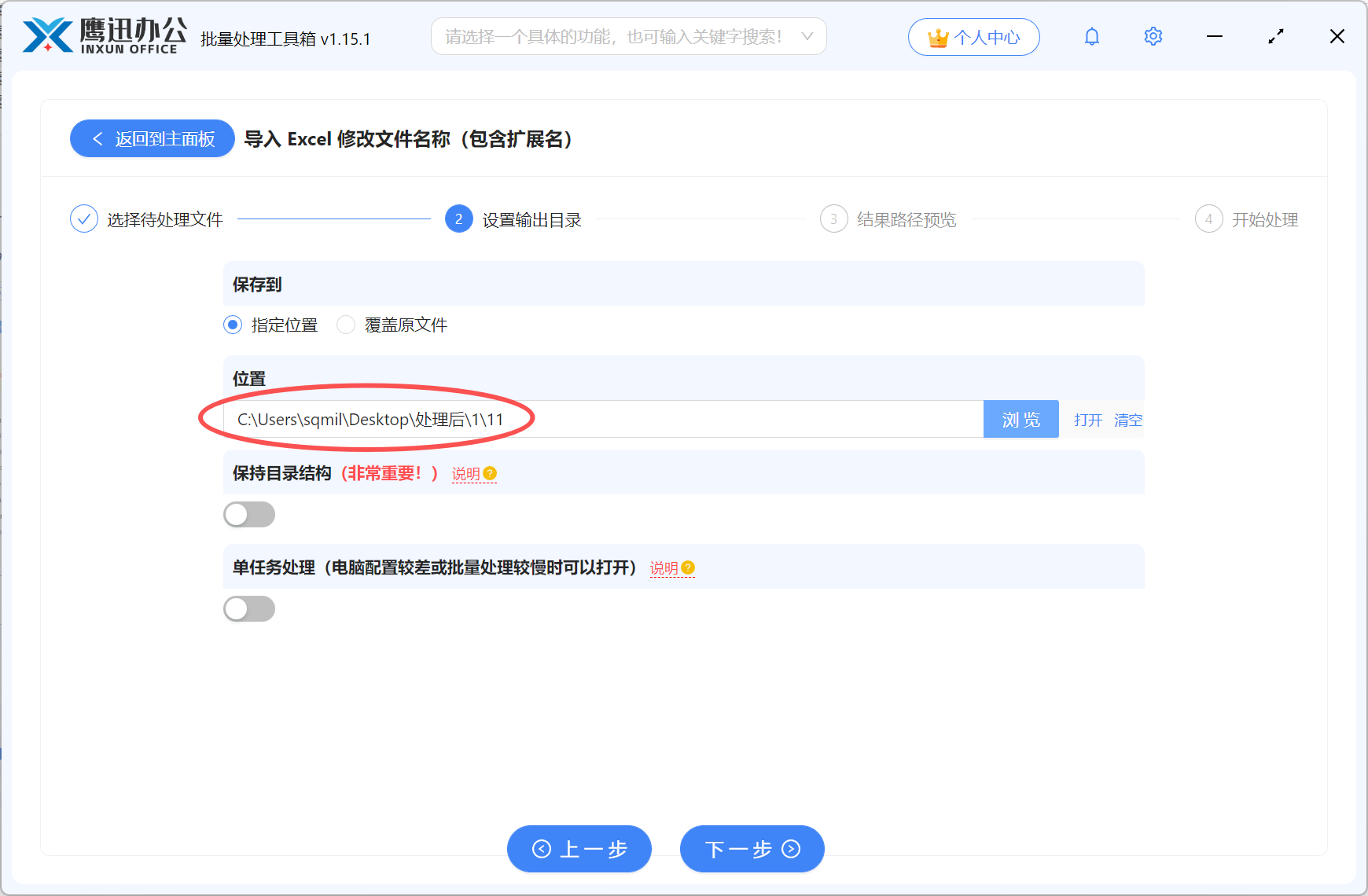
步骤3:选择重命名后文件的保存位置。
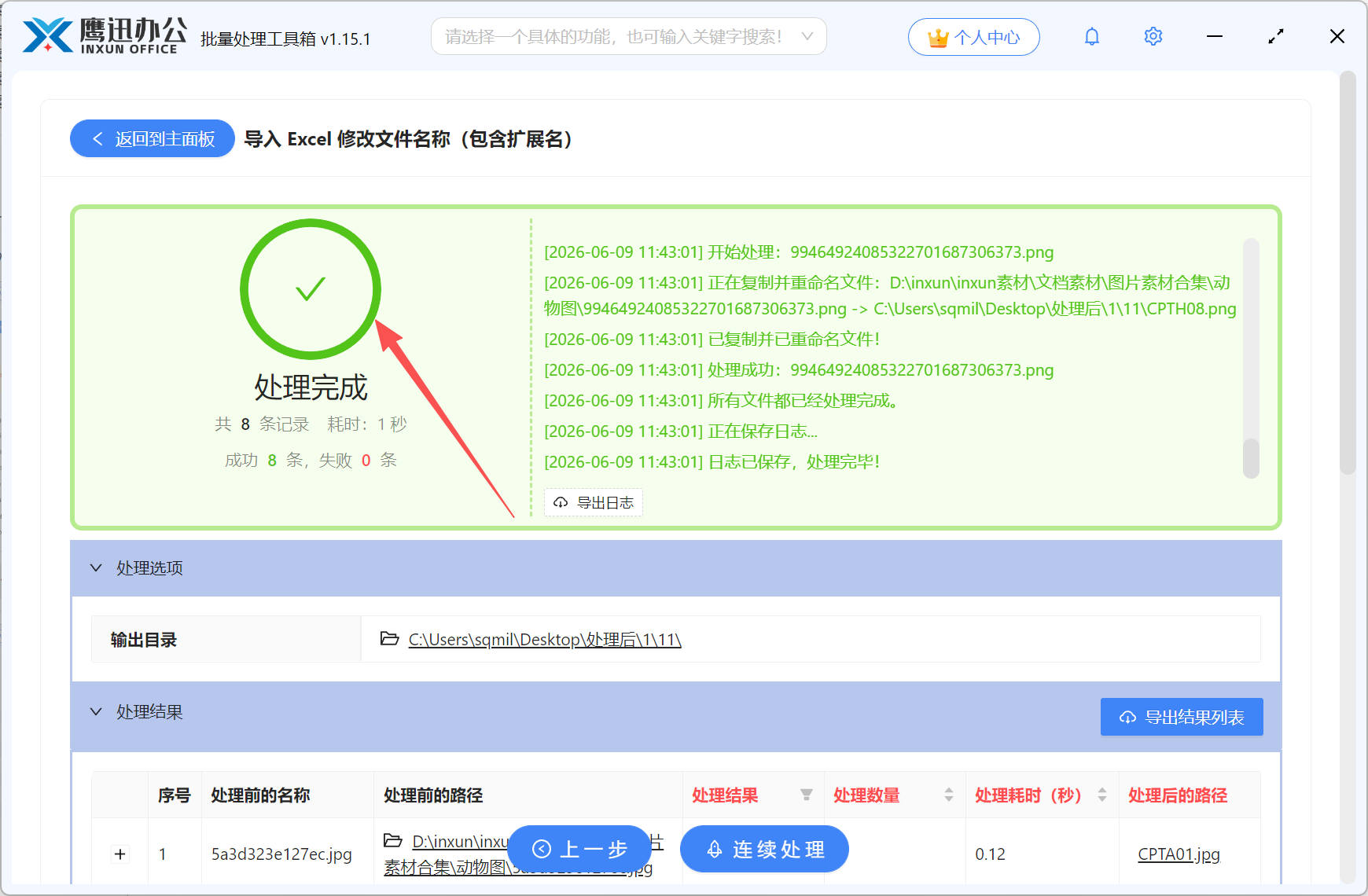
步骤4:无规律的产品图批量重命名完成。
我们在这里处理完成的界面可以看到,只需要1s,所有的操作就全部完成了。点击输出目录就可以查看重命名后的图片。
产品图片批量重命名的常见问题FAQ
Q:重命名后会影响图片质量吗?
A:完全不会。批量重命名只修改文件名称,不会对图片内容进行任何压缩或编辑处理,图片的分辨率、色彩、大小均保持原样不变。
Q:可以按文件夹结构分组命名吗?
A:支持。如果产品图片按文件夹分类存放(如"耳机""音箱""充电器"),软件可以识别文件夹名称并自动加入命名规则中,实现"文件夹名+序号"的分组命名效果。具体操作可以查看【如何按“文件夹+序号”的命名方式批量修改文件名称?3秒搞定】
Q:命名出错了可以撤回吗?
A:建议在设置中选择"复制并重命名"而非"直接重命名",这样原始文件会完整保留。即使命名规则设置有误,也可以随时用原始文件重新操作,不会造成任何损失。
Q:支持哪些命名规则组合?
A:软件中有多个文件重命名功能,分别适合不同的场景,可以添加前缀后缀,添加序号,批量替换或删除关键字等操作。我们可以根据自己的需求选择不同的功能。
产品图片批量重命名的使用总结
通过这款批量处理工具,我们就能够轻松解决数百张产品图片命名混乱、无法快速识别和管理的问题。以后遇到文档或者图片需要批量重命名的场景,都可以用它来试试。