怎样用PDF文档中第一行标题来批量更改文件名?
在日常办公中,我们经常会下载或收到大量名称毫无意义的PDF文件,例如“1.pdf”、“2.pdf”、“3.pdf”或者系统自动生成的一长串时间戳和乱码。本文介绍如何使用「鹰迅批量处理工具箱」,批量读取PDF文档第一页第一行的标题文字,并设置为文档名称,无需逐个打开文件即可完成批量重命名,而且它还提供了更灵活的自定义空间,可以提取任意位置的内容来命名,上千份的文档也能轻松实现重命名操作。
电脑中一堆pdf文档,命名毫无规律,例如“1.pdf”、“2.pdf”、“3.pdf”,当你需要从几十甚至上百个这样的文件中找到某份特定的合同、课件或报告时,只能逐个打开预览,这个过程没有技术含量却极其耗时。
通常,我们会想要用pdf文档中的内容来命名文档,这样就方便快速检阅,归档。
今天分享的方法,可以以PDF文档中的任意内容来命名文件,不管是第一行的标题,还是pdf文档中的订单号,合同编号等内容,不管位于什么位置,都可以快速识别并命名。
整个操作也非常简单,只需要先提取我们要命名的内容,再进行重命名操作即可完成。上千份的文档批量重命名也就是分分钟的事情,相比手动操作,效率简直不知道高多少倍,我们一起来操作一下吧!
PDF按第一行标题批量改名效果预览
批量重命名处理前效果
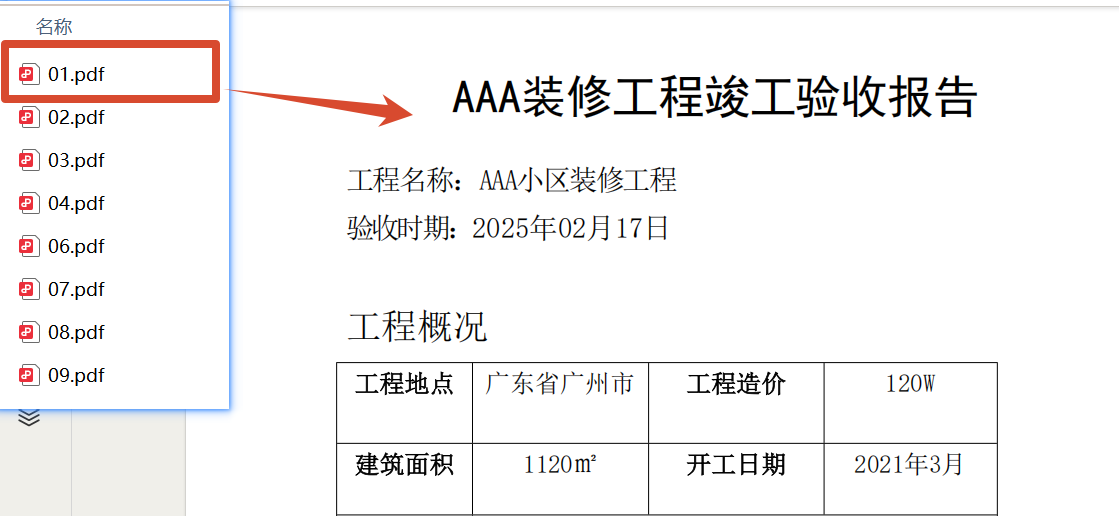
文件夹中PDF名称仅显示为1.pdf、2.pdf、3.pdf等无意义编号,从文件名完全无法判断文件内容,查找资料只能逐个打开预览,效率极低。
批量重命名处理后效果
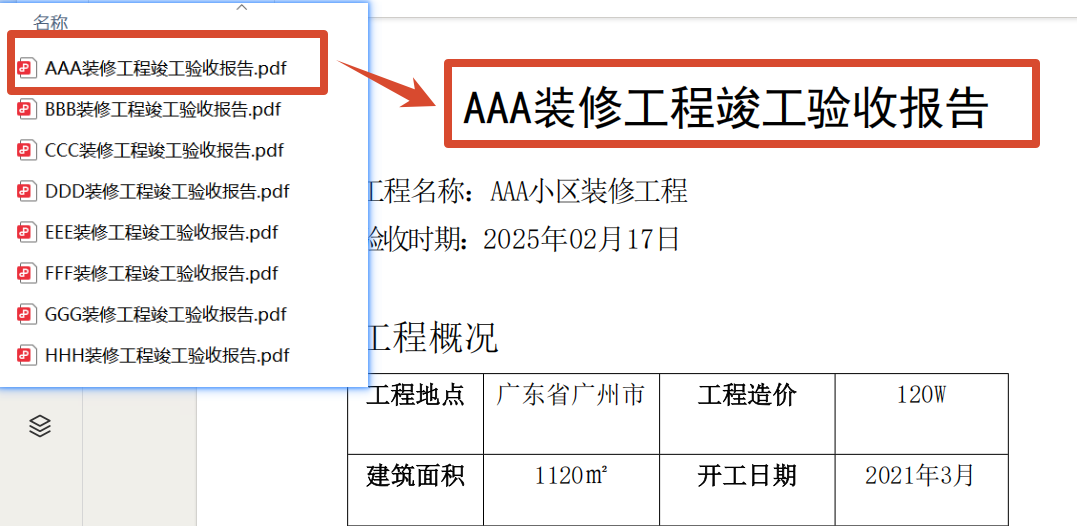
处理后,每个PDF文件都被重新命名为其在第一页第一行中的标题文字,文件列表一目了然,无需打开即可快速识别和检索。
PDF按第一行标题批量改名操作步骤
步骤1:打开「鹰迅批量处理工具箱」,「PDF工具」找到「提取 PDF 中的指定内容」功能。
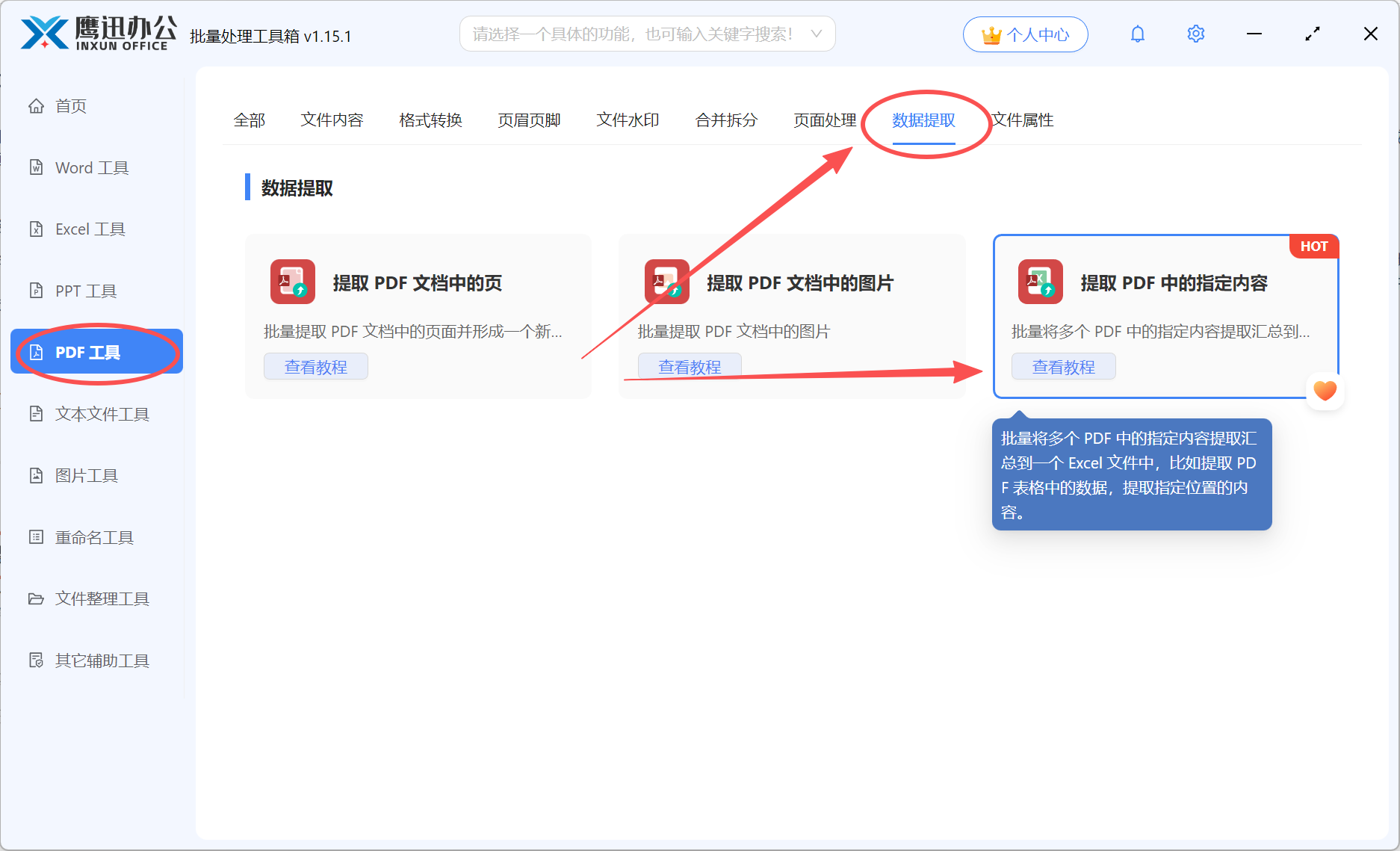
我们先提取想要命名的内容,再用它来进行重命名操作。
步骤2:添加需要处理的pdf文档。
软件支持批量添加数十甚至数千个PDF文件。这里注意,如果我们的文档是pdf扫描件或者图片型的pdf文档,我们需要用到专业的「鹰迅OCR」工具来处理。
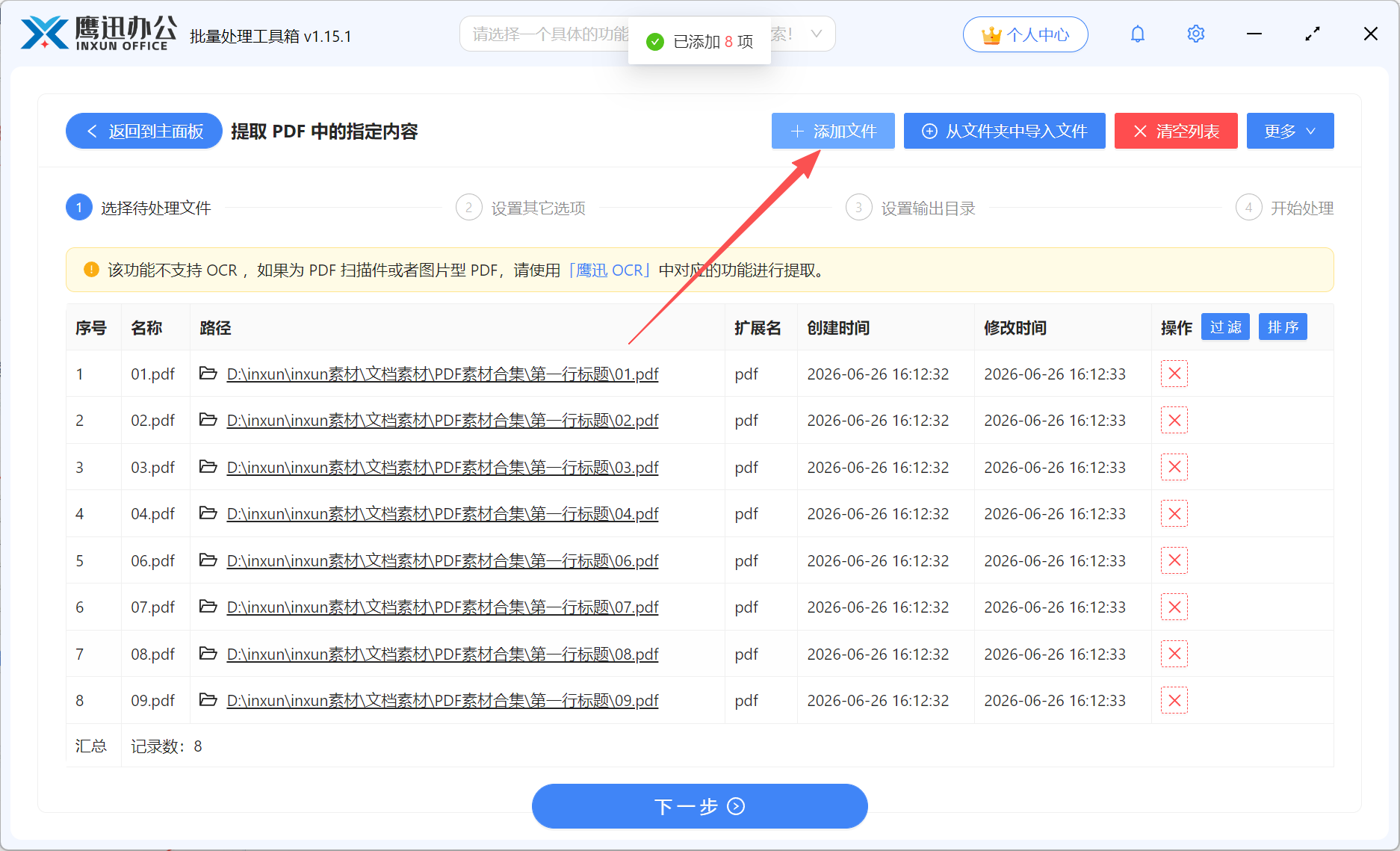
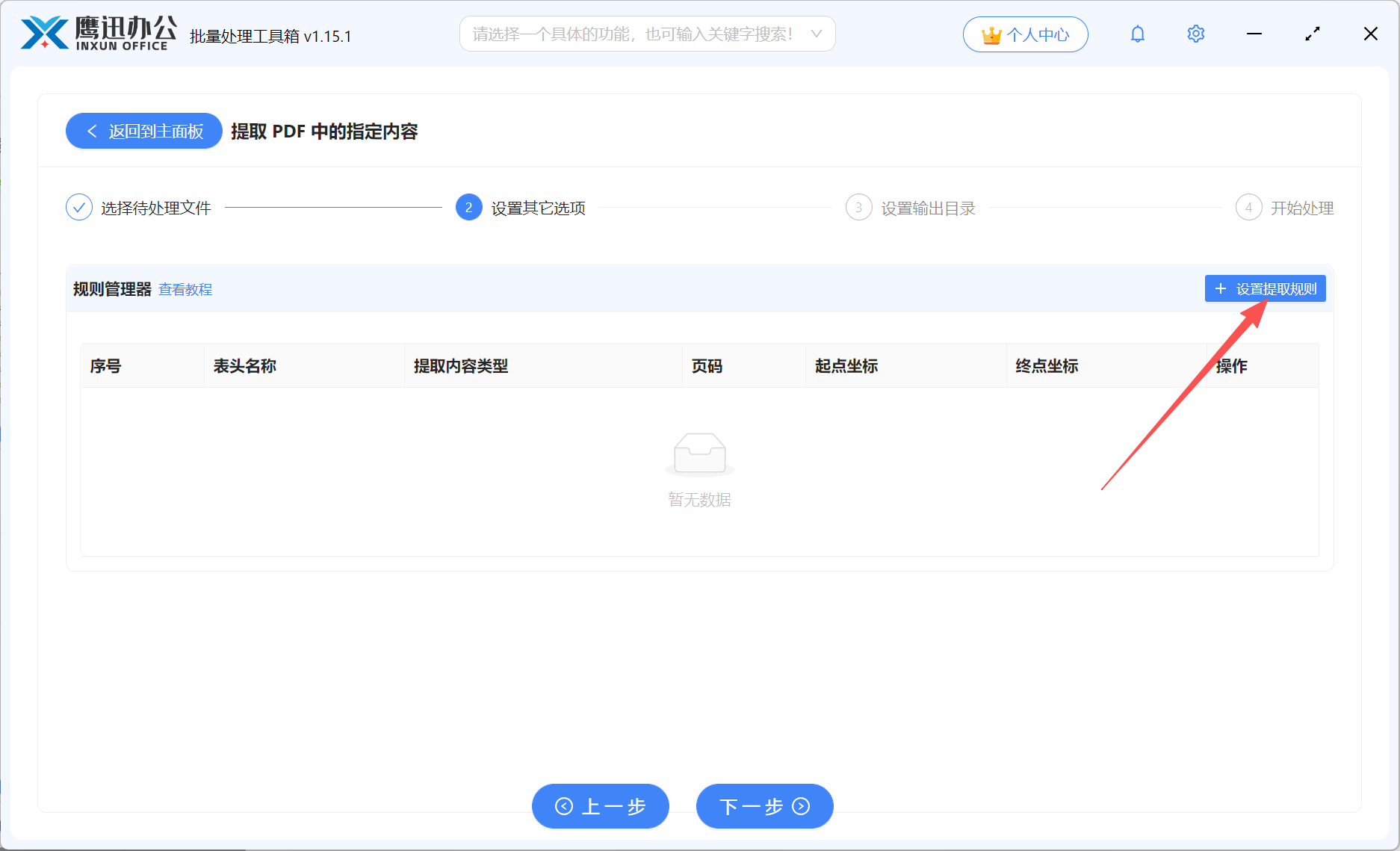
步骤3:设置提取规则。
点击【设置提取规则】自定义我们需要提取的内容,不管是第一行的标题,还是其他区域的内容,都可以轻松被提取出来,完全满足我们灵活的重命名需求。
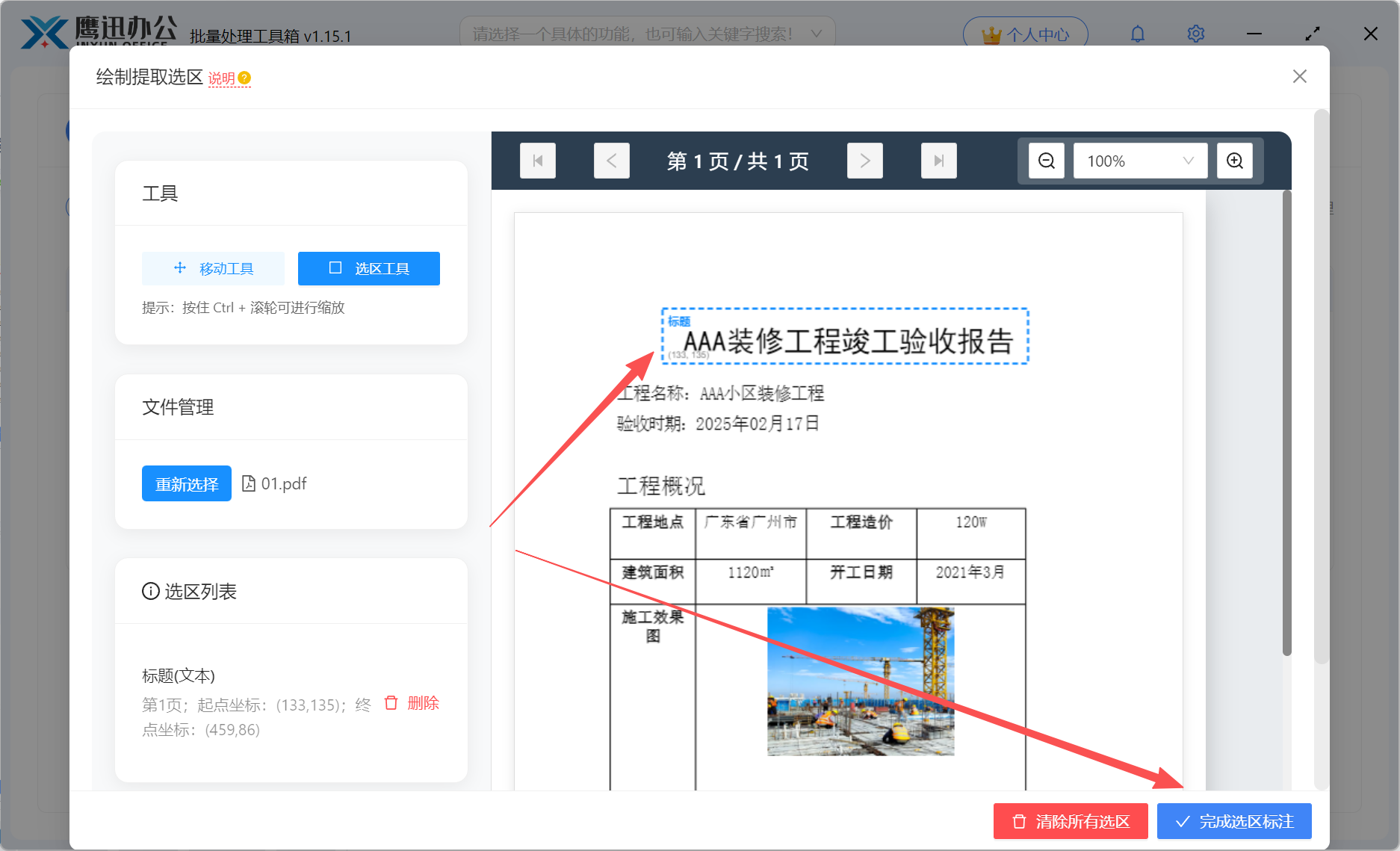
进入到选区绘制的页面,在我们需要提取的标题区域绘制一个选区,软件会根据这个坐标位置,自动从其他PDF文件的相同位置提取文字。然后点击【完成选区标注】,意味着我们绘制的这个区域的文本内容就可以被全部提取出来。如果我们还需要提取更多内容,也可以继续绘制选区。
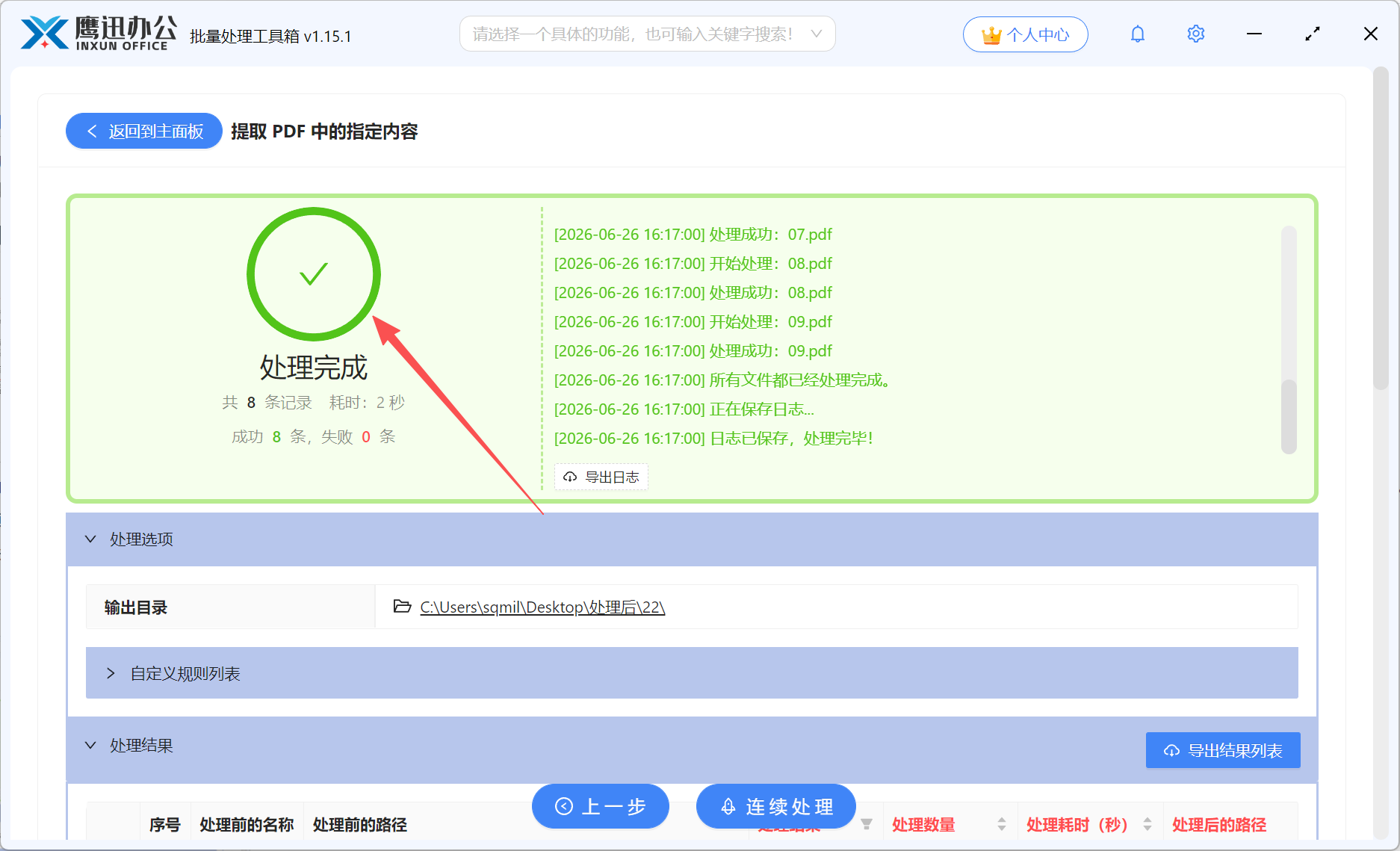
步骤4:提取PDF第一行标题处理完成。
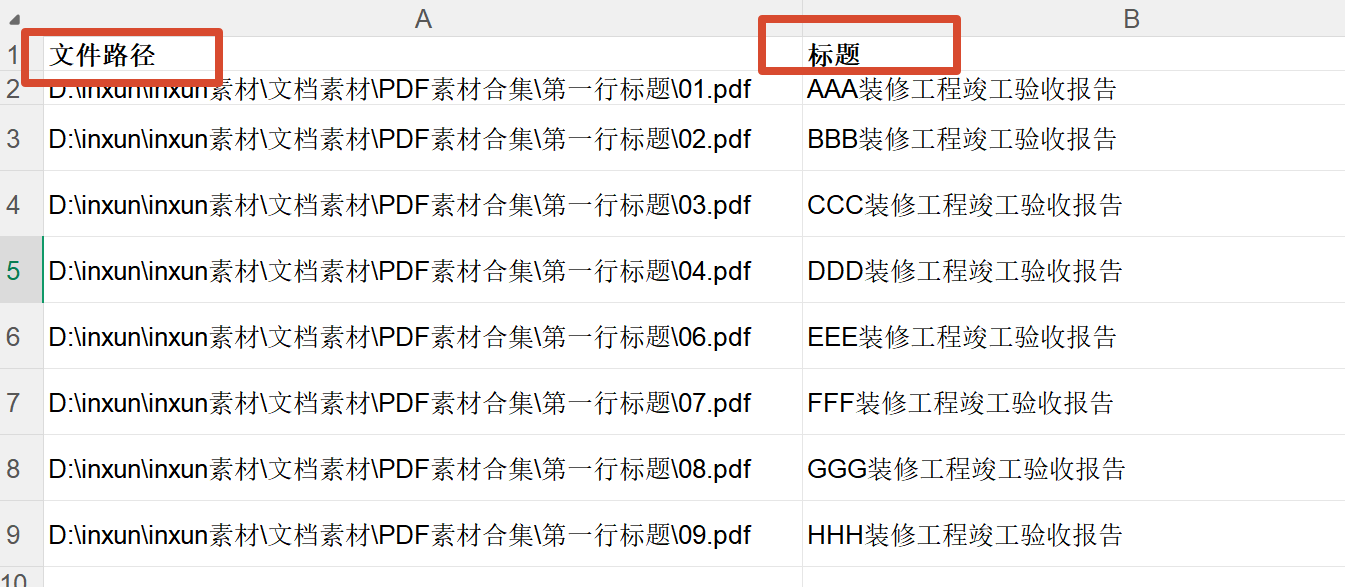
查看提取后的Excel表格,这里就体现了提取的文件路径和第一行标题的内容。
步骤5:用提取的第一行标题进行重命名功能选择。
返回到软件的主界面,左侧选择「重命名工具」,右侧选择「导入 Excel 修改文件名称(包含扩展名)」功能,进入到重命名界面。
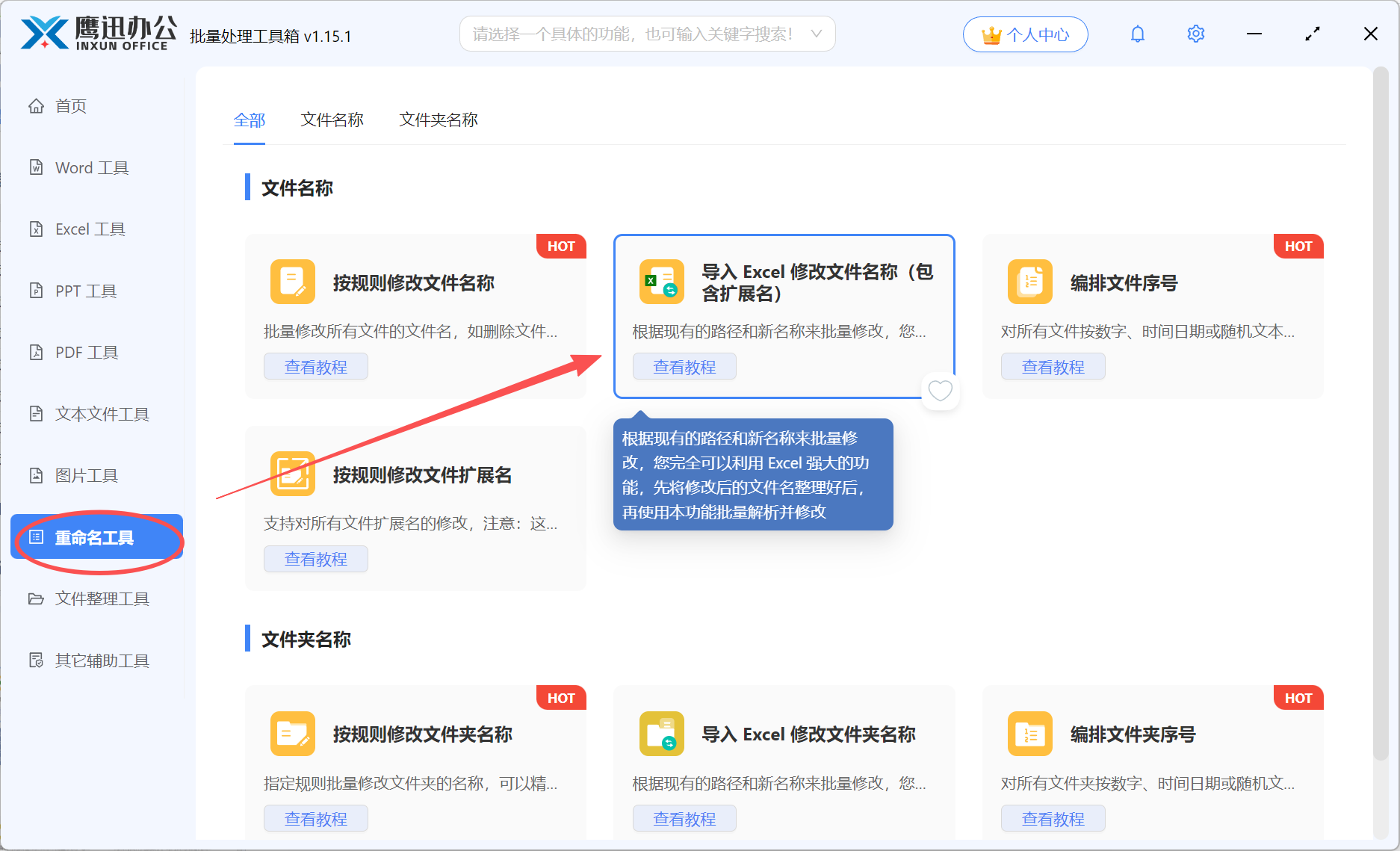
步骤6:填写好重命名的Excel规则模板,并上传到软件中。
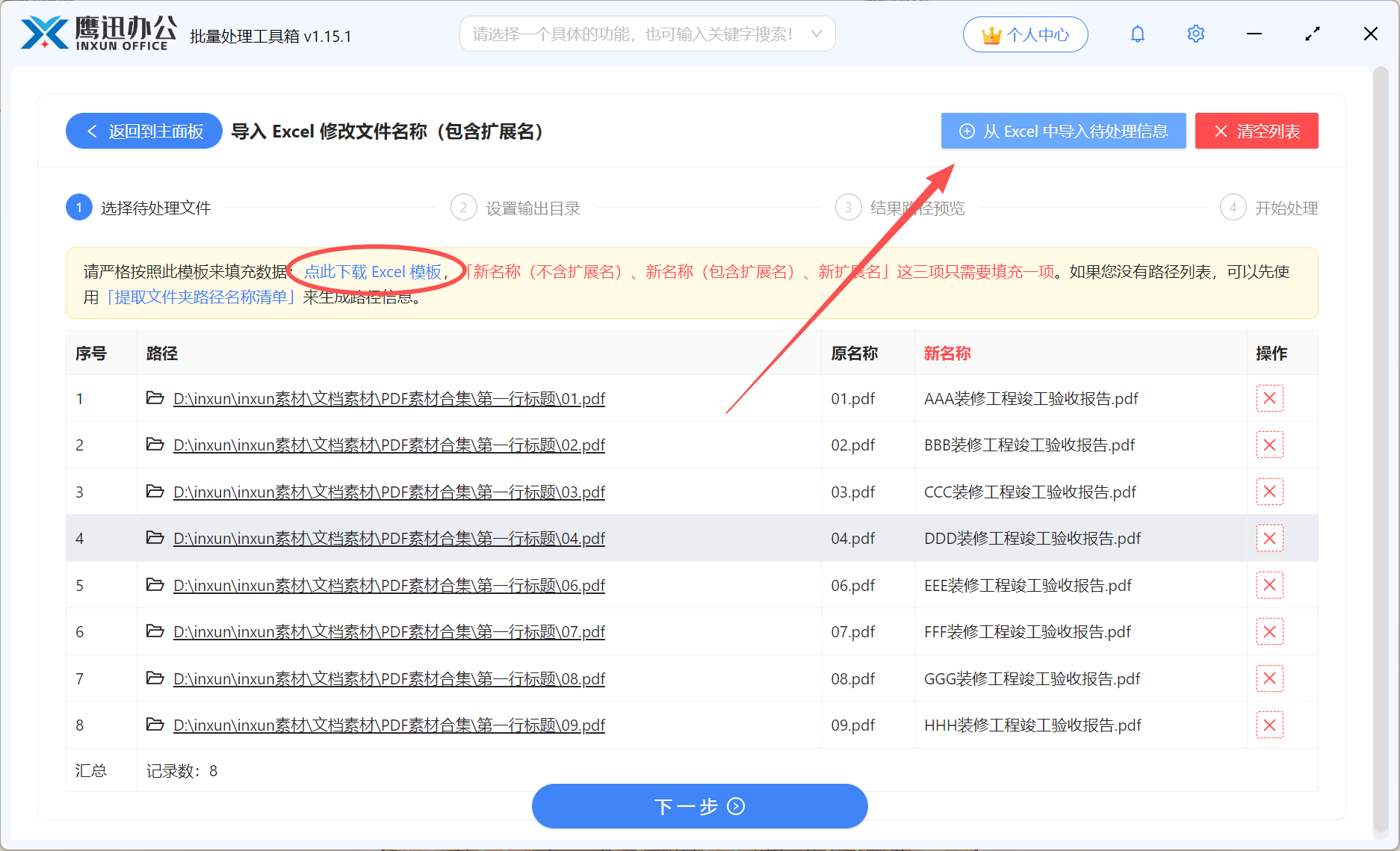
首先我们点击蓝色的字体下载一个excel重命名的规则模板,填写好后再点击【从Excel中导入待处理的信息】上传这个模板。具体模板长什么样,该如何填写呢?我们可以查看下图:
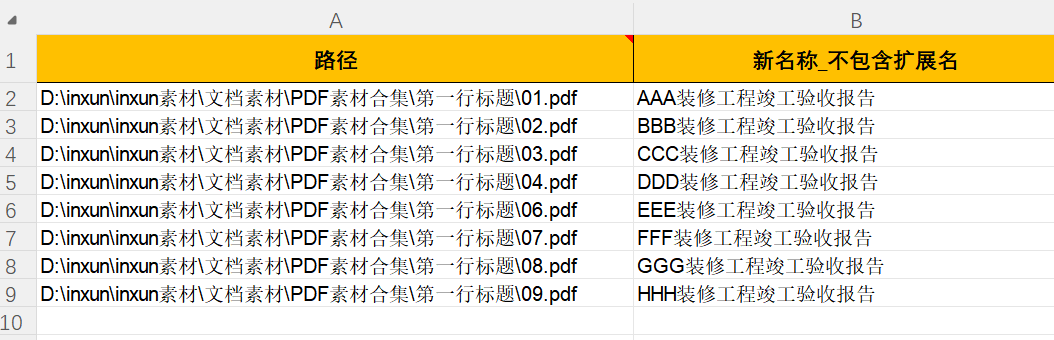
这里我们就按照要求把第一步提取到的标题文本和对应的PDF文件路径整理到模板中
步骤7:用PDF第一行标题重命名文档处理完成。
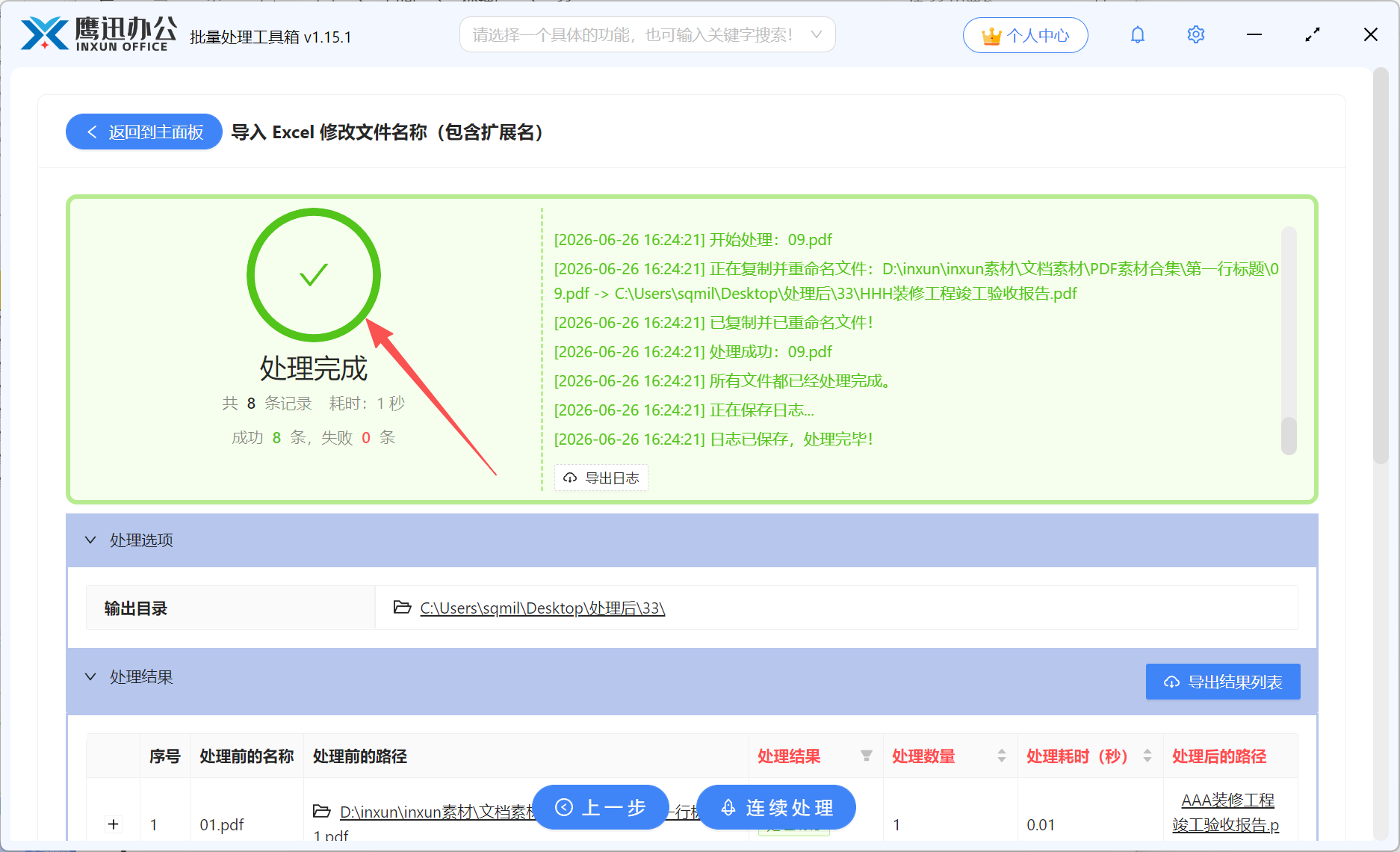
上传好重命名规则之后,只需选择重命名后的文档保存的文件夹目录,等待几秒,就全部处理完成了。
PDF按标题批量改名常见问题FAQ
Q:如果PDF第一页第一行不是标题怎么办?
A:如果PDF首行是页眉、公司名称、编号等无关文字,直接使用第一行可能无法得到理想文件名。我们都可以自定义区域来进行重命名,非常灵活。
Q:是否可以用PDF文档中其他的内容来批量重命名?
A:可以,软件通过自定义绘制选区的方式,想用什么内容命名,就在所在区域绘制一个选区,就可以实现以pdf任意区域命名的操作。
Q:多个PDF提取出的第一行文字相同怎么办?
A:如果多份PDF的标题完全相同,可能会出现重名风险。处理前建议关注文件内容是否重复,如果重复的话,我们可以以文档中的其他内容来命名文档。
Q:批量处理前需要备份吗?
A:强烈建议备份。在选择文件保存的路径时不要覆盖源文件,而是新建一个文件夹目录,分开存放。虽然重命名不改变PDF正文内容,但一旦批量修改,若规则设置错误,逐一恢复会比较麻烦。
Q:能用PDF扫描件的内容来命名文档吗?
A:这款工具只针对于普通的pdf文档,如果是扫描件或者图片型的pdf文档,需要借助专业的「鹰迅OCR」工具来智能识别并命名,同样也能提取PDF文档中的任意内容来命名文档。
PDF按标题批量改名使用总结
虽然市面上也有一些其他的方法可以实现用第一行标题来命名pdf文档方法,但方法不够灵活,不能自定义第一行的区域,如果遇到第一行的内容不能满足需求时,往往很难处理。而鹰迅批量处理工具箱功能模块划分更细,通过先“提取内容”再“改名”,提供更灵活的自定义空间,可以提取任意位置的内容来命名。